
Menu superior
No menu superior estão reunidas as funções mais usadas do programa: ligar o adaptador e os robôs, guardar e abrir ficheiros e outras.
A seguir são descritas por ordem as funções de cada menu.
Logótipo
É o logótipo do programa.
Se clicares no logótipo, a página é recarregada.
Quando o editor de programação com blocos está ativo, o texto do logótipo aparece como Block Composer.
Quando o editor de Python está ativo, o texto do logótipo aparece como Script Composer.
Procurar adaptador
Aqui podes procurar o adaptador que comunica com o robô e ligá-lo ao programa.
Para poderes controlar um robô no programa, tens primeiro de ligar ao programa o adaptador que comunica com o robô.
A esse processo chama-se emparelhamento.
Se clicares no botão Adaptador, é apresentada a lista dos adaptadores disponíveis no PC.
Escolhe na lista o adaptador que queres e clica no botão Ligar: o adaptador é ligado ao programa.
Verificar o estado da ligação do adaptador
Um adaptador que já tenha estado ligado ao programa é ligado automaticamente nas utilizações seguintes.
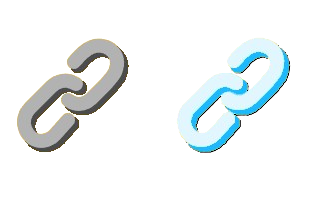
Quando o adaptador está corretamente ligado ao programa, o ícone passa a azul-claro.

Se no separador do navegador houver um ícone como o da imagem seguinte, podes ver que o adaptador está ligado.
⚠️ Atenção
Se o adaptador já estiver ligado a outro programa ou a outra página, não é ligado a este programa.
Nesse caso, procura o programa a que o adaptador está ligado, desliga-o aí, volta a esta página e tenta ligar outra vez.
Selecionar robô
Aqui podes escolher o robô que vais usar no programa e registar a informação desse robô e os respetivos blocos/códigos de script.
Para poderes controlar um robô no programa, tens primeiro de acrescentar ao programa a informação e os blocos do robô que vais usar.
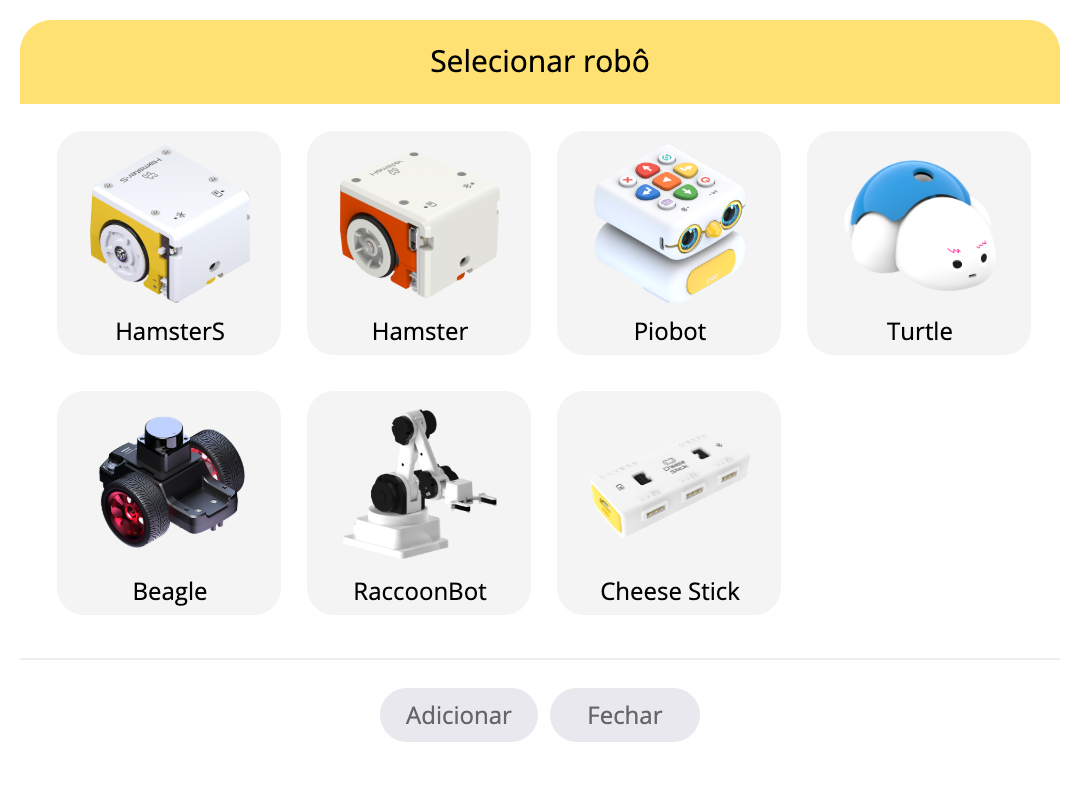
Se clicares no botão Robô, aparece uma janela com a lista dos robôs disponíveis no programa.
Escolhe o robô que queres e clica no botão Adicionar: a informação desse robô e os respetivos blocos/códigos de script são registados no programa.
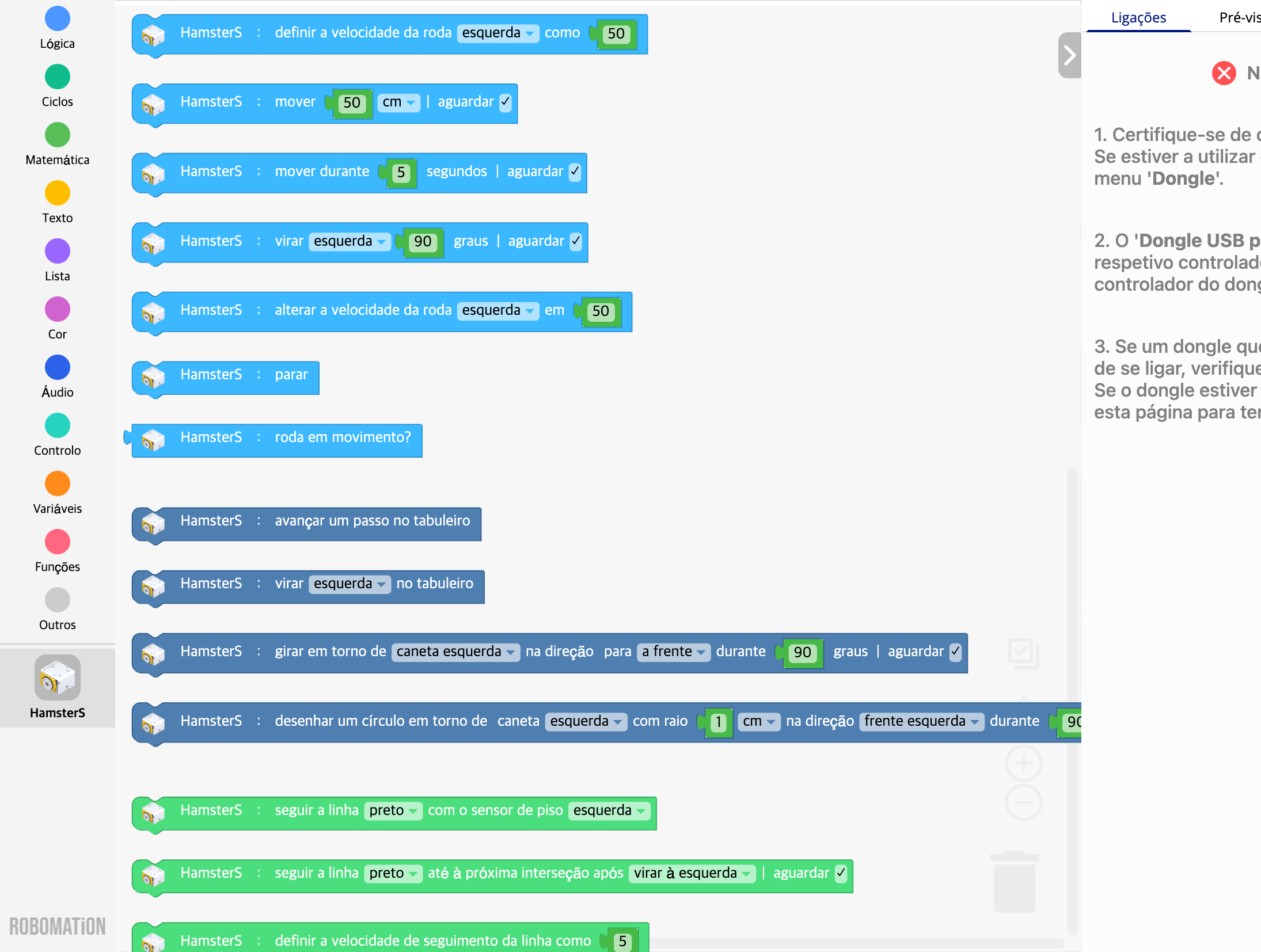
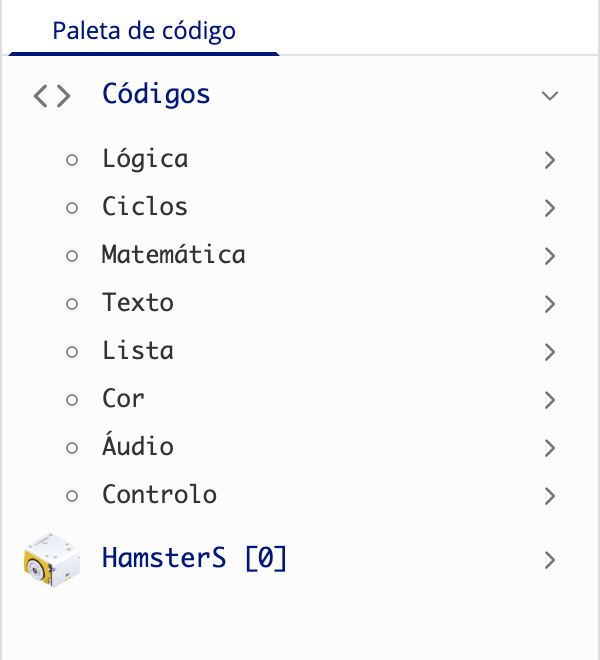
Quando um robô é acrescentado, são criados os itens seguintes.
- Block Composer: na paleta de blocos à esquerda são criados os blocos próprios desse robô
- Script Composer: na paleta de código à esquerda são criados os códigos de script próprios desse robô
Assim podes mover e controlar livremente o hardware real do robô — sensores, motores, LED e mais.
⚙️ Nota
No RobomationLAB podes ligar e usar tantos robôs quantos quiseres, independentemente do tipo e da quantidade.
Mas, se quiseres ligar e usar vários robôs ao mesmo tempo, têm de estar ligados ao programa tantos adaptadores quantos robôs queres usar, e tens de acrescentar ao programa tantos robôs quantos queres usar.
Selecionar módulo de extensão
Os módulos de extensão são módulos que oferecem funções ampliadas baseadas em IA: reconhecimento de voz, reconhecimento de imagem, análise de imagem e mais.
Aqui podes escolher o módulo de extensão que vais usar no programa e registar a informação desse módulo e os respetivos blocos/códigos de script.
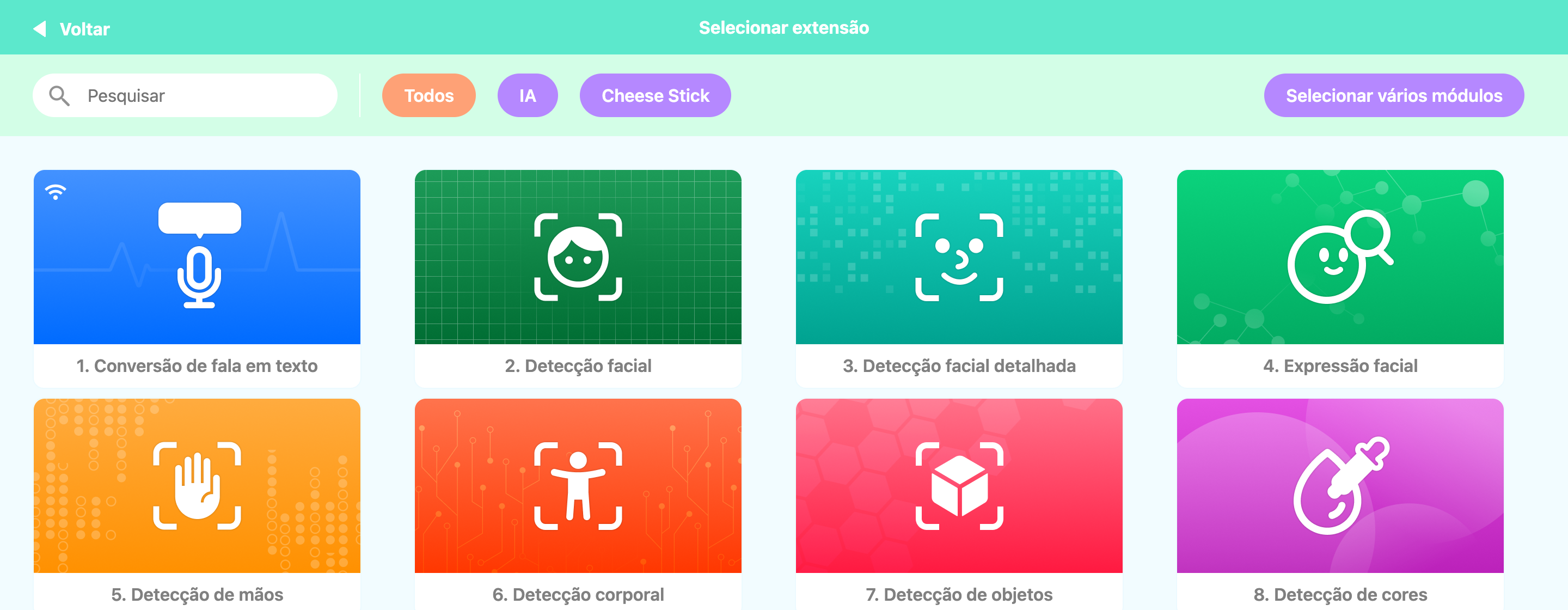
Se clicares no botão Extensão, aparece um ecrã com a lista dos módulos de extensão disponíveis no programa.
- Conversão de fala em texto
- Detecção facial
- Detecção facial detalhada
- Expressão facial
- Detecção de mãos
- Detecção corporal
- Detecção de objetos
- Detecção de cores
- Detecção de marcadores ArUco
- Condução autónoma por câmara
Se clicares no módulo que queres, a informação desse módulo de extensão e os respetivos blocos/códigos de script são registados no programa, tal como em Selecionar robô.
Quando acrescentas ao programa um módulo de extensão que usa a câmara, como Detecção facial ou Detecção de mãos,
é criado um módulo de câmara no separador Pré-visualização - Câmara e podes ligar uma câmara ao programa e usá-la.
Se já não precisares de um módulo de extensão que escolheste, podes retirá-lo da lista com clique com o botão direito → Remover.
Som
Aqui podes escolher sons para usar na programação ou acrescentar ao programa sons que tens no teu computador.
Escolher um som
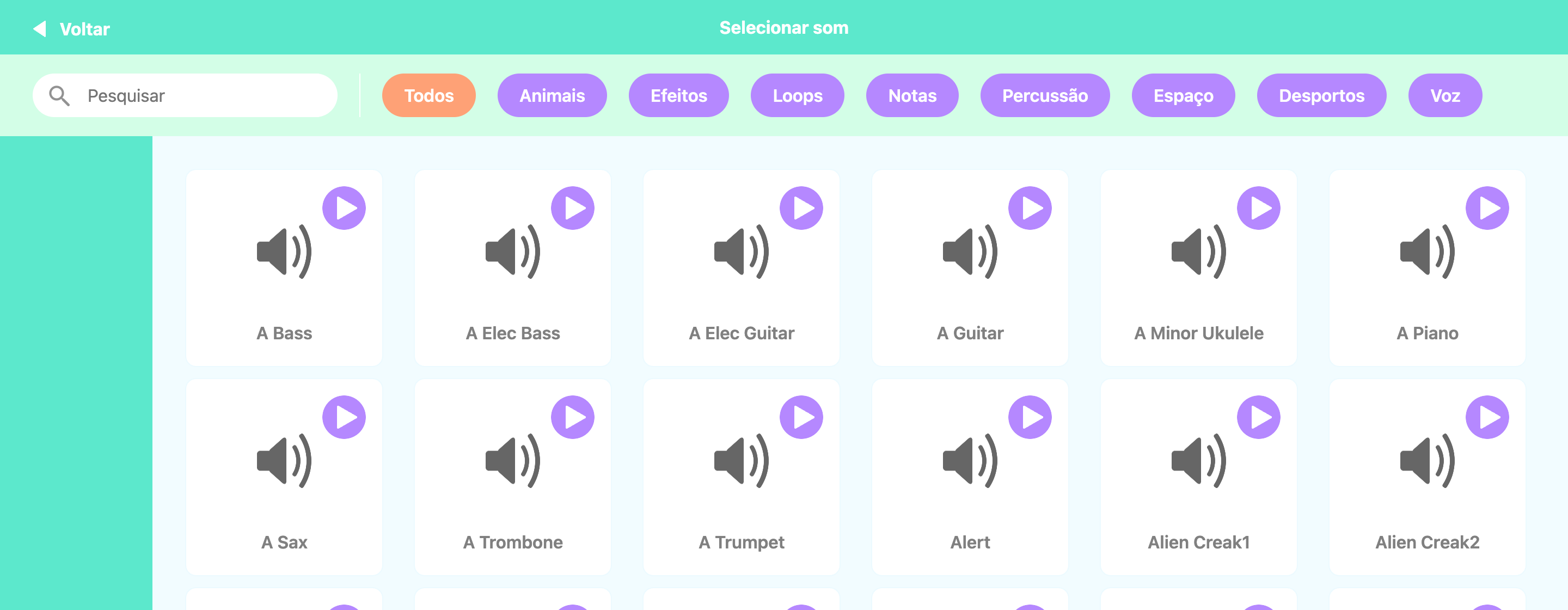
Se clicares no botão Som, aparece um ecrã onde podes escolher entre os vários sons que o programa oferece.
Podes usar as funções seguintes.
- Procurar um som
- ▶ Ouvir a pré-escuta do som
- Acrescentar o som à lista de sons (painel da esquerda)
Funções ampliadas

Se clicares no botão de extensão em baixo à esquerda (caixa vermelha) ou passares o rato por cima, aparecem três opções de funções ampliadas.
Podes usar as funções seguintes.
- Acrescentar um ficheiro local: acrescenta um ficheiro de áudio que está no computador do utilizador
- Gravar um som: acrescenta um som gravado pelo próprio utilizador
- Acrescentar um som aleatório: acrescenta um som escolhido ao acaso de toda a lista de sons
Usar sons na programação
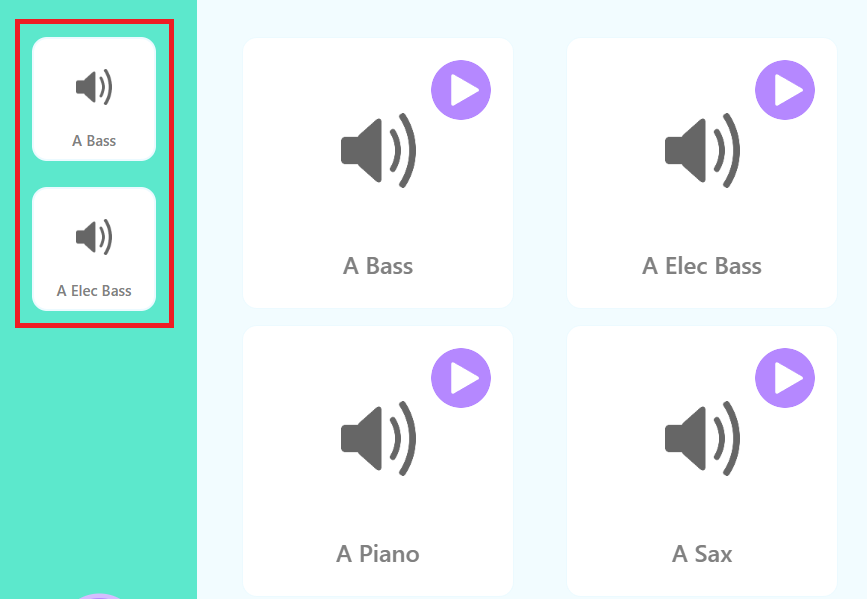
Os sons acrescentados à lista de sons (painel da esquerda) podem ser usados na programação.
Na programação com blocos podes escolher o som que queres no menu suspenso do bloco reproduzir som.
Na programação com scripts podes escolher o som que queres nas subopções da função «reproduzir som» da categoria Códigos - Áudio.
Quando o código é executado, o som escolhido é reproduzido pelos altifalantes do computador do utilizador.
Exemplo
Se houver um robô acrescentado ao programa, podes abrir e experimentar exemplos simples para cada robô.
Escolher um exemplo
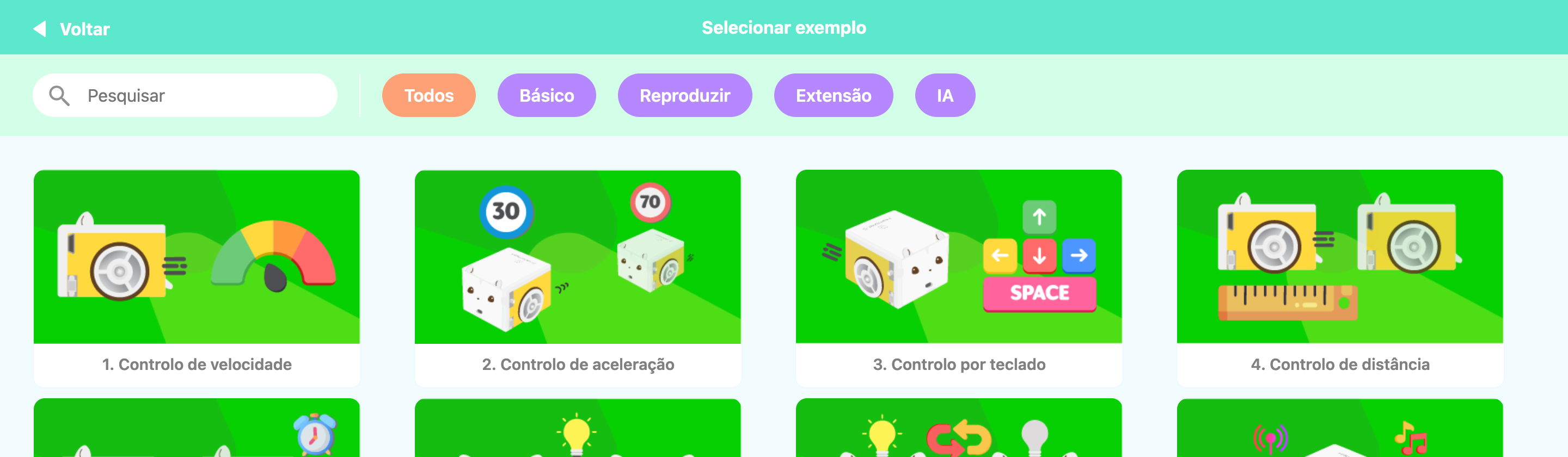
Se clicares no botão Exemplo, aparece o ecrã Selecionar exemplo que vês acima.
Com a divisão por categorias e a pesquisa encontras rapidamente o exemplo que queres.
Abrir um exemplo
- Clica no menu Exemplo para abrir o ecrã Selecionar exemplo e escolhe o exemplo que queres.
- O ecrã é recarregado e o exemplo aparece na área de programação.
- Depois de abrires o exemplo, podes ver logo o que ele faz clicando no botão de execução (▶), sem mais nada.
Editar
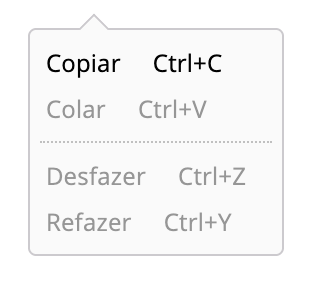
É a função com que podes anular ou repetir o que fizeste.
- Copiar (Ctrl+C): copia os blocos ou o código selecionados.
- Colar (Ctrl+V): cola na área de trabalho os blocos ou o código copiados.
- Desfazer (Ctrl+Z): anula a última ação.
- Refazer (Ctrl+Y): repete a ação anulada.
Ficheiro
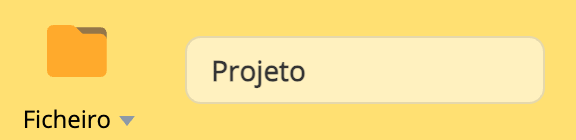
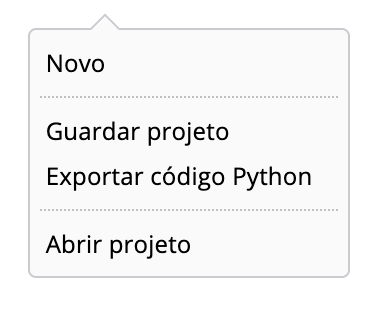
Aqui podes gerir ficheiros: criar código novo, guardar num ficheiro o código que escreveste, abrir ficheiros e mais.
Novo
Reinicia o código em que estás a trabalhar e cria código novo.Guardar projeto
Guarda o ficheiro do projeto em que estás a trabalhar.
O ficheiro é guardado na pasta «Descargas» do computador do utilizador e a extensão do ficheiro é «.block».Exportar código Python
Extrai o código Python do projeto em que estás a trabalhar e guarda-o num ficheiro.
O ficheiro é guardado na pasta «Descargas» do computador do utilizador e a extensão do ficheiro é «.py».
O ficheiro guardado pode ser aberto e executado num ambiente de desenvolvimento Python externo, como o VSCode.Abrir projeto
Abre um ficheiro de projeto ou um ficheiro de código Python que está no computador do utilizador.
As extensões de ficheiro que se podem abrir são «.block» e «.py».
Um ficheiro «.block» abre no editor de programação com blocos e um ficheiro «.py» abre no editor de Python.
Atenção: ao abrir um ficheiro «.py», se ele não corresponder ao formato de código do Block Composer ou tiver erros de sintaxe, pode não ser aberto corretamente.
Executar / parar o código
Executar (▶)

Interpreta e executa o código de blocos ou o código de script escrito no editor que está ativo.
Conforme o código que escreveste, podes controlar o robô ligado ao programa.
Enquanto o código está a ser executado, não podes alterar o código escrito.
Parar (■)

Para a execução do código.
Programação com IA
Se clicares no botão Programação com IA do menu superior, abre-se à direita do ecrã o painel do chatbot de IA.
Podes conversar com o chatbot de IA integrado no RobomationLAB e programar em conjunto com a IA.
Podes usar as funções seguintes.
- Podes fazer livremente perguntas sobre programação: como escrever e alterar código, sintaxe, conceitos e mais.
- Se ocorrer um erro durante a execução do código, podes perguntar à IA por que motivo ocorreu e como resolvê-lo, e resolver o problema rapidamente.
- O código que a IA apresenta copia-se facilmente com o botão de copiar à direita do bloco de código.
- A conversa é guardada e podes continuá-la, e também podes começar uma conversa nova.
- Podes ajustar a largura do painel arrastando a sua margem esquerda.
Copiar código
Aqui podes copiar para a área de transferência o código escrito no editor que está ativo.
Block Composer (programação com blocos)
É copiado o código Python apresentado no separador Pré-visualização de Python.
Script Composer (Python)
É copiado tal e qual o código escrito no editor de Python.
O código copiado pode ser colado onde quiseres com Ctrl+V.
Definições do editor
Podes escolher entre Bloco e Python o editor com que queres programar.
Mesmo que mudes de editor, o código que escreveste antes mantém-se, e podes continuar a programar a qualquer momento.
※ O editor de programação com blocos e o editor de Python correspondem-se um a um: quando mudas de editor, o código que escreveste é convertido e continua no outro.
Editor de programação com blocos
Se escolheres Bloco, o logótipo passa a Block Composer.
Os blocos que escreves no editor de programação com blocos são convertidos em tempo real em código Python, e podes ver o resultado da conversão no separador Pré-visualização - Pré-visualização de Python.
Editor de Python
Se escolheres Python, o logótipo passa a Script Composer.
O código que escreves no editor de Python é convertido em blocos quando voltas a mudar para o editor de programação com blocos.
No entanto, a conversão de Python para blocos só funciona com código que possa ser representado como blocos.
Com sintaxe errada ou com código que não pode ser convertido em blocos, a mudança para o editor de programação com blocos pode não acontecer; nesse caso é também apresentado o motivo da falha.
Definições
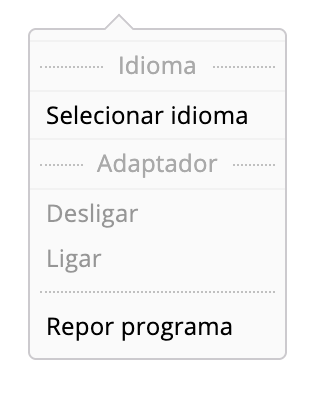
Aqui podes fazer as definições básicas do programa.
Idioma
Altera o idioma (país) em que o programa é apresentado.
Podes escolher o idioma que queres usar de entre 21 idiomas.
Adaptador
- Desligar: desliga todos os adaptadores ligados ao programa.
- Ligar: volta a ligar o adaptador ao programa.
Reposição
- Repor programa: todos os dados registados no programa (informação dos robôs, blocos/códigos de script, definições e mais) são repostos.
Suporte
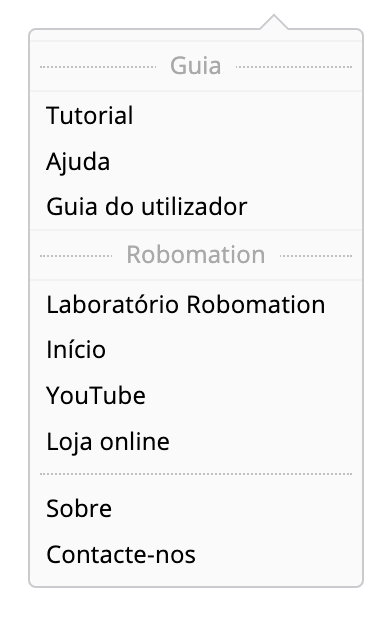
Aqui encontras os guias e os materiais externos de que precisas para usar o programa.
- Tutorial: oferece um tutorial para quem usa o programa pela primeira vez.
- Ajuda: dentro do programa podes ver logo como se usam os blocos e o código Python, com exemplos.
- Guia do utilizador: vai para a página Wiki do guia do utilizador do RobomationLAB.
Oferece descrições detalhadas dos componentes do programa e da forma de os usar, e das funções e da sintaxe de cada bloco/código de script. - Laboratório Robomation: vai para a página principal do RobomationLAB.
- Início: vai para o site oficial da empresa Robomation.
- YouTube: vai para a página de YouTube da Robomation.
- Loja online: vai para a página da loja online da Robomation.
- Sobre: aqui podes ver a versão do programa e o histórico de atualizações, os termos de utilização, a política de privacidade e mais.
- Contacte-nos: aqui podes colocar dúvidas que tenhas ao usar o programa, comunicar erros e mais.