
เมนูด้านบน
เมนูด้านบน รวมความสามารถที่ใช้บ่อยในโปรแกรมไว้ด้วยกัน เช่น การเชื่อมต่อดองเกิลกับหุ่นยนต์ การบันทึกและเปิดไฟล์
ด้านล่างนี้อธิบายความสามารถของแต่ละเมนูตามลำดับ
โลโก้
โลโก้ของโปรแกรม
เมื่อคลิกโลโก้ หน้าเว็บจะรีเฟรช
เมื่อ ตัวแก้ไขการเขียนโค้ดด้วยบล็อก ทำงานอยู่ ข้อความของโลโก้จะแสดงเป็น Block Composer
เมื่อ ตัวแก้ไข Python ทำงานอยู่ ข้อความของโลโก้จะแสดงเป็น Script Composer
ดองเกิล
สามารถ ค้นหาดองเกิลที่จะสื่อสารกับหุ่นยนต์ และเชื่อมต่อเข้ากับโปรแกรม ได้
หากต้องการควบคุมหุ่นยนต์ในโปรแกรม ต้องเชื่อมต่อดองเกิลที่จะสื่อสารกับหุ่นยนต์เข้ากับโปรแกรมก่อน
ขั้นตอนนี้เรียกว่า การจับคู่ (pairing)
เมื่อกดปุ่ม ดองเกิล จะแสดงรายการดองเกิลที่ใช้ได้บน PC ในปัจจุบัน
เลือกดองเกิลที่ต้องการจากรายการแล้วคลิกปุ่ม เชื่อมต่อ ดองเกิลจะเชื่อมต่อเข้ากับโปรแกรม
ตรวจสอบสถานะการเชื่อมต่อดองเกิล
ดองเกิลที่เคยเชื่อมต่อกับโปรแกรมแล้ว จะเชื่อมต่อโดยอัตโนมัติเมื่อใช้โปรแกรมในครั้งต่อไป
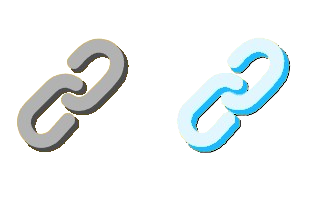
เมื่อดองเกิลเชื่อมต่อกับโปรแกรมเรียบร้อยแล้ว ไอคอนจะเปลี่ยนเป็น สีฟ้า

ถ้ามีไอคอนดังภาพต่อไปนี้อยู่ในแท็บของเบราว์เซอร์ แสดงว่าดองเกิลเชื่อมต่ออยู่
⚠️ ข้อควรระวัง
ถ้าดองเกิลเชื่อมต่ออยู่กับโปรแกรมอื่นหรือหน้าเว็บอื่นแล้ว ดองเกิลจะเชื่อมต่อกับโปรแกรมนี้ไม่ได้
ในกรณีนี้ ให้หาโปรแกรมที่ดองเกิลเชื่อมต่ออยู่แล้วตัดการเชื่อมต่อ จากนั้นกลับมาที่หน้านี้เพื่อลองเชื่อมต่ออีกครั้ง
เลือกหุ่นยนต์
สามารถ เลือกหุ่นยนต์ที่จะใช้ ในโปรแกรม และ ลงทะเบียนข้อมูลของหุ่นยนต์นั้นพร้อมบล็อก/โค้ดสคริปต์เฉพาะของมัน ได้
หากต้องการควบคุมหุ่นยนต์ในโปรแกรม ต้องเพิ่มข้อมูลและบล็อกของหุ่นยนต์ที่จะใช้เข้าไปในโปรแกรมก่อน
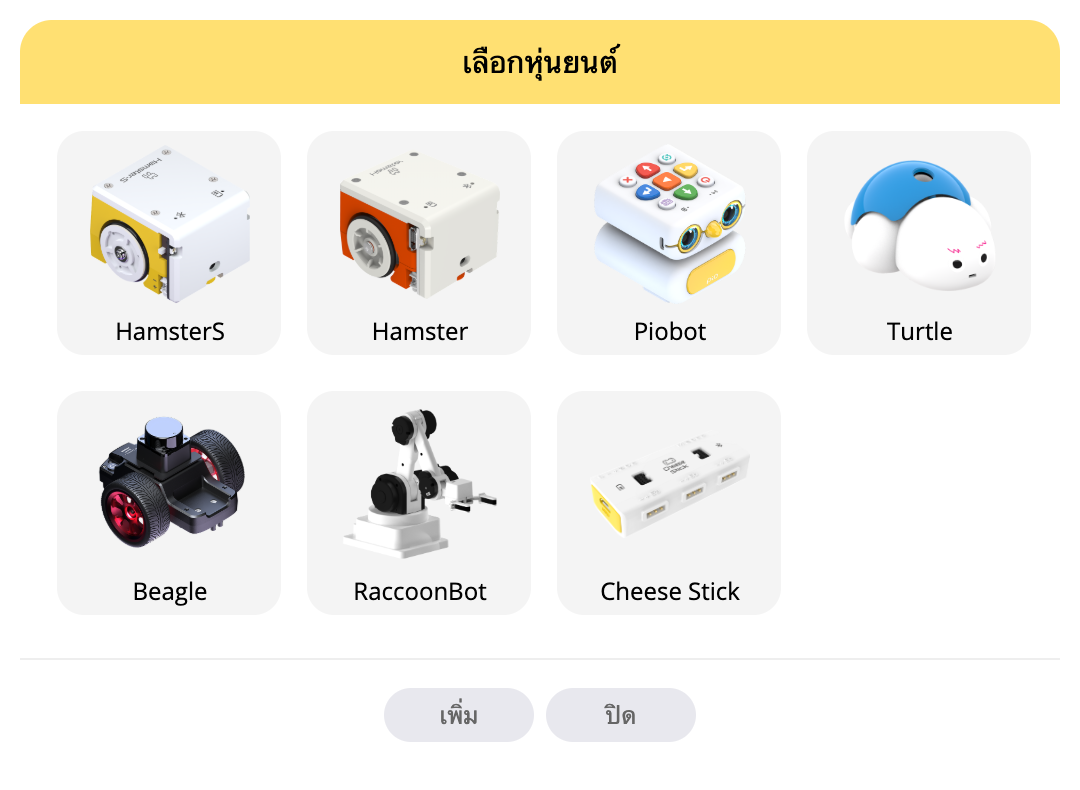
เมื่อกดปุ่ม เลือกหุ่นยนต์ จะแสดงรายการหุ่นยนต์ที่ใช้ได้ในโปรแกรมในหน้าต่างป๊อปอัป
เลือกหุ่นยนต์ที่ต้องการแล้วคลิกปุ่ม เพิ่ม ข้อมูลของหุ่นยนต์นั้นพร้อมบล็อก/โค้ดสคริปต์เฉพาะจะถูกลงทะเบียนในโปรแกรม
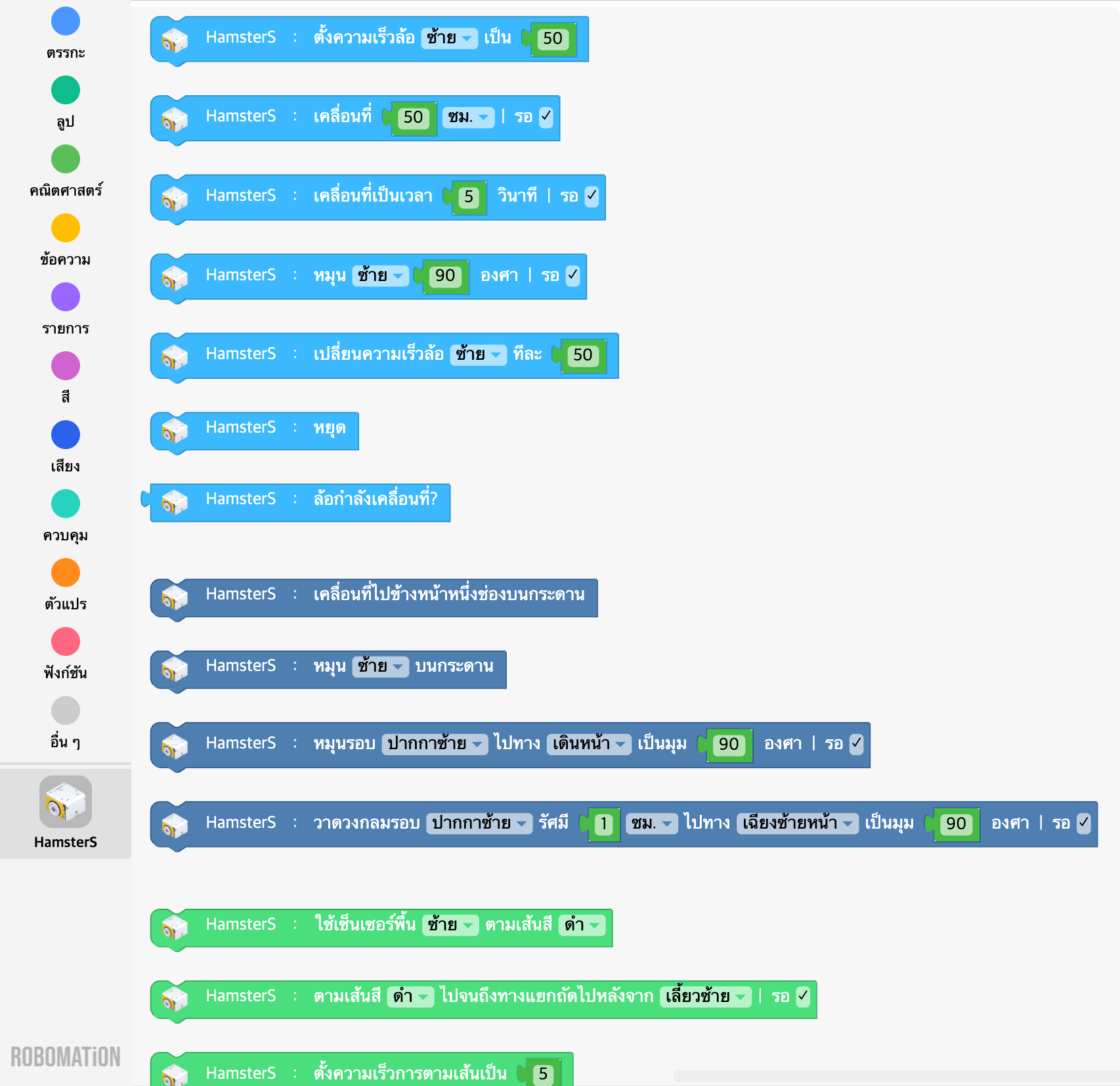
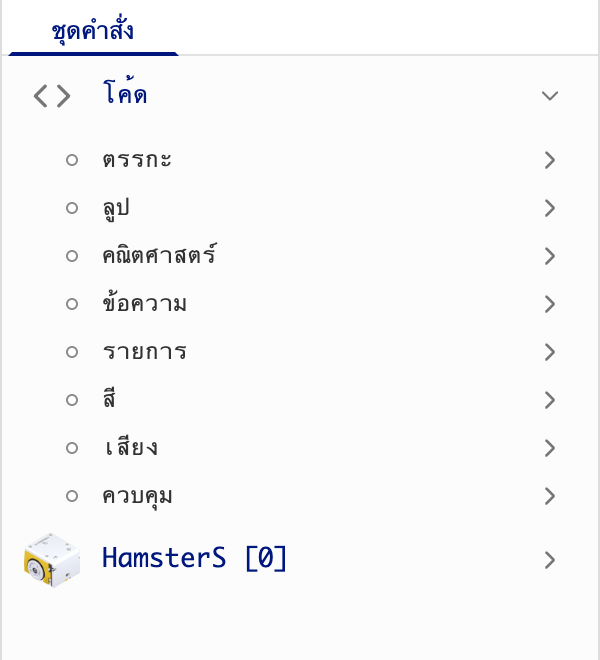
เมื่อเพิ่มหุ่นยนต์แล้ว จะเกิดรายการต่อไปนี้ขึ้น
- Block Composer: สร้าง บล็อก เฉพาะของหุ่นยนต์นั้นใน ชุดคำสั่ง ทางซ้าย
- Script Composer: สร้าง โค้ดสคริปต์ เฉพาะของหุ่นยนต์นั้นใน ชุดคำสั่ง ทางซ้าย
ด้วยวิธีนี้ จะขยับและควบคุมฮาร์ดแวร์จริงของหุ่นยนต์ เช่น เซ็นเซอร์ มอเตอร์ และไฟ LED ได้อย่างอิสระ
⚙️ หมายเหตุ
ใน RobomationLAB สามารถเชื่อมต่อและใช้หุ่นยนต์ได้มากเท่าที่ต้องการ ไม่ว่าจะเป็นชนิดหรือจำนวนใดก็ตาม
อย่างไรก็ตาม หากต้องการเชื่อมต่อและใช้หุ่นยนต์หลายตัวพร้อมกัน ต้องมีดองเกิลเชื่อมต่อกับโปรแกรมเท่าจำนวนหุ่นยนต์ที่จะใช้ และต้องเพิ่มหุ่นยนต์เข้าไปในโปรแกรมเท่าจำนวนหุ่นยนต์ที่จะใช้ด้วย
เลือกโมดูลส่วนขยาย
โมดูลส่วนขยายคือโมดูลที่ให้ ความสามารถส่วนขยายบนพื้นฐาน AI เช่น การรู้จำเสียงพูด การรู้จำภาพ และการวิเคราะห์ภาพ
สามารถ เลือกโมดูลส่วนขยายที่จะใช้ ในโปรแกรม และ ลงทะเบียนข้อมูลของโมดูลส่วนขยายนั้นพร้อมบล็อก/โค้ดสคริปต์เฉพาะของมัน ได้
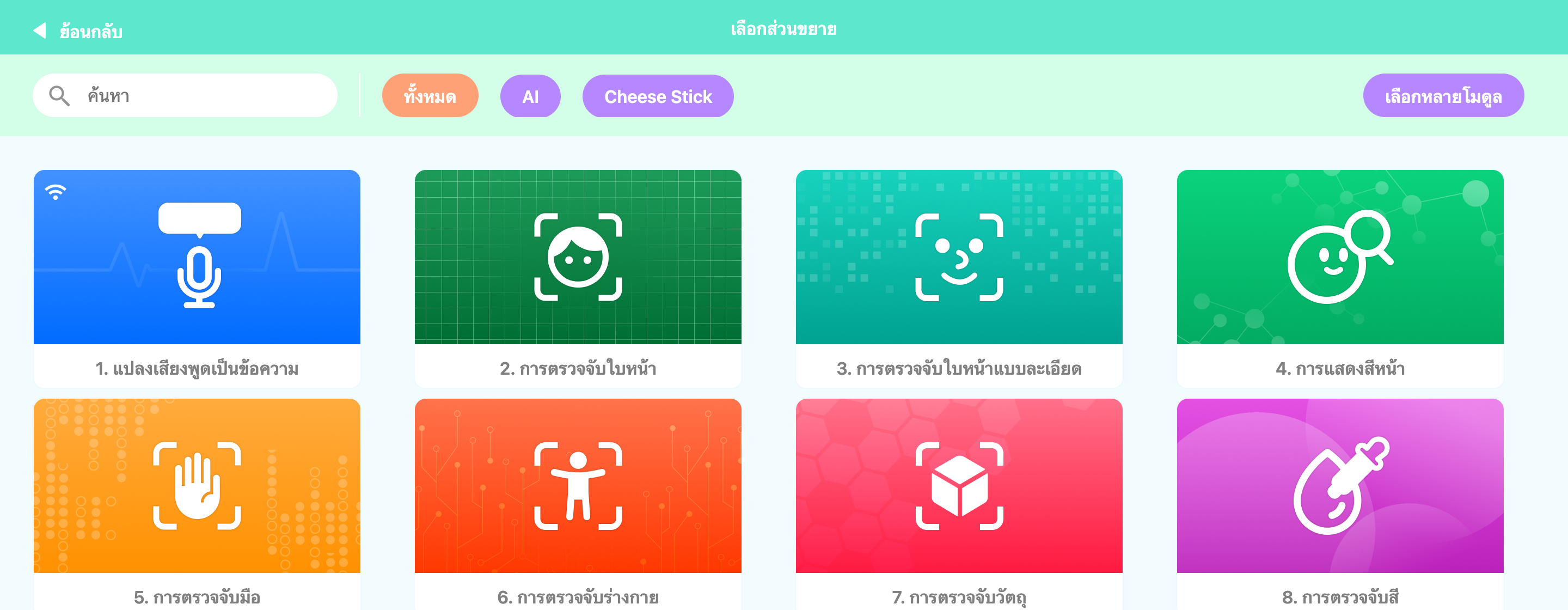
เมื่อกดปุ่ม ส่วนขยาย จะปรากฏหน้าจอที่แสดงรายการโมดูลส่วนขยายที่ใช้ได้ในโปรแกรมในหน้าต่างป๊อปอัป
- แปลงเสียงพูดเป็นข้อความ
- การตรวจจับใบหน้า
- การตรวจจับใบหน้าแบบละเอียด
- การแสดงสีหน้า
- การตรวจจับมือ
- การตรวจจับร่างกาย
- การตรวจจับวัตถุ
- การตรวจจับสี
- การตรวจจับมาร์กเกอร์ ArUco
- การขับเคลื่อนอัตโนมัติด้วยกล้อง
เมื่อคลิกโมดูลที่ต้องการ ข้อมูลของโมดูลส่วนขยายนั้นพร้อมบล็อก/โค้ดสคริปต์เฉพาะจะถูกลงทะเบียนในโปรแกรมเช่นเดียวกับ เลือกหุ่นยนต์
เมื่อเพิ่มโมดูลส่วนขยายที่ใช้กล้อง เช่น การตรวจจับใบหน้า และ การตรวจจับมือ เข้าไปในโปรแกรม
จะมีโมดูลกล้องเกิดขึ้นในแท็บ ตัวอย่างแสดงผล - กล้อง และเชื่อมต่อกล้องเข้ากับโปรแกรมเพื่อใช้งานได้
หากไม่ต้องการโมดูลส่วนขยายที่เลือกไว้อีกต่อไป สามารถนำออกจากรายการได้ด้วย คลิกขวา → ลบ
เสียง
สามารถเลือกเสียงที่จะใช้ในการเขียนโค้ด หรือเพิ่มเสียงที่มีอยู่ในเครื่องเข้าไปในโปรแกรมเองได้
เลือกเสียง
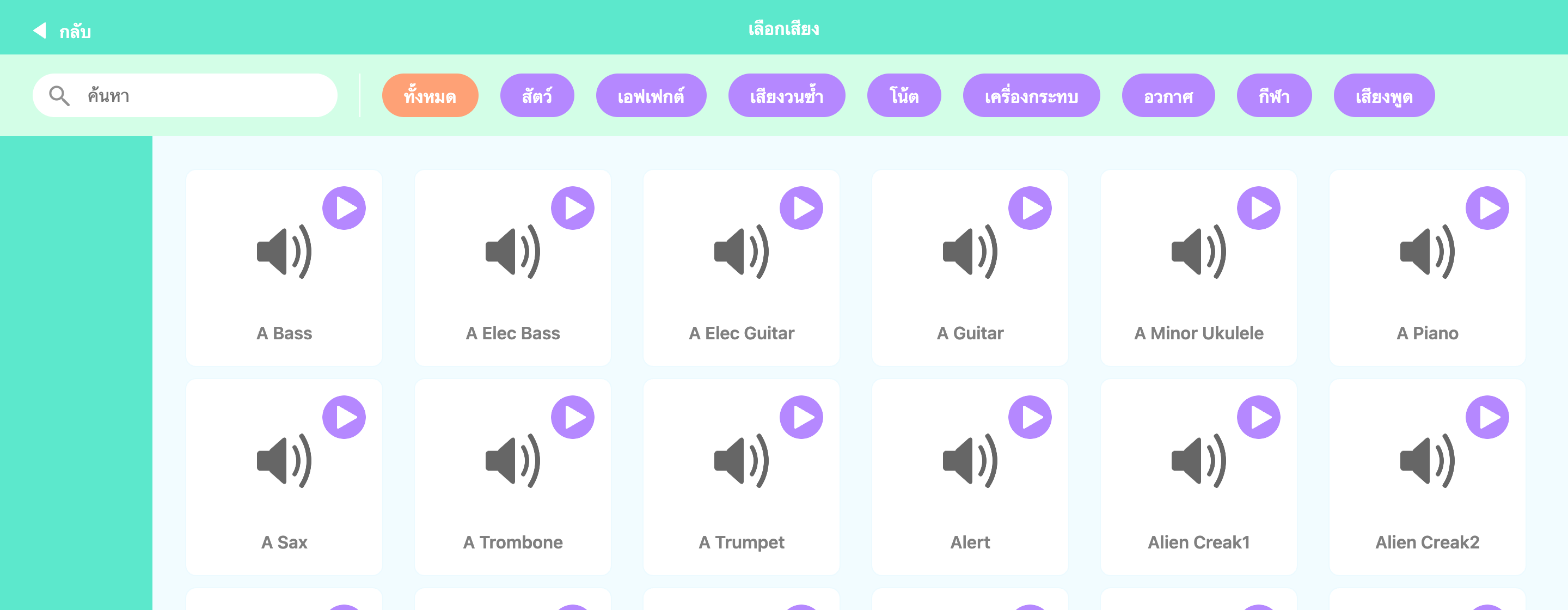
เมื่อกดปุ่ม เสียง จะปรากฏหน้าจอที่เลือกเสียงหลากหลายที่โปรแกรมมีให้ได้
สามารถใช้ความสามารถต่อไปนี้ได้
- ค้นหาเสียง
- ▶ ฟังตัวอย่างเสียง
- เพิ่มเสียงลงในรายการเสียง (แผงด้านซ้าย)
ความสามารถส่วนขยาย

เมื่อคลิกหรือวางเมาส์บนปุ่ม ส่วนขยาย (กรอบสีแดง) ที่มุมล่างซ้าย จะปรากฏตัวเลือกความสามารถส่วนขยาย 3 รายการ
สามารถใช้ความสามารถต่อไปนี้ได้
- เพิ่มไฟล์ในเครื่อง: เพิ่มไฟล์เสียงที่อยู่ในคอมพิวเตอร์ของผู้ใช้
- อัดเสียง: อัดเสียงเองเพื่อเพิ่มเสียง
- เพิ่มเสียงแบบสุ่ม: เพิ่มเสียงที่สุ่มเลือกจากรายการเสียงทั้งหมด
ใช้เสียงในการเขียนโค้ด
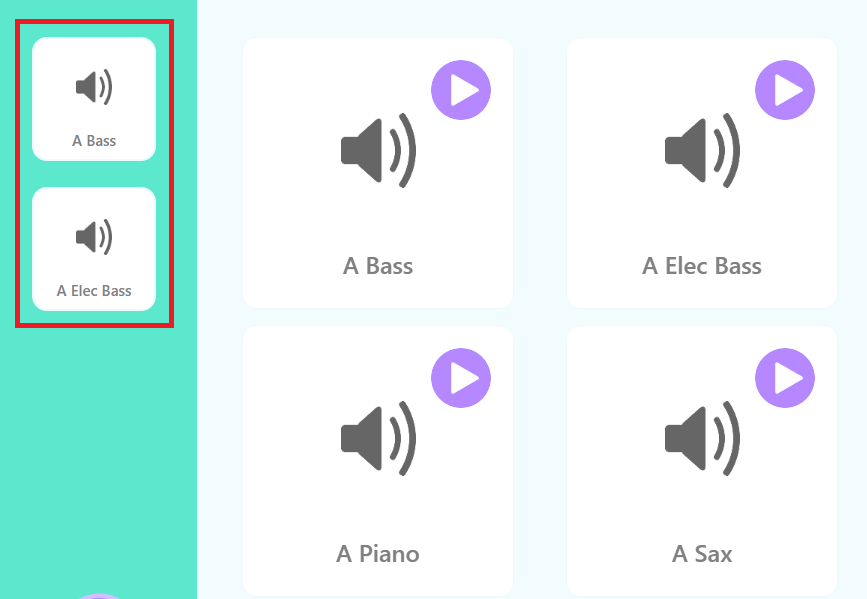
เสียงที่เพิ่มลงในรายการเสียง (แผงด้านซ้าย) สามารถนำไปใช้ในการเขียนโค้ดได้
กรณี การเขียนโค้ดด้วยบล็อก เลือกเสียงที่ต้องการได้จากเมนูดรอปดาวน์ของบล็อก เล่นเสียง
กรณี การเขียนโค้ดด้วยสคริปต์ เลือกเสียงที่ต้องการได้จากตัวเลือกย่อยของฟังก์ชัน 'เล่นเสียง' ในหมวด โค้ดพื้นฐาน - เสียง
เมื่อรันโค้ด เสียงที่เลือกจะเล่นผ่านลำโพงของคอมพิวเตอร์ผู้ใช้
ตัวอย่าง
เมื่อมีหุ่นยนต์เพิ่มอยู่ในโปรแกรมแล้ว สามารถเปิดตัวอย่างง่าย ๆ ของหุ่นยนต์แต่ละตัวมาทดลองได้
เลือกตัวอย่าง
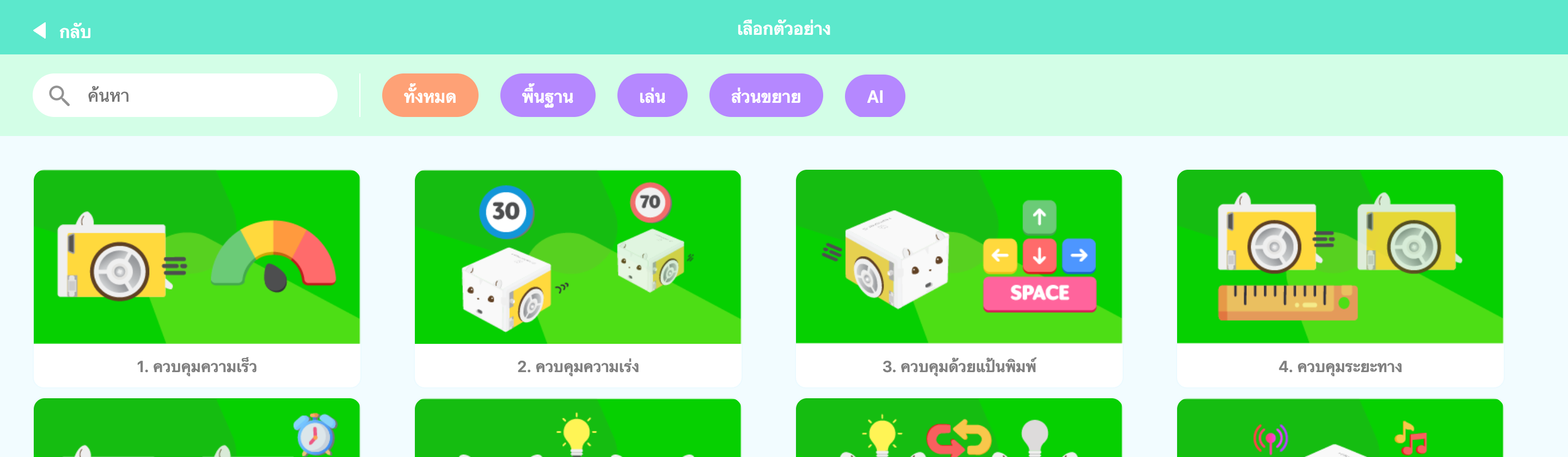
เมื่อกดปุ่มตัวอย่าง จะปรากฏหน้าจอ เลือกตัวอย่าง ดังภาพด้านบน
สามารถค้นหาตัวอย่างที่ต้องการได้อย่างรวดเร็วด้วย การแบ่งหมวดหมู่ และความสามารถ ค้นหา
เปิดตัวอย่าง
- คลิกเมนู ตัวอย่าง เพื่อเปิดหน้าจอ เลือกตัวอย่าง แล้วเลือกตัวอย่างที่ต้องการ
- หน้าจอจะรีเฟรชและตัวอย่างจะปรากฏในพื้นที่เขียนโค้ด
- หลังจากเปิดตัวอย่างแล้ว กดปุ่ม รัน (▶) เพื่อดูการทำงานได้ทันทีโดยไม่ต้องทำอะไรเพิ่ม
แก้ไข
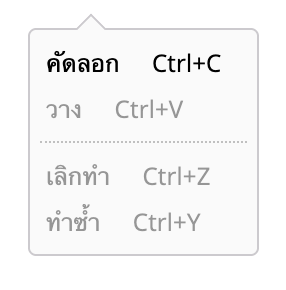
ความสามารถที่ใช้ยกเลิกหรือทำงานซ้ำได้
- คัดลอก (Ctrl+C): คัดลอกบล็อกหรือโค้ดที่เลือก
- วาง (Ctrl+V): วางบล็อกหรือโค้ดที่คัดลอกไว้ลงในพื้นที่ทำงาน
- เลิกทำ (Ctrl+Z): ยกเลิกงานก่อนหน้า
- ทำซ้ำ (Ctrl+Y): ทำงานที่ยกเลิกไปแล้วอีกครั้ง
ไฟล์
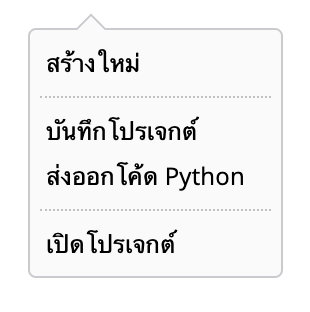
สามารถจัดการไฟล์ได้ เช่น สร้างโค้ดใหม่ บันทึกโค้ดที่เขียนไว้เป็นไฟล์ และเปิดไฟล์
สร้างใหม่
ล้างโค้ดที่กำลังเขียนอยู่แล้วสร้างโค้ดใหม่บันทึกโปรเจกต์
บันทึกไฟล์โปรเจกต์ที่กำลังเขียนอยู่
ไฟล์จะถูกบันทึกในโฟลเดอร์ 'ดาวน์โหลด' ของคอมพิวเตอร์ผู้ใช้ โดยมีนามสกุลไฟล์เป็น '.block'ส่งออกโค้ด Python
ดึงโค้ด Python ของโปรเจกต์ที่กำลังเขียนอยู่แล้วบันทึกเป็นไฟล์
ไฟล์จะถูกบันทึกในโฟลเดอร์ 'ดาวน์โหลด' ของคอมพิวเตอร์ผู้ใช้ โดยมีนามสกุลไฟล์เป็น '.py'
ไฟล์ที่บันทึกไว้สามารถเปิดและรันในสภาพแวดล้อมพัฒนา Python ภายนอก เช่น VSCode ได้เปิดโปรเจกต์
เปิดไฟล์โปรเจกต์หรือไฟล์โค้ด Python ที่อยู่ในคอมพิวเตอร์ของผู้ใช้
นามสกุลไฟล์ที่เปิดได้คือ '.block' และ '.py'
เมื่อเปิดไฟล์ '.block' จะเปิดในตัวแก้ไขการเขียนโค้ดด้วยบล็อก และเมื่อเปิดไฟล์ '.py' จะเปิดในตัวแก้ไข Python
โปรดระวังว่าเมื่อเปิดไฟล์ '.py' หากรูปแบบโค้ดไม่ตรงกับของ Block Composer หรือมีข้อผิดพลาดทางไวยากรณ์ อาจเปิดไฟล์ไม่สำเร็จ
รัน / หยุดโค้ด
รัน (▶)

ตีความและรันโค้ดบล็อกหรือโค้ดสคริปต์ที่เขียนไว้ในตัวแก้ไขที่ทำงานอยู่ในปัจจุบัน
สามารถควบคุมหุ่นยนต์ที่เชื่อมต่อกับโปรแกรมได้ตามโค้ดที่เขียนไว้
ขณะที่โค้ดกำลังทำงาน จะแก้ไขโค้ดที่เขียนไว้ไม่ได้
หยุด (■)

หยุดการทำงานของโค้ด
การเขียนโค้ดด้วย AI
เมื่อกดปุ่ม การเขียนโค้ดด้วย AI ในเมนูด้านบน แผงแชตบอต AI จะเปิดขึ้นทางด้านขวาของหน้าจอ
สามารถสนทนากับ แชตบอต AI ที่อยู่ใน RobomationLAB และเขียนโค้ดร่วมกับ AI ได้
สามารถใช้ความสามารถต่อไปนี้ได้
- ถามเรื่องการเขียนโค้ดได้อย่างอิสระ เช่น วิธีเขียนและแก้ไขโค้ด ไวยากรณ์ และแนวคิดต่าง ๆ
- เมื่อเกิดข้อผิดพลาดขณะรันโค้ด สามารถถาม AI ถึงสาเหตุของข้อผิดพลาดและวิธีแก้ไข เพื่อแก้ปัญหาได้อย่างรวดเร็ว
- โค้ดที่ AI เสนอ สามารถคัดลอกได้ง่าย ๆ ด้วยปุ่มคัดลอกทางขวาของบล็อกโค้ด
- เนื้อหาการสนทนาจะถูกบันทึกไว้ให้สนทนาต่อได้ และเริ่ม การสนทนาใหม่ ได้ด้วย
- ปรับความกว้างของแผงได้ด้วยการลากขอบด้านซ้ายของแผง
คัดลอกโค้ด
สามารถคัดลอกโค้ดที่เขียนไว้ในตัวแก้ไขที่ทำงานอยู่ในปัจจุบันลงในคลิปบอร์ดได้
Block Composer (การเขียนโค้ดด้วยบล็อก)
จะคัดลอกโค้ด Python ที่แสดงอยู่ในแท็บ ตัวอย่าง Python
Script Composer (Python)
จะคัดลอกโค้ดที่เขียนไว้ในตัวแก้ไข Python ตามเดิม
โค้ดที่คัดลอกไว้สามารถวางในที่ที่ต้องการได้ด้วย Ctrl+V
การตั้งค่าตัวแก้ไข
สามารถเลือกตัวแก้ไขที่ต้องการระหว่าง บล็อก และ Python เพื่อเขียนโค้ดได้
แม้จะเปลี่ยนตัวแก้ไข โค้ดที่เขียนไว้ก่อนหน้าจะยังคงอยู่ และเขียนโค้ดต่อได้ทุกเมื่อ
※ ตัวแก้ไขการเขียนโค้ดด้วยบล็อกและตัวแก้ไข Python สอดคล้องกันแบบหนึ่งต่อหนึ่ง เมื่อสลับตัวแก้ไข โค้ดที่เขียนไว้จะถูกแปลงให้ใช้ต่อได้
ตัวแก้ไขการเขียนโค้ดด้วยบล็อก
เมื่อเลือกบล็อก โลโก้จะเปลี่ยนเป็น Block Composer
บล็อกที่เขียนในตัวแก้ไขการเขียนโค้ดด้วยบล็อกจะถูกแปลงเป็นโค้ด Python แบบเรียลไทม์ และดูผลการแปลงได้ในแท็บ ตัวอย่างแสดงผล - ตัวอย่าง Python
ตัวแก้ไข Python
เมื่อเลือก Python โลโก้จะเปลี่ยนเป็น Script Composer
โค้ดที่เขียนในตัวแก้ไข Python จะถูกแปลงเป็นบล็อกเมื่อสลับกลับไปยัง ตัวแก้ไขการเขียนโค้ดด้วยบล็อก
อย่างไรก็ตาม การแปลงจาก Python → บล็อก จะทำได้เฉพาะโค้ดที่แสดงด้วยบล็อกได้เท่านั้น
ถ้าไวยากรณ์ไม่ถูกต้องหรือเป็นโค้ดที่แปลงเป็นบล็อกไม่ได้ อาจสลับไปยังตัวแก้ไขการเขียนโค้ดด้วยบล็อกไม่ได้ และในกรณีนั้นจะมีการแสดงสาเหตุที่สลับไม่สำเร็จไว้ด้วย
การตั้งค่า
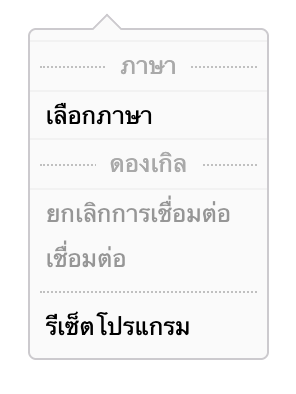
สามารถตั้งค่าพื้นฐานของโปรแกรมได้
ภาษา
เปลี่ยนภาษา (ประเทศ) ที่แสดงในโปรแกรม
เลือกภาษาที่ต้องการใช้ได้จากทั้งหมด 21 ภาษา
ดองเกิล
- ยกเลิกการเชื่อมต่อ: ยกเลิกการเชื่อมต่อของดองเกิลทั้งหมดที่เชื่อมต่อกับโปรแกรม
- เชื่อมต่อ: เชื่อมต่อดองเกิลเข้ากับโปรแกรมอีกครั้ง
รีเซ็ต
- รีเซ็ตโปรแกรม: ข้อมูลทั้งหมดที่ลงทะเบียนไว้ในโปรแกรม (ข้อมูลหุ่นยนต์ บล็อก/โค้ดสคริปต์ การตั้งค่า ฯลฯ) จะถูกรีเซ็ต
การสนับสนุน
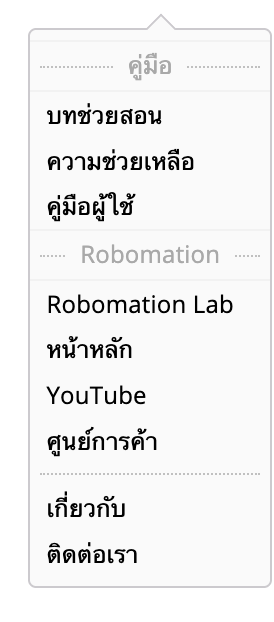
สามารถดูคู่มือและแหล่งข้อมูลภายนอกที่จำเป็นต่อการใช้โปรแกรมได้
- บทช่วยสอน: มีบทช่วยสอนสำหรับผู้ที่ใช้โปรแกรมเป็นครั้งแรก
- ความช่วยเหลือ: ดูวิธีใช้และตัวอย่างของบล็อกและโค้ด Python ได้ทันทีภายในโปรแกรม
- คู่มือผู้ใช้: ไปยังหน้า Wiki คู่มือการใช้งาน RobomationLAB
มีคำอธิบายโดยละเอียดเกี่ยวกับองค์ประกอบและวิธีใช้โปรแกรม ตลอดจนความสามารถและไวยากรณ์ของบล็อก/โค้ดสคริปต์แต่ละรายการ - Robomation Lab: ไปยังหน้าหลักของ RobomationLAB
- หน้าหลัก: ไปยังเว็บไซต์อย่างเป็นทางการของบริษัท Robomation
- YouTube: ไปยังหน้า YouTube ของ Robomation
- ศูนย์การค้า: ไปยังหน้าร้านค้าออนไลน์ของ Robomation
- เกี่ยวกับ: ดูเวอร์ชันของโปรแกรมและประวัติการอัปเดต ข้อกำหนดการใช้งาน นโยบายความเป็นส่วนตัว ฯลฯ ได้
- ติดต่อเรา: สอบถามข้อสงสัยหรือแจ้งข้อบกพร่องที่พบระหว่างใช้โปรแกรมได้