
顶部菜单
顶部菜单 集中了程序中经常使用的功能,例如连接适配器和机器人,或者保存和打开文件。
下面按顺序说明各个菜单的功能。
徽标
这是程序的徽标。
点击徽标会重新加载页面。
积木编程编辑器 启用时,徽标的文字显示为 Block Composer。
Python 编辑器 启用时,徽标的文字显示为 Script Composer。
查找适配器
可以 搜索与机器人通信的适配器并连接到程序。
要在程序中控制机器人,必须先把与机器人通信的适配器连接到程序。
这个过程叫做 配对。
按下 适配器 按钮,会显示当前 PC 上可用的适配器列表。
从列表中选择想要的适配器后点击 连接 按钮,适配器就会连接到程序。
确认适配器的连接状态
一旦连接过程序的适配器,之后使用程序时会自动连接。
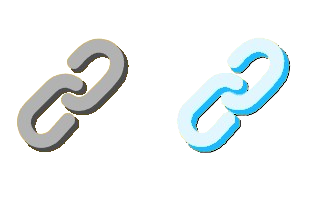
适配器正常连接到程序时,图标会变成 天蓝色。

如果浏览器标签上有下面图片中那样的图标,就可以确认适配器处于已连接状态。
⚠️ 注意事项
如果适配器已经连接到别的程序或别的页面,就无法连接到本程序。
这时请找到连接着该适配器的程序并断开连接,然后回到本页面重新尝试连接。
选择机器人
可以 选择程序中要使用的机器人,并 注册该机器人的信息和专用的积木 / 脚本代码。
要在程序中控制机器人,必须先把要使用的机器人的信息和积木添加到程序。
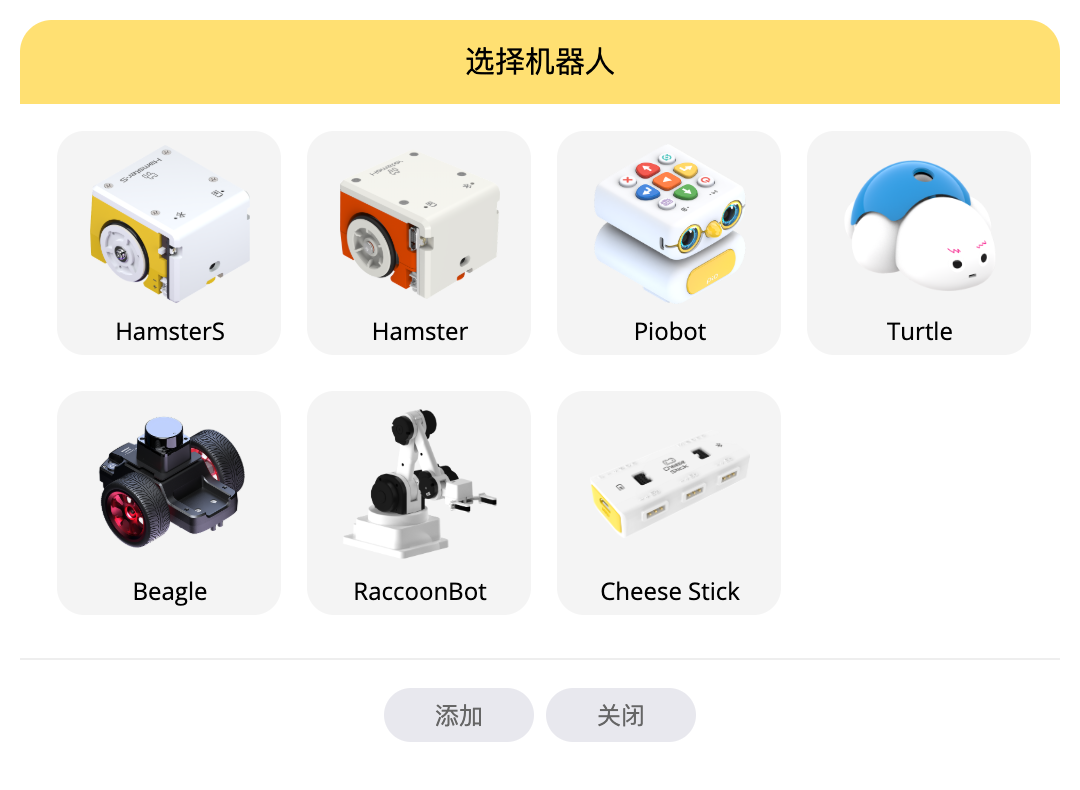
按下 机器人 按钮,弹出窗口会显示程序中可用的机器人列表。
选择想要的机器人后点击 添加 按钮,该机器人的信息和专用的积木 / 脚本代码就会注册到程序中。
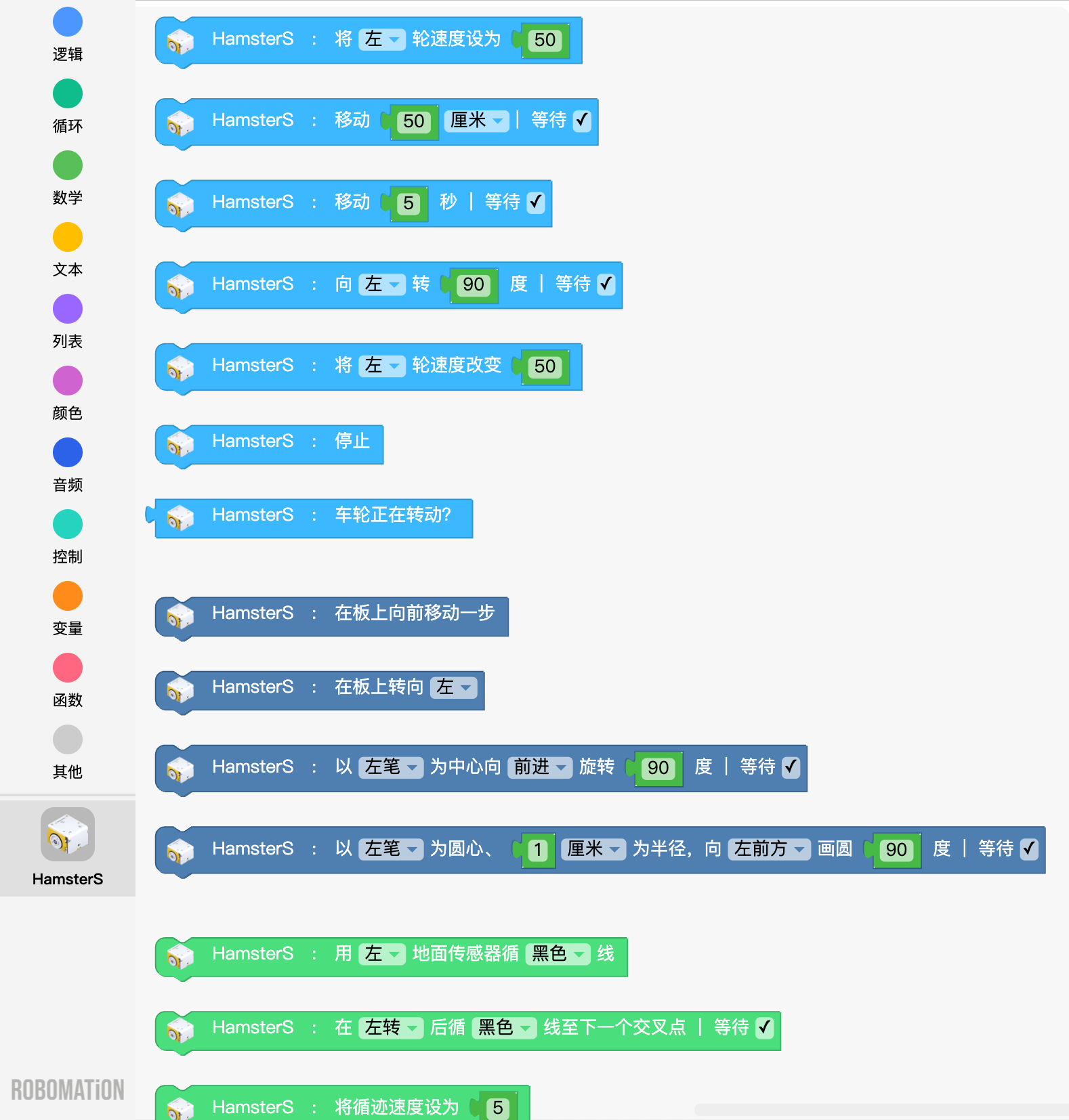
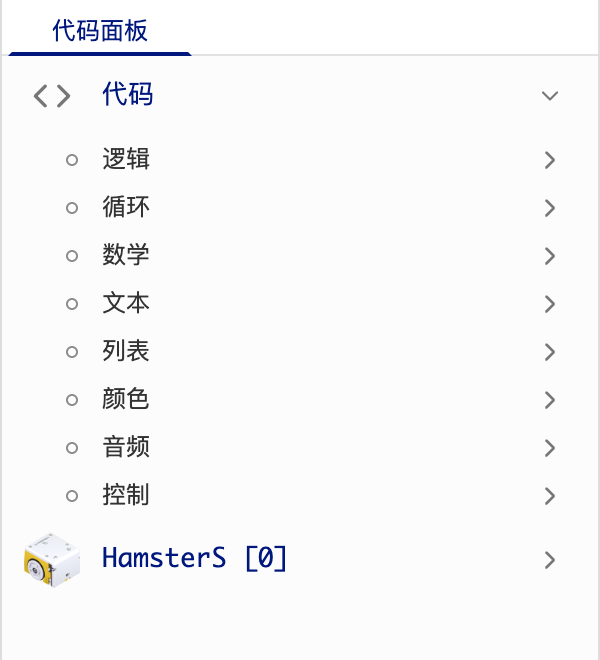
添加机器人后,会生成下面这些项目。
通过它们,可以自由地移动和控制传感器、电机、LED 等实际的机器人硬件。
⚙️ 参考
在 RobomationLAB 中,不论机器人的种类和数量,都可以连接并使用任意多的机器人。
不过,如果想同时连接并使用多台机器人,程序中必须连接与想使用的机器人台数相同数量的适配器,并且要把相同台数的机器人添加到程序中。
选择扩展

扩展模块是提供 语音识别、图像识别、图像分析等基于 AI 的扩展功能 的模块。
可以 选择程序中要使用的扩展模块,并 注册该扩展模块的信息和专用的积木 / 脚本代码。
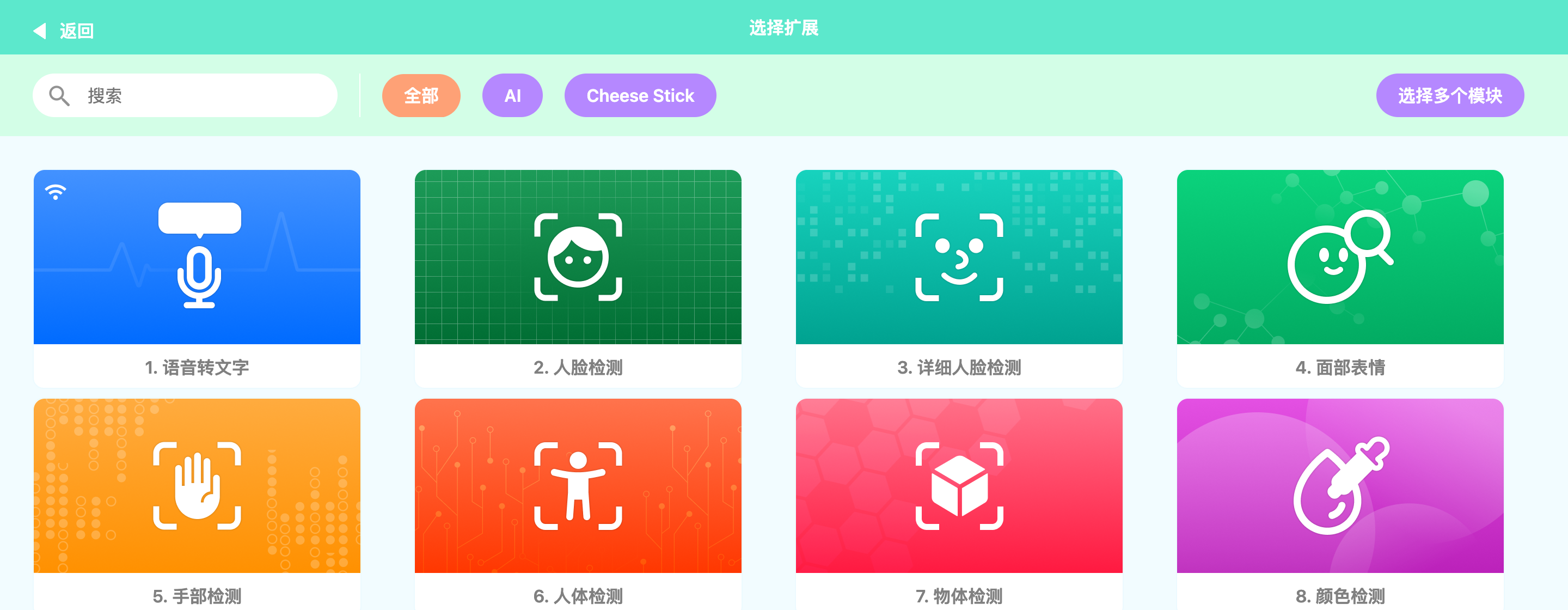
按下 扩展 按钮,会出现显示程序中可用扩展模块列表的弹出窗口。
- 语音转文字
- 人脸检测
- 详细人脸检测
- 面部表情
- 手部检测
- 人体检测
- 物体检测
- 颜色检测
- ArUco 标记检测
- 摄像头自动驾驶
点击想要的模块后,和 选择机器人 一样,该扩展模块的信息和专用的积木 / 脚本代码就会注册到程序中。
把 人脸检测、手部检测 等使用摄像头的扩展模块添加到程序时,
预览 - 摄像头 标签中会生成摄像头模块,可以把摄像头连接到程序使用。
如果不再需要所选的扩展模块,可以通过 右键 → 移除 把机器人从列表中去掉。
声音
可以选择编程中要使用的声音,也可以把离线的声音自己添加到程序中。
选择声音
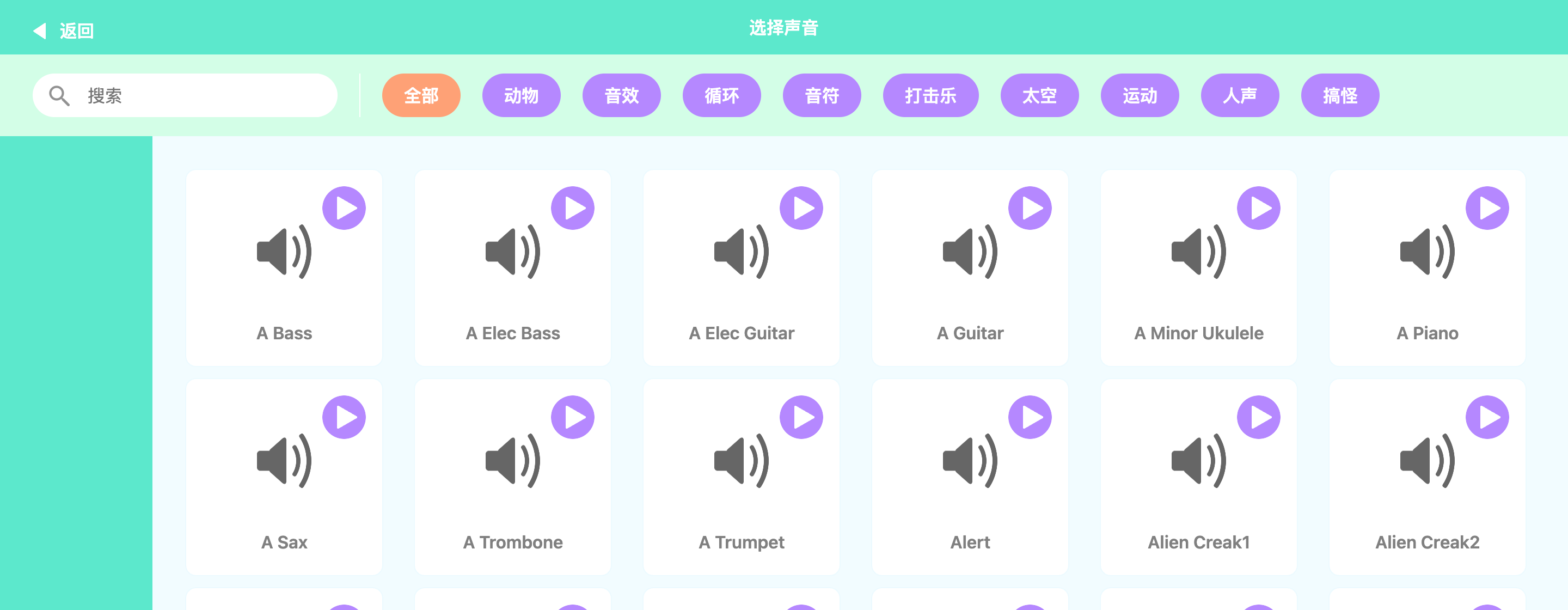
按下 声音 按钮,会出现可以选择程序提供的各种声音的画面。
可以使用下面这些功能。
- 搜索声音
- ▶ 试听声音
- 把声音添加到声音列表(左侧面板)
扩展功能

点击或把鼠标放到左下角的 扩展 按钮(红框)上,会出现 3 个扩展功能选项。
可以使用下面这些功能。
- 添加本地文件: 添加用户电脑上的音频文件
- 录制声音: 自己录音来添加声音
- 添加随机声音: 从整个声音列表中随机选择一个声音添加
在编程中使用声音
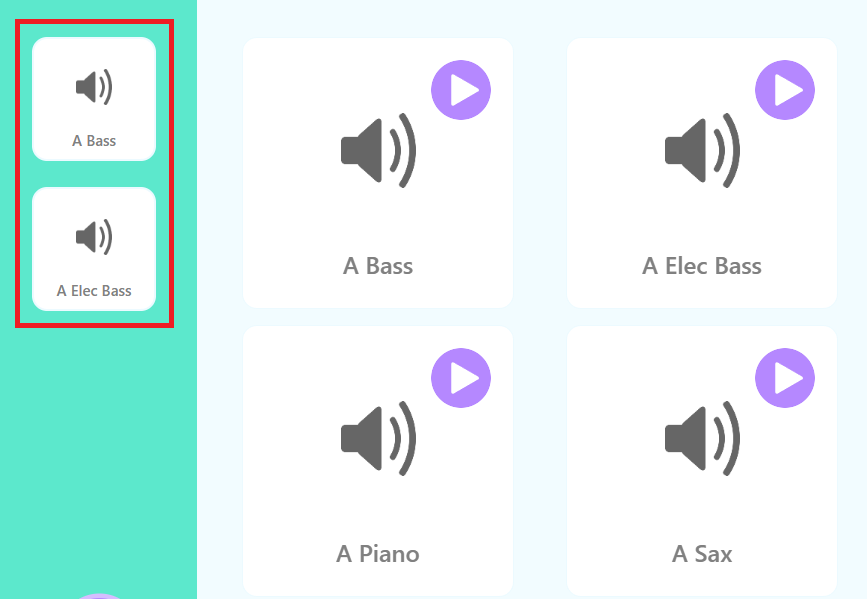
添加到声音列表(左侧面板)的声音可以用在编程中。
积木编程 时,可以从 播放声音 积木的下拉菜单中选择想要的声音。
脚本编程 时,可以从 代码 - 音频 类别中 「播放声音」 函数的下层选项中选择想要的声音。
运行代码时,所选的声音会通过用户电脑的扬声器播放。
示例
如果程序中已经添加了机器人,就可以按机器人加载简单的示例来体验。
选择示例
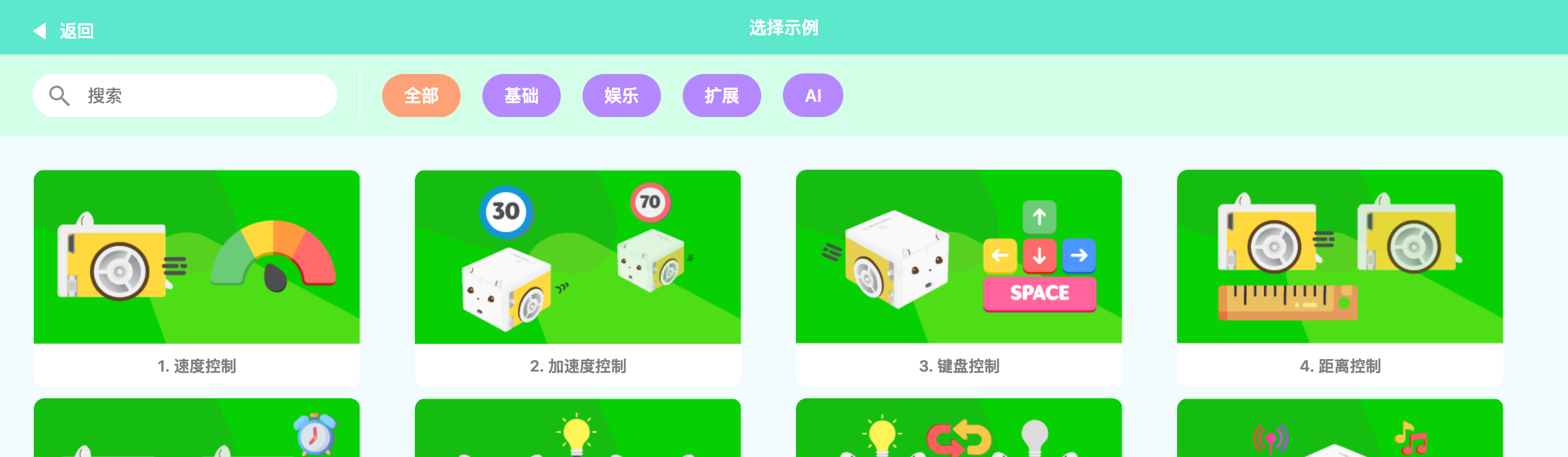
按下示例按钮,会出现上面那样的 选择示例 画面。
通过 类别筛选 和 搜索 功能,可以快速找到想要的示例。
加载示例
- 点击 示例 菜单打开 选择示例 画面,选择想要的示例。
- 画面会重新加载,示例出现在编程区域中。
- 加载示例后,不用做别的事,按 运行按钮(▶) 就可以确认动作。
编辑

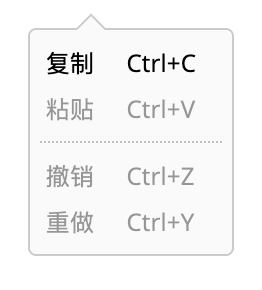
这是可以取消或重做操作的功能。
- 复制 (Ctrl+C): 复制所选的积木或代码。
- 粘贴 (Ctrl+V): 把复制的积木或代码粘贴到工作区。
- 撤销 (Ctrl+Z): 取消上一步操作。
- 重做 (Ctrl+Y): 重新执行撤销的操作。
文件
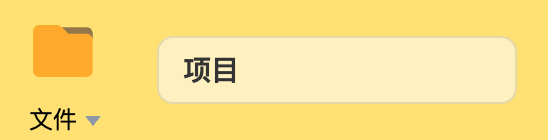
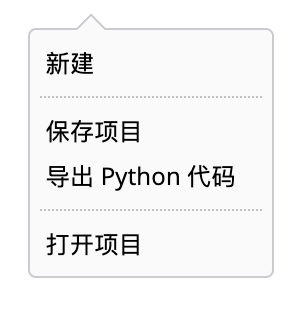
可以管理文件,例如新建代码,或者把写好的代码保存为文件再打开。
新建
初始化当前正在编写的代码,创建新的代码。保存项目
保存当前正在编写的项目文件。
文件保存在用户电脑的「下载」文件夹中,文件扩展名是「.block」。导出 Python 代码
提取当前正在编写项目的 Python 代码并保存为文件。
文件保存在用户电脑的「下载」文件夹中,文件扩展名是「.py」。
保存的文件可以在 VSCode 等外部 Python 开发环境中打开并运行。打开项目
打开用户电脑上的项目文件或 Python 代码文件。
可以打开的文件扩展名是「.block」和「.py」。
打开「.block」文件会在积木编程编辑器中打开,打开「.py」文件会在 Python 编辑器中打开。
打开「.py」文件时,如果不符合 BlockComposer 的代码格式或者有语法错误,文件可能无法正常打开,请注意。
运行 / 停止代码
运行 (▶)

解释并运行当前启用的编辑器中所写的积木代码或脚本代码。
根据所写的代码,可以控制连接到程序的机器人。
代码运行期间,无法修改已写好的代码。
停止 (■)

停止代码的运行。
AI 编程
按下顶部菜单的 AI 编程 按钮,画面右侧会打开 AI 聊天机器人面板。
可以和 RobomationLAB 内置的 AI 聊天机器人 对话,与 AI 一起编程。
可以使用下面这些功能。
- 可以自由地询问关于编程的问题,例如代码的写法和改法、语法、概念等。
- 代码运行中发生错误时,可以询问 AI 错误发生的原因和解决方法,快速解决问题。
- AI 给出的代码可以通过代码块右侧的复制按钮轻松复制。
- 对话内容会保存下来可以继续对话,也可以开始 新的对话。
- 拖动面板的左边缘可以调节面板的宽度。
复制代码

可以把当前启用的编辑器中所写的代码复制到剪贴板。
Block Composer (积木编程)
复制 Python 预览 标签中显示的 Python 代码。
Script Composer (Python)
原样复制 Python 编辑器中所写的代码。
复制的代码可以用 Ctrl+V 粘贴到想要的地方。
编辑器设置
可以在 积木编程 和 Python 中选择想要的编辑器来编程。
即使更换编辑器,之前写的代码也会原样保留,随时都可以继续编程。
※ 积木编程编辑器和 Python 编辑器 1 对 1 对应,切换编辑器时所写的代码会互相转换并延续。
积木编程编辑器
选择积木编程时,徽标会变成 Block Composer(积木编排器)。
在积木编程编辑器中写的积木会实时转换为 Python 代码,可以在 预览 - Python 预览 标签中确认转换的结果。
Python 编辑器
选择 Python 时,徽标会变成 Script Composer(脚本编排器)。
在 Python 编辑器中写的代码,在重新切换到 积木编程编辑器 时会转换为积木。
不过,Python → 积木的转换只对能用积木表示的代码进行。
语法错误或无法转换为积木的代码可能无法切换到积木编程编辑器,这时会一起显示切换失败的原因。
设置
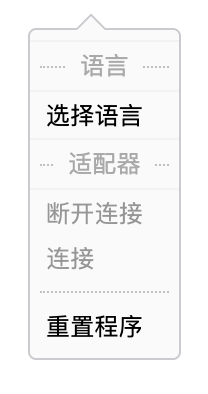
可以进行程序的基本设置。
语言
更改程序中显示的语言(国别)。
可以从全部 21 种语言中选择想要使用的语言。
适配器
- 断开连接: 断开连接到程序的所有适配器。
- 连接: 重新把适配器连接到程序。
重置
- 重置程序: 初始化程序中注册的所有数据(机器人信息、积木 / 脚本代码、设置等)。
支持
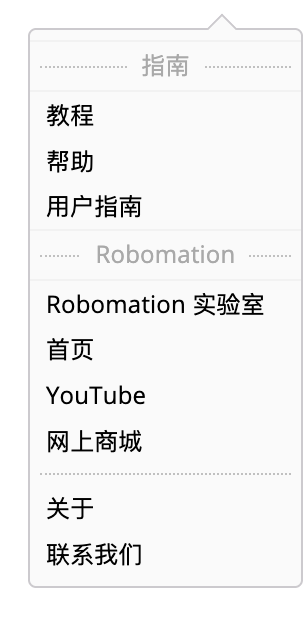
可以查看使用程序所需的指南和外部资料。
- 教程: 为初次使用程序的人提供教程。
- 帮助: 可以在程序中直接查看积木和 Python 代码的使用方法和示例。
- 用户指南: 跳转到 RobomationLAB 用户指南 Wiki 页面。
提供关于程序的构成要素和使用方法、各积木 / 脚本代码的功能和语法等的详细说明。 - Robomation 实验室: 跳转到 RobomationLAB 主页面。
- 首页: 跳转到 Robomation 公司的官方主页。
- YouTube: 跳转到 Robomation 的 YouTube 页面。
- 网上商城: 跳转到 Robomation 的网上商城页面。
- 关于: 可以查看程序的版本和更新记录、使用条款、隐私政策等。
- 联系我们: 可以咨询使用程序时的疑问或 bug 等。