
Верхнее меню
В верхнем меню собраны функции, которыми в программе пользуются чаще всего: подключение адаптера и робота, сохранение и открытие файлов и другие.
Ниже по очереди описано, как работает каждый пункт меню.
Логотип
Это логотип программы.
По нажатию на логотип страница обновляется.
Когда включён редактор блочного кода, на логотипе написано Block Composer.
Когда включён редактор Python, на логотипе написано Script Composer.
Адаптер
Позволяет найти адаптер для связи с роботом и подключить его к программе.
Чтобы управлять роботом из программы, сначала нужно подключить к ней адаптер для связи с роботом.
Этот шаг называется сопряжением.
По нажатию кнопки Адаптер появляется список адаптеров, доступных на компьютере.
После выбора адаптера из списка и нажатия кнопки Подключить адаптер подключается к программе.
Проверка состояния подключения адаптера
Адаптер, один раз подключённый к программе, при следующих запусках подключается автоматически.
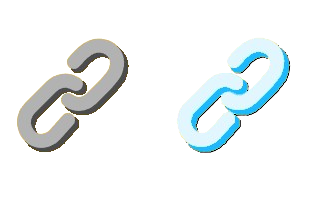
Когда адаптер правильно подключён к программе, значок становится голубым.

Значок на вкладке браузера, такой как на изображении ниже, означает, что адаптер подключён.
⚠️ Внимание
Если адаптер уже подключён к другой программе или другой странице, он не соединится с этой программой.
В таком случае найдите программу, к которой подключён адаптер, отключите его от неё, вернитесь на эту страницу и повторите попытку подключения.
Робот
Позволяет выбрать робота, которого вы хотите использовать в программе, и добавить в программу сведения о нём вместе с предназначенными для него блоками и скриптовым кодом.
Чтобы управлять роботом из программы, сначала нужно добавить в неё сведения о роботе и его блоки.
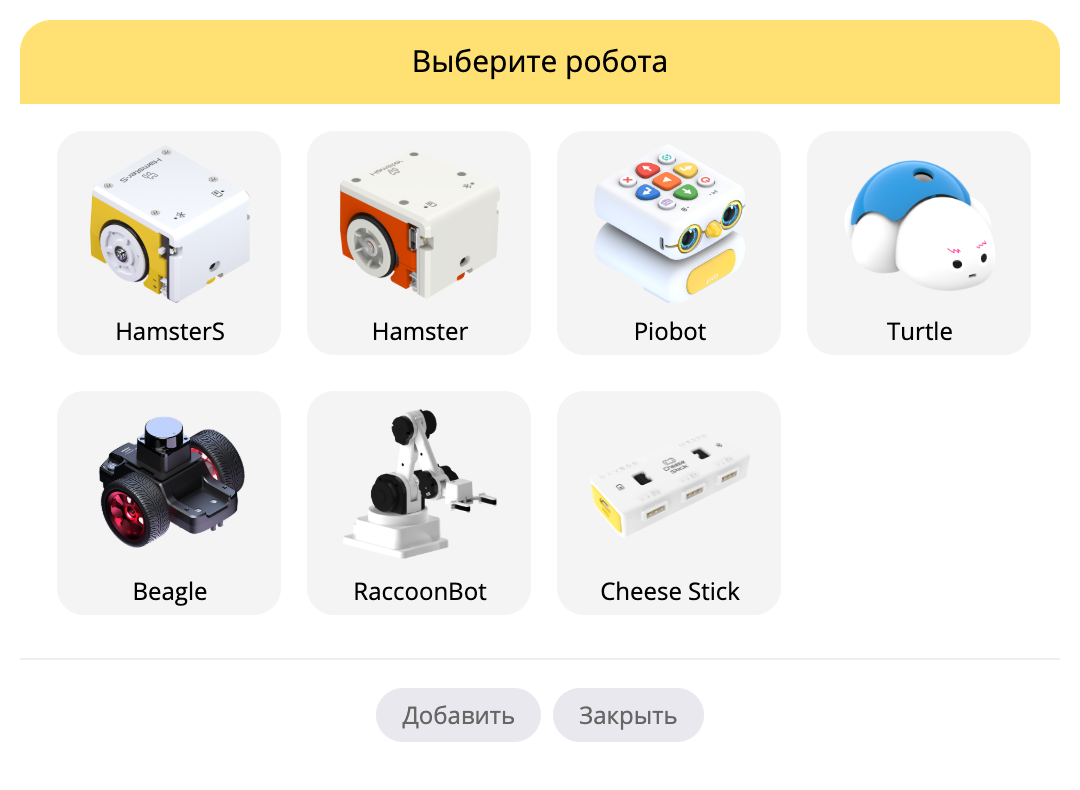
По нажатию кнопки Робот во всплывающем окне появляется список роботов, доступных в программе.
После выбора робота и нажатия кнопки Добавить сведения об этом роботе и предназначенные для него блоки и скриптовый код попадают в программу.
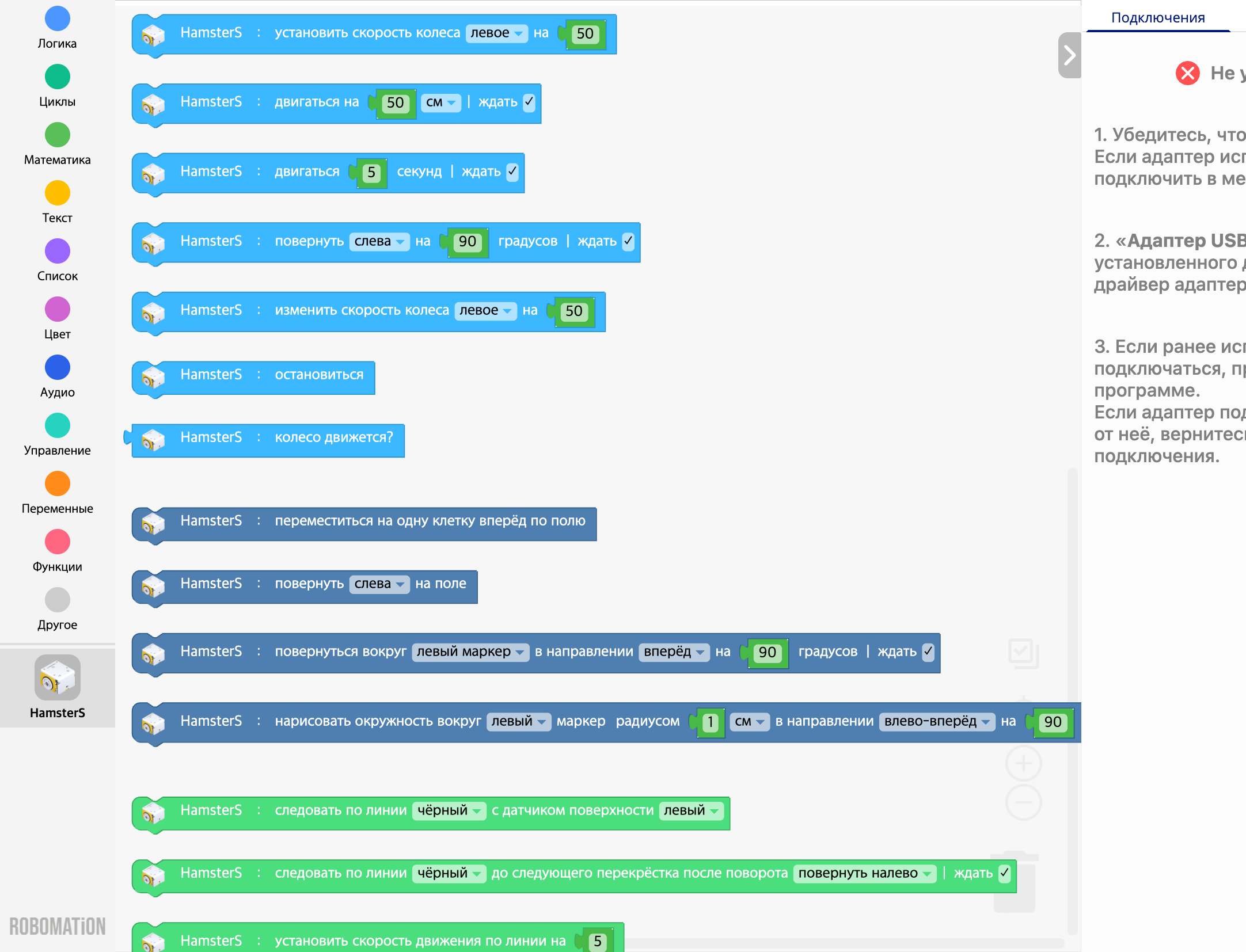
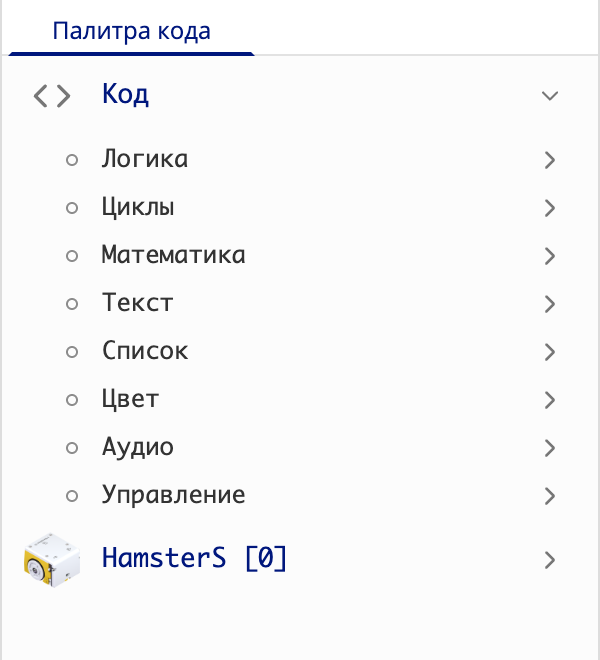
После добавления робота появляются следующие элементы.
- Block Composer: в палитре блоков слева появляются блоки, предназначенные для этого робота
- Script Composer: в палитре кода слева появляется скриптовый код, предназначенный для этого робота
Благодаря этому вы можете свободно двигать настоящим оборудованием робота и управлять им: датчиками, моторами, светодиодами и остальным.
⚙️ Примечание
В RobomationLAB можно подключить и использовать сколько угодно роботов, независимо от их вида.
Однако чтобы использовать несколько роботов сразу, к программе должно быть подключено столько адаптеров, сколько роботов вы хотите использовать, и в программу нужно добавить столько же роботов.
Расширение
Модули расширений дают функции на основе ИИ: распознавание речи, распознавание изображений, анализ снимков и другие.
Они позволяют выбрать модуль расширения, который вы хотите использовать в программе, и добавить в программу сведения о нём вместе с предназначенными для него блоками и скриптовым кодом.
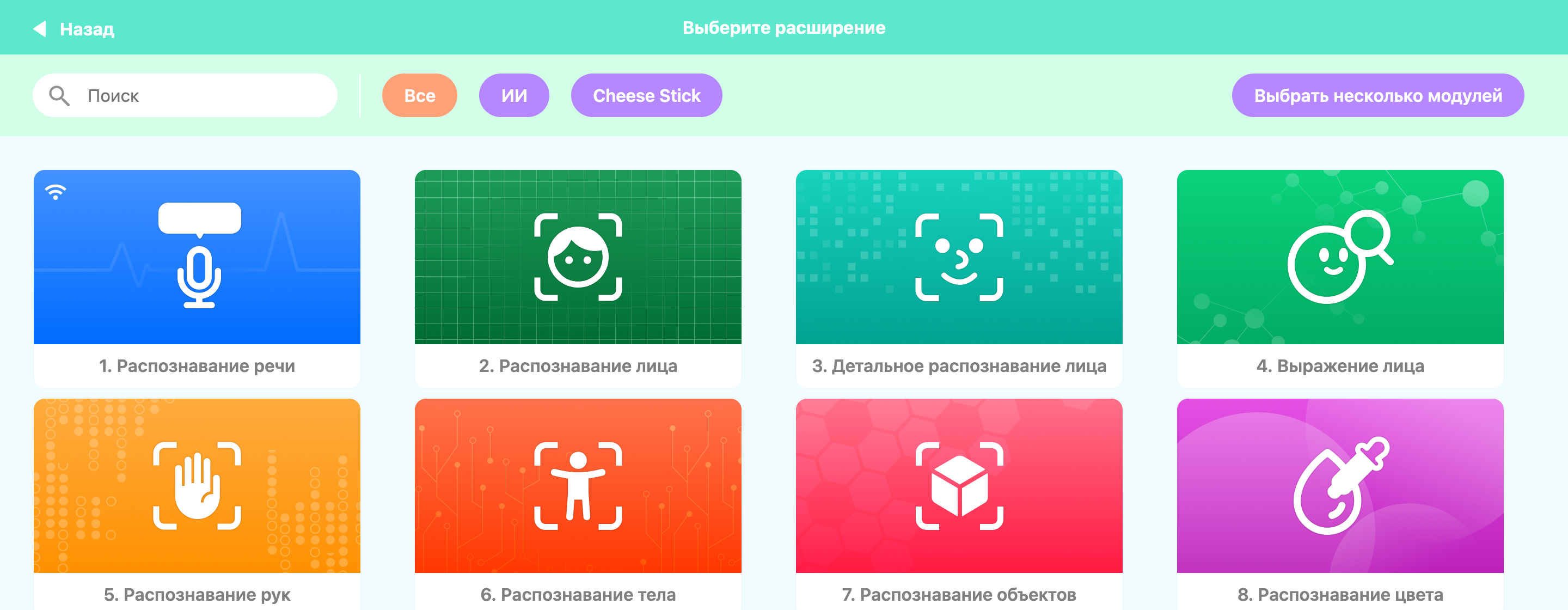
По нажатию кнопки Расширение появляется окно со списком модулей расширений, доступных в программе.
- Распознавание речи
- Распознавание лица
- Детальное распознавание лица
- Выражение лица
- Распознавание рук
- Распознавание тела
- Распознавание объектов
- Распознавание цвета
- Распознавание маркеров ArUco
- Автономное вождение с камерой
По нажатию на выбранный модуль, так же как при выборе робота, сведения об этом модуле расширения и предназначенные для него блоки и скриптовый код попадают в программу.
После добавления в программу модуля, использующего камеру, например Распознавание лица или Распознавание рук,
на вкладке Предпросмотр - Камера появляется модуль камеры, и вы можете подключить камеру к программе.
Когда выбранный модуль расширения больше не нужен, вы можете убрать его из списка через щелчок правой кнопкой мыши → Удалить.
Звук
Вы можете выбрать звук для использования в коде или добавить в программу собственный звук с компьютера.
Выбор звука
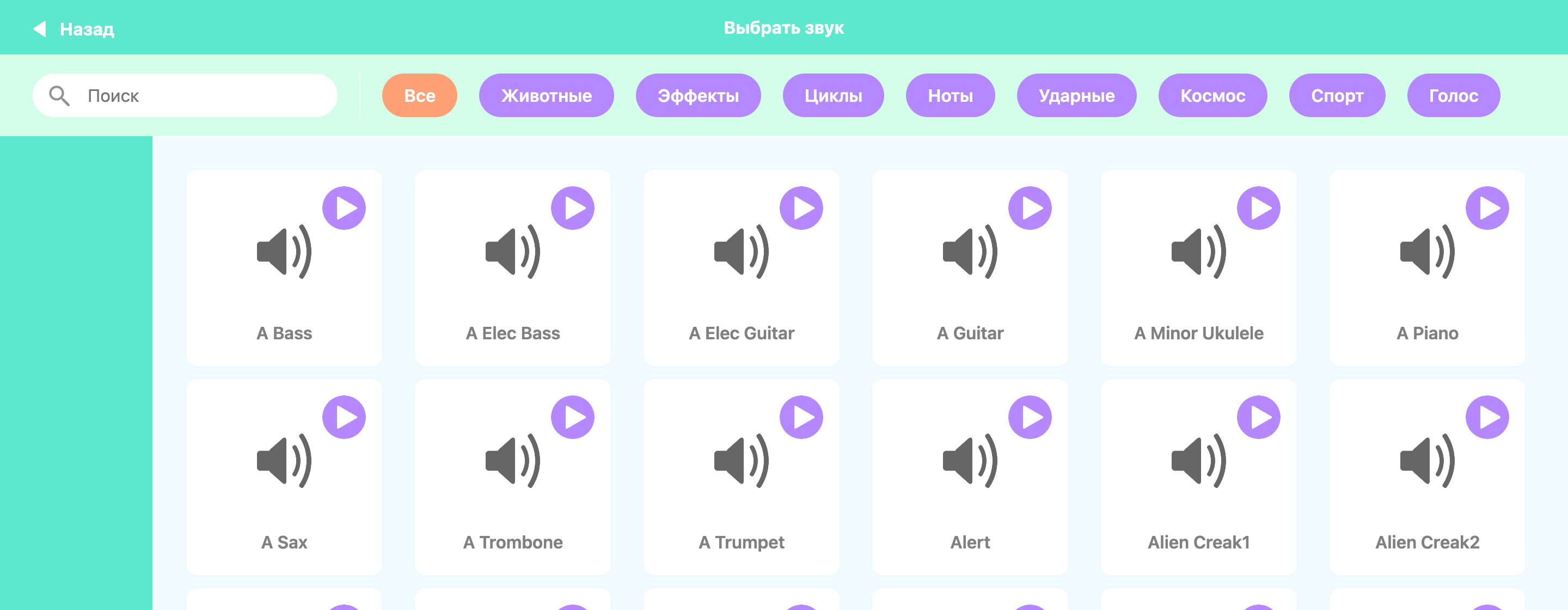
По нажатию кнопки Звук появляется окно, в котором вы выберете один из множества звуков, доступных в программе.
Доступны следующие функции.
- поиск звука
- ▶ прослушивание звука
- добавление звука в список звуков (панель слева)
Дополнительные функции

По нажатию на дополнительную кнопку в левом нижнем углу (красная рамка) или при наведении на неё мышью появляются три дополнительных пункта.
Доступны следующие функции.
- добавление локального файла: добавляет звуковой файл с компьютера пользователя
- запись звука: добавляет звук, записанный самостоятельно
- добавление случайного звука: добавляет звук, выбранный случайно из всего списка звуков
Использование звука в коде
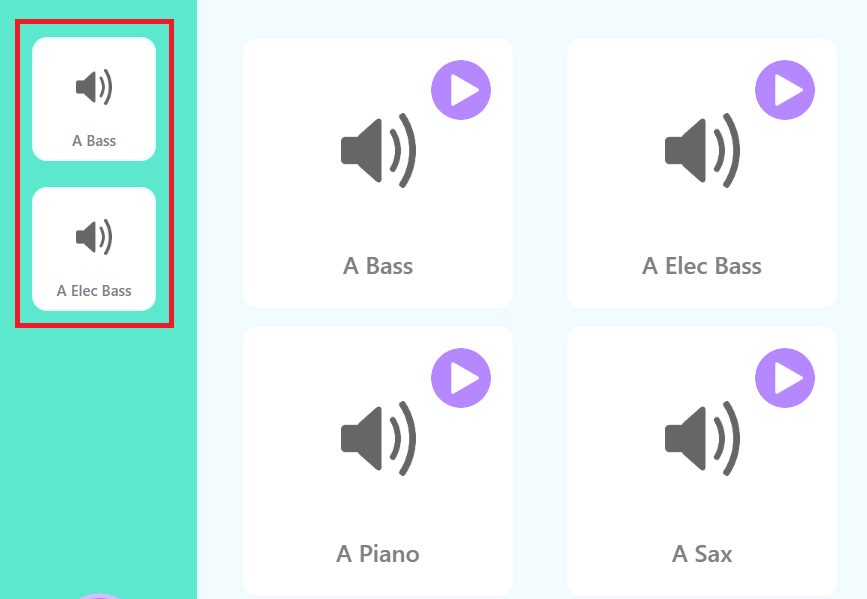
Звуки, добавленные в список звуков (панель слева), можно использовать в коде.
В блочном программировании вы выбираете звук в выпадающем списке блока воспроизвести звук.
В скриптовом программировании вы выбираете звук среди вложенных пунктов функции «воспроизвести звук» в категории Код - Аудио.
При выполнении кода выбранный звук воспроизводится через динамики компьютера пользователя.
Пример
Если в программу добавлен робот, вы можете загрузить и попробовать простые примеры, подготовленные для отдельных роботов.
Выбор примера
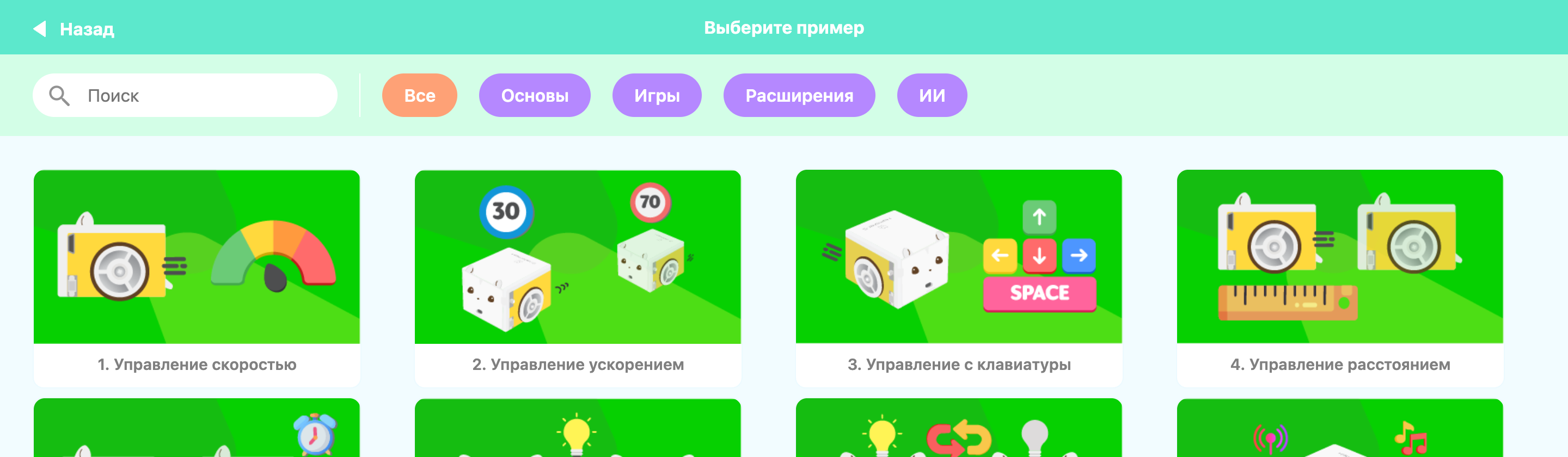
По нажатию кнопки Пример появляется показанное выше окно Выберите пример.
Благодаря делению на категории и поиску вы быстро найдёте нужный пример.
Загрузка примера
- Нажмите меню Пример, откройте окно Выберите пример и выберите пример.
- Страница обновляется, и пример появляется в области программирования.
- После загрузки примера достаточно нажать кнопку запуска (▶), чтобы увидеть, как он работает.
Правка
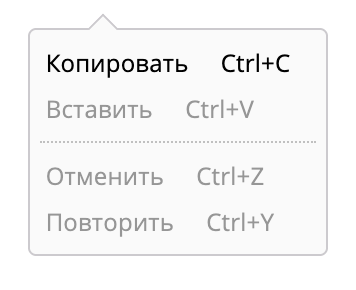
Функции, позволяющие отменить или повторить выполненное действие.
- Копировать (Ctrl+C): копирует выбранный блок или код.
- Вставить (Ctrl+V): вставляет скопированный блок или код в рабочую область.
- Отменить (Ctrl+Z): отменяет последнее действие.
- Повторить (Ctrl+Y): повторяет отменённое действие.
Файл
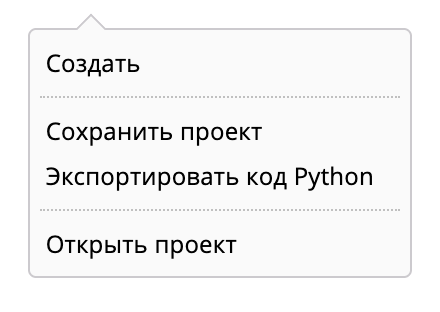
Позволяет работать с файлами: создать новый код, сохранить написанный код в файл, загрузить его и так далее.
Создать
Очищает написанный сейчас код и создаёт новый.Сохранить проект
Сохраняет файл создаваемого сейчас проекта.
Файл попадает в папку «Загрузки» на компьютере пользователя и имеет расширение «.block».Экспортировать код Python
Извлекает код Python создаваемого сейчас проекта и сохраняет его в файл.
Файл попадает в папку «Загрузки» на компьютере пользователя и имеет расширение «.py».
Сохранённый файл можно открыть и запустить во внешней среде Python, например в VSCode.Открыть проект
Загружает с компьютера пользователя файл проекта или файл с кодом Python.
Загрузить можно файлы с расширениями «.block» и «.py».
Файл «.block» открывается в редакторе блочного кода, а файл «.py» — в редакторе Python.
Внимание: файл «.py» может не загрузиться правильно, если он не соответствует формату кода Block Composer или содержит синтаксические ошибки.
Запуск / остановка кода
Запуск (▶)

Разбирает и выполняет блочный или скриптовый код, написанный во включённом сейчас редакторе.
В зависимости от написанного кода вы можете управлять роботом, подключённым к программе.
Во время выполнения кода менять его нельзя.
Остановка (■)

Останавливает выполнение кода.
Программирование с ИИ
По нажатию кнопки Программирование с ИИ в верхнем меню справа на экране открывается панель чат-бота с ИИ.
Вы можете общаться со встроенным в RobomationLAB чат-ботом с ИИ и программировать вместе с ним.
Доступны следующие возможности.
- Вы можете свободно спрашивать о программировании: как написать или исправить код, о синтаксисе, понятиях и так далее.
- Если при выполнении кода возникнет ошибка, вы можете спросить у ИИ о её причине и способе исправления и быстро решить проблему.
- Код, предложенный ИИ, легко скопировать кнопкой копирования справа от блока кода.
- Переписка сохраняется, поэтому к ней можно вернуться, а также начать новую беседу.
- Ширину панели можно изменить, потянув за её левый край.
Копировать код
Позволяет скопировать в буфер обмена код, написанный во включённом сейчас редакторе.
Block Composer (блочное программирование)
Копируется код Python, показанный на вкладке Предпросмотр Python.
Script Composer (Python)
Копируется код, написанный в редакторе Python, без изменений.
Скопированный код можно вставить в любое место сочетанием Ctrl+V.
Настройки редактора
Вы можете выбрать редактор, в котором хотите программировать: Блоки или Python.
После смены редактора написанный ранее код остаётся без изменений, и вы в любой момент можете продолжить программировать.
※ Редактор блочного кода и редактор Python соответствуют друг другу один к одному, поэтому при переключении редактора написанный код переводится и сохраняется.
Редактор блочного кода
После выбора Блоков логотип меняется на Block Composer.
Блоки, собранные в редакторе блочного кода, в реальном времени переводятся в код Python, а результат перевода вы увидите на вкладке Предпросмотр - Предпросмотр Python.
Редактор Python
После выбора Python логотип меняется на Script Composer.
Код, написанный в редакторе Python, при возврате в редактор блочного кода превращается в блоки.
Примечание: перевод Python → блоки работает только для кода, который можно выразить блоками.
При неверном синтаксисе или коде, который нельзя превратить в блоки, переход в редактор блочного кода может не получиться; тогда показывается причина неудачи.
Настройки
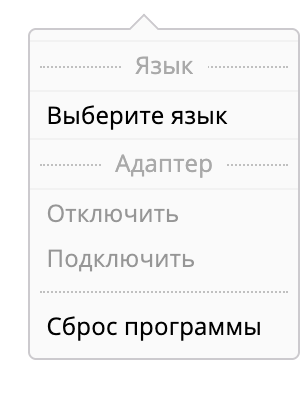
Позволяет изменить основные настройки программы.
Язык
Меняет язык, на котором показывается программа.
На выбор есть 21 язык.
Адаптер
- Отключить: отключает все адаптеры, подключённые к программе.
- Подключить: заново подключает адаптер к программе.
Сброс
- Сброс программы: очищает все данные, сохранённые в программе (сведения о роботах, блоки и скриптовый код, настройки и остальное).
Поддержка
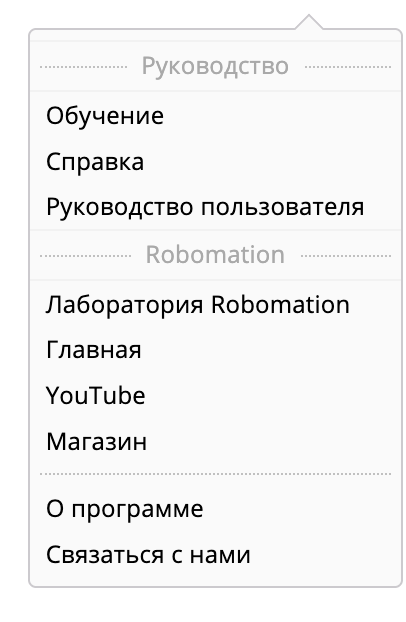
Собирает руководства и внешние материалы, полезные при работе с программой.
- Обучение: обучающий материал для тех, кто пользуется программой впервые.
- Справка: позволяет прямо в программе посмотреть, как использовать блоки и код Python, вместе с примерами.
- Руководство пользователя: открывает вики-страницу с руководством пользователя RobomationLAB.
Там вы найдёте подробное описание элементов программы и работы с ней, а также действия и синтаксиса отдельных блоков и фрагментов скриптового кода. - Лаборатория Robomation: открывает главную страницу RobomationLAB.
- Главная: открывает официальный сайт компании Robomation.
- YouTube: открывает канал Robomation на YouTube.
- Магазин: открывает интернет-магазин Robomation.
- О программе: показывает версию программы и историю обновлений, условия использования, политику конфиденциальности и другие сведения.
- Связаться с нами: позволяет задать вопрос о программе или сообщить об ошибке.