
上部メニュー
上部メニューには、ドングルとロボットを接続したり、ファイルを保存して開いたりなど、プログラムでよく使われる機能が集まっています。
以下では、各メニューの機能を順番に説明します。
ロゴ
プログラムのロゴです。
ロゴをクリックすると、ページが再読み込みされます。
ブロックコーディングエディターが有効になると、ロゴの文が Block Composer と表示されます。
Python エディターが有効になると、ロゴの文が Script Composer と表示されます。
ドングルを探す
ロボットと通信するドングルを検索してプログラムに接続できます。
プログラムでロボットを制御するには、ロボットと通信するドングルを先にプログラムへ接続する必要があります。
この過程をペアリングといいます。
ドングルボタンを押すと、現在の PC で使えるドングルの一覧が表示されます。
一覧から使いたいドングルを選んだあと接続ボタンをクリックすると、ドングルがプログラムに接続されます。
ドングルの接続状態を確認する
一度プログラムに接続されたドングルは、それ以降プログラムを使うときに自動的に接続されます。
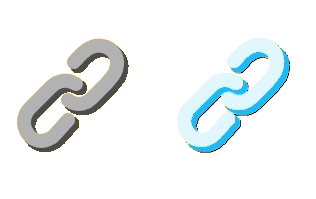
プログラムにドングルが正常に接続されている場合、アイコンが水色に変わります。

ブラウザーのタブに次の画像のようなアイコンがあれば、ドングルが接続された状態であることを確認できます。
⚠️ 注意事項
ドングルが別のプログラムまたは別のページにすでに接続されている場合、プログラムにドングルは接続されません。
その場合は、ドングルが接続されているプログラムを見つけて接続を解除したあと、このページに戻ってもう一度接続を試してください。
ロボットを選択
プログラムで使うロボットを選択し、そのロボットの情報と専用のブロック / スクリプトコードを登録できます。
プログラムでロボットを制御するには、使うロボットの情報とブロックを先にプログラムへ追加する必要があります。
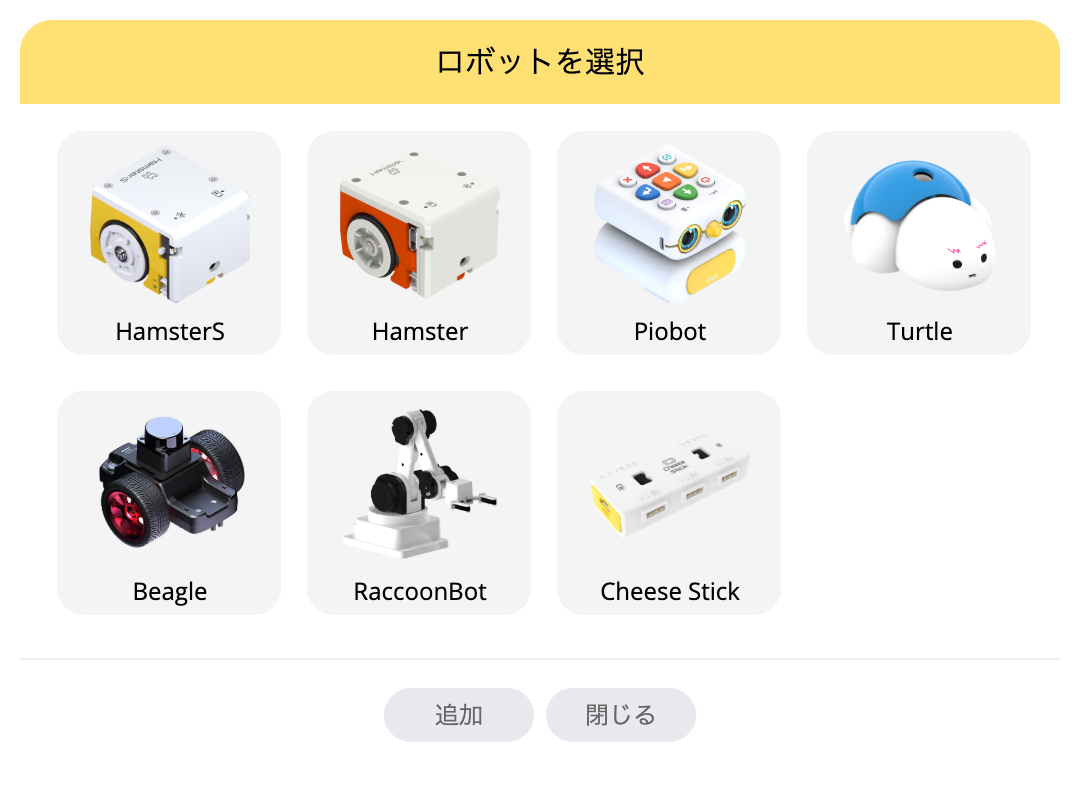
ロボットボタンを押すと、ポップアップにプログラムで使えるロボットの一覧が表示されます。
使いたいロボットを選んだあと追加ボタンをクリックすると、そのロボットの情報と専用のブロック / スクリプトコードがプログラムに登録されます。
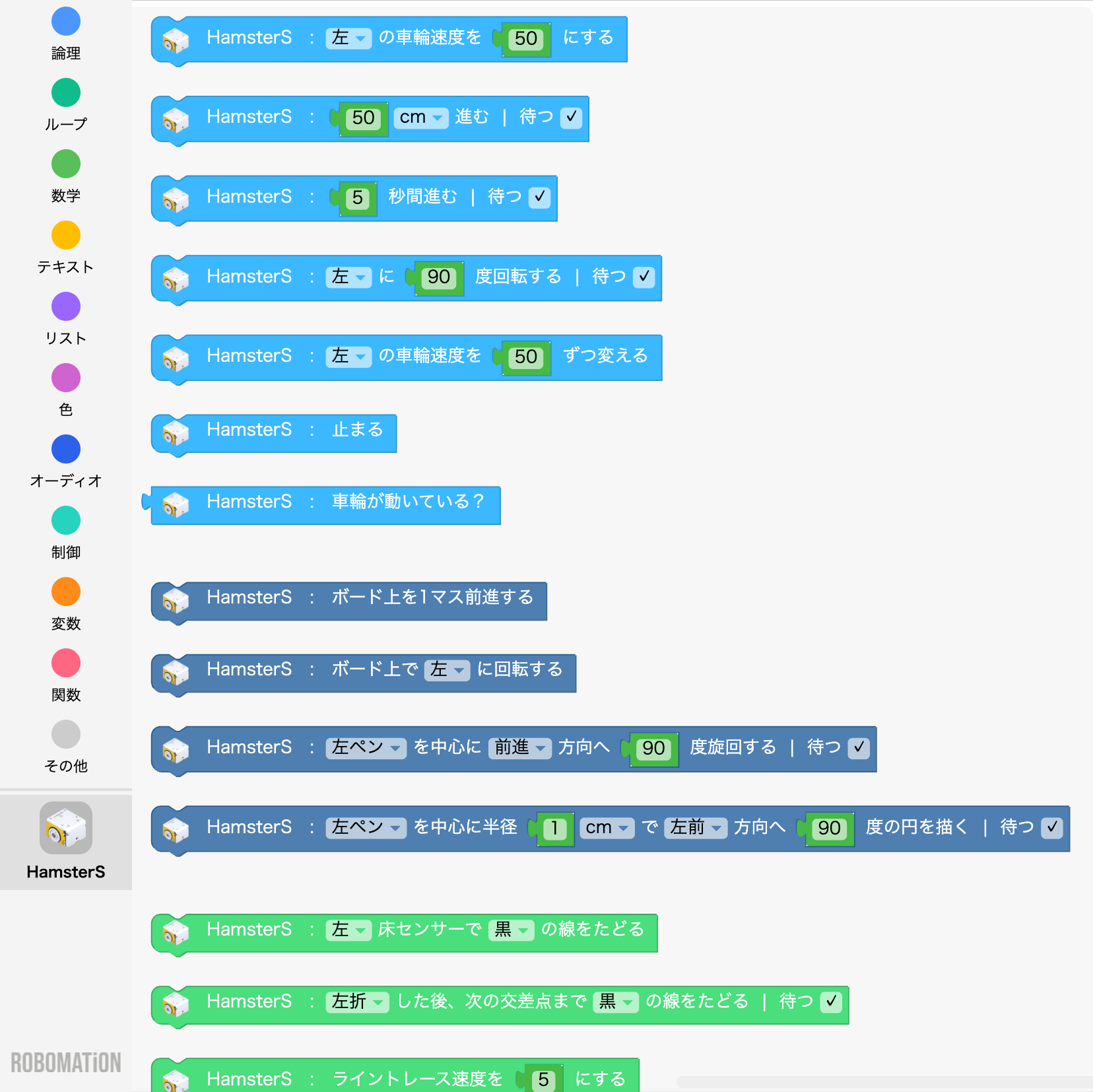
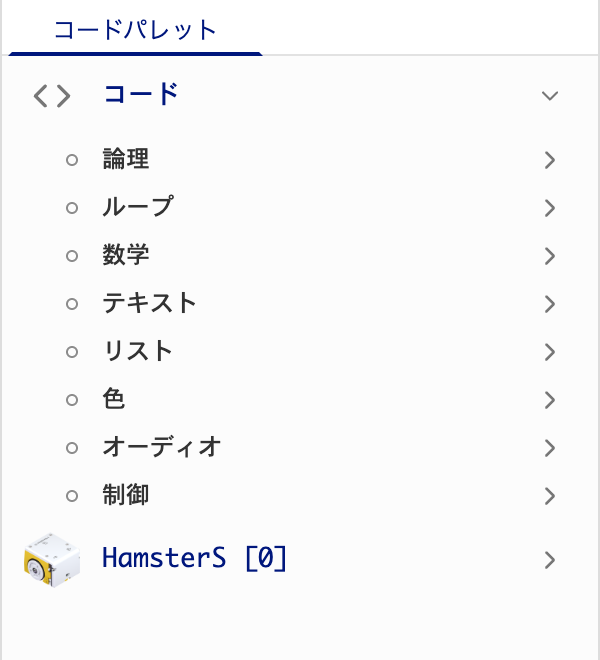
ロボットが追加されると、次の項目が作られます。
これによって、センサー・モーター・LED など実際のロボットのハードウェアを自由に動かして制御できます。
⚙️ 参考
RobomationLAB では、ロボットの種類や台数に関係なく、好きなだけロボットを接続して使えます。
ただし、複数台のロボットを同時に接続して使いたい場合は、使いたいロボットの台数だけドングルがプログラムに接続されている必要があり、使いたいロボットの台数だけロボットをプログラムに追加する必要があります。
拡張機能を選択

拡張モジュールは、音声認識、映像認識、画像分析など AI ベースの拡張機能を提供するモジュールです。
プログラムで使う拡張モジュールを選択し、その拡張モジュールの情報と専用のブロック / スクリプトコードを登録できます。
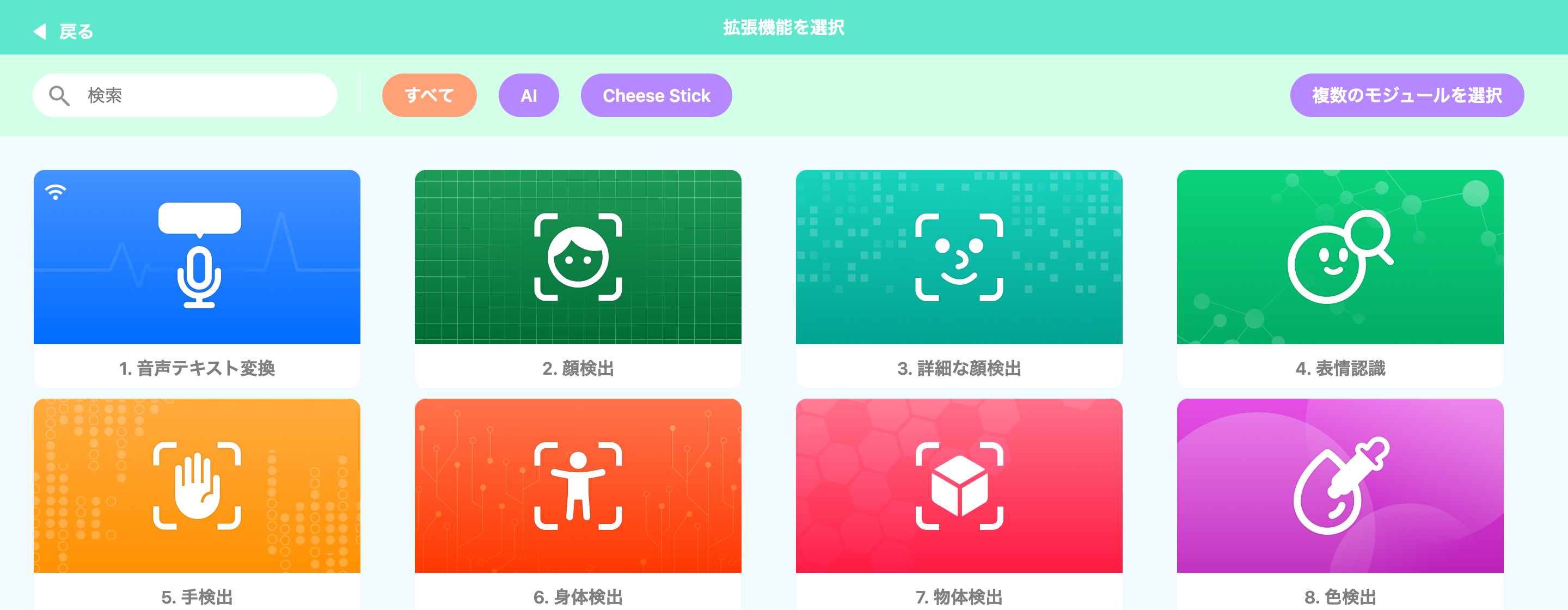
拡張機能ボタンを押すと、ポップアップにプログラムで使える拡張モジュールの一覧が表示された画面が現れます。
- 音声テキスト変換
- 顔検出
- 詳細な顔検出
- 表情認識
- 手検出
- 身体検出
- 物体検出
- 色検出
- ArUco マーカー検出
- カメラ自動運転
使いたいモジュールをクリックすると、ロボットを選択と同じように、その拡張モジュールの情報と専用のブロック / スクリプトコードがプログラムに登録されます。
顔検出、手検出などカメラを使う拡張モジュールをプログラムに追加すると、
プレビュー - カメラタブにカメラモジュールが作られ、プログラムにカメラを接続して使えます。
選んだ拡張モジュールがもう必要でない場合は、右クリック → 削除でロボットを一覧から外せます。
サウンド
コーディングに使う音を選んだり、オフラインにある音を自分でプログラムに追加したりできます。
音を選ぶ
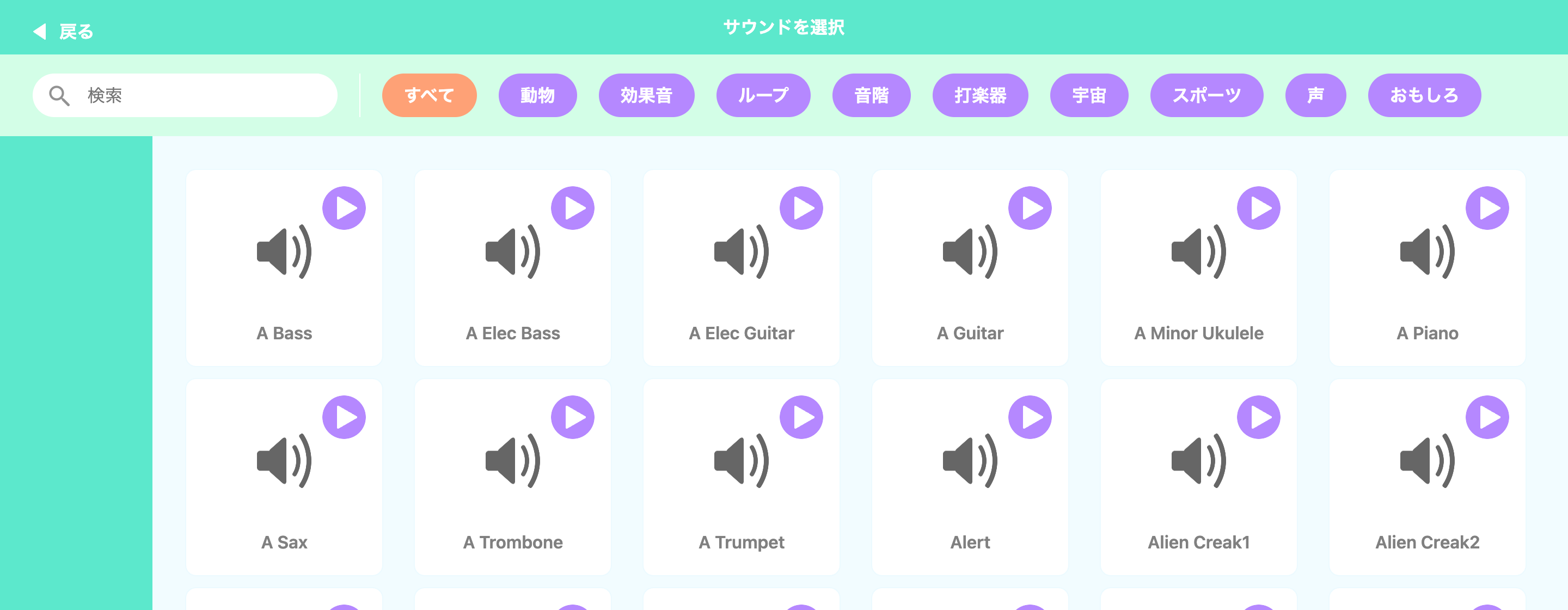
サウンドボタンを押すと、プログラムが提供するさまざまな音を選べる画面が現れます。
次のような機能を使えます。
- 音の検索
- ▶ 音の試し聞き
- 音の一覧(左のパネル)への音の追加
拡張機能
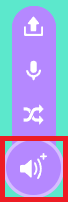
左下の拡張ボタン(赤い枠)をクリックするかマウスを乗せると、3 つの拡張機能のオプションが現れます。
次のような機能を使えます。
- ローカルファイルの追加: ユーザーのコンピューターにあるオーディオファイルを追加
- 音の録音: 自分で録音して音を追加
- ランダムな音の追加: 音の一覧全体からランダムに選ばれた音を追加
コーディングで音を使う
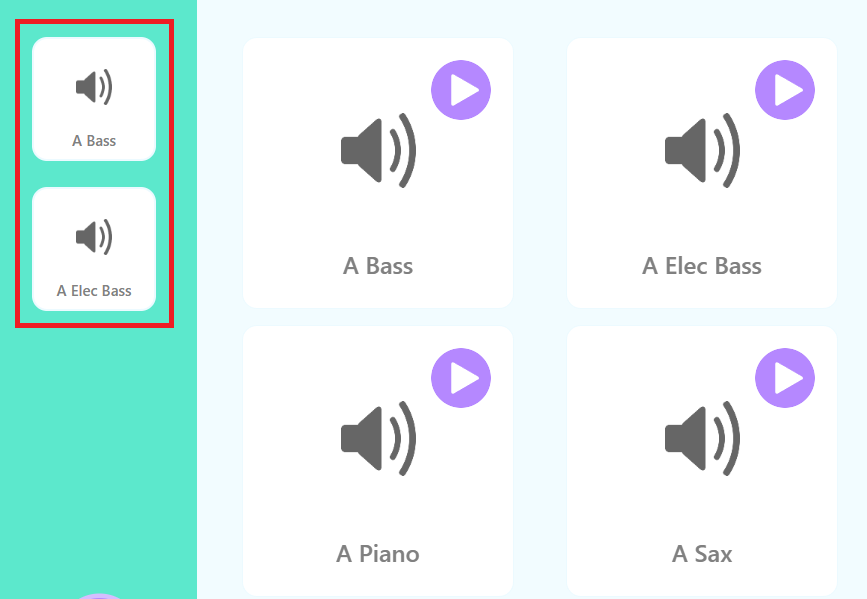
音の一覧(左のパネル)に追加した音は、コーディングに使えます。
ブロックコーディングの場合、音を再生ブロックのドロップダウンメニューから使いたい音を選べます。
スクリプトコーディングの場合、コード - オーディオカテゴリーの **「音を再生」**関数の下位オプションから使いたい音を選べます。
コードの実行時、選んだ音がユーザーのコンピューターのスピーカーから再生されます。
例
プログラムにロボットが追加されている場合、ロボットごとに簡単なサンプルを読み込んで体験できます。
サンプルを選ぶ
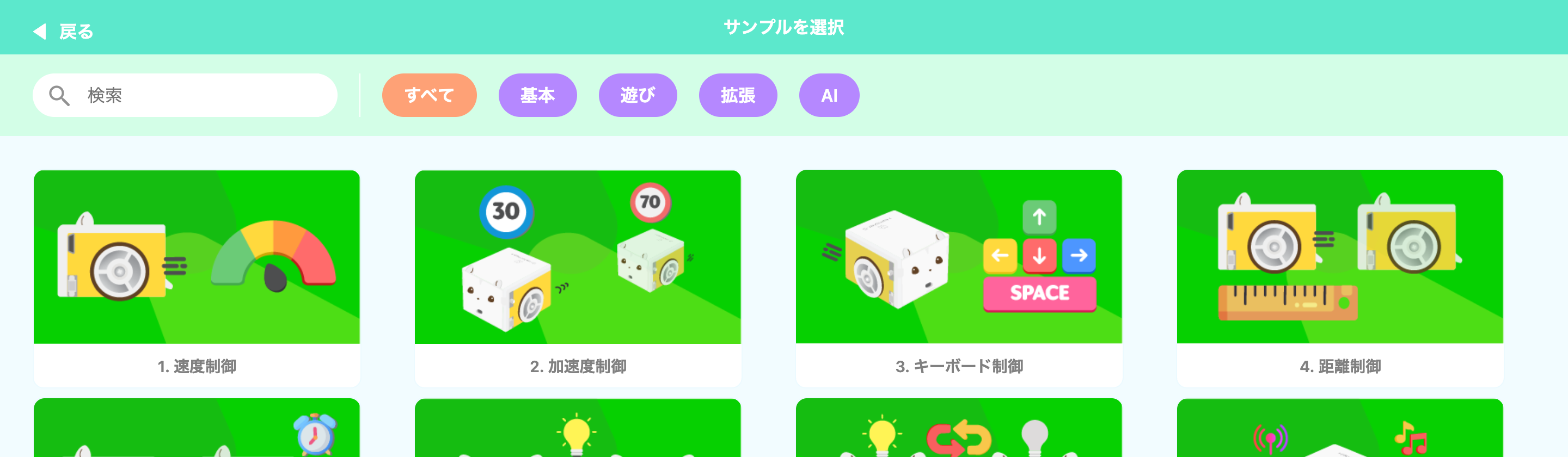
例ボタンを押すと、上のようなサンプルを選択の画面が現れます。
カテゴリーの区分と検索の機能で、使いたいサンプルを素早く見つけられます。
サンプルを読み込む
- 例メニューをクリックしてサンプルを選択の画面を開き、使いたいサンプルを選びます。
- 画面が再読み込みされ、サンプルがコーディング領域に現れます。
- サンプルを読み込んだあとは、ほかに何もせず**実行ボタン(▶)**を押して動作を確認できます。
編集
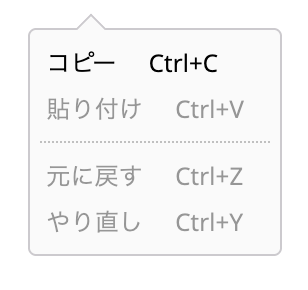
作業を取り消したり、もう一度実行したりできる機能です。
- コピー (Ctrl+C): 選んだブロックまたはコードをコピーします。
- 貼り付け (Ctrl+V): コピーしたブロックまたはコードを作業領域に貼り付けます。
- 元に戻す (Ctrl+Z): 直前の作業を取り消します。
- やり直し (Ctrl+Y): 元に戻した作業をもう一度実行します。
ファイル
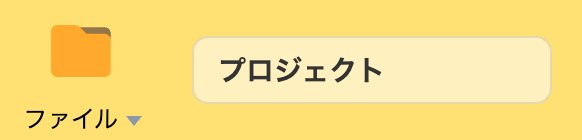
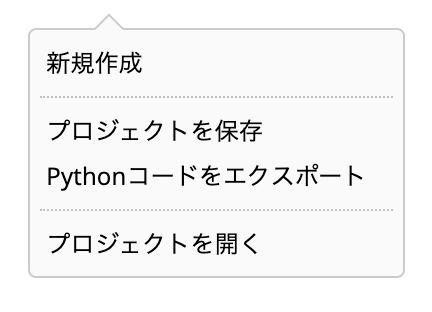
コードを新しく作ったり、書いたコードをファイルとして保存して開いたりなど、ファイルを管理できます。
新規作成
現在書いているコードを初期化して、新しいコードを作ります。プロジェクトを保存
現在作業しているプロジェクトファイルを保存します。
ユーザーのコンピューターの「ダウンロード」フォルダーにファイルが保存され、ファイルの拡張子は「.block」です。Python コードをエクスポート
現在作業しているプロジェクトの Python コードを抽出してファイルとして保存します。
ユーザーのコンピューターの「ダウンロード」フォルダーにファイルが保存され、ファイルの拡張子は「.py」です。
保存したファイルは、VSCode などの外部の Python 開発環境で開いて実行できます。プロジェクトを開く
ユーザーのコンピューターにあるプロジェクトファイルまたは Python コードファイルを開きます。
開けるファイルの拡張子は「.block」「.py」です。
「.block」ファイルを開くとブロックコーディングエディターで開かれ、「.py」ファイルを開くと Python エディターで開かれます。
「.py」ファイルを開くとき、BlockComposer のコード形式に合っていなかったり文法的な誤りがあると、ファイルが正常に開けないことがあるので注意してください。
コードの実行 / 停止
実行 (▶)

現在有効なエディターに書かれたブロックコードまたはスクリプトコードを解釈して実行します。
書いたコードに応じて、プログラムに接続されたロボットを制御できます。
コードの実行中は、書かれているコードを修正できません。
停止 (■)

コードの実行を停止します。
AI コーディング
上部メニューの AI コーディングボタンを押すと、画面の右側に AI チャットボットのパネルが開きます。
RobomationLAB に内蔵された AI チャットボットと会話しながら、AI と一緒にコーディングができます。
次のような機能を使えます。
- コードの書き方や直し方、文法、概念など、コーディングについて自由に質問できます。
- コードの実行中にエラーが発生した場合、AI にエラーが発生した理由と解決の方法を聞いて、素早く問題を解決できます。
- AI が提示したコードは、コードブロックの右にあるコピーボタンで簡単にコピーできます。
- 会話の内容は保存されて続けて会話でき、新しい会話を始めることもできます。
- パネルの左端をドラッグして、パネルの幅を調節できます。
コードをコピー
現在有効なエディターに書かれたコードをクリップボードにコピーできます。
Block Composer (ブロックコーディング)
**Python プレビュー**タブに表示された Python コードがコピーされます。
Script Composer (Python)
Python エディターに書かれているコードがそのままコピーされます。
コピーしたコードは Ctrl+V で好きなところに貼り付けられます。
エディターの設定
ブロックコーディングと Python のうち、使いたいエディターを選んでコーディングできます。
エディターを変えても、以前に書いたコードはそのまま保たれるので、いつでも続けてコーディングできます。
※ ブロックコーディングエディターと Python エディターは 1 対 1 で対応し、エディターを切り替えると書いたコードが互いに変換されて引き継がれます。
ブロックコーディングエディター
ブロックコーディングを選ぶと、ロゴが Block Composer(ブロックコンポーザー)に変わります。
ブロックコーディングエディターで書いたブロックはリアルタイムに Python コードへ変換され、プレビュー - Python プレビュータブで変換の結果を確認できます。
Python エディター
Python を選ぶと、ロゴが Script Composer(スクリプトコンポーザー)に変わります。
Python エディターで書いたコードは、もう一度ブロックコーディングエディターへ切り替えるときにブロックへ変換されます。
ただし、Python → ブロックの変換は、ブロックで表現できるコードに限って行われます。
文法が誤っている場合やブロックに変換できないコードの場合は、ブロックコーディングエディターへ切り替わらないことがあり、その場合は切り替えが失敗した原因が一緒に表示されます。
設定
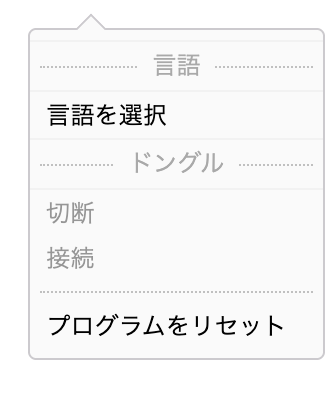
プログラムの基本設定を行えます。
言語
プログラムに表示される言語(国籍)を変更します。
全 21 言語の中から使いたい言語を選べます。
ドングル
- 切断: プログラムに接続されたすべてのドングルの接続を解除します。
- 接続: プログラムにドングルをもう一度接続します。
リセット
- プログラムをリセット: プログラムに登録されたすべてのデータ(ロボットの情報、ブロック / スクリプトコード、設定など)が初期化されます。
サポート
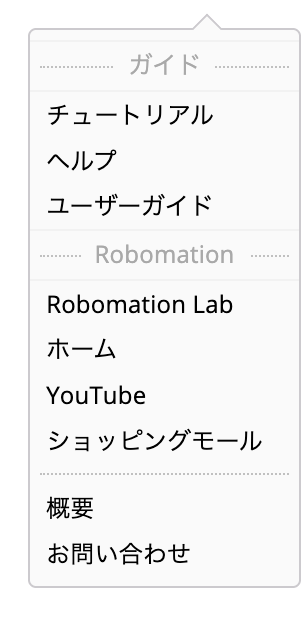
プログラムを使うのに必要なガイドと外部の資料を確認できます。
- チュートリアル: プログラムを初めて使う人のためのチュートリアルを提供します。
- ヘルプ: プログラムの中で、ブロックと Python コードの使い方や例をすぐに確認できます。
- ユーザーガイド: RobomationLAB ユーザーガイドの Wiki ページへ移動します。
プログラムの構成要素と使い方、各ブロック / スクリプトコードの機能や文法などについて、詳しい説明を提供します。 - Robomation Lab: RobomationLAB のメインページへ移動します。
- ホーム: ロボメーションの会社公式ホームページへ移動します。
- YouTube: ロボメーションの YouTube ページへ移動します。
- ショッピングモール: ロボメーションのショッピングモールのページへ移動します。
- 概要: プログラムのバージョンや更新履歴、利用規約、プライバシーポリシーなどを確認できます。
- お問い合わせ: プログラムを使っていて気になることやバグなどを問い合わせできます。