
Menu superiore
Nel menu superiore sono raccolte le funzioni più usate del programma: collegare il dongle e i robot, salvare e aprire file e altre.
Qui sotto sono descritte in ordine le funzioni di ogni menu.
Logo
È il logo del programma.
Se fai clic sul logo, la pagina viene ricaricata.
Quando è attivo l'editor di programmazione con blocchi, il testo del logo compare come Block Composer.
Quando è attivo l'editor di Python, il testo del logo compare come Script Composer.
Cercare il dongle
Qui puoi cercare il dongle che comunica con il robot e collegarlo al programma.
Per poter comandare un robot nel programma devi prima collegare al programma il dongle che comunica con il robot.
Questo processo si chiama accoppiamento.
Se fai clic sul pulsante Dongle, compare l'elenco dei dongle disponibili sul PC.
Scegli nell'elenco il dongle che vuoi e fai clic sul pulsante Connetti: il dongle viene collegato al programma.
Verificare lo stato della connessione del dongle
Un dongle che è già stato collegato al programma viene collegato automaticamente le volte successive.
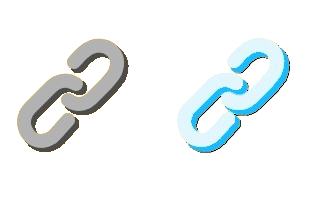
Quando il dongle è collegato correttamente al programma, l'icona diventa azzurra.

Se nella scheda del browser c'è un'icona come quella dell'immagine seguente, vedi che il dongle è collegato.
⚠️ Attenzione
Se il dongle è già collegato a un altro programma o a un'altra pagina, non viene collegato a questo programma.
In quel caso cerca il programma a cui il dongle è collegato, scollegalo lì, torna a questa pagina e prova a collegarlo di nuovo.
Selezionare il robot
Qui puoi scegliere il robot che vuoi usare nel programma e registrare le informazioni di quel robot e i suoi blocchi/codici di script.
Per poter comandare un robot nel programma devi prima aggiungere al programma le informazioni e i blocchi del robot che vuoi usare.
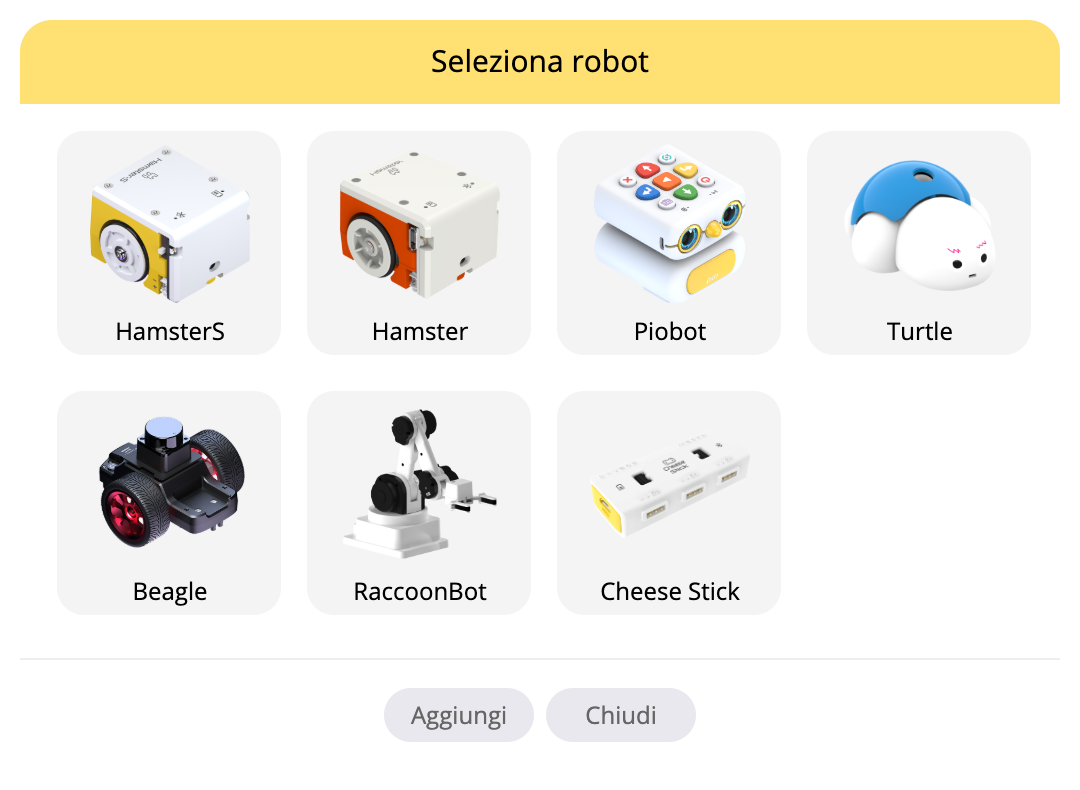
Se fai clic sul pulsante Robot, compare una finestra con l'elenco dei robot disponibili nel programma.
Scegli il robot che vuoi e fai clic sul pulsante Aggiungi: le informazioni di quel robot e i suoi blocchi/codici di script vengono registrati nel programma.
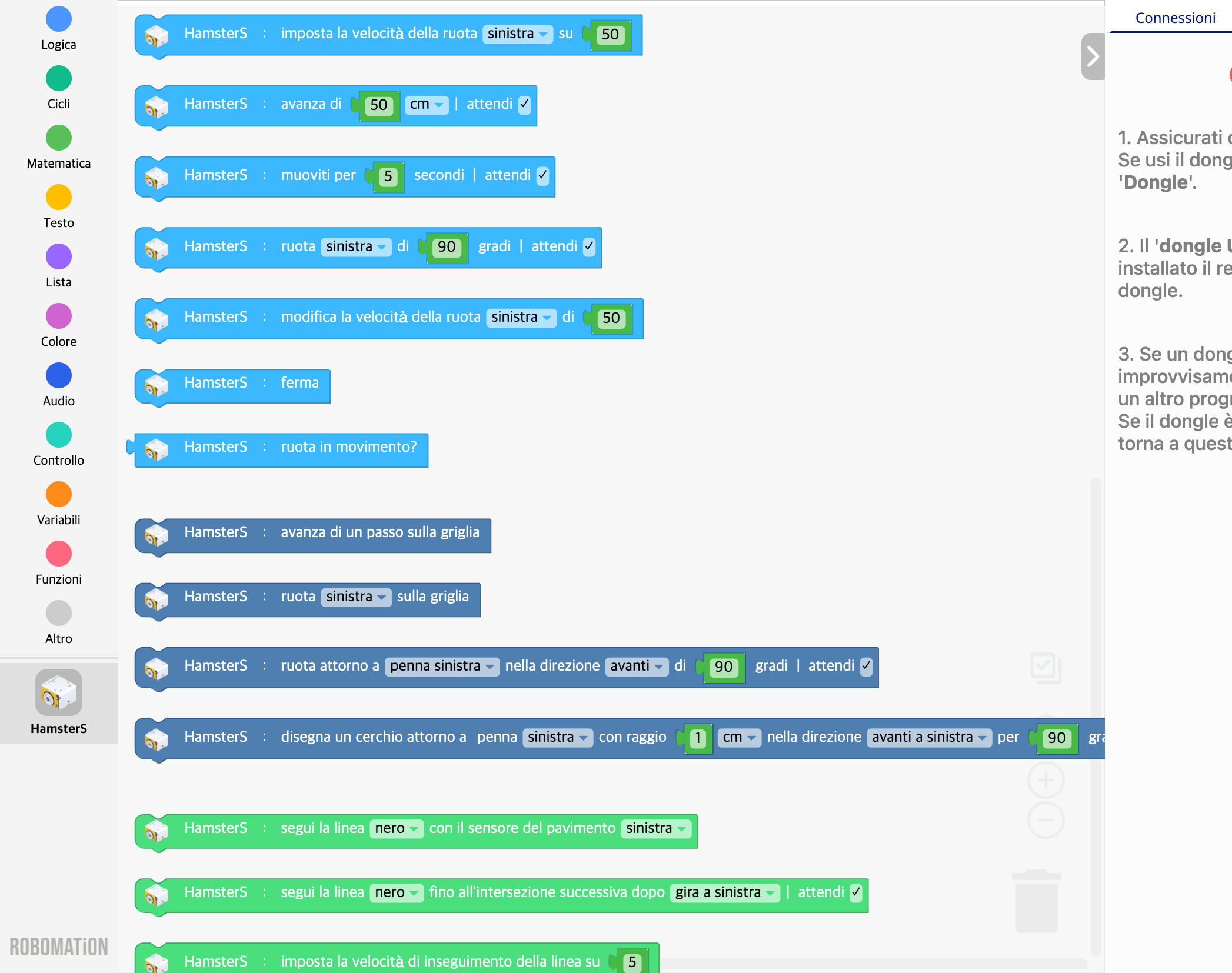
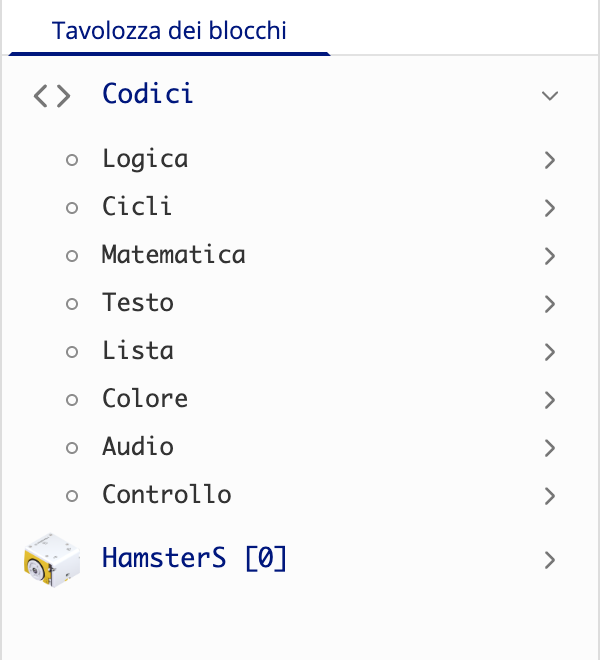
Quando un robot viene aggiunto, vengono creati gli elementi seguenti.
- Block Composer: nella tavolozza dei blocchi a sinistra vengono creati i blocchi propri di quel robot
- Script Composer: nella tavolozza del codice a sinistra vengono creati i codici di script propri di quel robot
Così puoi muovere e comandare liberamente l'hardware reale del robot: sensori, motori, LED e altro.
⚙️ Nota
In RobomationLAB puoi collegare e usare quanti robot vuoi, indipendentemente dal tipo e dalla quantità.
Però, se vuoi collegare e usare più robot insieme, al programma devono essere collegati tanti dongle quanti sono i robot che vuoi usare, e devi aggiungere al programma tanti robot quanti vuoi usare.
Selezionare il modulo di estensione
I moduli di estensione sono moduli che offrono funzioni ampliate basate sull'IA: riconoscimento vocale, riconoscimento delle immagini, analisi delle immagini e altro.
Qui puoi scegliere il modulo di estensione che vuoi usare nel programma e registrare le informazioni di quel modulo e i suoi blocchi/codici di script.
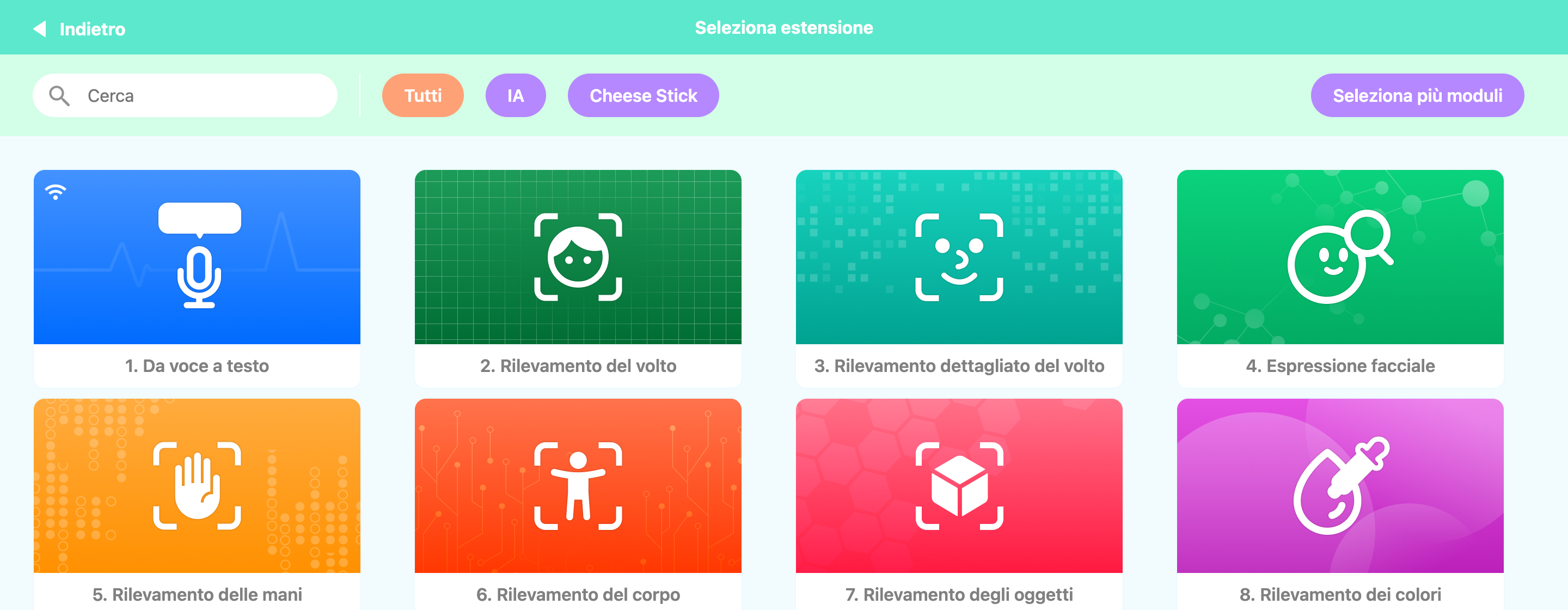
Se fai clic sul pulsante Estensione, compare una schermata con l'elenco dei moduli di estensione disponibili nel programma.
- Da voce a testo
- Rilevamento del volto
- Rilevamento dettagliato del volto
- Espressione facciale
- Rilevamento delle mani
- Rilevamento del corpo
- Rilevamento degli oggetti
- Rilevamento dei colori
- Rilevamento marker ArUco
- Guida autonoma con fotocamera
Se fai clic sul modulo che vuoi, le informazioni di quel modulo di estensione e i suoi blocchi/codici di script vengono registrati nel programma, come in Selezionare il robot.
Quando aggiungi al programma un modulo di estensione che usa la fotocamera, come Rilevamento del volto o Rilevamento delle mani,
nella scheda Anteprima - Fotocamera viene creato un modulo fotocamera e puoi collegare una fotocamera al programma e usarla.
Se un modulo di estensione che hai scelto non ti serve più, puoi togliere il robot dall'elenco con clic destro → Rimuovi.
Suono
Qui puoi scegliere suoni da usare nella programmazione oppure aggiungere al programma suoni che hai sul tuo computer.
Scegliere un suono
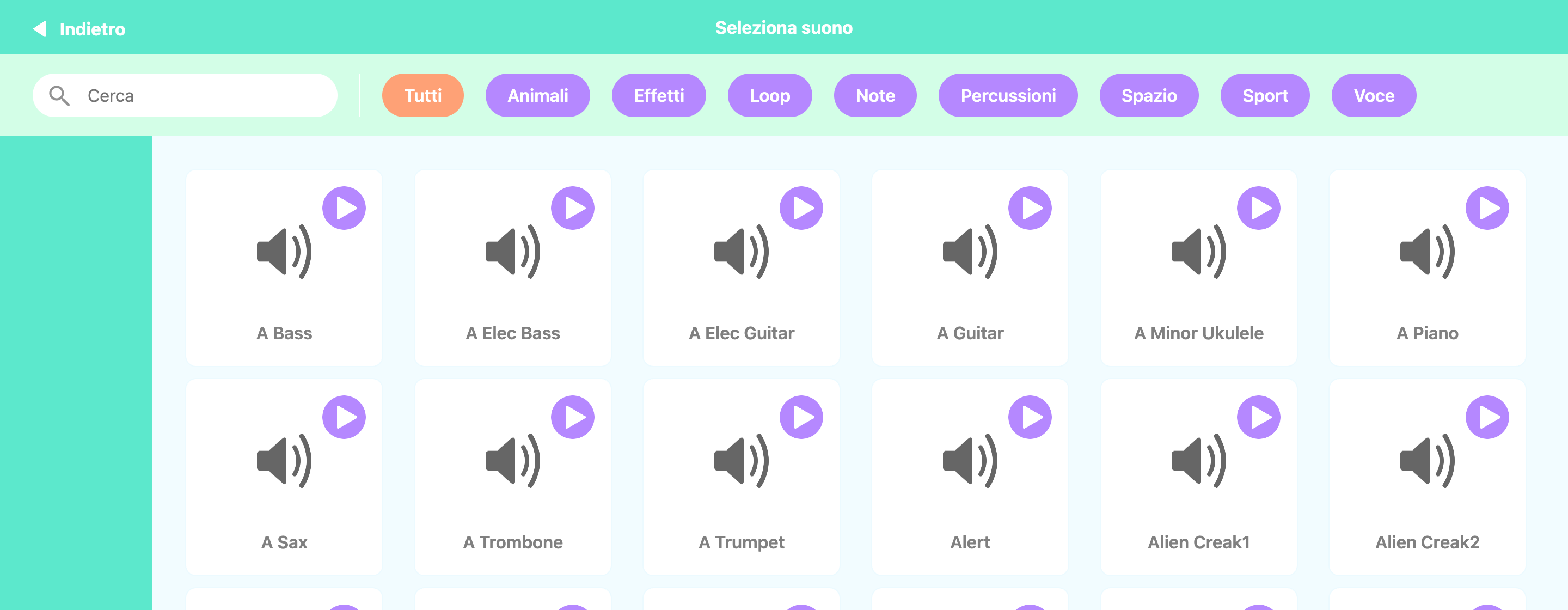
Se fai clic sul pulsante Suono, compare una schermata in cui puoi scegliere tra i vari suoni che il programma offre.
Puoi usare le funzioni seguenti.
- Cercare un suono
- ▶ Ascoltare l'anteprima del suono
- Aggiungere il suono all'elenco dei suoni (pannello di sinistra)
Funzioni ampliate

Se fai clic sul pulsante di estensione in basso a sinistra (riquadro rosso) o ci passi sopra con il mouse, compaiono tre opzioni di funzioni ampliate.
Puoi usare le funzioni seguenti.
- Aggiungere un file locale: aggiunge un file audio che sta sul computer dell'utente
- Registrare un suono: aggiunge un suono registrato dall'utente stesso
- Aggiungere un suono casuale: aggiunge un suono scelto a caso da tutto l'elenco dei suoni
Usare i suoni nella programmazione
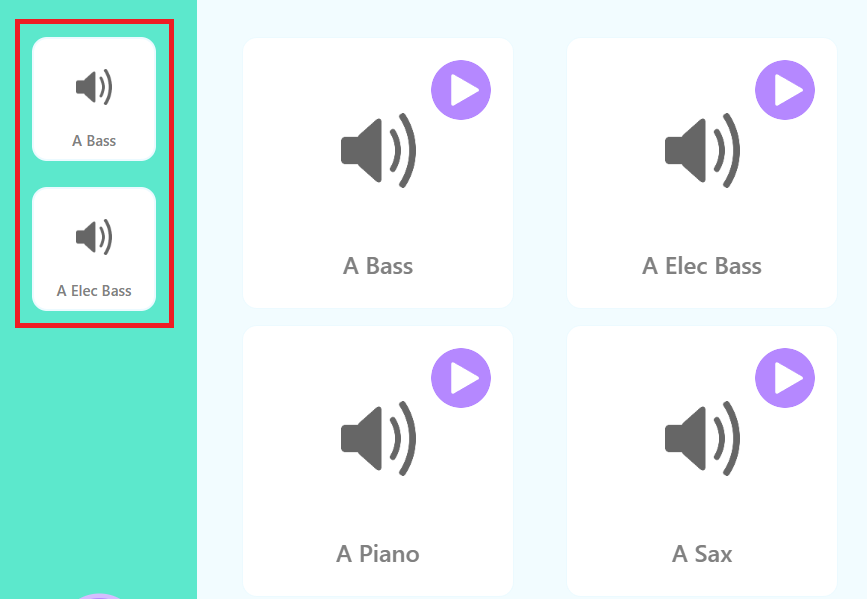
I suoni aggiunti all'elenco dei suoni (pannello di sinistra) possono essere usati nella programmazione.
Nella programmazione con blocchi puoi scegliere il suono che vuoi nel menu a tendina del blocco riproduci suono.
Nella programmazione con script puoi scegliere il suono che vuoi nelle sotto-opzioni della funzione «riproduci suono» della categoria Codici - Audio.
Quando il codice viene eseguito, il suono scelto viene riprodotto dagli altoparlanti del computer dell'utente.
Esempio
Se al programma è stato aggiunto un robot, puoi aprire e provare esempi semplici per ogni robot.
Scegliere un esempio
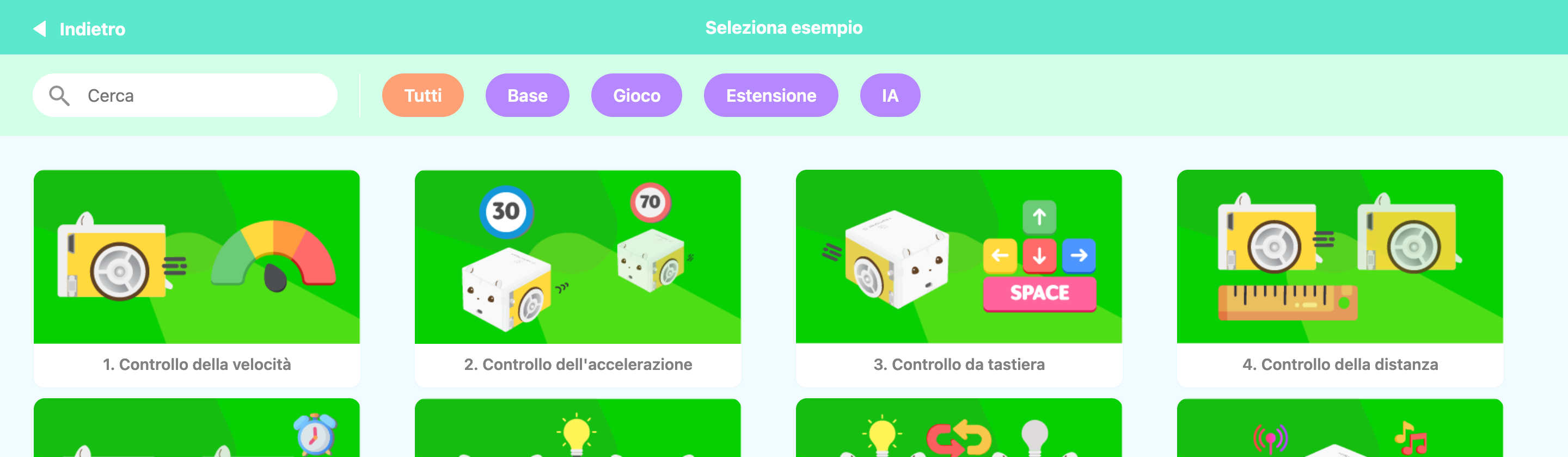
Se fai clic sul pulsante Esempio, compare la schermata Seleziona esempio che vedi sopra.
Con la divisione per categorie e la ricerca trovi rapidamente l'esempio che vuoi.
Aprire un esempio
- Fai clic sul menu Esempio per aprire la schermata Seleziona esempio e scegli l'esempio che vuoi.
- La schermata viene ricaricata e l'esempio compare nell'area di programmazione.
- Dopo aver aperto l'esempio, puoi vedere subito cosa fa premendo il pulsante di esecuzione (▶), senza altro.
Modifica
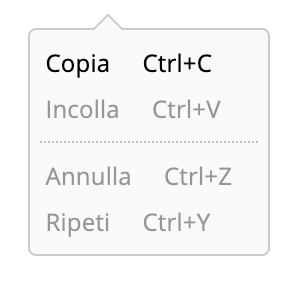
È la funzione con cui puoi annullare o rifare quello che hai fatto.
- Copia (Ctrl+C): copia i blocchi o il codice selezionati.
- Incolla (Ctrl+V): incolla nell'area di lavoro i blocchi o il codice copiati.
- Annulla (Ctrl+Z): annulla l'ultima azione.
- Ripeti (Ctrl+Y): rifà l'azione annullata.
File
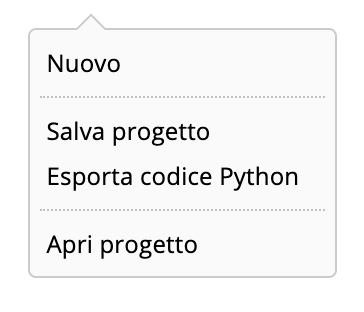
Qui puoi gestire i file: creare codice nuovo, salvare in un file il codice che hai scritto, aprire file e altro.
Nuovo
Reimposta il codice su cui stai lavorando e crea codice nuovo.Salva progetto
Salva il file del progetto su cui stai lavorando.
Il file viene salvato nella cartella «Download» del computer dell'utente e l'estensione del file è «.block».Esporta codice Python
Estrae il codice Python del progetto su cui stai lavorando e lo salva in un file.
Il file viene salvato nella cartella «Download» del computer dell'utente e l'estensione del file è «.py».
Il file salvato si può aprire ed eseguire in un ambiente di sviluppo Python esterno, come VSCode.Apri progetto
Apre un file di progetto o un file di codice Python che sta sul computer dell'utente.
Le estensioni dei file che si possono aprire sono «.block» e «.py».
Un file «.block» si apre nell'editor di programmazione con blocchi e un file «.py» si apre nell'editor di Python.
Attenzione: aprendo un file «.py», se non corrisponde al formato di codice di Block Composer o ha errori di sintassi, può non essere aperto correttamente.
Eseguire / arrestare il codice
Esegui (▶)

Interpreta ed esegue il codice a blocchi o il codice di script scritto nell'editor attivo.
In base al codice che hai scritto puoi comandare il robot collegato al programma.
Mentre il codice è in esecuzione non puoi modificare il codice scritto.
Arresta (■)

Arresta l'esecuzione del codice.
Programmazione con IA
Se fai clic sul pulsante Programmazione con IA del menu superiore, a destra dello schermo si apre il pannello del chatbot di IA.
Puoi conversare con il chatbot di IA integrato in RobomationLAB e programmare insieme all'IA.
Puoi usare le funzioni seguenti.
- Puoi fare liberamente domande sulla programmazione: come scrivere e modificare il codice, sintassi, concetti e altro.
- Se durante l'esecuzione del codice si verifica un errore, puoi chiedere all'IA perché è avvenuto e come risolverlo, e risolvere il problema rapidamente.
- Il codice che l'IA propone si copia facilmente con il pulsante di copia a destra del blocco di codice.
- La conversazione viene salvata e puoi continuarla, e puoi anche cominciare una nuova conversazione.
- Puoi regolare la larghezza del pannello trascinandone il bordo sinistro.
Copia codice
Qui puoi copiare negli appunti il codice scritto nell'editor attivo.
Block Composer (programmazione con blocchi)
Viene copiato il codice Python mostrato nella scheda Anteprima Python.
Script Composer (Python)
Viene copiato tale e quale il codice scritto nell'editor di Python.
Il codice copiato si può incollare dove vuoi con Ctrl+V.
Impostazioni dell'editor
Puoi scegliere tra Blocco e Python l'editor con cui vuoi programmare.
Anche se cambi editor, il codice che hai scritto prima rimane, e puoi continuare a programmare in qualunque momento.
※ L'editor di programmazione con blocchi e l'editor di Python si corrispondono uno a uno: quando cambi editor, il codice che hai scritto viene convertito e continua nell'altro.
Editor di programmazione con blocchi
Se scegli Blocco, il logo diventa Block Composer.
I blocchi che scrivi nell'editor di programmazione con blocchi vengono convertiti in tempo reale in codice Python, e puoi vedere il risultato della conversione nella scheda Anteprima - Anteprima Python.
Editor di Python
Se scegli Python, il logo diventa Script Composer.
Il codice che scrivi nell'editor di Python viene convertito in blocchi quando torni all'editor di programmazione con blocchi.
Tuttavia la conversione da Python a blocchi funziona solo con codice che si possa rappresentare come blocchi.
Con sintassi errata o con codice che non può essere convertito in blocchi, il passaggio all'editor di programmazione con blocchi può non avvenire; in quel caso viene mostrato anche il motivo del mancato passaggio.
Impostazioni
Qui puoi fare le impostazioni di base del programma.
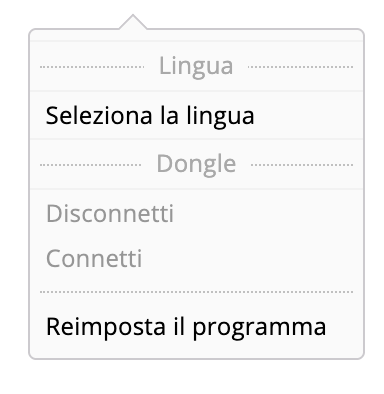
Lingua
Cambia la lingua (il paese) in cui il programma è mostrato.
Puoi scegliere la lingua che vuoi usare tra 21 lingue.
Dongle
- Disconnetti: scollega tutti i dongle collegati al programma.
- Connetti: ricollega il dongle al programma.
Reimpostazione
- Reimposta il programma: tutti i dati registrati nel programma (informazioni dei robot, blocchi/codici di script, impostazioni e altro) vengono reimpostati.
Supporto
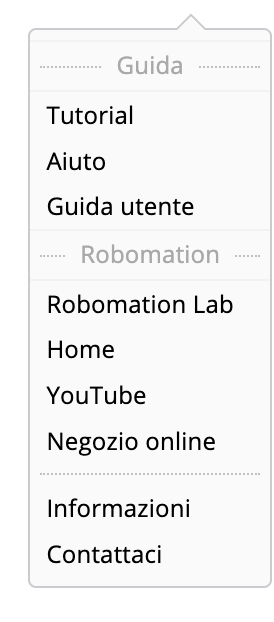
Qui trovi le guide e i materiali esterni che ti servono per usare il programma.
- Tutorial: offre un tutorial per chi usa il programma per la prima volta.
- Aiuto: dentro il programma puoi vedere subito come si usano i blocchi e il codice Python, con esempi.
- Guida utente: va alla pagina Wiki della guida utente di RobomationLAB.
Offre descrizioni dettagliate dei componenti del programma e del modo di usarli, e delle funzioni e della sintassi di ogni blocco/codice di script. - Robomation Lab: va alla pagina principale di RobomationLAB.
- Home: va al sito ufficiale dell'azienda Robomation.
- YouTube: va alla pagina YouTube di Robomation.
- Negozio online: va alla pagina del negozio online di Robomation.
- Informazioni: qui puoi vedere la versione del programma e la cronologia degli aggiornamenti, le condizioni d'uso, l'informativa sulla privacy e altro.
- Contattaci: qui puoi porre domande che hai usando il programma, segnalare errori e altro.