
Editor
L'editor è l'area in cui puoi scrivere, con i blocchi o con il codice di script, il codice per comandare il robot.
Qui sotto sono presentati i modi di programmare negli ambienti di programmazione con blocchi / programmazione con script (Python) e i punti a cui devi fare attenzione.
Editor di programmazione con blocchi
Categorie di blocchi
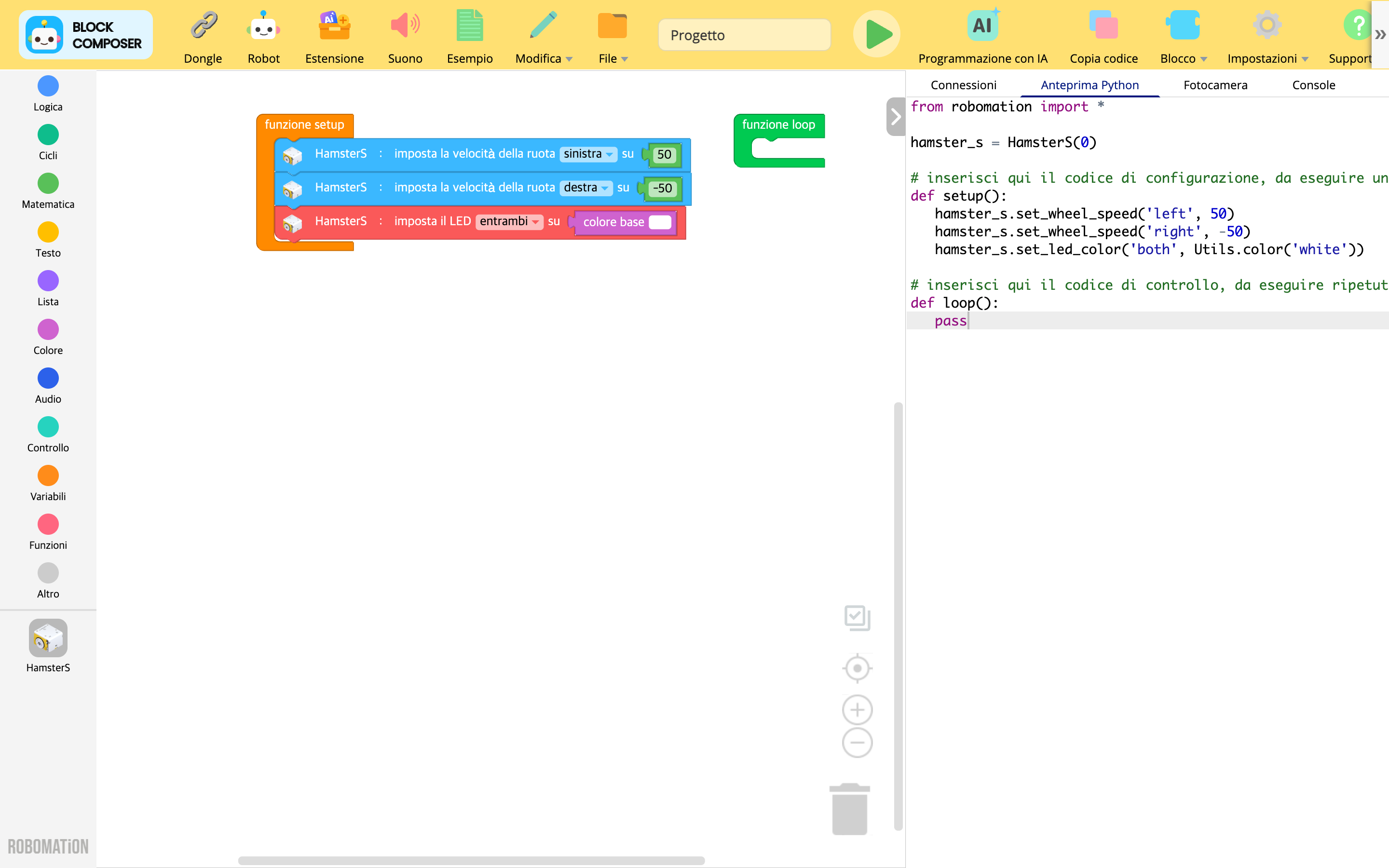
È l'area in cui i blocchi offerti da RobomationLAB sono organizzati per categorie.
Se fai clic su una categoria, puoi vedere la tavolozza dei blocchi di quella categoria.
Questi sono i tipi di categorie di blocchi offerti per predefinizione.
- Logica
- Cicli
- Matematica
- Testo
- Lista
- Colore
- Audio
- Controllo
- Variabili
- Funzioni
- Altro
Oltre a queste, se aggiungi al programma un robot o un modulo di estensione, hai nel programma la tavolozza dei blocchi propria di quel robot o modulo.
⚙️ Nota
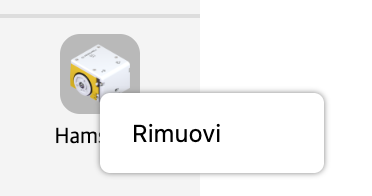
Le categorie di blocchi che hai aggiunto al programma e che non usi più si possono togliere dalle categorie di blocchi con clic destro del mouse → Rimuovi.
Tavolozza dei blocchi
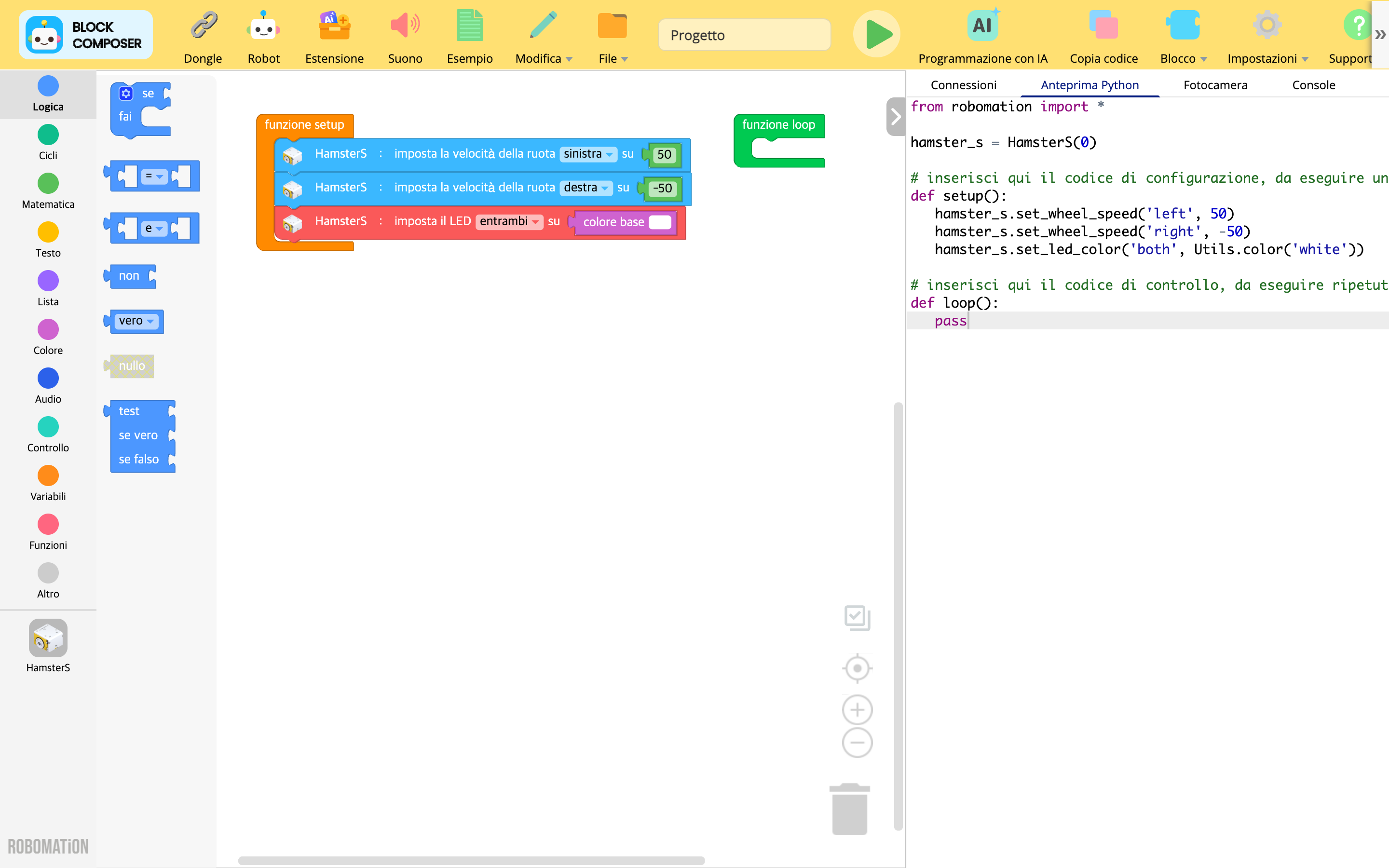
È l'area che raccoglie tutti i blocchi di ogni categoria.
I blocchi che stanno nella tavolozza dei blocchi si possono portare nell'area di programmazione con il Drag&Drop.
⚙️ Nota
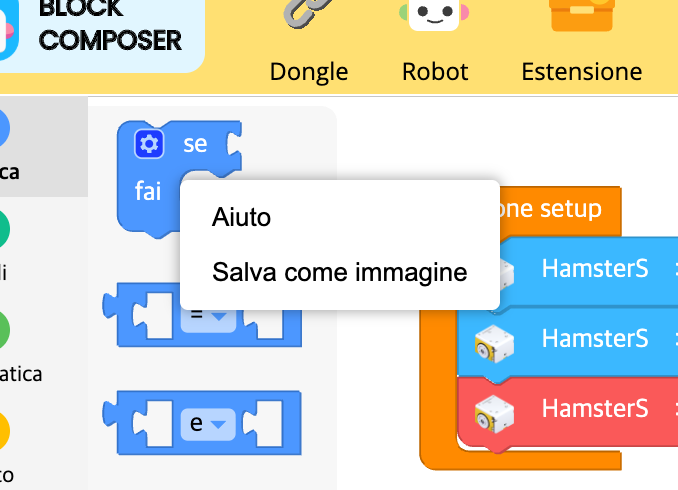
Se vuoi vedere come si usa un blocco, con clic destro del mouse → Aiuto puoi aprire, per ogni blocco, l'aiuto che descrive il modo di usarlo.
Area di programmazione
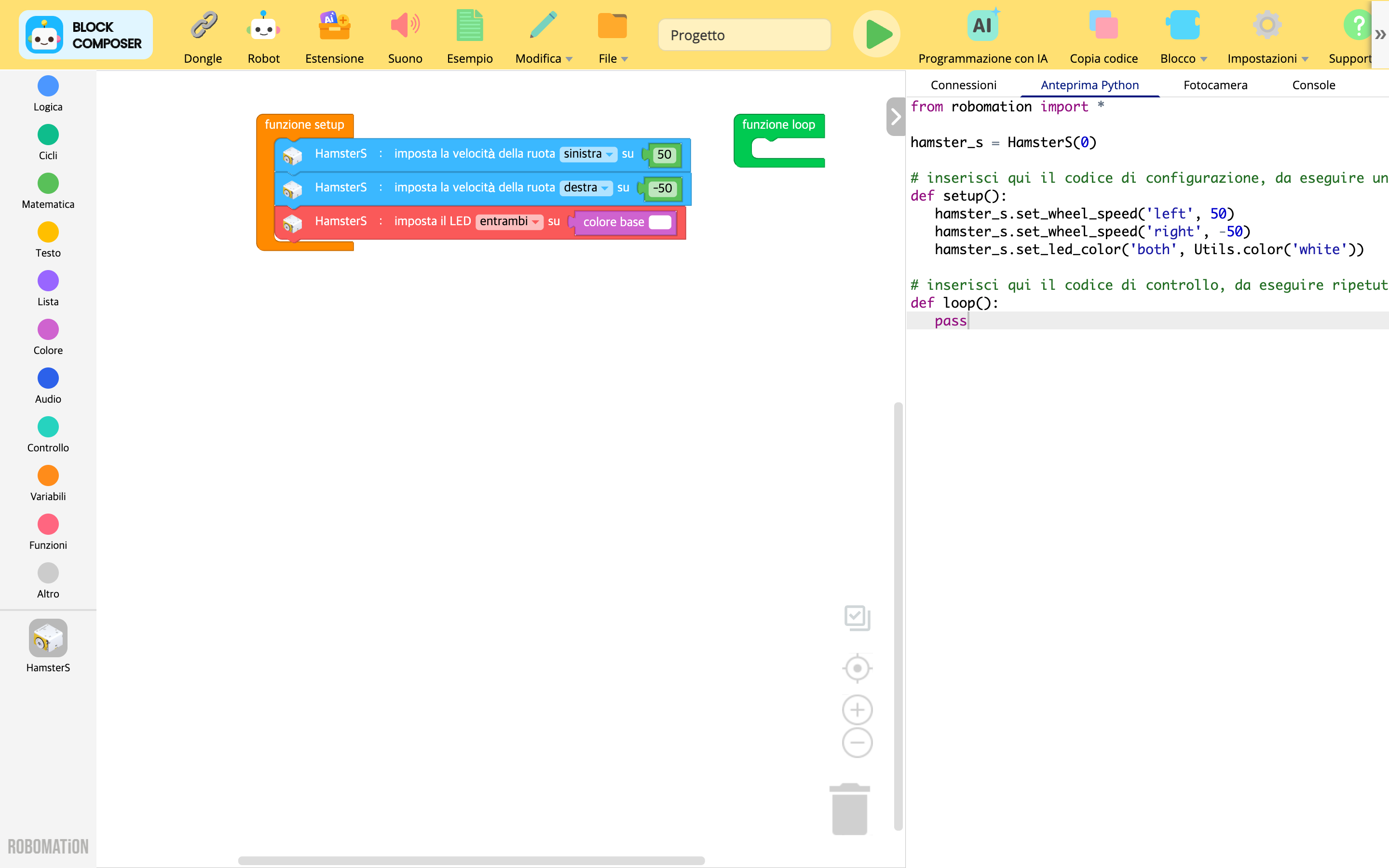
È l'area in cui puoi montare i blocchi che hai preso dalla tavolozza dei blocchi.
I blocchi montati vengono convertiti in tempo reale in codice Python e, quando esegui il codice, quel codice viene interpretato e muove e comanda il robot.
Struttura di base dei blocchi
Quando programmi nell'editor di programmazione con blocchi devi rispettare la struttura di base seguente.

L'editor di programmazione con blocchi interpreta ed esegue il codice che sta dentro i blocchi di funzione funzione setup e funzione loop.
Per questo devi scrivere il codice mettendo i blocchi dentro i blocchi di funzione funzione setup e funzione loop.
funzione setup
Dentro il blocco di funzione funzione setup si definiscono le azioni da eseguire all'inizio, quando il codice viene eseguito.
Con il blocco attendi puoi far sì che le azioni vengano eseguite ordinate nel tempo.
funzione loop
Dentro il blocco di funzione funzione loop si definiscono le azioni da eseguire ripetutamente mentre il codice è in esecuzione.
Le azioni definite vengono eseguite di nuovo ogni 10 ms.
⚙️ Nota
(Tranne le funzioni personalizzate create con la categoria Funzioni)
I blocchi che stanno fuori dai blocchi di funzione funzione setup o funzione loop non hanno nessun effetto quando il codice viene eseguito.
Come usare i blocchi
Aggiungere un blocco
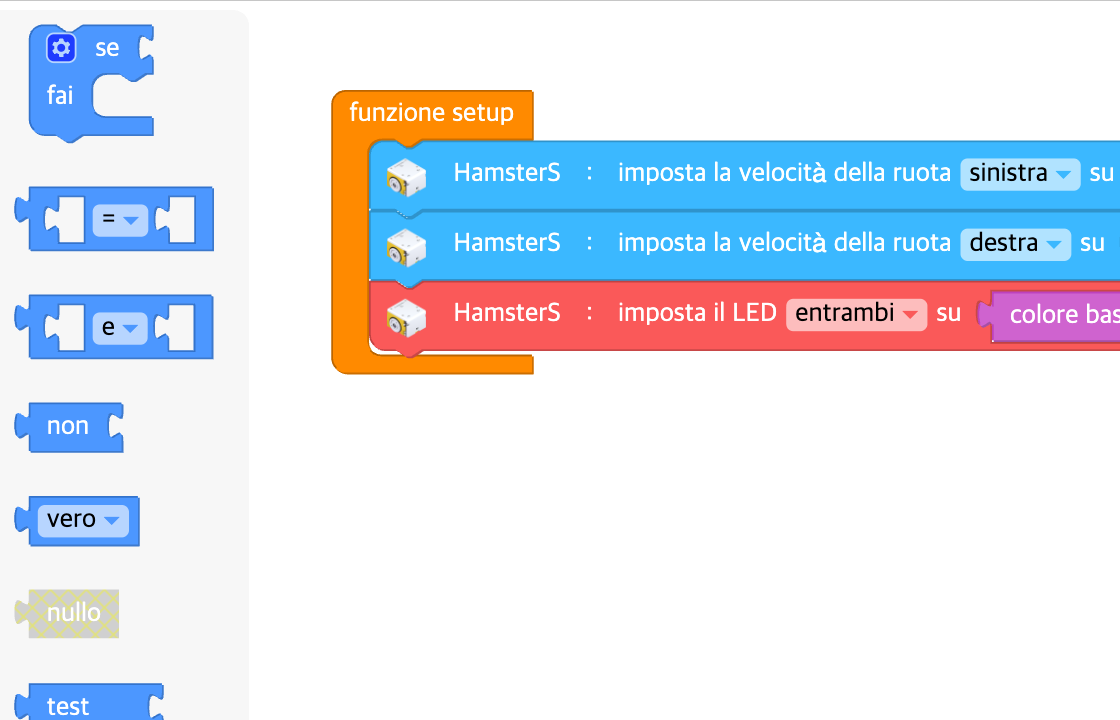
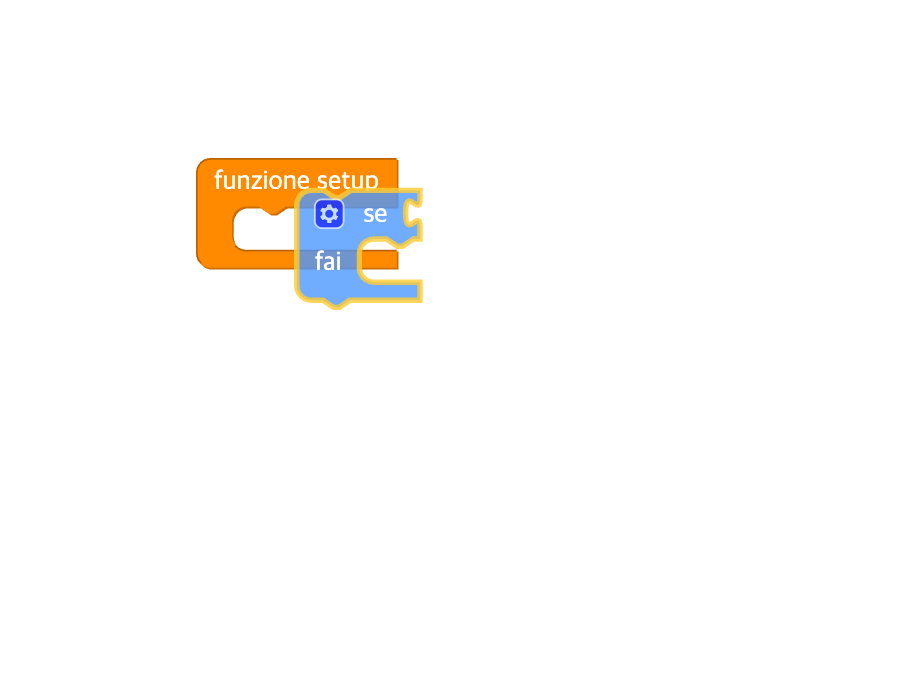
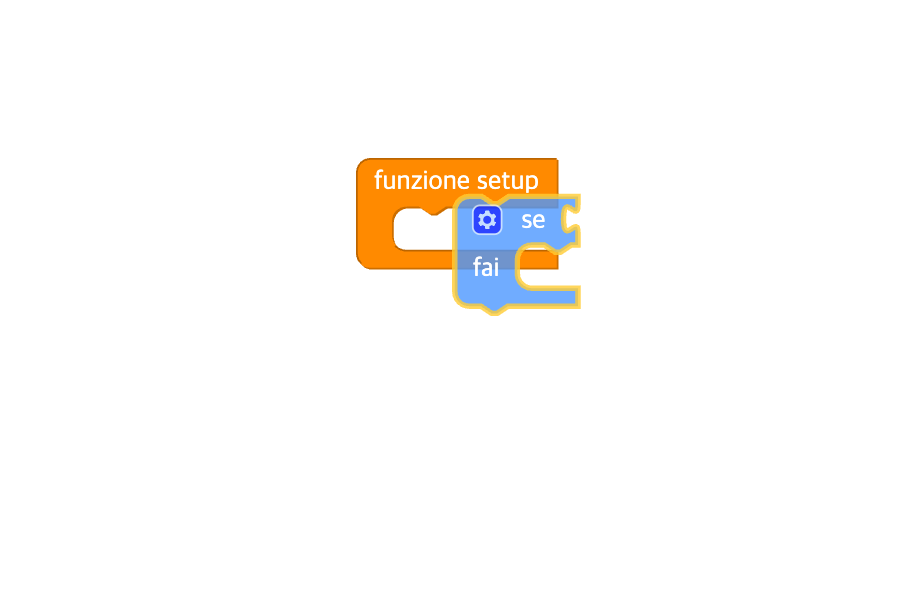
Il blocco che vuoi aggiungere lo trascini dalla tavolozza dei blocchi e lo rilasci nell'editor: così viene aggiunto.
Copiare / incollare i blocchi
Ci sono due modi per copiare e incollare i blocchi nell'editor.
Scegli un blocco e premi Ctrl+C: il blocco scelto viene copiato.
Se premi Ctrl+V, l'ultimo blocco copiato viene incollato nell'editor.Scegli un blocco e fai clic nel menu Modifica sul pulsante «Copia Ctrl+C»: il blocco scelto viene copiato.
Se fai clic nel menu Modifica sul pulsante «Incolla Ctrl+V», l'ultimo blocco copiato viene incollato nell'editor.
Eliminare i blocchi
Ci sono tre modi per eliminare i blocchi nell'editor.
Scegli un blocco e premi Backspace: il blocco scelto viene eliminato.
Il blocco che vuoi eliminare lo trascini nell'editor e lo rilasci sulle categorie di blocchi: così viene eliminato.
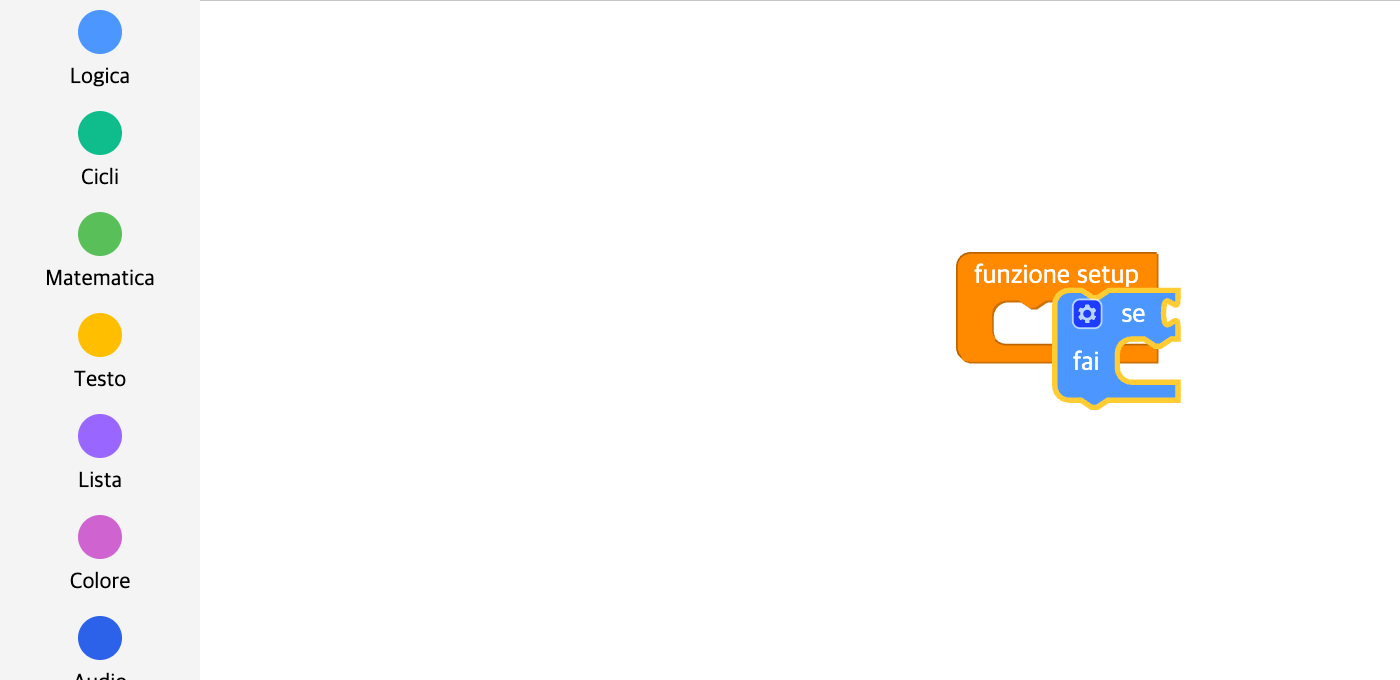
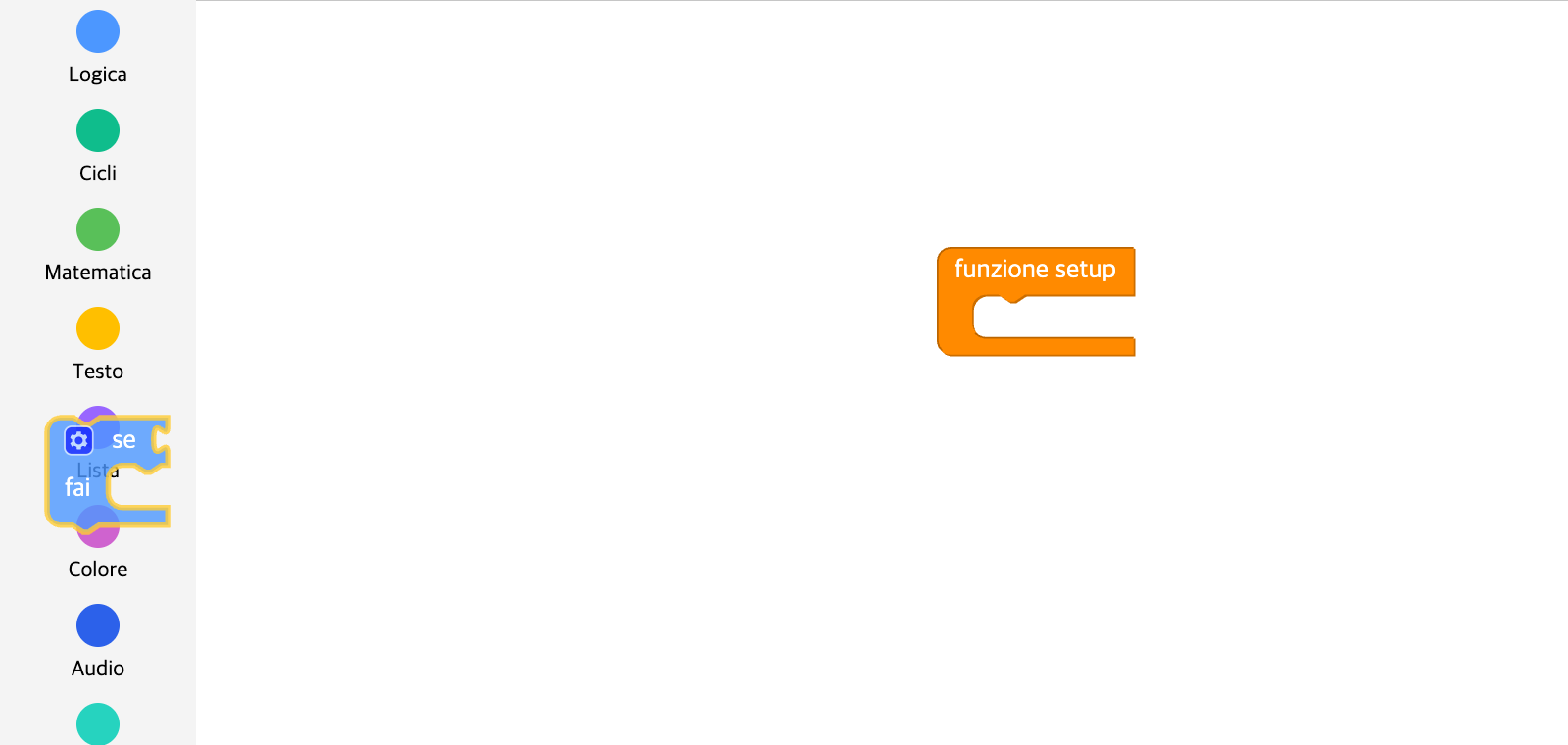
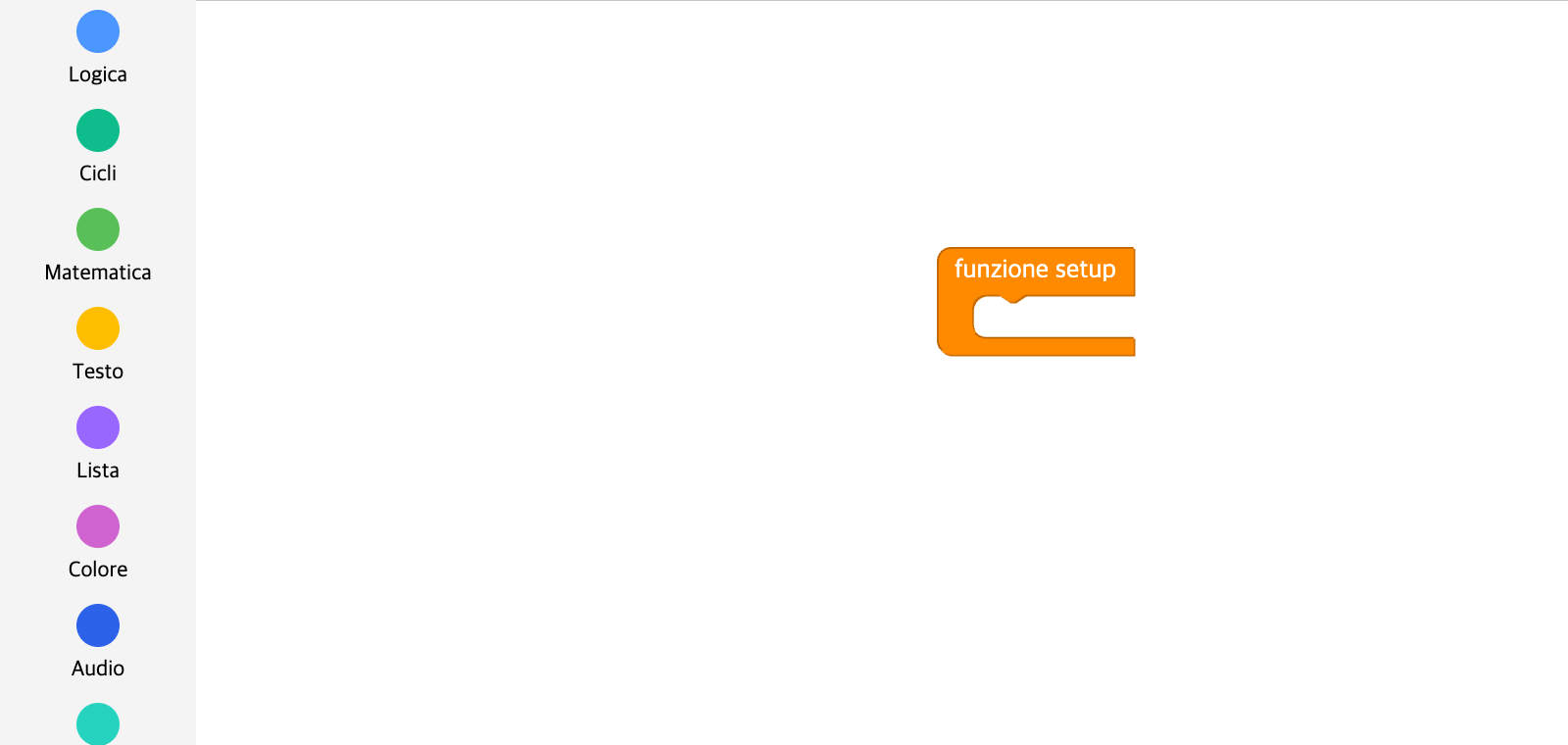
- Il blocco che vuoi eliminare lo trascini nell'editor e lo rilasci nel cestino: così viene eliminato.
I blocchi eliminati si possono rivedere nel cestino.

Selezionare più blocchi insieme
Ci sono due modi per selezionare più blocchi insieme nell'editor.
Se tieni premuto il tasto Shift e trascini nell'area di lavoro oppure fai clic sui blocchi uno a uno,
puoi selezionare più blocchi insieme.Con il pulsante di spunta in basso a destra nell'area di lavoro attivi o disattivi la modalità «seleziona più blocchi».
Se il pulsante è riempito di colore, la modalità è attiva.
Se il pulsante non è riempito di colore, la modalità è disattivata.

Mentre la modalità «seleziona più blocchi» è attiva, puoi solo selezionare i blocchi.
Se vuoi spostare o modificare insieme i blocchi scelti, devi terminare la selezione e disattivare la modalità.
Opzioni aggiuntive
Inoltre, se fai clic destro su un blocco,
trovi varie opzioni aggiuntive, come ridurre/espandere il blocco, attivarlo/disattivarlo e Aiuto.
Editor di Python
Tavolozza del codice
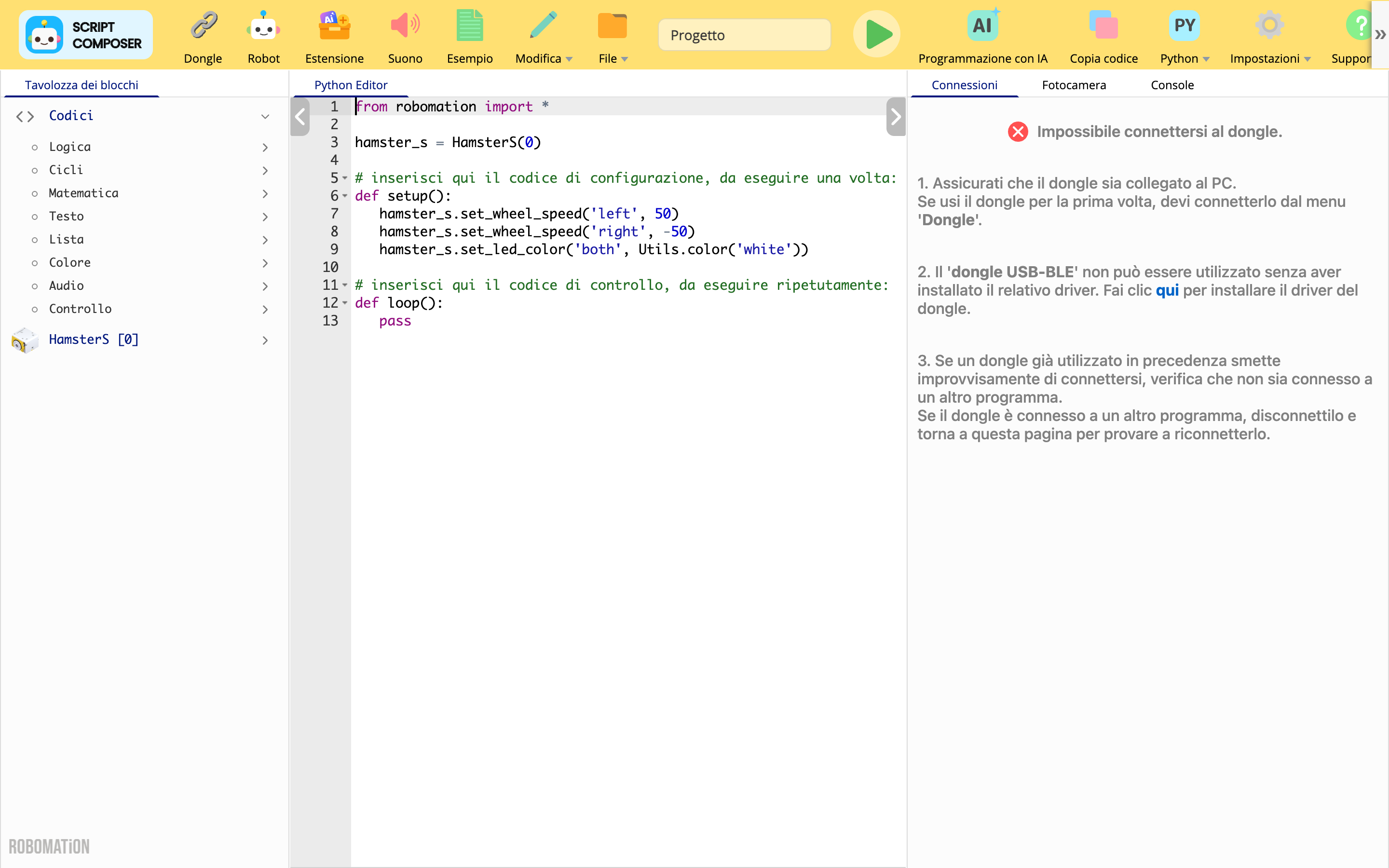
È l'area in cui le funzioni di base che ti servono per programmare i robot e i codici Python propri dei robot e dei moduli di estensione sono organizzati per categorie.
Questi sono i tipi di categorie di codice offerti nelle funzioni di base (Codici).
- Logica (logic)
- Cicli (loops)
- Matematica (math)
- Testo (text)
- Lista (lists)
- Colore (color)
- Audio (audio)
- Controllo (control)
I codici offerti nelle funzioni di base svolgono tutti lo stesso ruolo dei blocchi di base dell'editor di programmazione con blocchi.
⚙️ Nota
Il modo di programmare nell'editor di Python usando la tavolozza del codice lo trovi in Come usare la tavolozza del codice.
Editor di codice
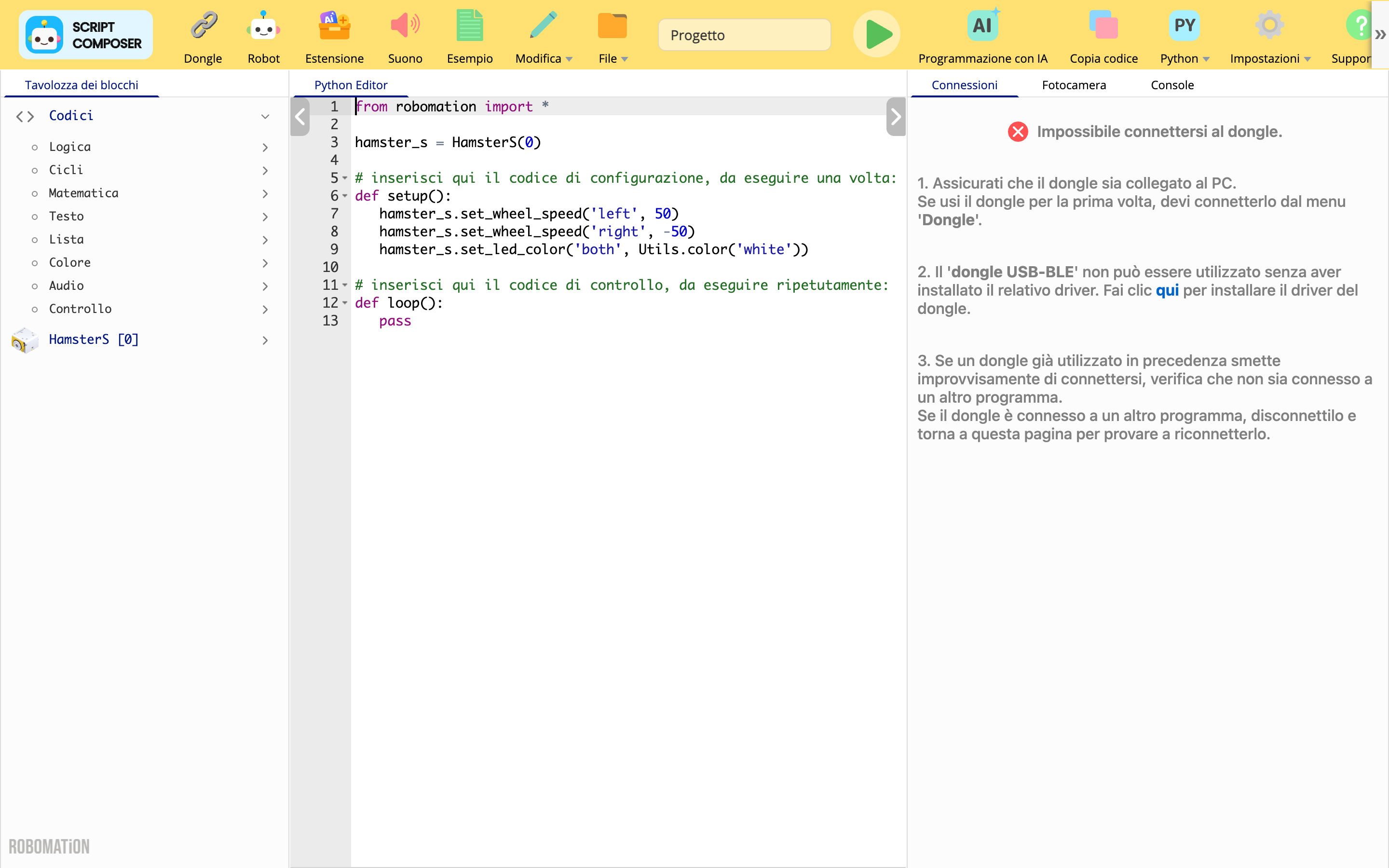
È l'area in cui puoi scrivere il codice per comandare il robot.
Se in Impostazioni dell'editor scegli l'editor Python, puoi scrivere codice Python.
Struttura di base del codice
Quando programmi nell'editor di codice devi rispettare la struttura di base seguente.
from robomation import *

# (se vuoi usare un robot, dichiaralo come istanza, esempio)
hamster_s = HamsterS(0)

# inserisci qui il codice di configurazione, da eseguire una volta:
def setup():
    pass

# inserisci qui il codice di controllo, da eseguire ripetutamente:
def loop():
    pass
L'editor di codice interpreta ed esegue il codice che sta dentro la funzione setup e la funzione loop.
Per questo devi scrivere il codice dentro la funzione setup e la funzione loop.
Inoltre, per comandare il robot, from robomation import * sta all'inizio del codice e il robot che vuoi usare va dichiarato come istanza.
setup
Dentro la funzione setup si definiscono le azioni da eseguire all'inizio, quando il codice viene eseguito.
Con la funzione Utils.wait puoi far sì che le azioni vengano eseguite ordinate nel tempo.
loop
Dentro la funzione loop si definiscono le azioni da eseguire ripetutamente mentre il codice è in esecuzione.
Le azioni definite vengono eseguite di nuovo ogni 10 ms.
Come usare la tavolozza del codice
Qui sotto si descrive, con esempi semplici, come usare la tavolozza del codice nella programmazione.
Trovare il codice che vuoi
La tavolozza del codice offre varie funzioni e codici che ti servono per programmare i robot.
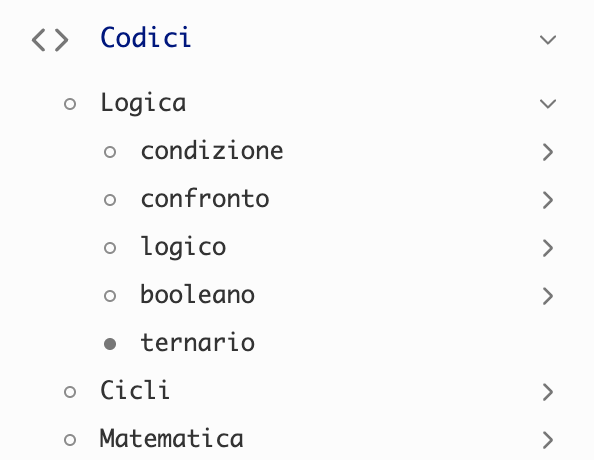
Se guardi i menu dentro la categoria Codici, vedi che alcuni hanno l'icona  .
Se fai clic una volta sul menu Logica, l'icona diventa  e i sottomenu che stanno dentro si espandono e diventano visibili.
Un menu che ha dei sottomenu in questo modo si chiama «categoria».
Se un menu non ha l'icona , come ternario dentro la categoria Logica, significa che quel menu non ha più sottomenu.
Un menu che non ha sottomenu in questo modo si chiama «codice».
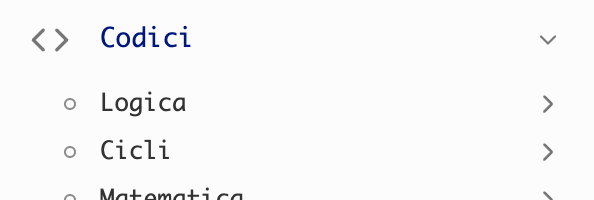
Se fai clic di nuovo su una categoria con i sottomenu espansi, l'icona torna a e i sottomenu vengono nascosti.
Percorrendo le categorie in questo modo, trovi nella tavolozza del codice il codice che vuoi.
Inserire codice nell'editor
Il modo di inserire codice nell'editor è il seguente.
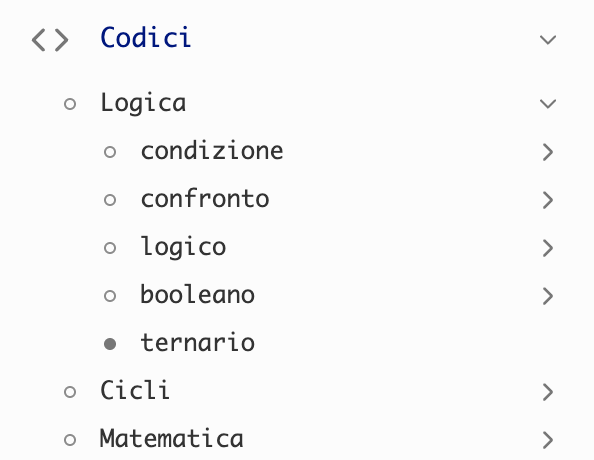
Un menu con l'icona  a sinistra del nome è un menu che non ha opzioni di codice da scegliere.
È il caso della maggior parte dei menu di categoria, che hanno dei sottomenu.
Un menu con l'icona  a sinistra del nome è un menu in cui puoi scegliere opzioni di codice.
È il caso della maggior parte dei menu di codice, che non hanno sottomenu.
Se fai clic destro del mouse sul codice che vuoi inserire nell'editor, vedi le opzioni che puoi scegliere.
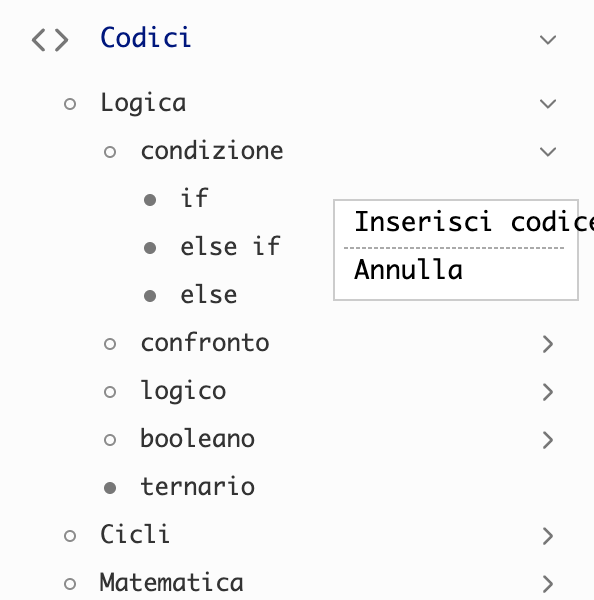
Se fai clic destro su un menu di codice, vedi sempre le stesse opzioni, senza differenza tra le funzioni di base e i codici propri dei robot e dei moduli di estensione.
- Inserisci codice: inserisce il codice scelto nella posizione del cursore nell'editor.
- Aiuto: apre l'aiuto che descrive il modo di usare quel codice.
- Annulla: chiude il menu delle opzioni.
Nei codici propri dei robot e dei moduli di estensione, se scegli Inserisci codice, il codice viene inserito nella forma di una chiamata a un metodo di quell'istanza di robot.
( p. es. il set_wheel_speed di HamsterS → hamster_s.set_wheel_speed('both', 50) )
⚙️ Nota
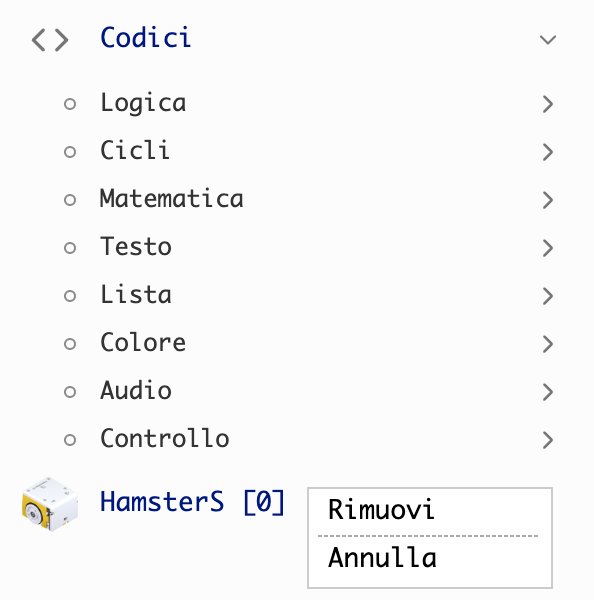
Le categorie di codice proprie dei robot / dei moduli di estensione che hai aggiunto al programma e che non usi più
si possono togliere dalla tavolozza del codice con clic destro del mouse → Rimuovi.