
Éditeur
L'éditeur est la zone dans laquelle tu peux écrire, avec des blocs ou du code de script, le code pour commander le robot.
Ci-dessous sont présentées les façons de programmer dans les environnements de programmation avec blocs / programmation avec scripts (Python) et les points auxquels il faut faire attention.
Éditeur de programmation avec blocs
Catégories de blocs
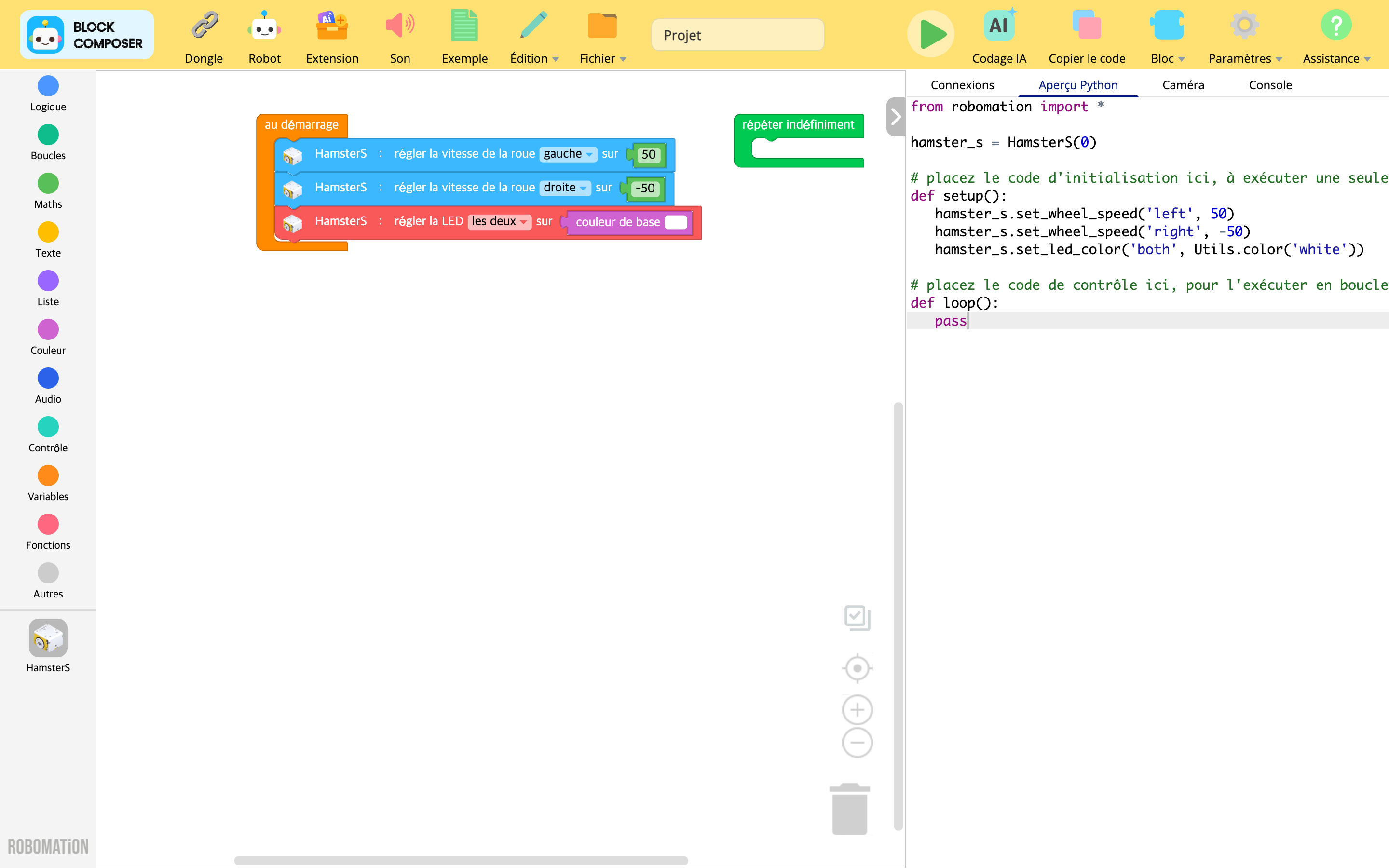
C'est la zone dans laquelle les blocs proposés par RobomationLAB sont classés par catégories.
Si tu cliques sur une catégorie, tu peux voir la palette de blocs de cette catégorie.
Voici les types de catégories de blocs proposés par défaut.
- Logique
- Boucles
- Maths
- Texte
- Liste
- Couleur
- Audio
- Contrôle
- Variables
- Fonctions
- Autres
En plus de celles-ci, si tu ajoutes au programme un robot ou un module d'extension, tu disposes dans le programme de la palette de blocs propre à ce robot ou à ce module.
⚙️ Remarque
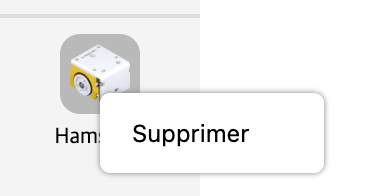
Les catégories de blocs que tu as ajoutées au programme et que tu n'utilises plus peuvent être retirées des catégories de blocs avec clic droit de la souris → Supprimer.
Palette de blocs
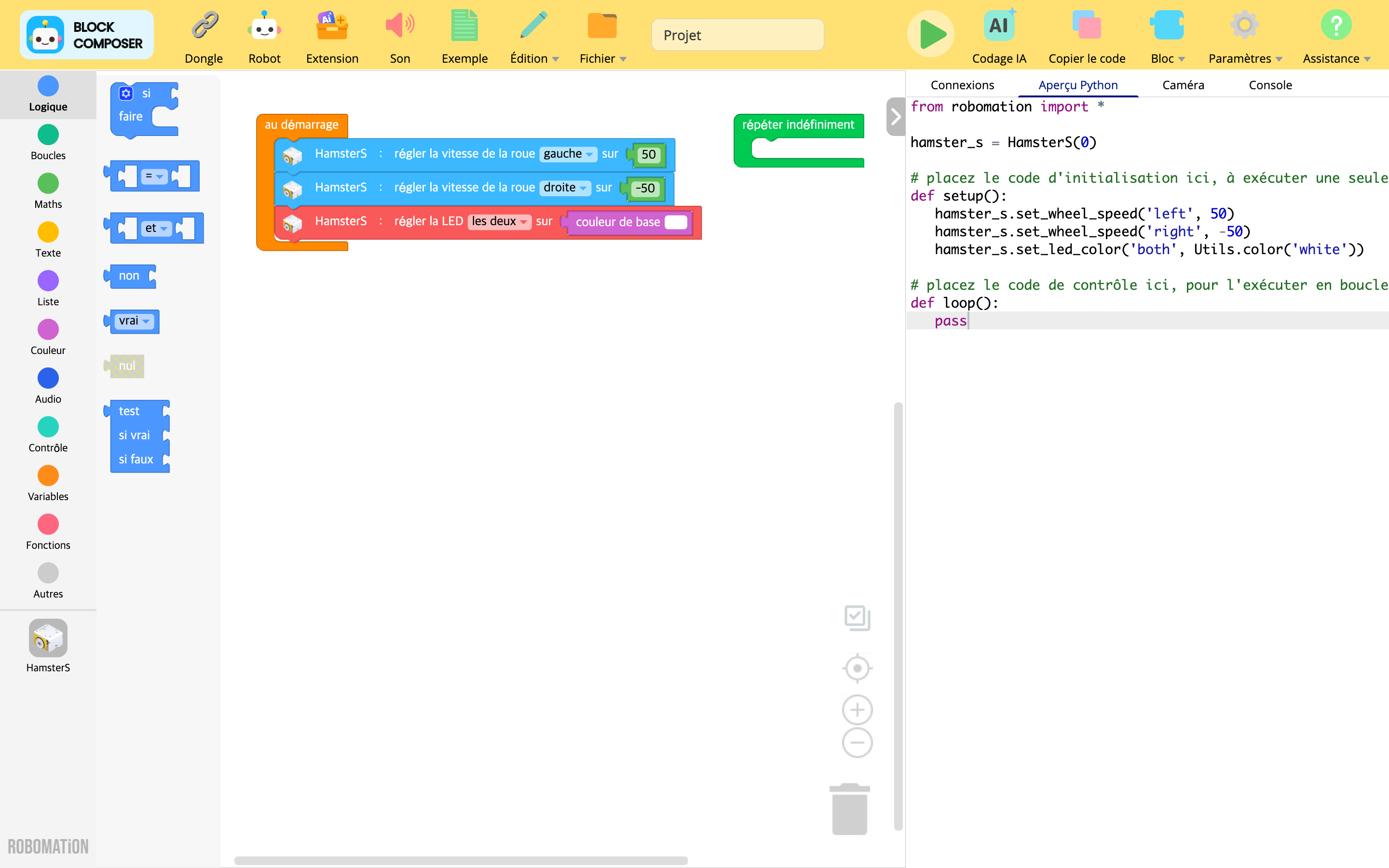
C'est la zone qui rassemble tous les blocs de chaque catégorie.
Les blocs qui se trouvent dans la palette de blocs peuvent être amenés dans la zone de programmation par Drag&Drop.
⚙️ Remarque
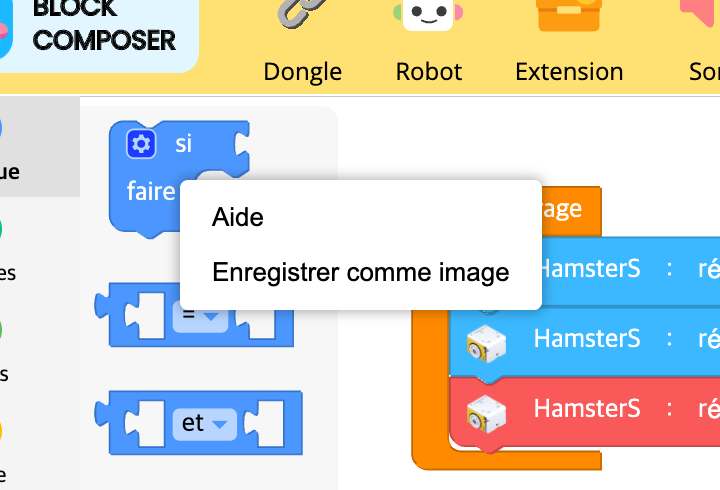
Si tu veux voir comment s'utilise un bloc, avec clic droit de la souris → Aide tu peux ouvrir, pour chaque bloc, l'aide qui décrit la façon de l'utiliser.
Zone de programmation
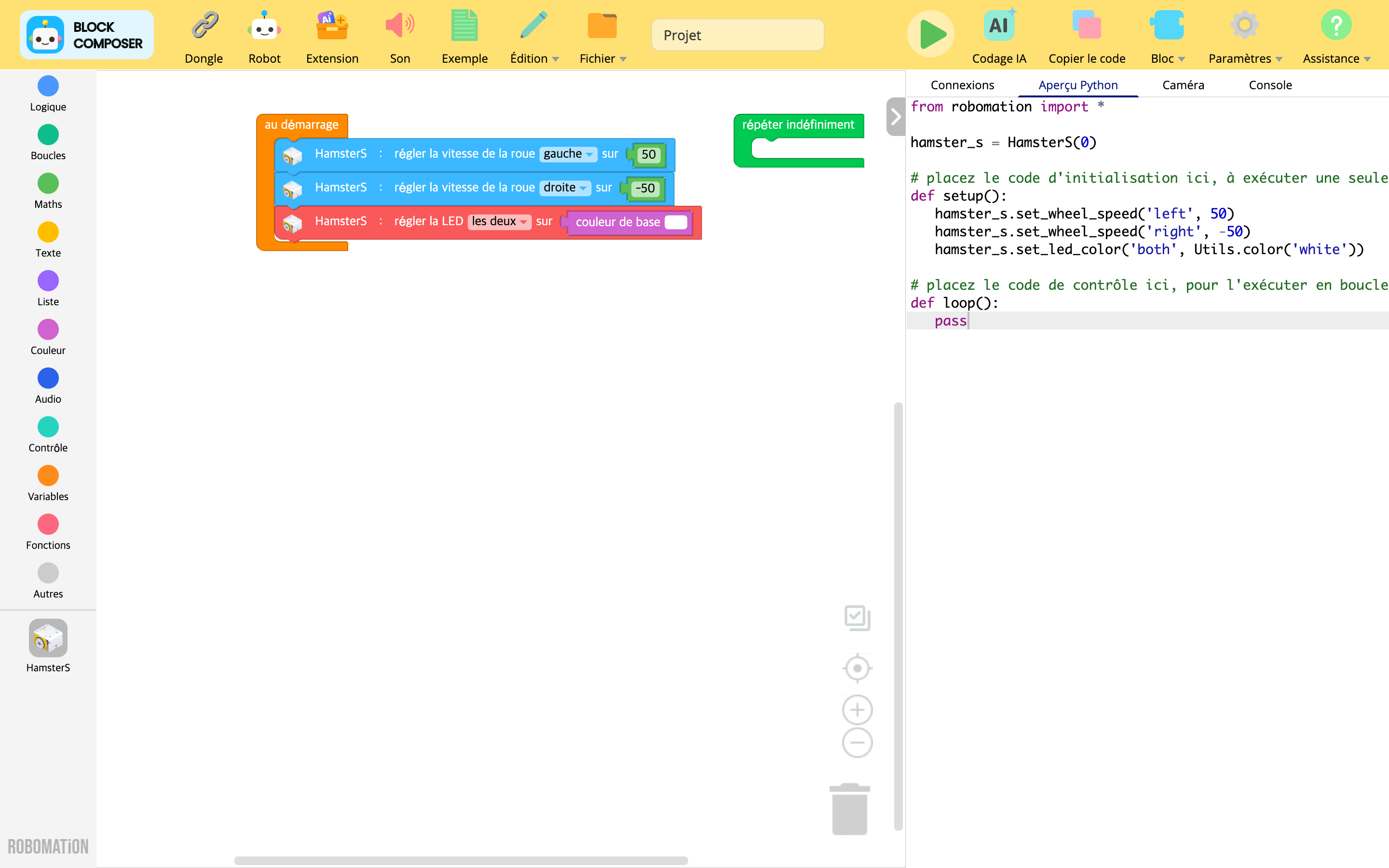
C'est la zone dans laquelle tu peux assembler les blocs que tu as pris dans la palette de blocs.
Les blocs assemblés sont convertis en temps réel en code Python et, quand tu exécutes le code, ce code est interprété et fait bouger et commande le robot.
Structure de base des blocs
Quand tu programmes dans l'éditeur de programmation avec blocs, tu dois respecter la structure de base suivante.

L'éditeur de programmation avec blocs interprète et exécute le code qui se trouve dans les blocs de fonction au démarrage et répéter indéfiniment.
C'est pourquoi tu dois écrire le code en mettant des blocs dans les blocs de fonction au démarrage et répéter indéfiniment.
au démarrage
Dans le bloc de fonction au démarrage on définit les actions à exécuter au début, quand le code est exécuté.
Avec le bloc attendre tu peux faire en sorte que les actions soient exécutées dans l'ordre du temps.
répéter indéfiniment
Dans le bloc de fonction répéter indéfiniment on définit les actions à exécuter de façon répétée pendant que le code est en cours d'exécution.
Les actions définies sont exécutées de nouveau toutes les 10 ms.
⚙️ Remarque
(À l'exception des fonctions personnalisées créées via la catégorie Fonctions)
Les blocs qui se trouvent en dehors des blocs de fonction au démarrage ou répéter indéfiniment n'ont aucun effet quand le code est exécuté.
Comment utiliser les blocs
Ajouter un bloc
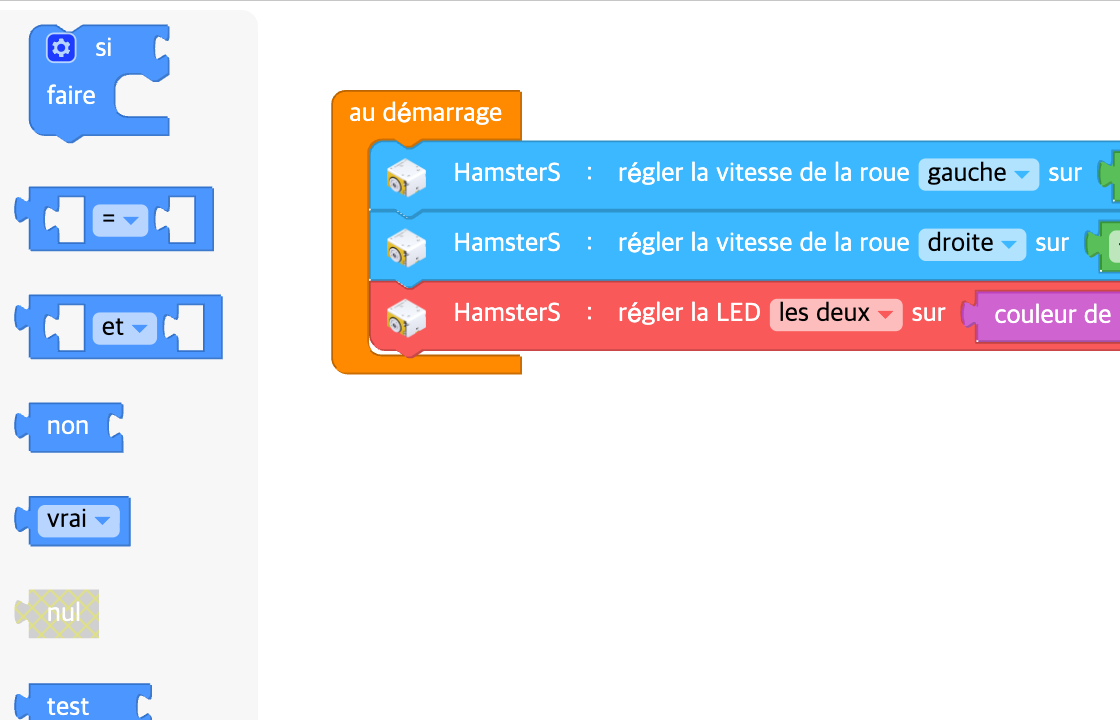
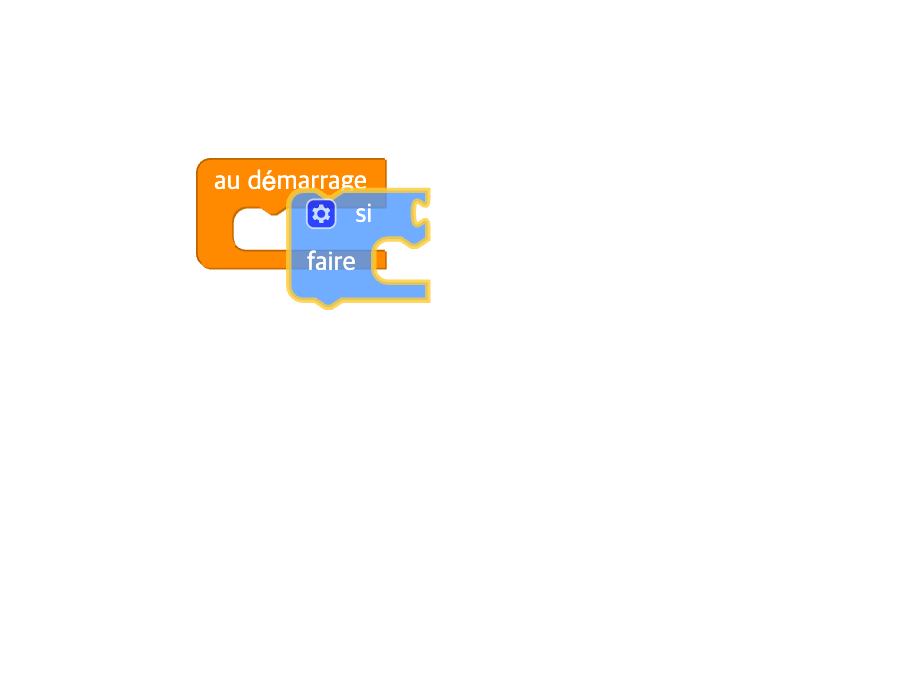
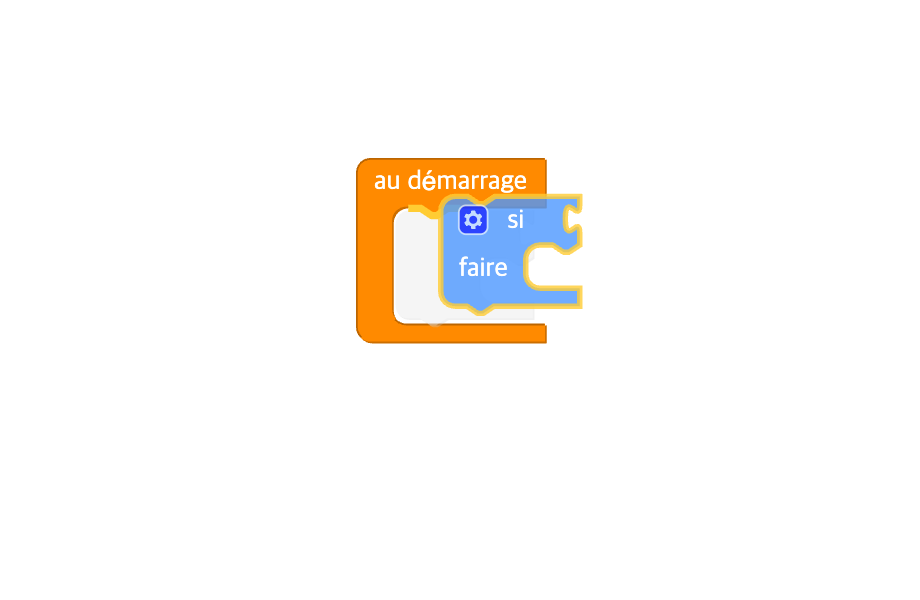
Le bloc que tu veux ajouter, tu le fais glisser depuis la palette de blocs et tu le déposes dans l'éditeur : il est ainsi ajouté.
Copier / coller des blocs
Il y a deux façons de copier et coller des blocs dans l'éditeur.
Choisis un bloc et appuie sur Ctrl+C : le bloc choisi est copié.
Si tu appuies sur Ctrl+V, le dernier bloc copié est collé dans l'éditeur.Choisis un bloc et clique dans le menu Édition sur le bouton « Copier Ctrl+C » : le bloc choisi est copié.
Si tu cliques dans le menu Édition sur le bouton « Coller Ctrl+V », le dernier bloc copié est collé dans l'éditeur.
Supprimer des blocs
Il y a trois façons de supprimer des blocs dans l'éditeur.
Choisis un bloc et appuie sur Backspace : le bloc choisi est supprimé.
Le bloc que tu veux supprimer, tu le fais glisser dans l'éditeur et tu le déposes sur les catégories de blocs : il est ainsi supprimé.
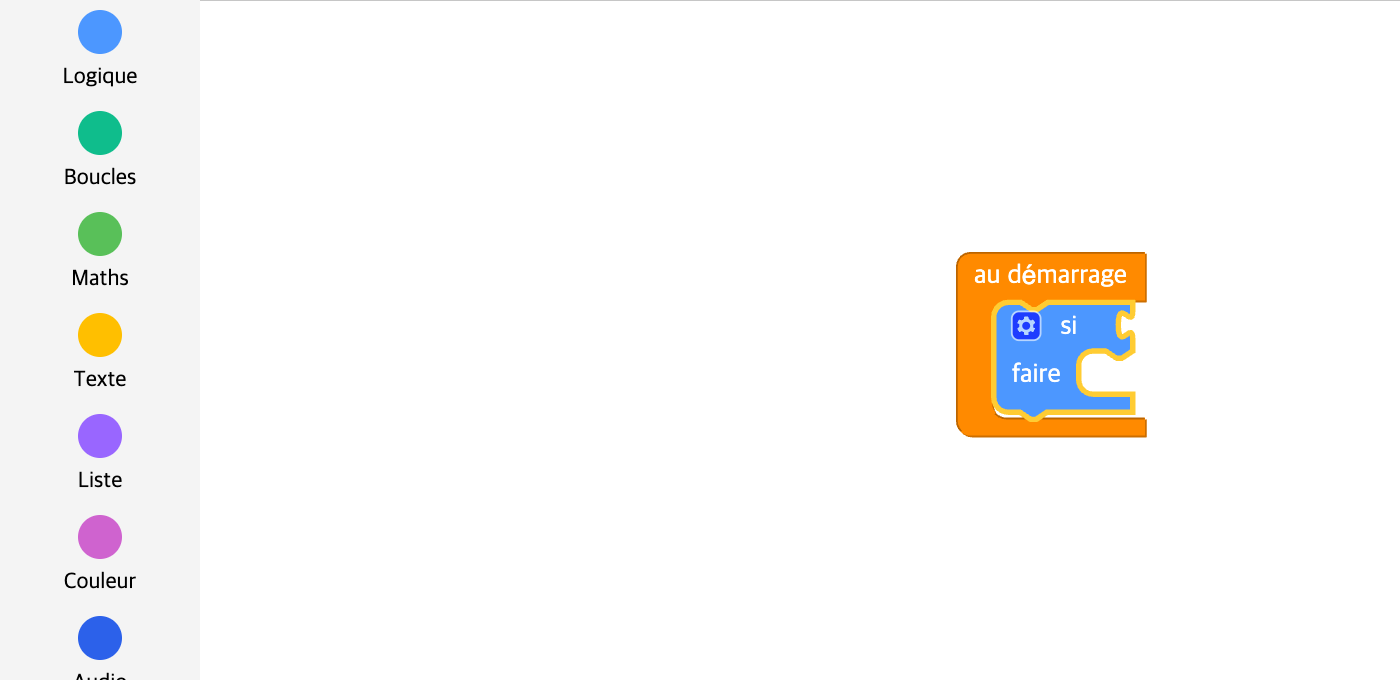
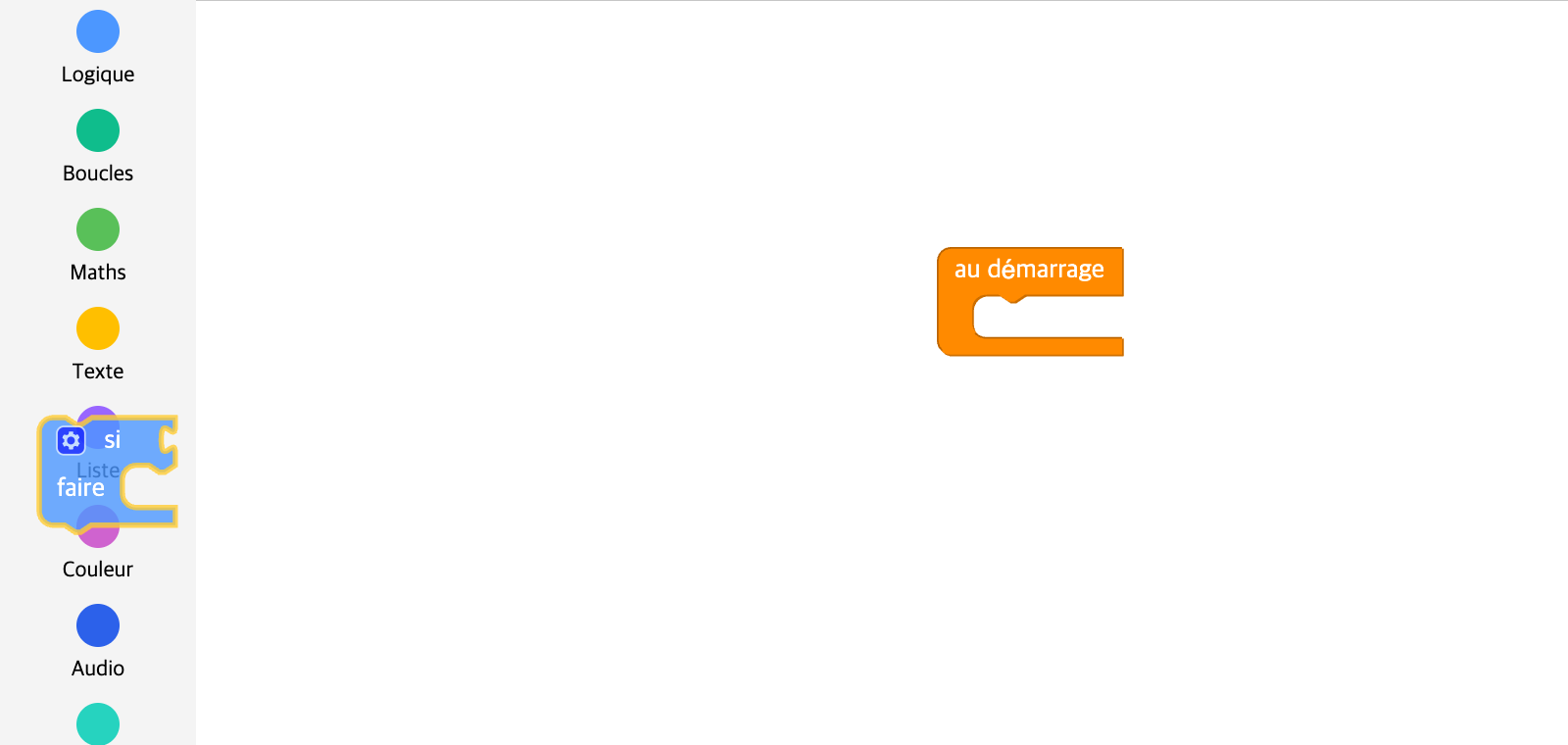
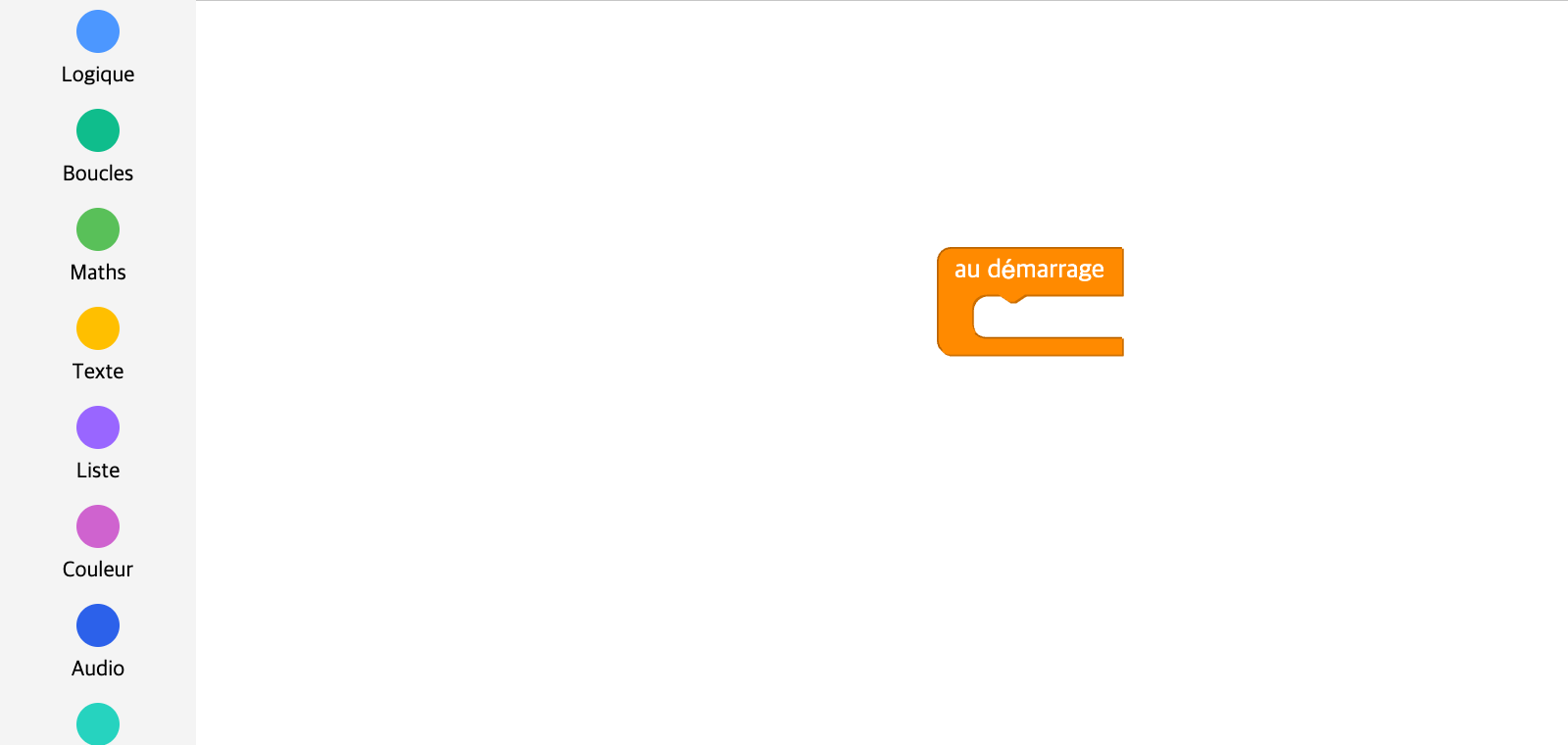
- Le bloc que tu veux supprimer, tu le fais glisser dans l'éditeur et tu le déposes dans la corbeille : il est ainsi supprimé.
Les blocs supprimés peuvent être revus dans la corbeille.

Sélectionner plusieurs blocs à la fois
Il y a deux façons de sélectionner plusieurs blocs à la fois dans l'éditeur.
Si tu maintiens la touche Shift enfoncée et que tu fais glisser dans la zone de travail ou que tu cliques sur les blocs un par un,
tu peux sélectionner plusieurs blocs à la fois.Avec le bouton de coche en bas à droite de la zone de travail, tu actives ou désactives le mode « sélectionner plusieurs blocs ».
Si le bouton est rempli de couleur, le mode est activé.
Si le bouton n'est pas rempli de couleur, le mode est désactivé.
Pendant que le mode « sélectionner plusieurs blocs » est activé, tu ne peux que sélectionner des blocs.
Si tu veux déplacer ou modifier ensemble les blocs choisis, tu dois terminer la sélection et désactiver le mode.
Options supplémentaires
De plus, si tu fais un clic droit sur un bloc,
tu trouves plusieurs options supplémentaires, comme réduire/développer le bloc, l'activer/le désactiver et Aide.
Éditeur de Python
Palette de code
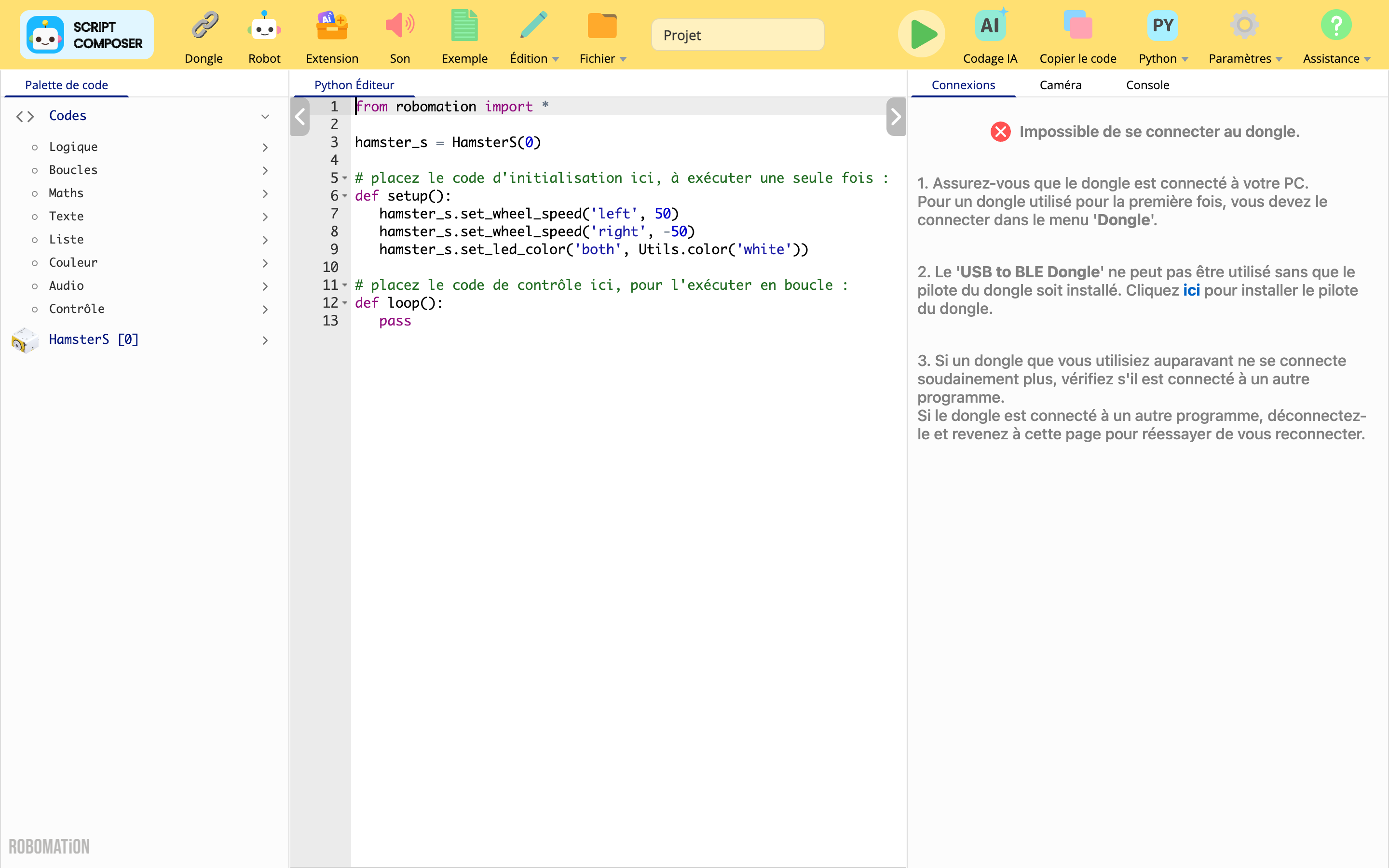
C'est la zone dans laquelle les fonctions de base dont tu as besoin pour programmer les robots et les codes Python propres aux robots et aux modules d'extension sont classés par catégories.
Voici les types de catégories de code proposés dans les fonctions de base (Codes).
- Logique (logic)
- Boucles (loops)
- Maths (math)
- Texte (text)
- Liste (lists)
- Couleur (color)
- Audio (audio)
- Contrôle (control)
Les codes proposés dans les fonctions de base ont tous le même rôle que les blocs de base de l'éditeur de programmation avec blocs.
⚙️ Remarque
La façon de programmer dans l'éditeur de Python en utilisant la palette de code se trouve dans Comment utiliser la palette de code.
Éditeur de code
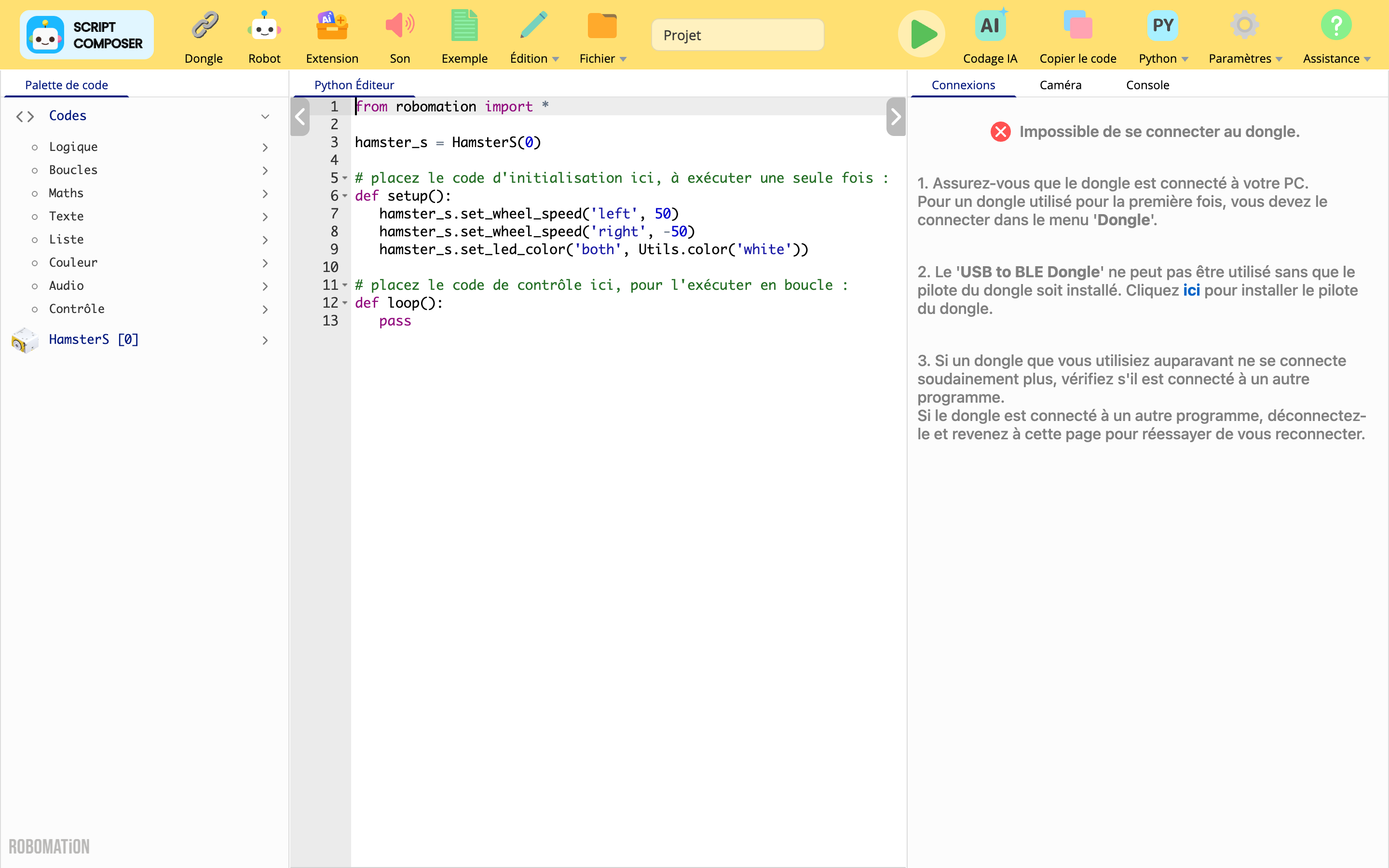
C'est la zone dans laquelle tu peux écrire le code pour commander le robot.
Si dans Paramètres de l'éditeur tu choisis l'éditeur Python, tu peux écrire du code Python.
Structure de base du code
Quand tu programmes dans l'éditeur de code, tu dois respecter la structure de base suivante.
from robomation import *

# (si tu veux utiliser un robot, le déclarer comme instance, exemple)
hamster_s = HamsterS(0)

# placez le code d'initialisation ici, à exécuter une seule fois :
def setup():
    pass

# placez le code de contrôle ici, pour l'exécuter en boucle :
def loop():
    pass
L'éditeur de code interprète et exécute le code qui se trouve dans la fonction setup et la fonction loop.
C'est pourquoi tu dois écrire le code dans la fonction setup et la fonction loop.
De plus, pour commander le robot, from robomation import * se place au début du code et le robot que tu veux utiliser doit être déclaré comme instance.
setup
Dans la fonction setup on définit les actions à exécuter au début, quand le code est exécuté.
Avec la fonction Utils.wait tu peux faire en sorte que les actions soient exécutées dans l'ordre du temps.
loop
Dans la fonction loop on définit les actions à exécuter de façon répétée pendant que le code est en cours d'exécution.
Les actions définies sont exécutées de nouveau toutes les 10 ms.
Comment utiliser la palette de code
Ci-dessous est décrite, avec des exemples simples, la façon d'utiliser la palette de code dans la programmation.
Trouver le code que tu veux
La palette de code propose différentes fonctions et différents codes dont tu as besoin pour programmer les robots.
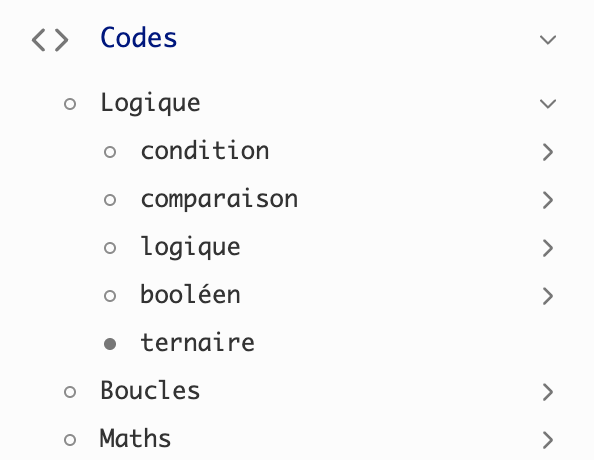
Si tu regardes les menus dans la catégorie Codes, tu vois que certains ont l'icône  .
Si tu cliques une fois sur le menu Logique, l'icône devient  et les sous-menus qui s'y trouvent sont dépliés et deviennent visibles.
Un menu qui a des sous-menus de cette façon s'appelle une « catégorie ».
Si un menu n'a pas l'icône , comme ternaire dans la catégorie Logique, cela signifie que ce menu n'a plus de sous-menus.
Un menu qui n'a pas de sous-menus de cette façon s'appelle un « code ».
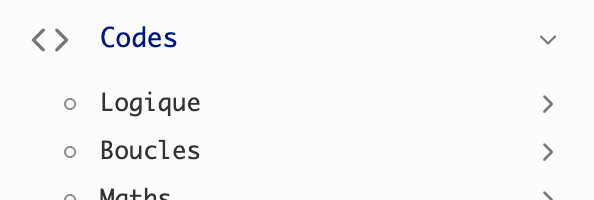
Si tu cliques de nouveau sur une catégorie dont les sous-menus sont dépliés, l'icône redevient et les sous-menus sont masqués.
En parcourant les catégories de cette façon, tu trouves dans la palette de code le code que tu veux.
Insérer du code dans l'éditeur
La façon d'insérer du code dans l'éditeur est la suivante.
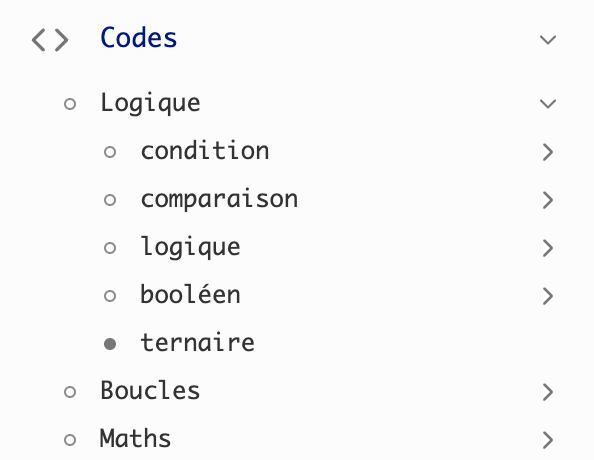
Un menu avec l'icône  à gauche du nom est un menu qui n'a pas d'options de code à choisir.
C'est le cas de la plupart des menus de catégorie, qui ont des sous-menus.
Un menu avec l'icône  à gauche du nom est un menu dans lequel tu peux choisir des options de code.
C'est le cas de la plupart des menus de code, qui n'ont pas de sous-menus.
Si tu fais un clic droit de la souris sur le code que tu veux insérer dans l'éditeur, tu vois les options que tu peux choisir.
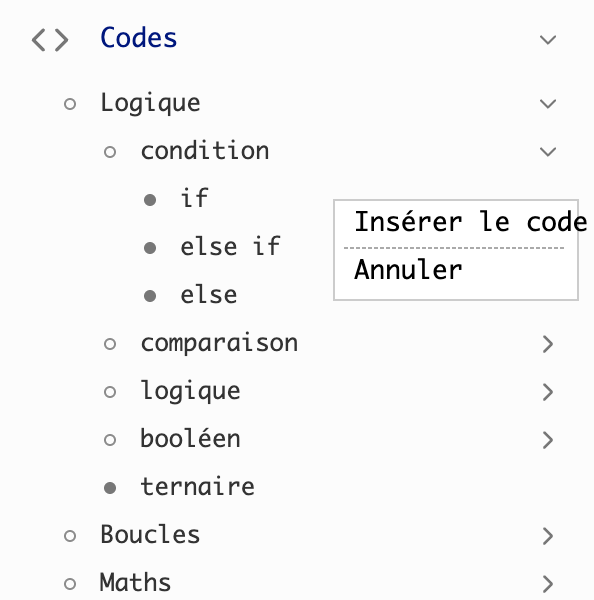
Si tu fais un clic droit sur un menu de code, tu vois toujours les mêmes options, sans différence entre les fonctions de base et les codes propres aux robots et aux modules d'extension.
- Insérer le code : insère le code choisi à la position du curseur dans l'éditeur.
- Aide : ouvre l'aide qui décrit la façon d'utiliser ce code.
- Annuler : ferme le menu des options.
Pour les codes propres aux robots et aux modules d'extension, si tu choisis Insérer le code, le code est inséré sous la forme d'un appel à une méthode de cette instance de robot.
( p. ex. le set_wheel_speed de HamsterS → hamster_s.set_wheel_speed('both', 50) )
⚙️ Remarque
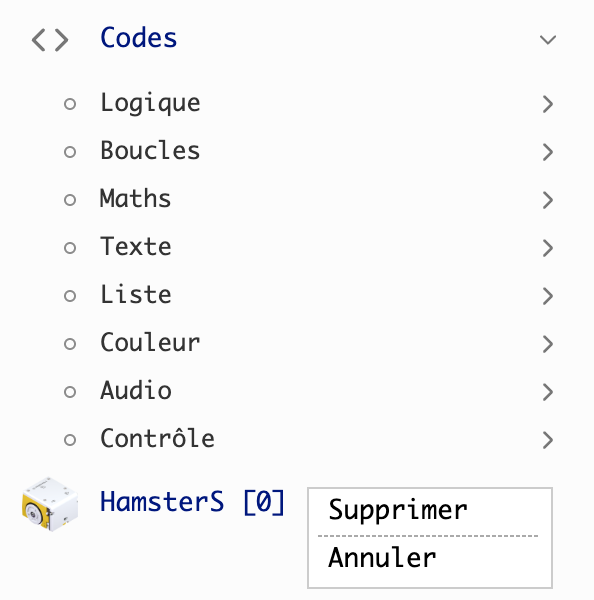
Les catégories de code propres aux robots / aux modules d'extension que tu as ajoutées au programme et que tu n'utilises plus
peuvent être retirées de la palette de code avec clic droit de la souris → Supprimer.