
Düzenleyici
Düzenleyici, blok ya da betik kodu kullanarak robotu denetleyecek kodu yazabileceğiniz bölümdür.
Aşağıda blok kodlama / betik (Python) kodlama ortamlarında kod yazma yolları ve dikkat edilmesi gereken noktalar anlatılır.
Blok kodlama düzenleyicisi
Blok kategorileri
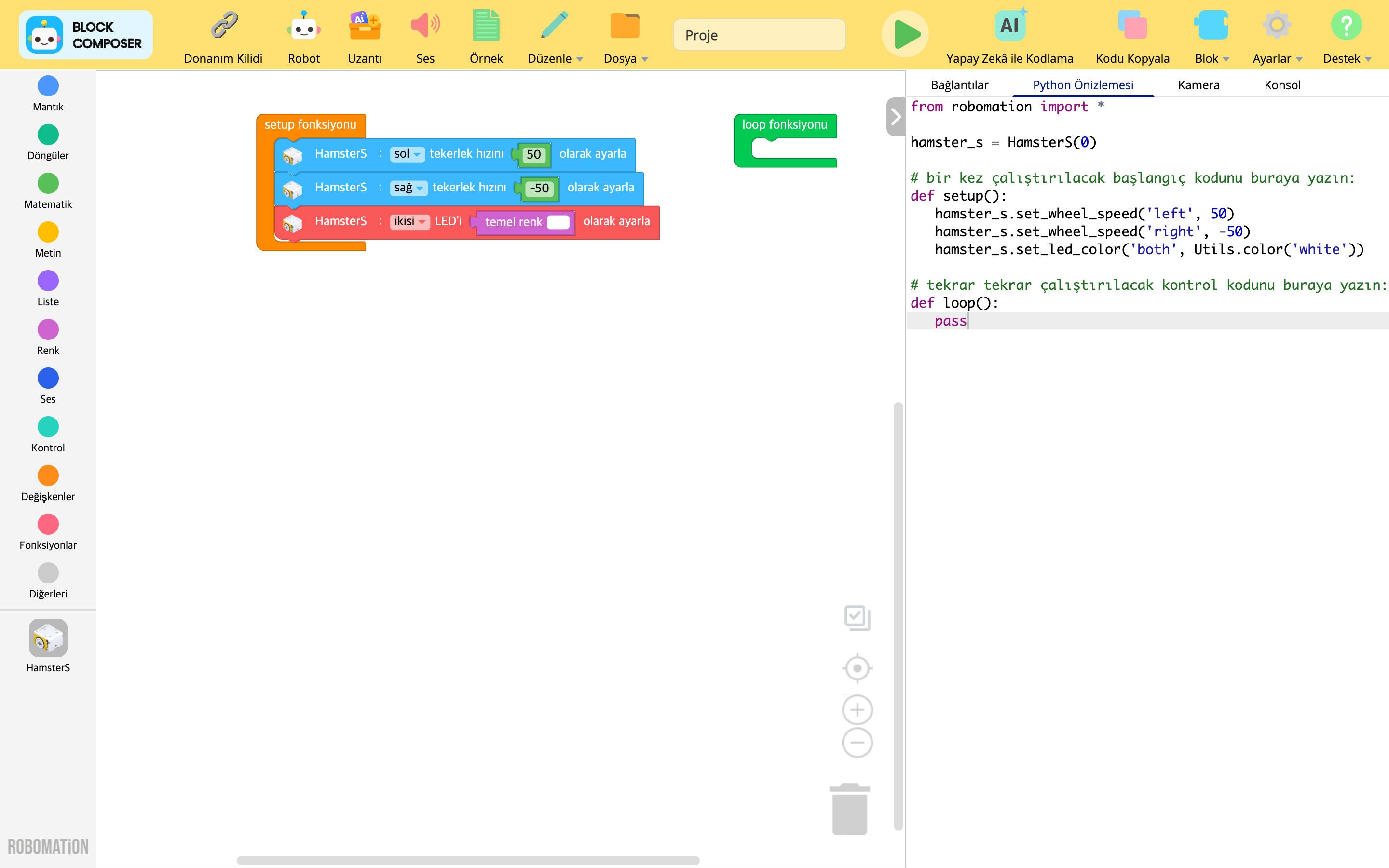
RobomationLAB'in sunduğu blokların kategorilere ayrıldığı bölümdür.
Bir kategoriye tıkladığınızda o kategorinin blok paletini görebilirsiniz.
Temel olarak sunulan blok kategorileri şunlardır:
- Mantık
- Döngüler
- Matematik
- Metin
- Liste
- Renk
- Ses
- Kontrol
- Değişkenler
- Fonksiyonlar
- Diğerleri
Bunların dışında Robot ya da Uzantı modülü eklediğinizde programda o modüle özgü blok paletini de kullanabilirsiniz.
⚙️ Not
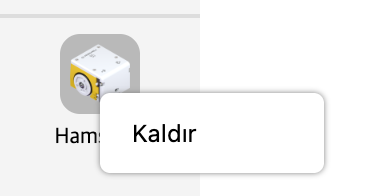
Programa eklediğiniz bloklardan artık kullanmadığınız kategorileri sağ tıklama → Kaldır ile blok kategorilerinden çıkarabilirsiniz.
Blok paleti
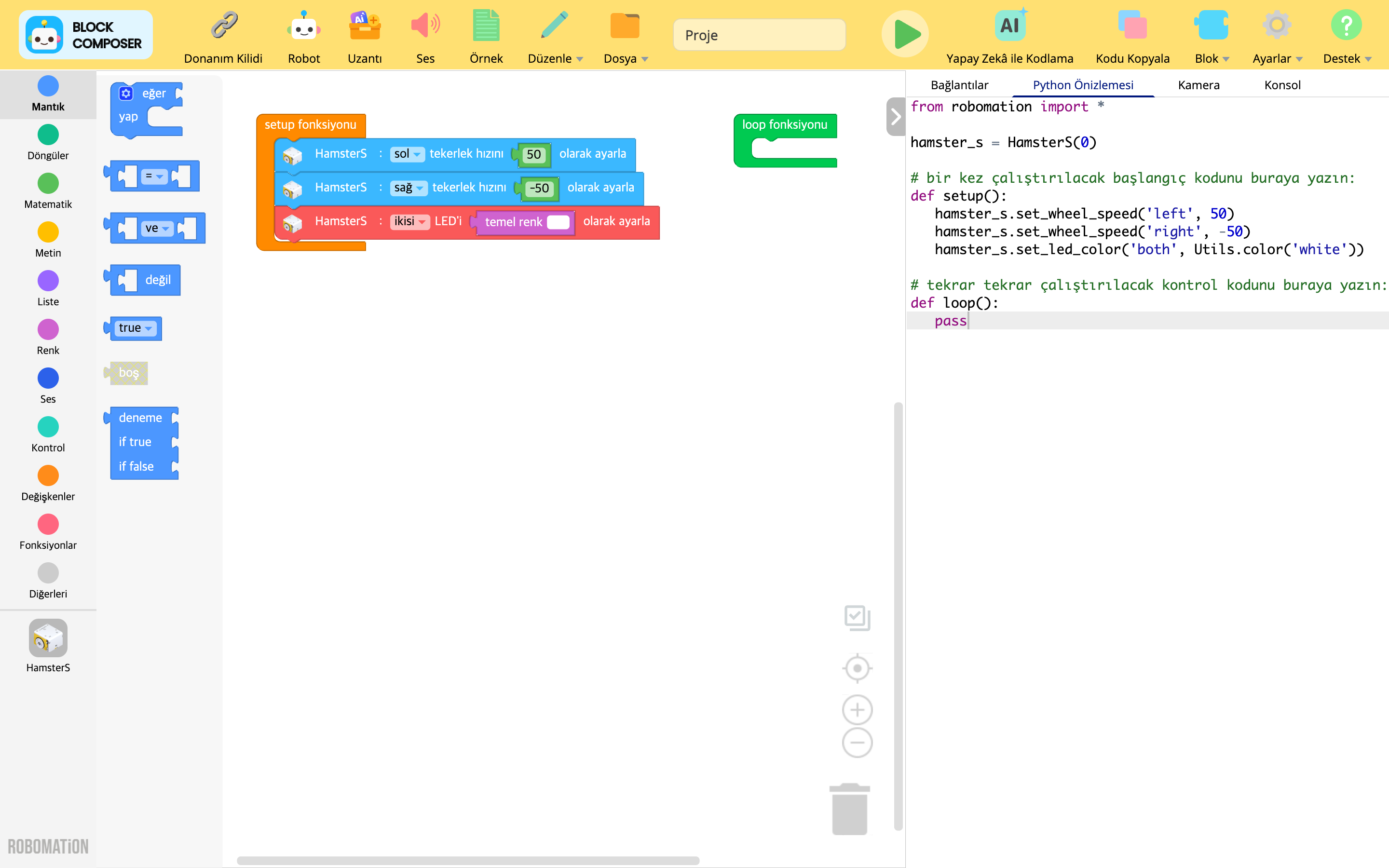
Her kategorinin bütün bloklarının toplandığı bölümdür.
Blok paletindeki blokları sürükle-bırak yöntemiyle kodlama alanına taşıyabilirsiniz.
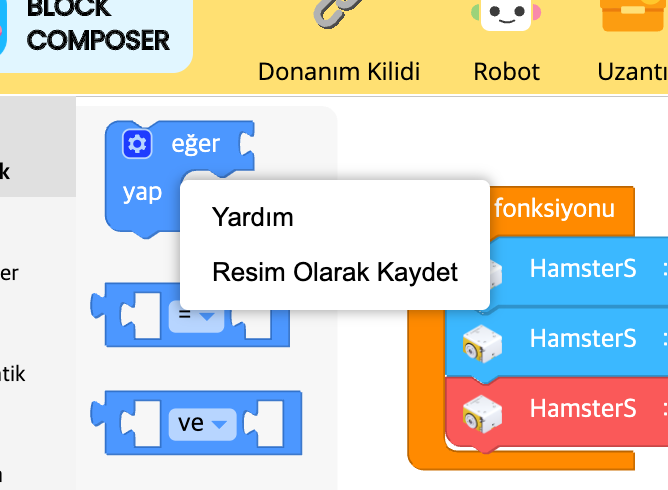
⚙️ Not
Bir bloğun nasıl kullanıldığını öğrenmek isterseniz sağ tıklama → Yardım ile her bloğun kullanımını anlatan yardım sayfasını açabilirsiniz.
Kodlama alanı
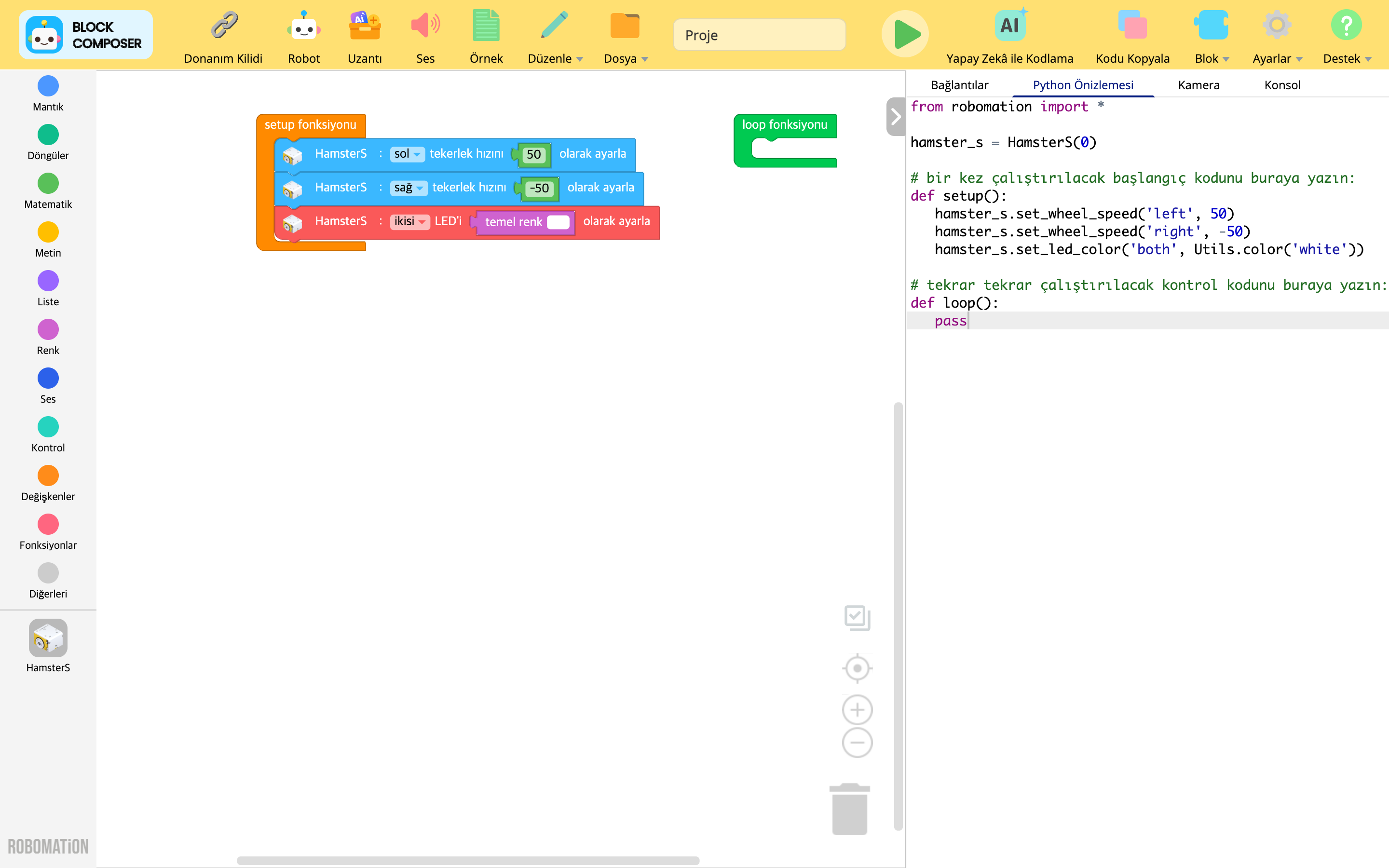
Blok paletinden getirdiğiniz blokları birleştirebileceğiniz bölümdür.
Birleştirdiğiniz bloklar anlık olarak Python koduna dönüşür;
kodu çalıştırdığınızda bu kodlar yorumlanarak robot hareket ettirilir ve denetlenir.
Blokların temel yapısı
Blok kodlama düzenleyicisinde kod yazarken aşağıdaki temel yapıya uymanız gerekir.

Blok kodlama düzenleyicisi yalnızca setup fonksiyonu ve loop fonksiyonu bloklarının içindeki kodu yorumlayıp çalıştırır.
Bu yüzden kodu, setup fonksiyonu ve loop fonksiyonu bloklarının içine blok koyarak yazmalısınız.
setup fonksiyonu
setup fonksiyonu bloğunun içinde, kod çalıştığında en başta yapılacak işlemler tanımlanır.
bekle bloğunu kullanarak işlemlerin zaman sırasına göre yapılmasını sağlayabilirsiniz.
loop fonksiyonu
loop fonksiyonu bloğunun içinde, kod çalıştığı sürece yinelenerek yapılacak işlemler tanımlanır.
Tanımlanan işlemler 10 ms'de bir yinelenerek yapılır.
⚙️ Not
(Fonksiyonlar kategorisiyle oluşturduğunuz özel fonksiyonlar dışında)
setup fonksiyonu ya da loop fonksiyonu bloklarının dışında kalan blokların kod çalışırken hiçbir etkisi olmaz.
Blokları kullanma
Blok ekleme
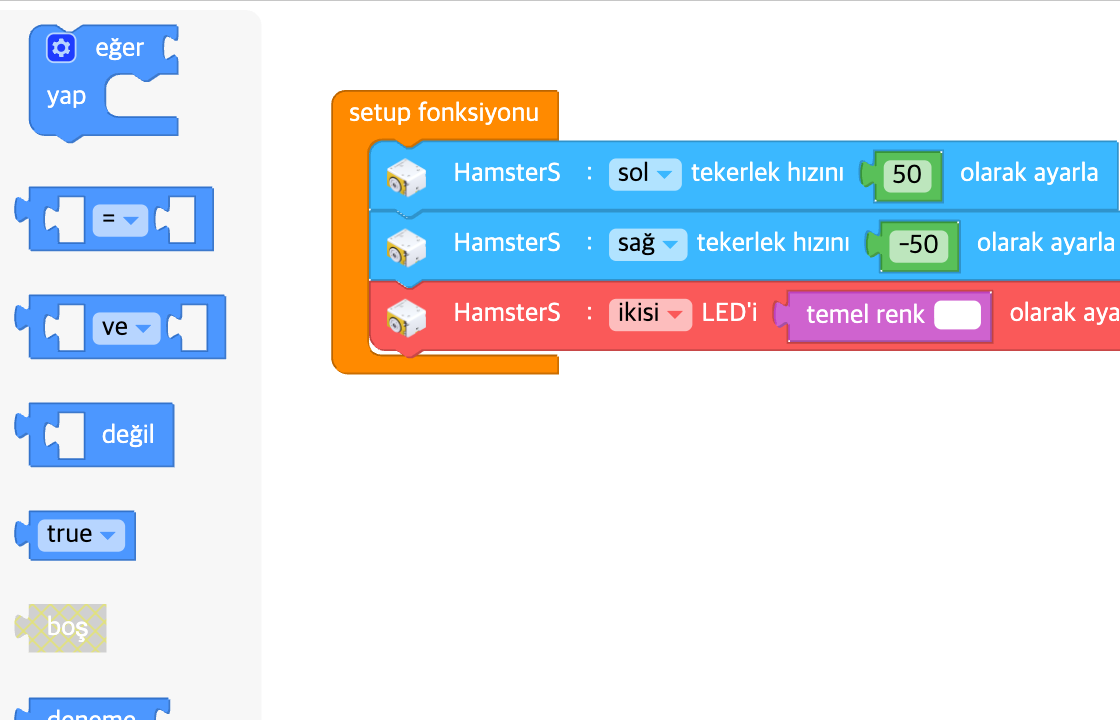
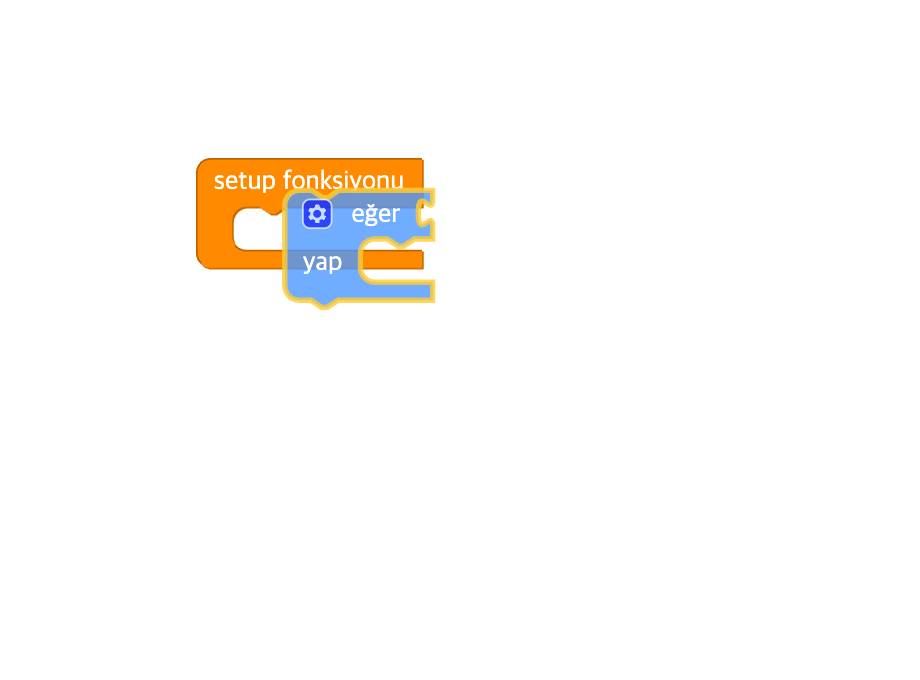
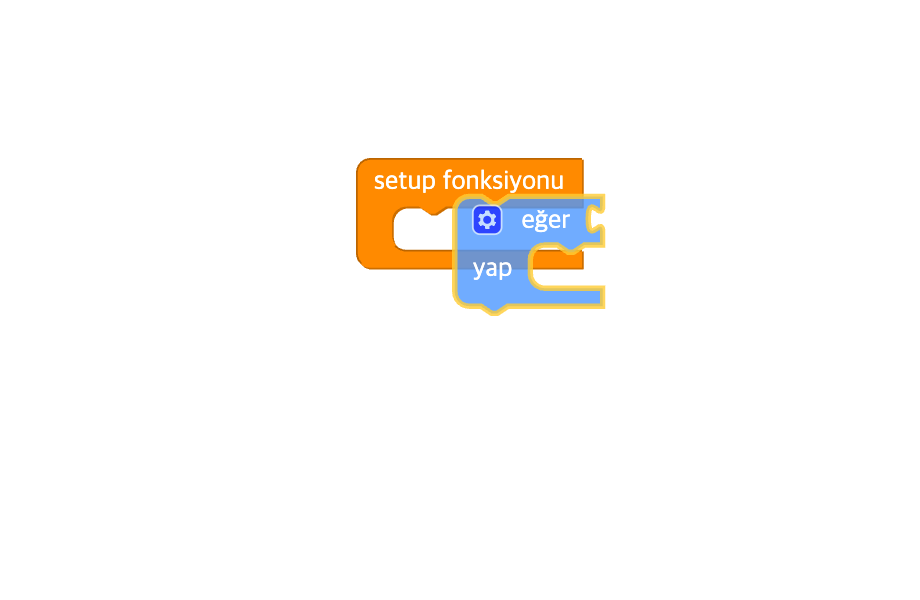
Eklemek istediğiniz bloğu blok paletinden sürükleyip düzenleyiciye bıraktığınızda o blok eklenir.
Blok kopyalama/yapıştırma
Düzenleyicide blok kopyalayıp yapıştırmanın iki yolu vardır.
Bloğu seçip Ctrl+C tuşlarına bastığınızda seçtiğiniz blok kopyalanır.
Ctrl+V tuşlarına bastığınızda en son kopyaladığınız blok düzenleyiciye yapıştırılır.Bloğu seçip Düzenle menüsünde 'Kopyala Ctrl+C' düğmesine bastığınızda seçtiğiniz blok kopyalanır.
Düzenle menüsünde 'Yapıştır Ctrl+V' düğmesine bastığınızda en son kopyaladığınız blok düzenleyiciye yapıştırılır.
Blok silme
Düzenleyicide blok silmenin üç yolu vardır.
Bloğu seçip Backspace tuşuna bastığınızda seçtiğiniz blok silinir.
Silmek istediğiniz bloğu düzenleyiciden sürükleyip blok kategorilerine bıraktığınızda o blok silinir.
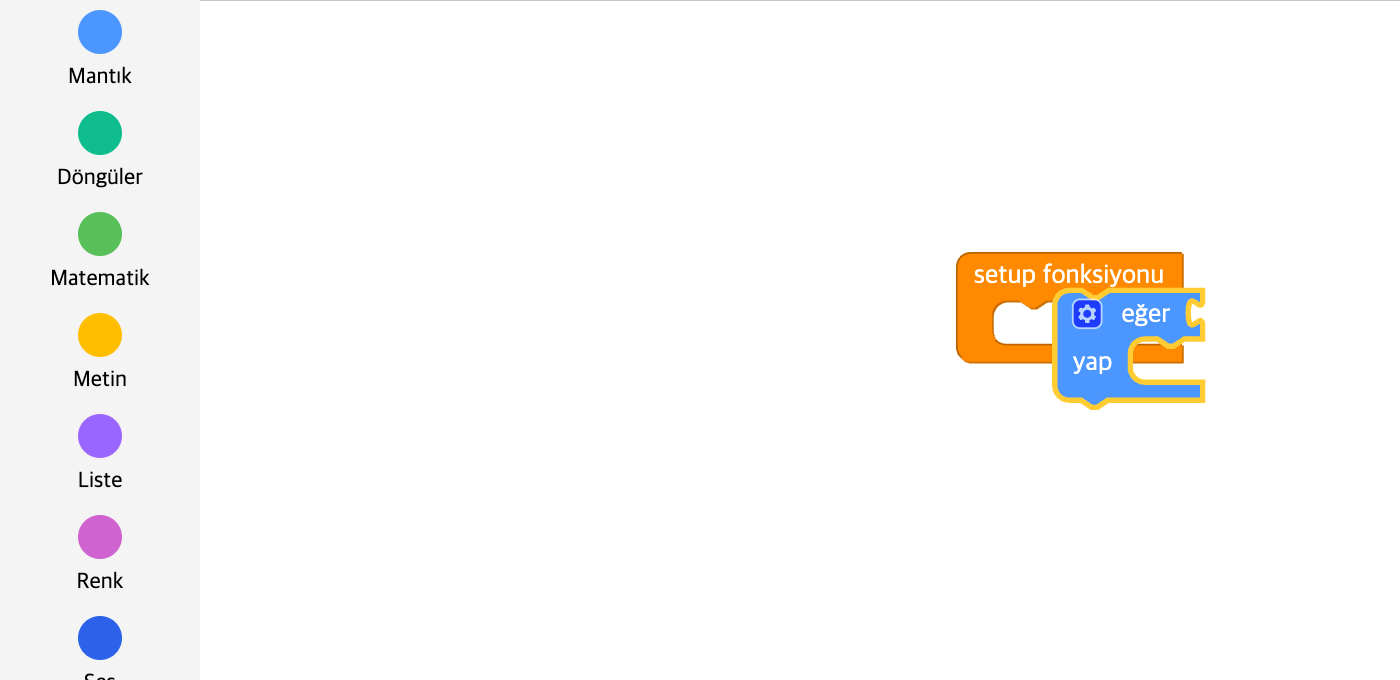
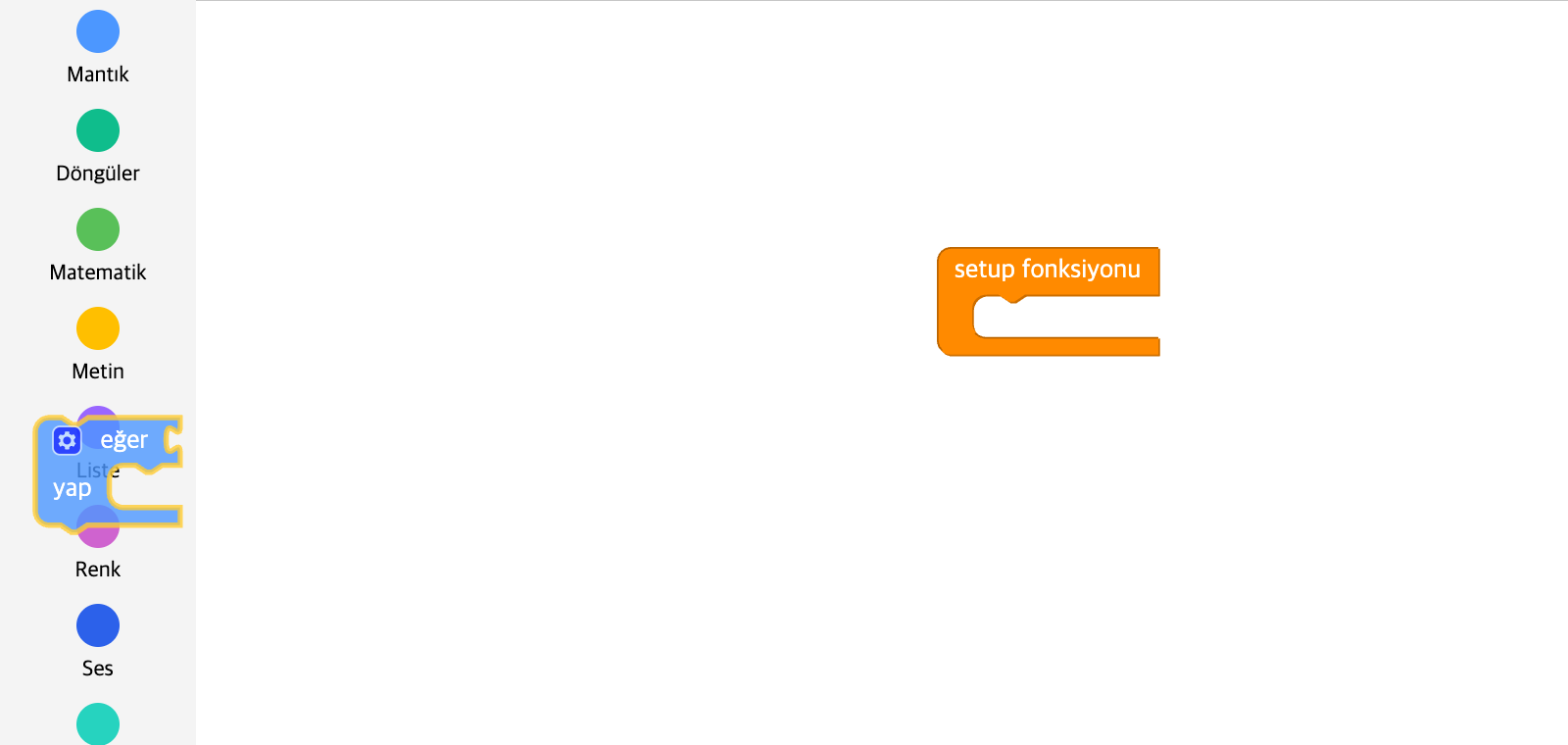
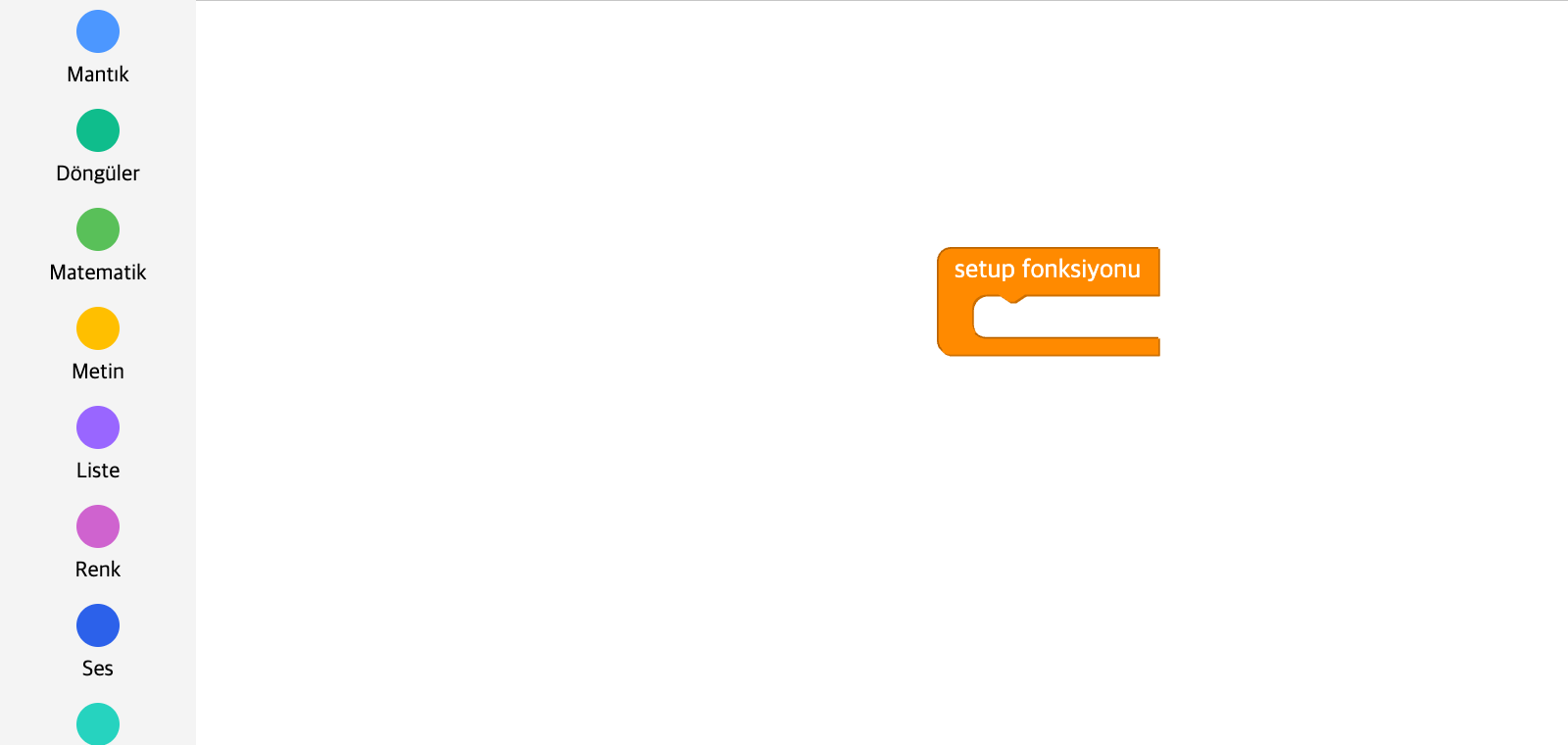
- Silmek istediğiniz bloğu düzenleyiciden sürükleyip çöp kutusuna bıraktığınızda o blok silinir.
Sildiğiniz bloğu çöp kutusunda yeniden görebilirsiniz.

Birden çok bloğu aynı anda seçme
Düzenleyicide birden çok bloğu aynı anda seçmenin iki yolu vardır.
Shift tuşunu basılı tutarak çalışma alanını sürüklerseniz ya da blokları tek tek tıklarsanız
birden çok bloğu aynı anda seçebilirsiniz.Çalışma alanının sağ altındaki onay düğmesine tıklayarak 'birden çok blok seçme' kipini açıp kapatabilirsiniz.
Düğme renkle doluysa kip açıktır.
Düğme renkle dolu değilse kip kapalıdır.


'Birden çok blok seçme' kipi açıkken yalnızca blok seçme işlemi yapabilirsiniz.
Seçtiğiniz blokları aynı anda taşımak ya da düzenlemek için seçimi bitirdikten sonra kipi kapatmalısınız.
Ek seçenekler
Bunların dışında bir bloğa sağ tıkladığınızda
bloğu daraltma/genişletme, etkinleştirme/devre dışı bırakma, yardım gibi çeşitli ek seçenekleri görebilirsiniz.
Python düzenleyicisi
Kod paleti
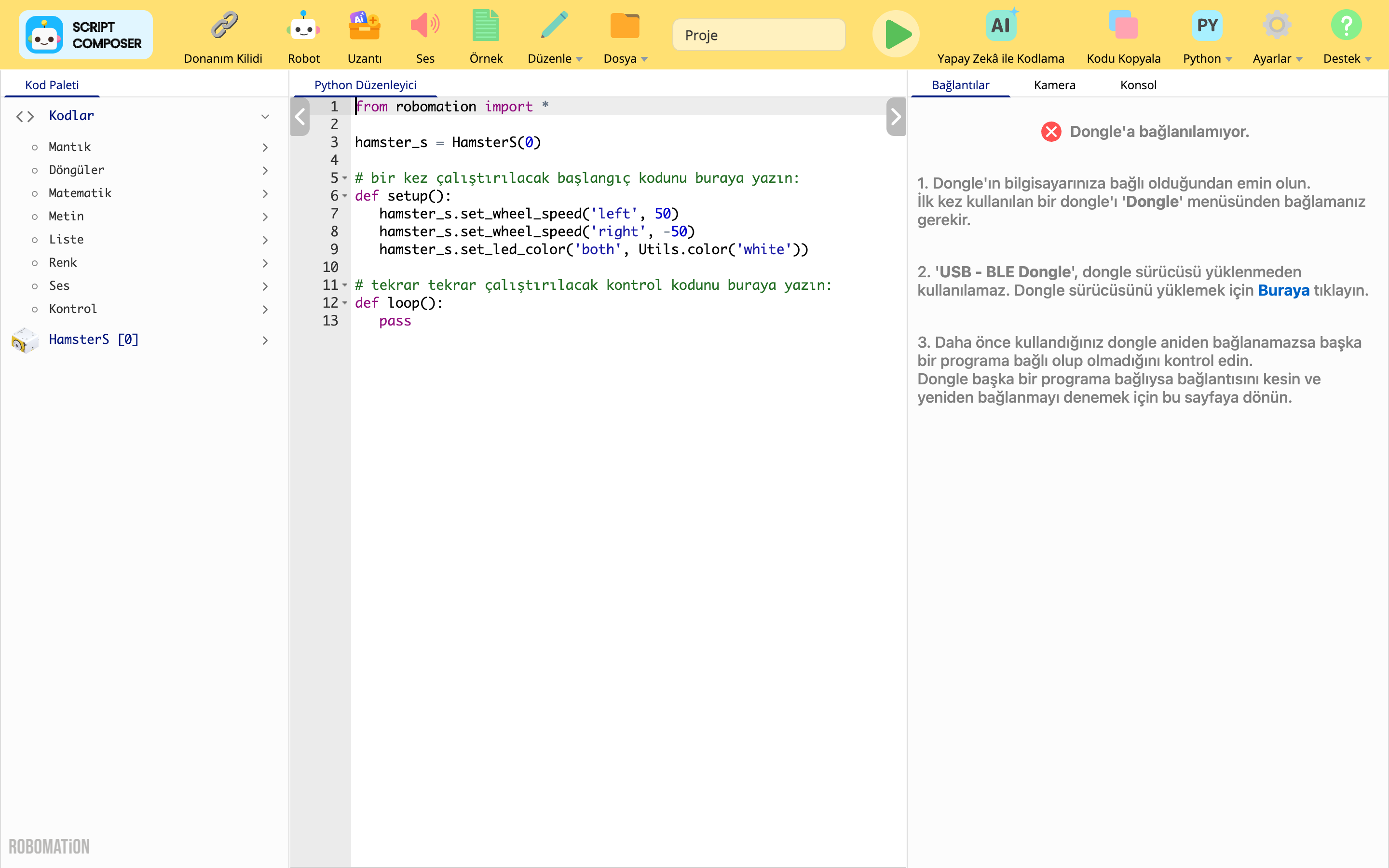
Robot kodlaması için gereken temel fonksiyonların ve robot / uzantı modüllerine özgü Python kodlarının kategorilere ayrıldığı bölümdür.
Kodlar (Codes) bölümünde sunulan kod kategorileri şunlardır:
- Mantık (logic)
- Döngüler (loops)
- Matematik (math)
- Metin (text)
- Liste (lists)
- Renk (color)
- Ses (audio)
- Kontrol (control)
Kodlar bölümündeki kodlar, blok kodlama düzenleyicisindeki temel blokların hepsiyle aynı işi yapar.
⚙️ Not
Kod paletini kullanarak Python düzenleyicisinde kod yazmayı Kod paletini kullanma bölümünde görebilirsiniz.
Kod düzenleyicisi
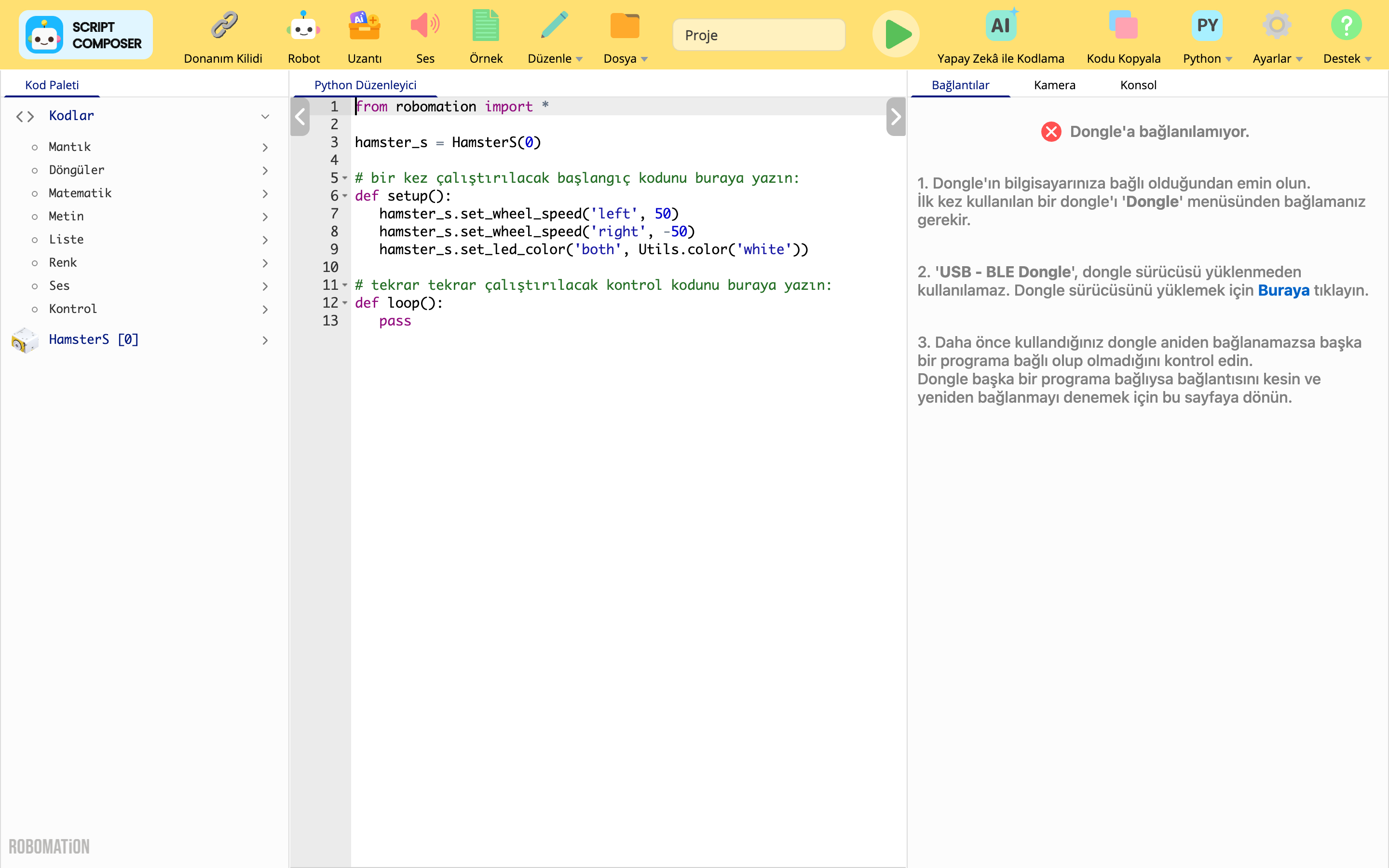
Robotu denetleyecek kodu yazabileceğiniz bölümdür.
Düzenleyici seçiminde Python düzenleyicisini seçtiğinizde Python kodu yazabilirsiniz.
Kodun temel yapısı
Kod düzenleyicisinde kod yazarken aşağıdaki temel yapıya uymanız gerekir.
from robomation import *

# (kullanılacak bir robot varsa örnek olarak bildirin, örnek)
hamster_s = HamsterS(0)

# bir kez çalıştırılacak başlangıç kodunu buraya yazın:
def setup():
    pass

# tekrar tekrar çalıştırılacak kontrol kodunu buraya yazın:
def loop():
    pass
Kod düzenleyicisi yalnızca setup ve loop fonksiyonlarının içindeki kodu yorumlayıp çalıştırır.
Bu yüzden kodu setup ve loop fonksiyonlarının içine yazmalısınız.
Ayrıca robotu denetlemek için kodun en üstüne from robomation import * satırını koymalı ve kullanacağınız robotu örnek olarak bildirmelisiniz.
setup
setup fonksiyonunun içinde, kod çalıştığında en başta yapılacak işlemler tanımlanır.
Utils.wait fonksiyonunu kullanarak işlemlerin zaman sırasına göre yapılmasını sağlayabilirsiniz.
loop
loop fonksiyonunun içinde, kod çalıştığı sürece yinelenerek yapılacak işlemler tanımlanır.
Tanımlanan işlemler 10 ms'de bir yinelenerek yapılır.
Kod paletini kullanma
Aşağıda basit örneklerle kod paletini kodlamada kullanma yolları anlatılır.
İstediğiniz kodu bulma
Kod paleti robot kodlaması için gereken çeşitli fonksiyonları ve kodları sunar.
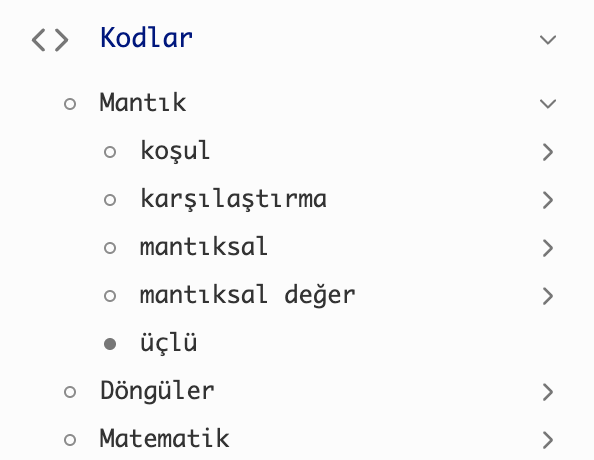
Kodlar kategorisindeki menülere baktığınızda  simgesi olan menüler görürsünüz.
Mantık menüsüne bir kez tıkladığınızda simge  olur ve içindeki alt menüler açılarak görünür.
Alt menüsü olan bu tür menülere 'kategori' denir.
Mantık kategorisindeki üçlü gibi bir menüde simgesi yoksa, o menünün içinde artık alt menü olmadığı anlamına gelir.
Alt menüsü olmayan bu tür menülere 'kod' denir.
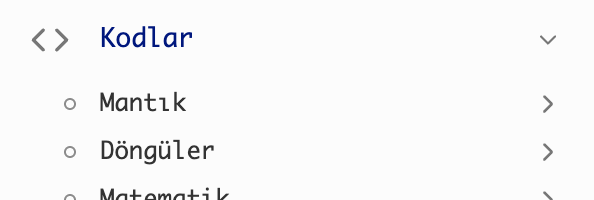
Alt menüleri açılmış bir kategoriye yeniden tıkladığınızda simge yine olur ve alt menüler gizlenir.
Kategorileri bu yolla izleyerek kod paletinde istediğiniz kodu bulabilirsiniz.
Düzenleyiciye kod ekleme
Düzenleyiciye kod eklemenin yolu şudur.
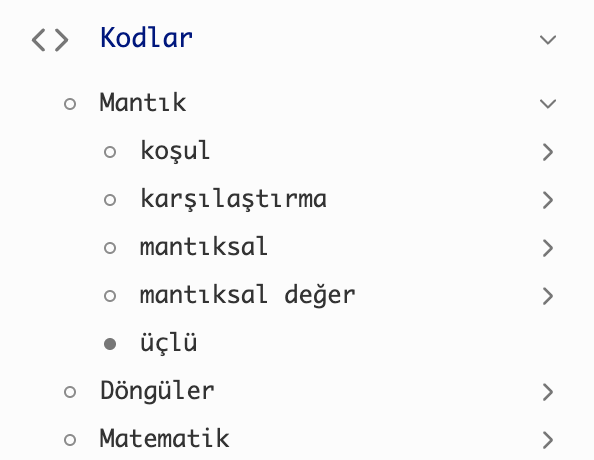
Menü adının solunda  simgesi varsa, o menüde seçilebilecek bir kod seçeneği yok demektir.
Alt menüsü olan kategori menüleri çoğunlukla böyledir.
Menü adının solunda  simgesi varsa, o menüde kod seçeneği seçilebilir demektir.
Alt menüsü olmayan kod menüleri çoğunlukla böyledir.
Düzenleyiciye eklemek istediğiniz koda fareyle sağ tıkladığınızda seçebileceğiniz seçenekleri görürsünüz.
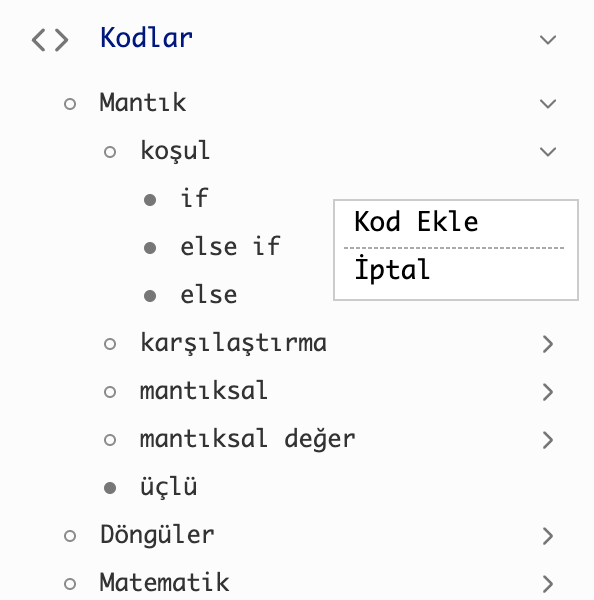
Bir kod menüsüne sağ tıkladığınızda, temel fonksiyon ya da robot / uzantı modülüne özgü kod ayrımı olmadan aynı seçenekleri görürsünüz.
- Kod Ekle: seçtiğiniz kodu düzenleyicideki imlecin bulunduğu yere ekler.
- Yardım: o kodun kullanımını anlatan yardım sayfasını açar.
- İptal: seçenek menüsünü kapatır.
Robot / uzantı modülüne özgü kodlarda Kod Ekle seçeneği, o robot örneğinin bir yöntem çağrısı biçiminde eklenmesini sağlar.
( örneğin Hamster S'in set_wheel_speed kodu → hamster_s.set_wheel_speed('both', 50) )
⚙️ Not
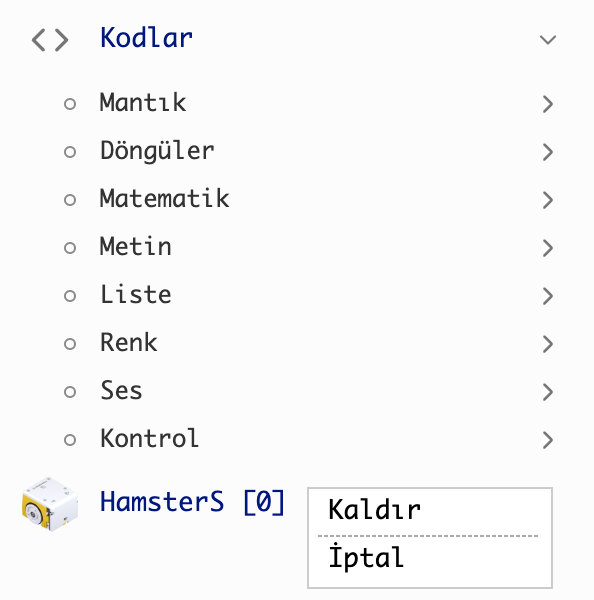
Programa eklediğiniz robot / uzantı modülüne özgü kodlardan artık kullanmadığınız kod kategorilerini
sağ tıklama → Kaldır ile kod paletinden çıkarabilirsiniz.