
Editori
Editori on alue, jolla kirjoitat robottia ohjaavan koodin, joko lohkoilla tai skriptikoodina.
Alla kerrotaan, miten koodaat kummassakin ympäristössä — lohkokoodauksessa ja skriptikoodauksessa (Python) — ja mitä sinun on otettava huomioon.
Lohkokoodauksen editori
Lohkokategoriat
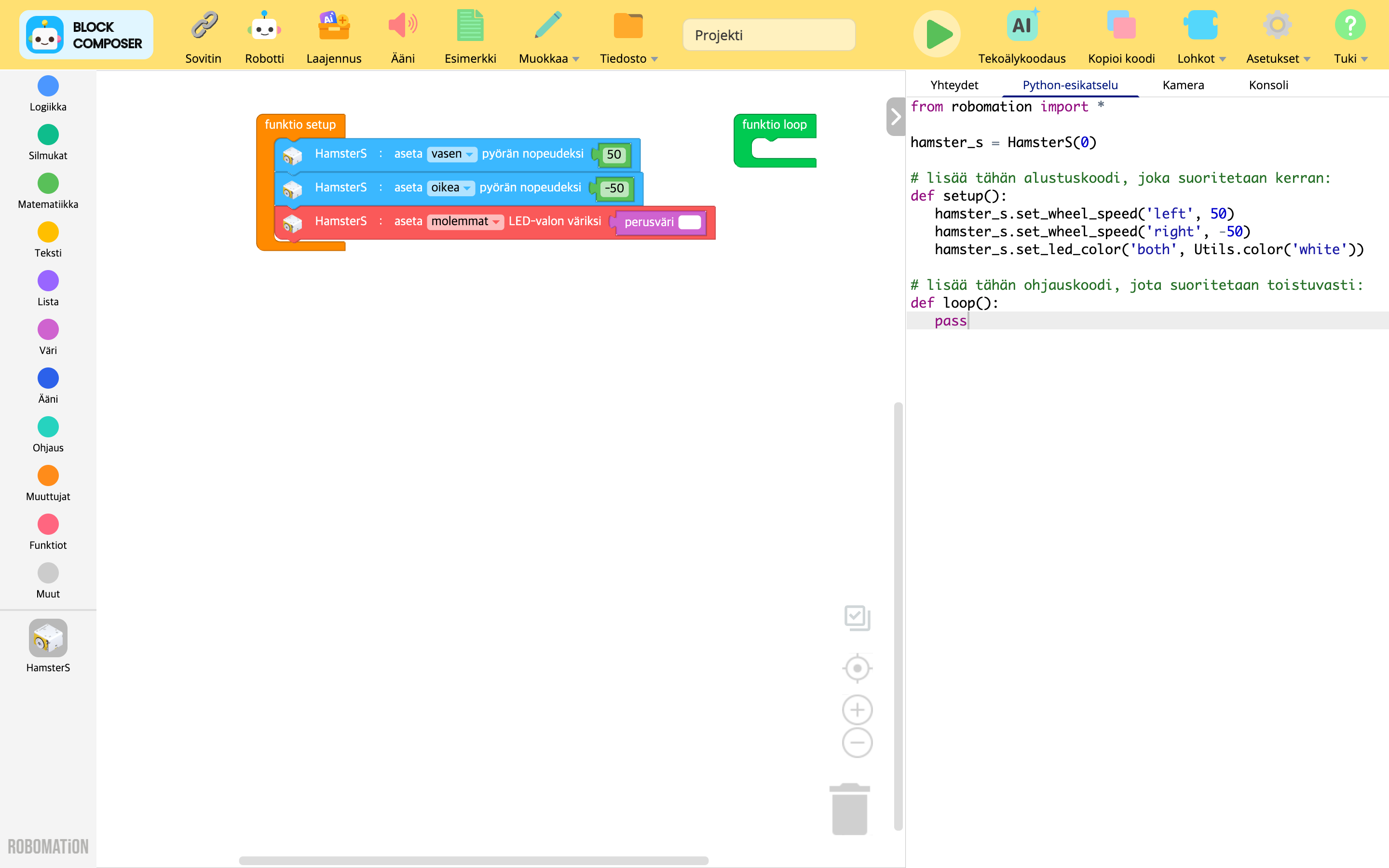
Alue, jolla RobomationLABin lohkot on jaettu kategorioihin.
Kun napsautat kategoriaa, näet siihen kuuluvan lohkokokoelman.
Nämä lohkokategoriat ovat mukana valmiiksi.
- Logiikka
- Silmukat
- Matematiikka
- Teksti
- Lista
- Väri
- Ääni
- Ohjaus
- Muuttujat
- Funktiot
- Muut
Kun lisäät ohjelmaan lisäksi robotin tai laajennusmoduulin, voit käyttää ohjelmassa robotin tai moduulin omaa lohkokokoelmaa.
⚙️ Huomaa
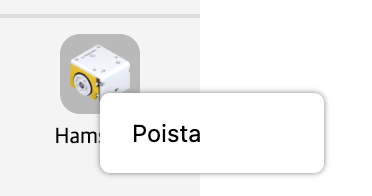
Kategoriat, jotka olet lisännyt ohjelmaan mutta joita et enää käytä, voit poistaa lohkokategorioista valitsemalla hiiren oikea painike → Poista.
Lohkokokoelma
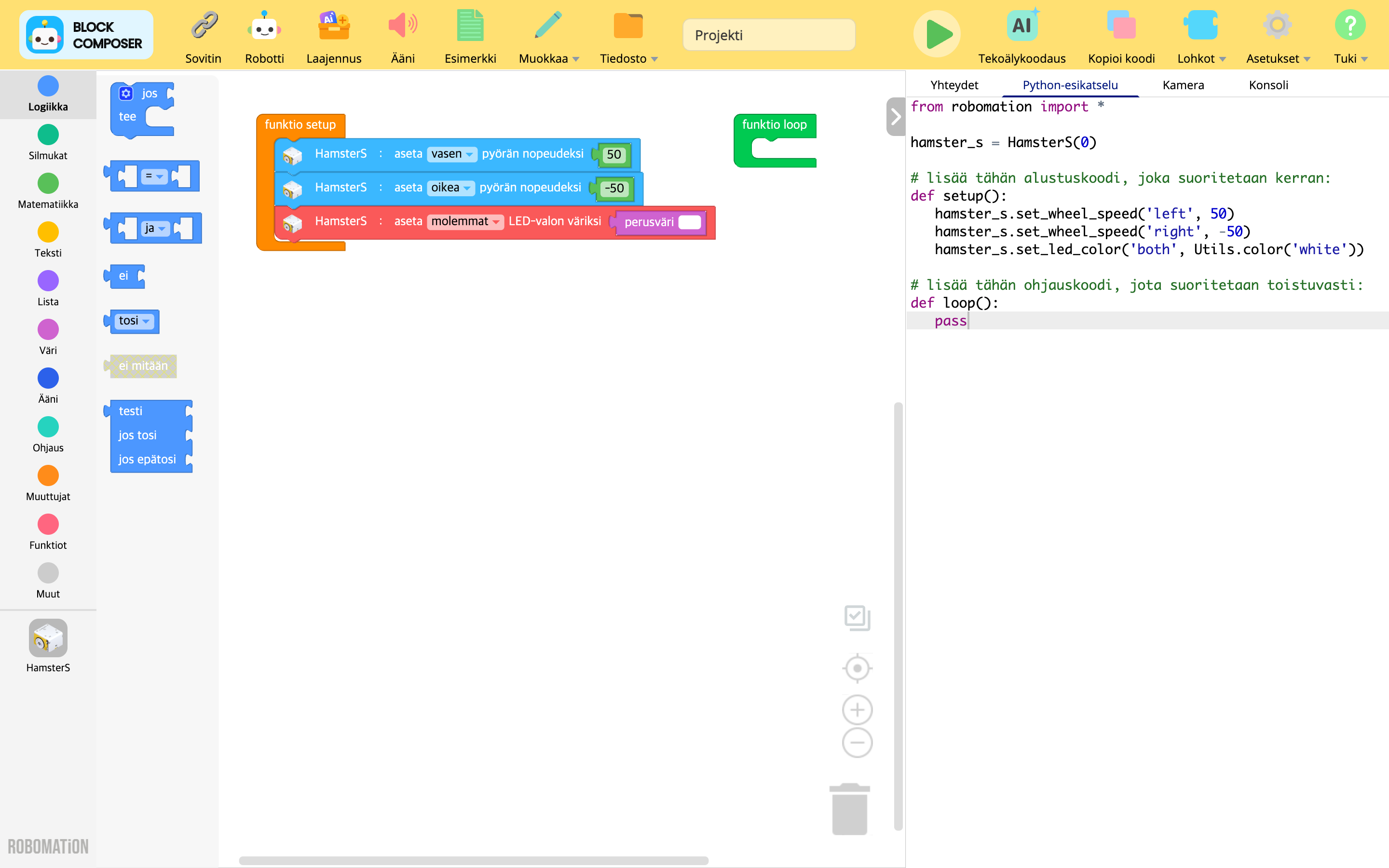
Alue, jolle kategorian kaikki lohkot on koottu.
Lohkokokoelman lohkot voit siirtää koodausalueelle vetämällä ja pudottamalla.
⚙️ Huomaa
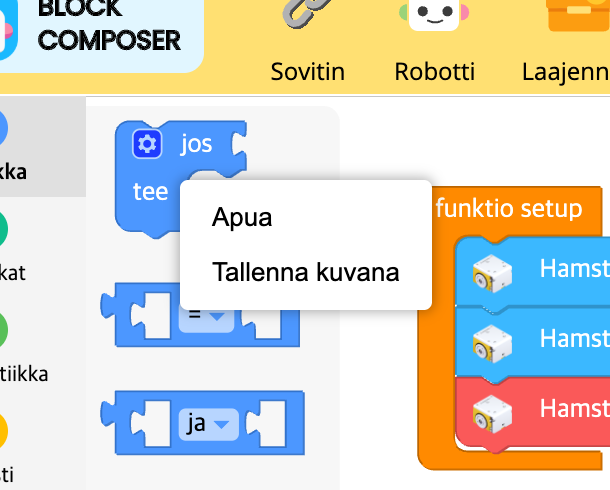
Jos haluat tietää, miten lohkoa käytetään, voit valita hiiren oikea painike → Apua ja lukea ohjetekstin, joka kertoo kunkin lohkon käytöstä.
Koodausalue
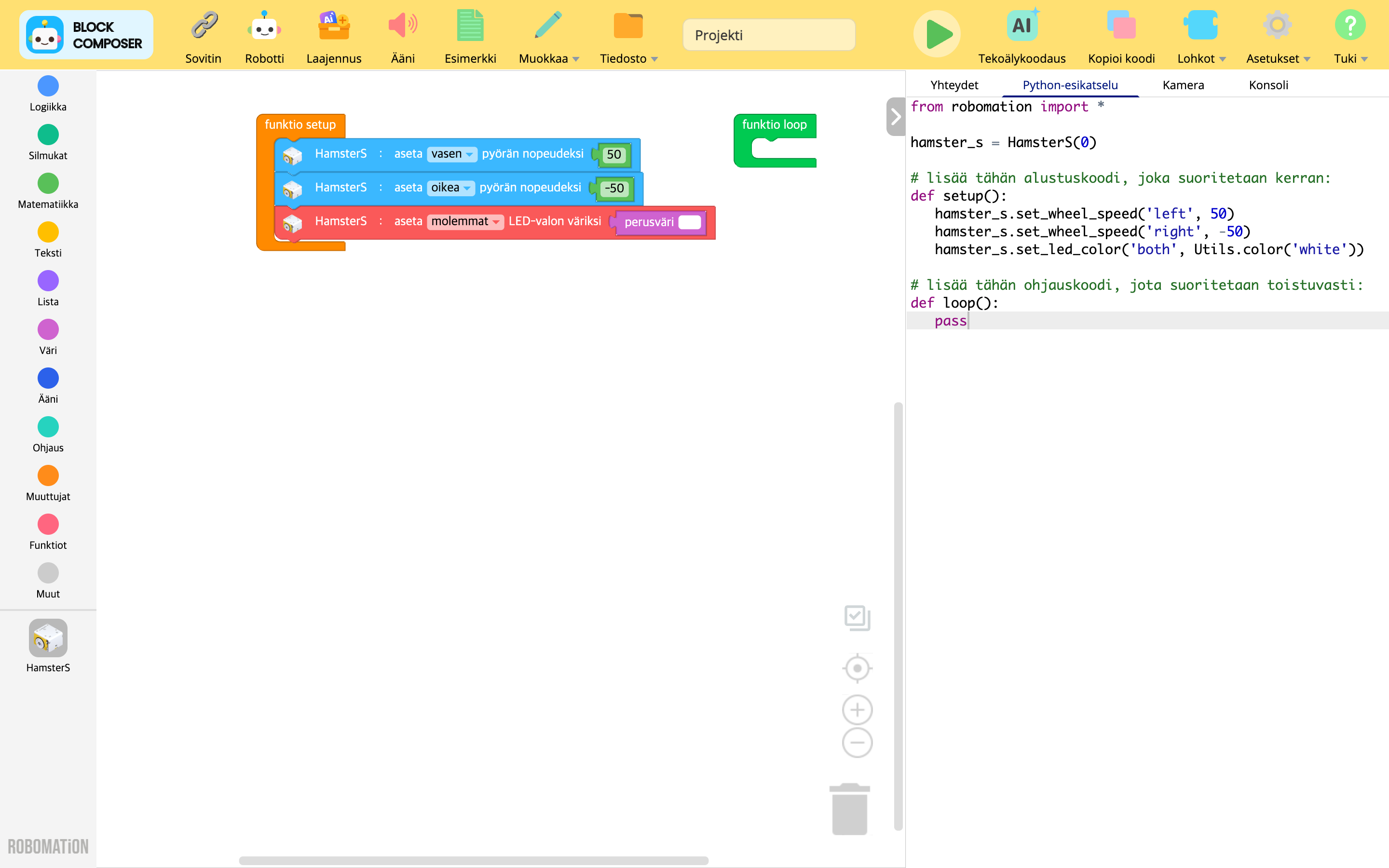
Alue, jolla kokoat lohkokokoelmasta hakemasi lohkot yhteen.
Kokoamasi lohkot muunnetaan Python-koodiksi reaaliajassa,
ja kun suoritat koodin, se tulkitaan, jolloin robotti liikkuu ja sitä ohjataan.
Lohkojen perusrakenne
Kun koodaat lohkokoodauksen editorissa, noudata tätä perusrakennetta.

Lohkokoodauksen editori tulkitsee ja suorittaa sen koodin, joka on funktiolohkojen funktio setup ja funktio loop sisällä.
Kirjoita koodi siis asettamalla lohkoja funktiolohkojen funktio setup ja funktio loop sisään.
funktio setup
Funktiolohkon funktio setup sisällä määrittelet toiminnot, jotka suoritetaan alussa, kun koodi ajetaan.
Lohkolla odota voit saada toiminnot suoritettua aikajärjestyksessä.
funktio loop
Funktiolohkon funktio loop sisällä määrittelet toiminnot, jotka toistuvat niin kauan kuin koodi on käynnissä.
Määrittelemäsi toiminnot toistuvat kerran 10 ms:n välein.
⚙️ Huomaa
(Lukuun ottamatta omia funktioita, jotka luot Funktiot-kategorian kautta)
lohkot, jotka ovat funktiolohkojen funktio setup ja funktio loop ulkopuolella, eivät vaikuta mitään, kun koodi suoritetaan.
Näin käytät lohkoja
Lohkon lisääminen
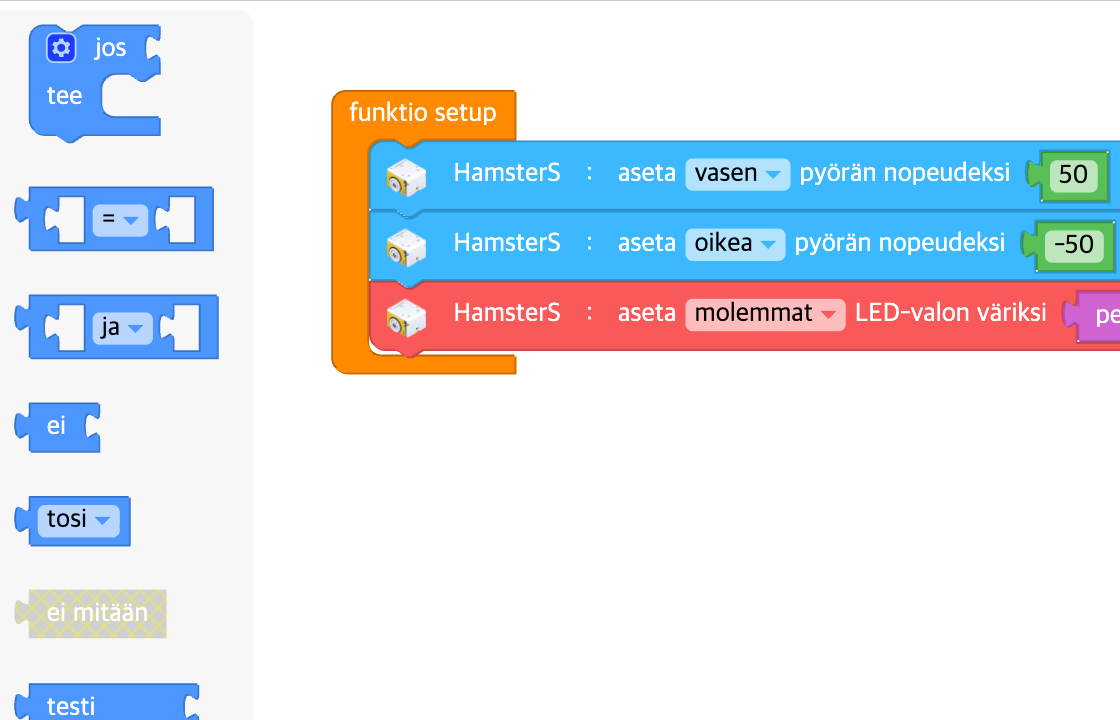
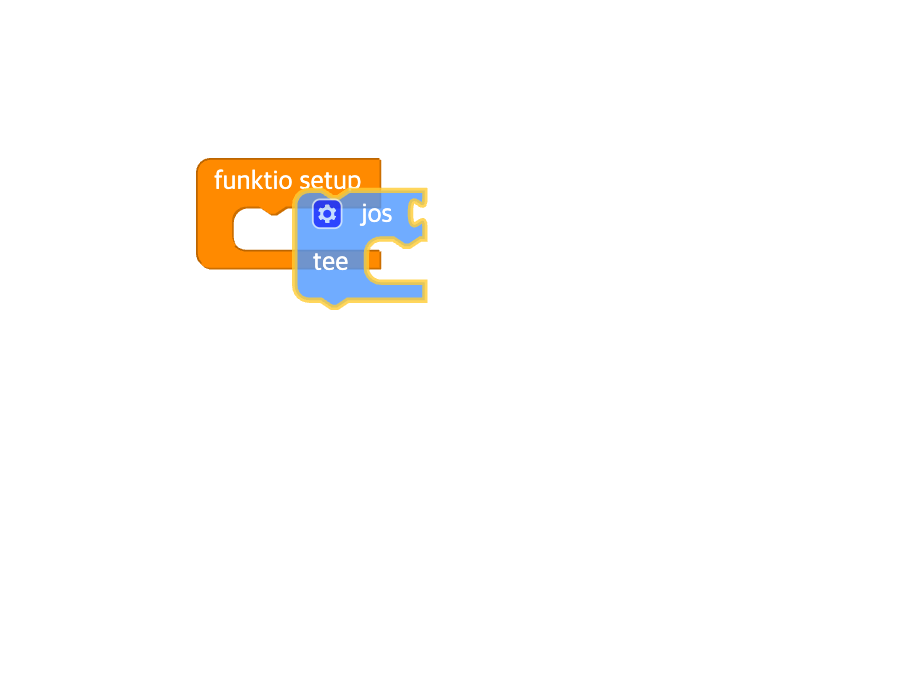
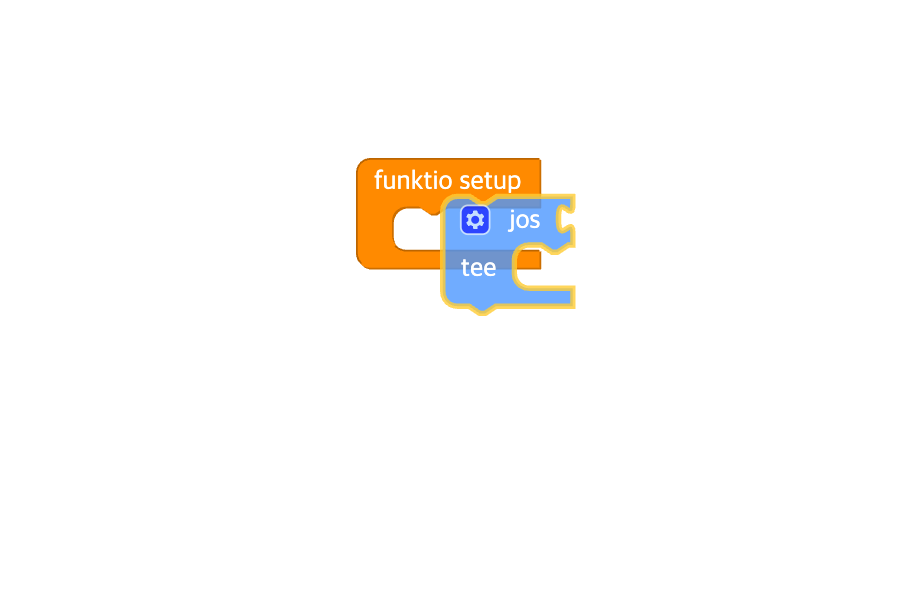
Lisäät lohkon vetämällä sen lohkokokoelmasta ja pudottamalla sen editoriin.
Lohkojen kopiointi ja liittäminen
Editorissa on kaksi tapaa kopioida ja liittää lohkoja.
Valitse lohko ja paina Ctrl+C, niin kopioit valitun lohkon.
Kun painat Ctrl+V, voit liittää viimeksi kopioimasi lohkon editoriin.Valitse lohko ja paina Muokkaa-valikossa painiketta 'Kopioi Ctrl+C', niin kopioit valitun lohkon.
Kun painat Muokkaa-valikossa painiketta 'Liitä Ctrl+V', voit liittää viimeksi kopioimasi lohkon editoriin.
Lohkojen poistaminen
Editorissa on kolme tapaa poistaa lohkoja.
Valitse lohko ja paina Backspace, niin poistat valitun lohkon.
Voit poistaa lohkon vetämällä sen editorissa ja pudottamalla sen lohkokategorioihin.
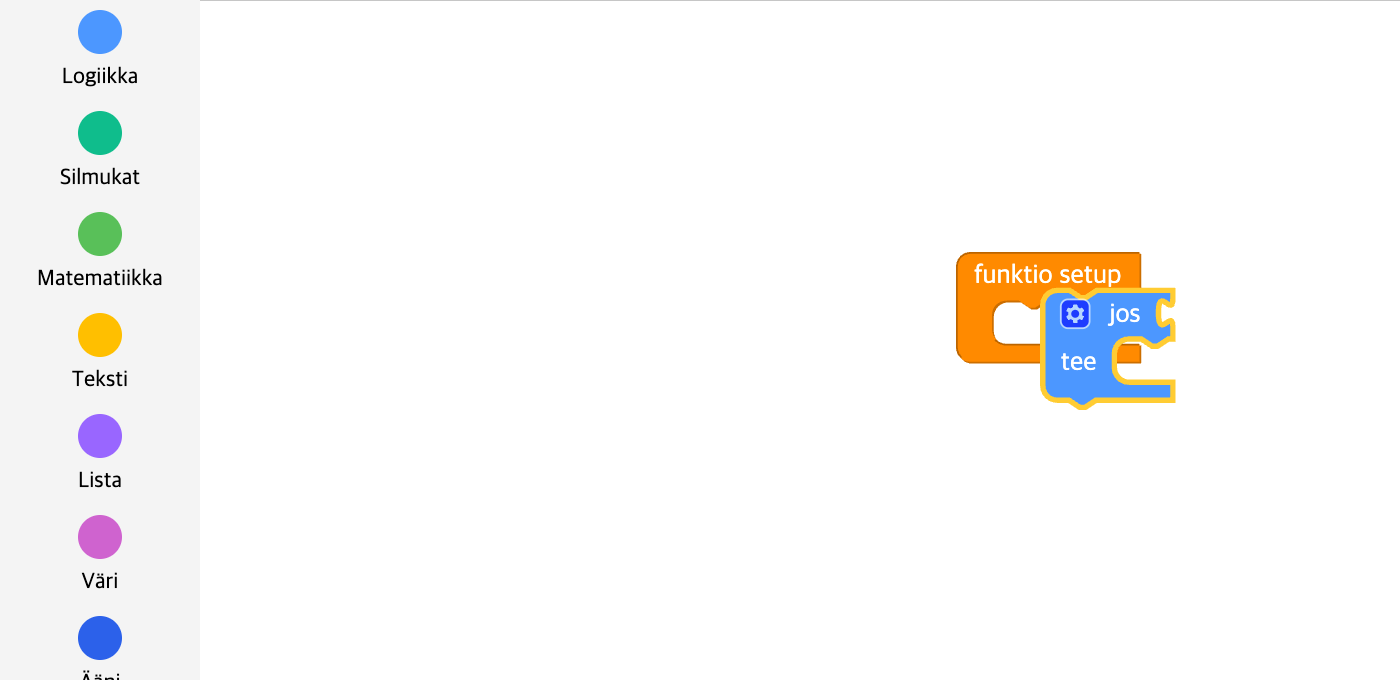
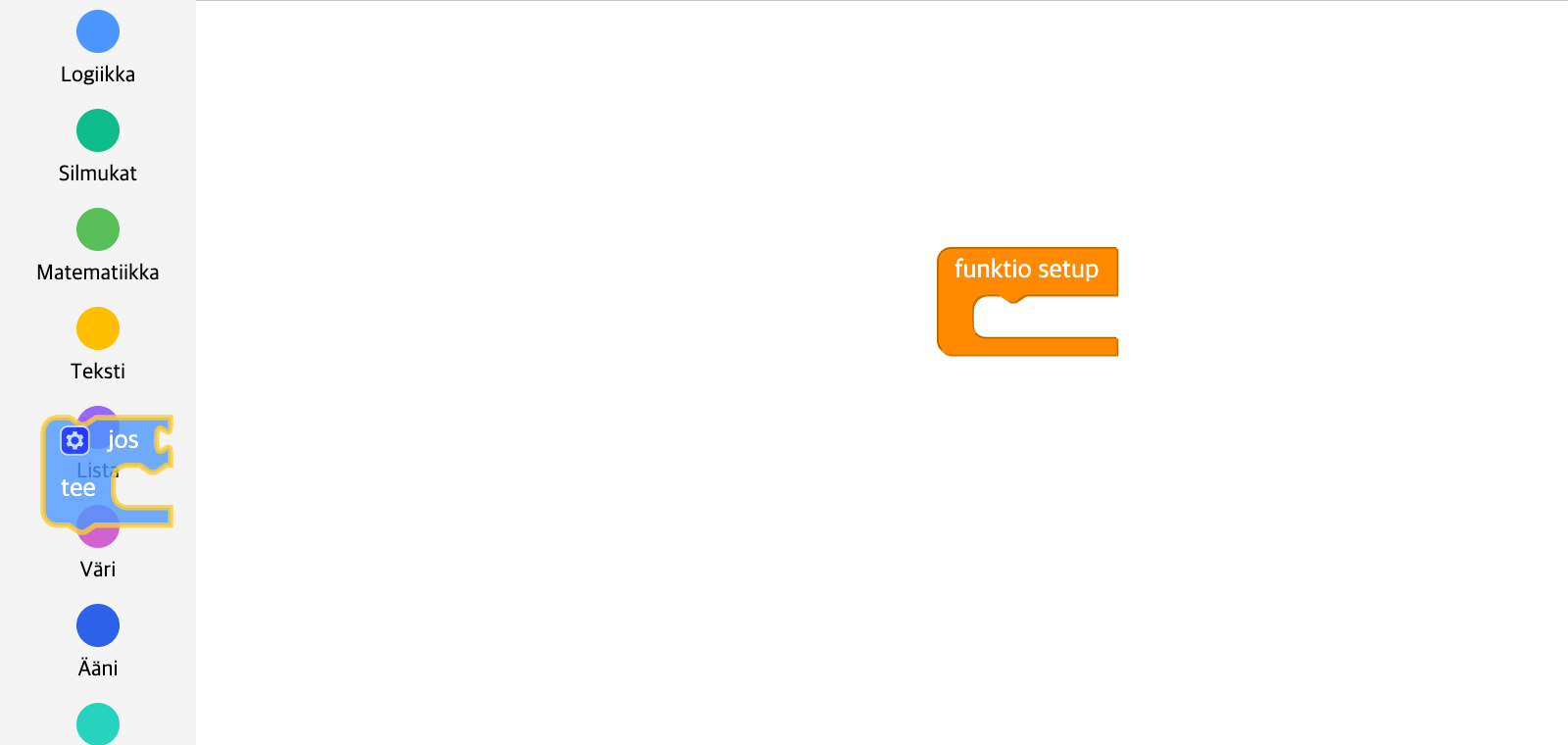
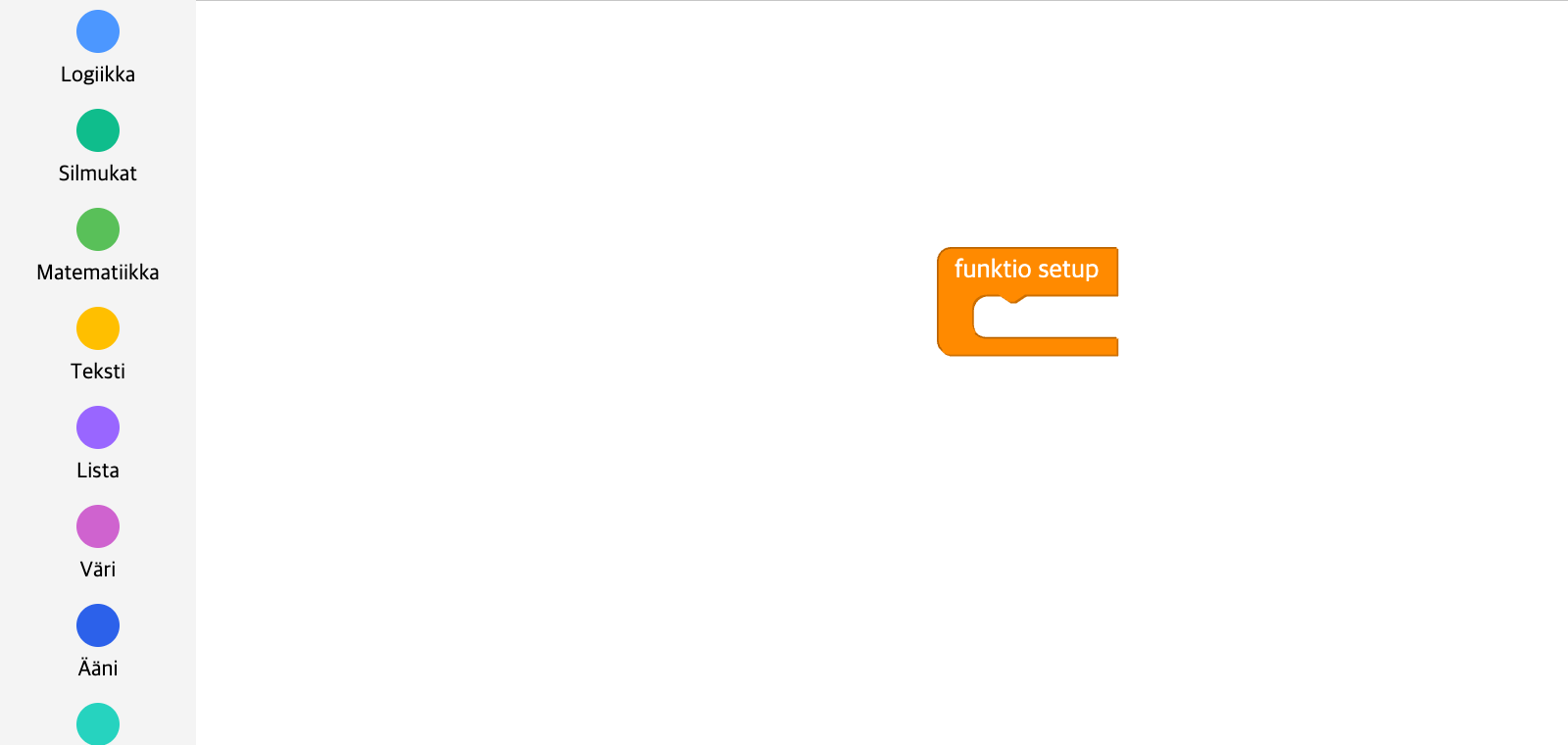
- Voit poistaa lohkon vetämällä sen editorissa ja pudottamalla sen roskakoriin.
Poistetut lohkot näet uudelleen roskakorissa.

Usean lohkon valitseminen samalla kertaa
Editorissa on kaksi tapaa valita useita lohkoja samalla kertaa.
Kun pidät Shift-näppäintä pohjassa ja vedät työtilan yli tai napsautat lohkoja yksitellen,
voit valita useita lohkoja samalla kertaa.Kun napsautat työtilan oikeassa alakulmassa olevaa valintapainiketta, voit kytkeä tilan 'valitse useita lohkoja' päälle ja pois.
Jos painike on väritetty, tila on päällä.
Jos painiketta ei ole väritetty, tila on pois päältä.
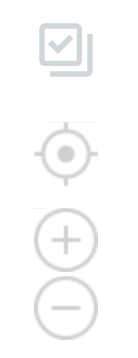
Niin kauan kuin tila 'valitse useita lohkoja' on päällä, voit vain valita lohkoja.
Jos haluat siirtää tai muokata valittuja lohkoja samalla kertaa, kytke tila pois, kun olet valinnut ne.
Lisävalinnat
Lisäksi voit napsauttaa lohkoa hiiren oikealla painikkeella
ja saada esiin monia lisävalintoja, kuten lohkon supistamisen/laajentamisen, käyttöön ottamisen/poistamisen ja ohjeen.
Python-editori
Koodikokoelma
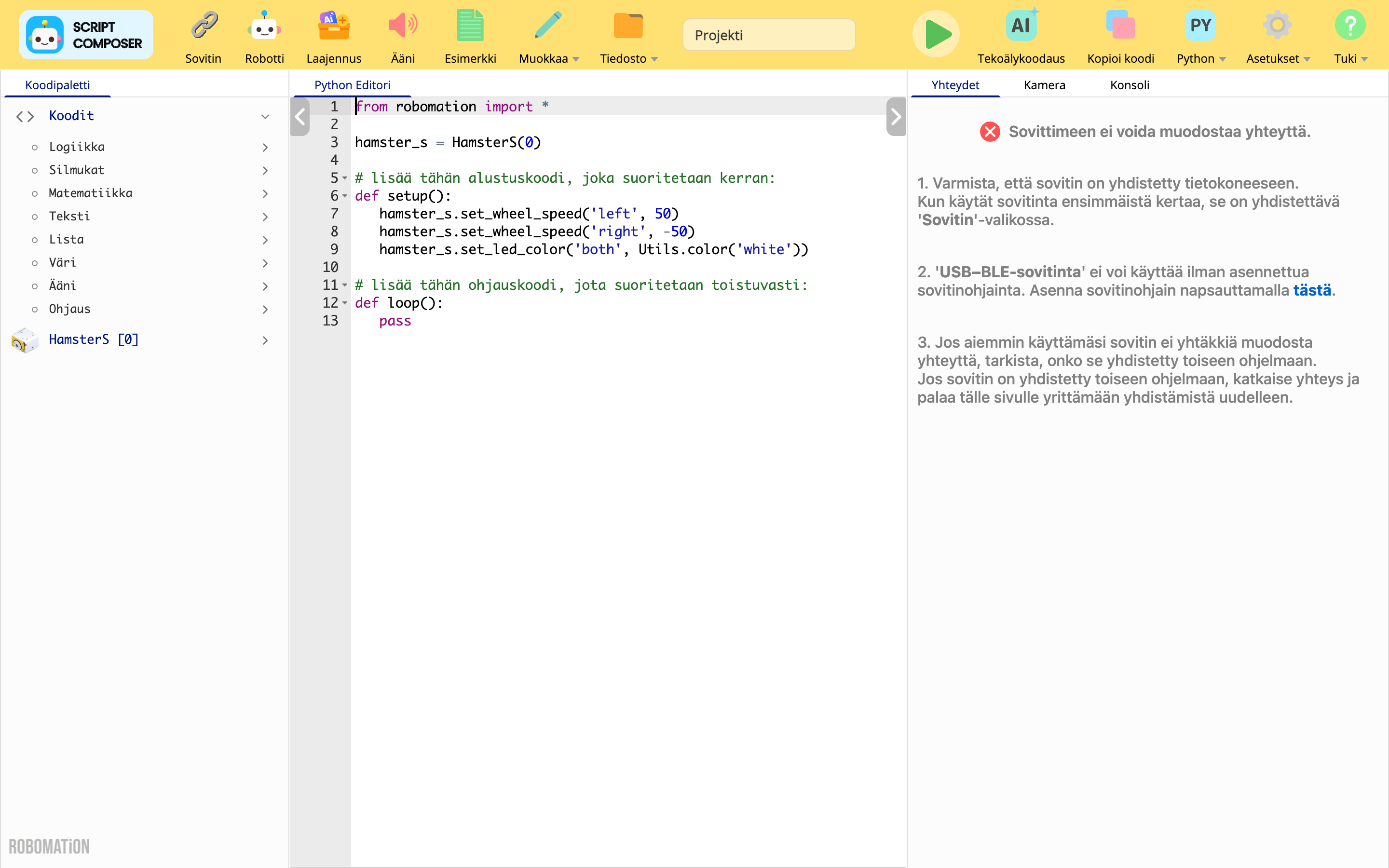
Alue, jolla robottikoodauksen perusfunktiot ja robotteihin ja laajennusmoduuleihin kuuluva Python-koodi on jaettu kategorioihin.
Nämä koodikategoriat ovat perusfunktioissa (Koodit).
- Logiikka (logic)
- Silmukat (loops)
- Matematiikka (math)
- Teksti (text)
- Lista (lists)
- Väri (color)
- Ääni (audio)
- Ohjaus (control)
Perusfunktioiden koodit tekevät täsmälleen samat asiat kuin lohkokoodauksen editorin peruslohkot.
⚙️ Huomaa
Kohdassa Näin käytät koodikokoelmaa kerrotaan, miten koodaat Python-editorissa koodikokoelman avulla.
Koodieditori
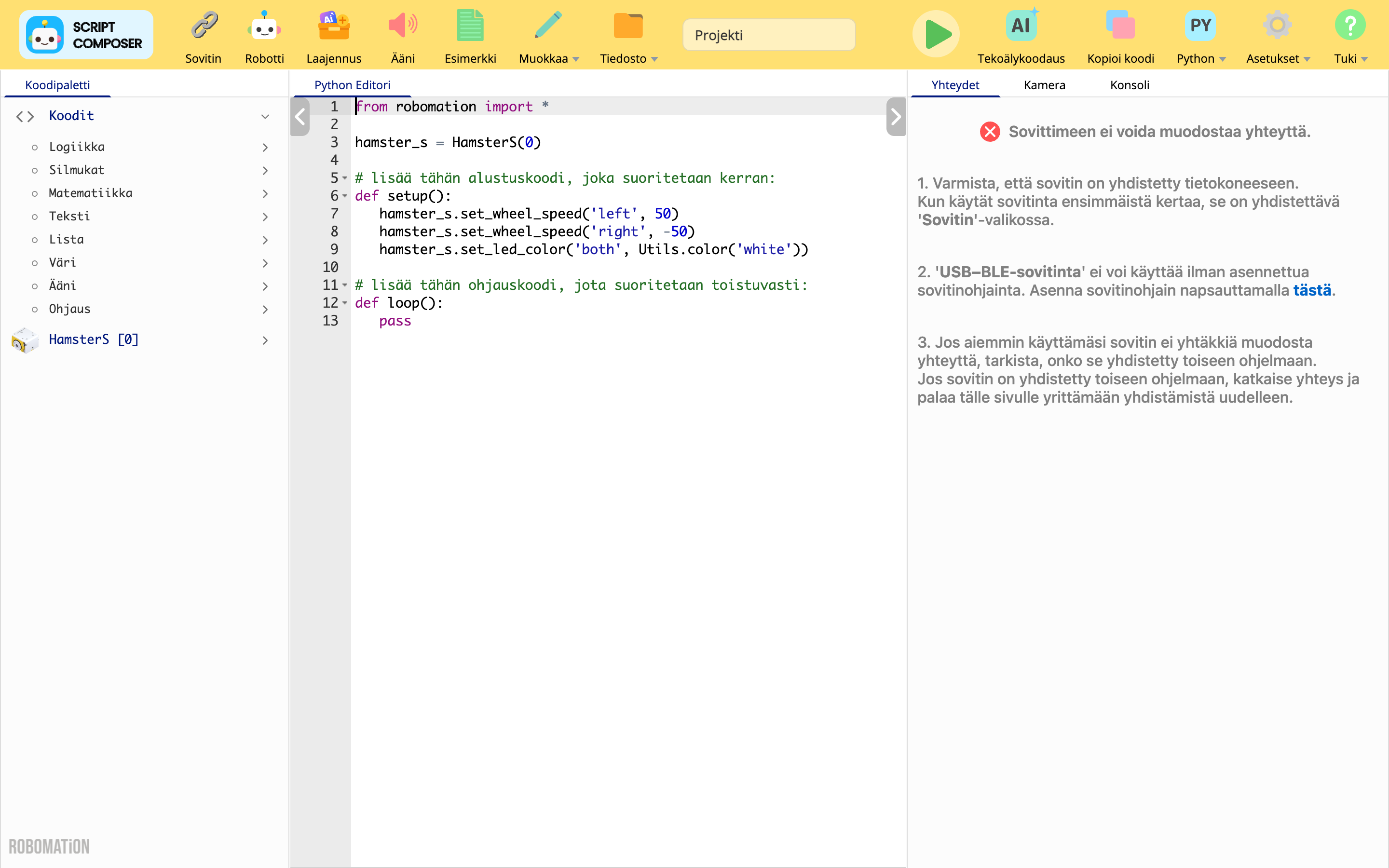
Alue, jolla kirjoitat robottia ohjaavan koodin.
Kun valitset Editorin asetuksissa Python-editorin, voit kirjoittaa Python-koodia.
Koodin perusrakenne
Kun koodaat koodieditorissa, noudata tätä perusrakennetta.
from robomation import *

# (jos on robotti, jota haluat käyttää, esittele se instanssina, esimerkki)
hamster_s = HamsterS(0)

# lisää tähän alustuskoodi, joka suoritetaan kerran:
def setup():
    pass

# lisää tähän ohjauskoodi, jota suoritetaan toistuvasti:
def loop():
    pass
Koodieditori tulkitsee ja suorittaa sen koodin, joka on funktioiden setup ja loop sisällä.
Kirjoita koodi siis funktioiden setup ja loop sisään.
Robotin ohjaamiseksi kirjoita lisäksi from robomation import * koodin alkuun ja esittele käytettävä robotti instanssina.
setup
Funktion setup sisällä määrittelet toiminnot, jotka suoritetaan alussa, kun koodi ajetaan.
Funktiolla Utils.wait voit saada toiminnot suoritettua aikajärjestyksessä.
loop
Funktion loop sisällä määrittelet toiminnot, jotka toistuvat niin kauan kuin koodi on käynnissä.
Määrittelemäsi toiminnot toistuvat kerran 10 ms:n välein.
Näin käytät koodikokoelmaa
Alla kerrotaan yksinkertaisin esimerkein, miten käytät koodikokoelmaa koodatessasi.
Halutun koodin löytäminen
Koodikokoelmassa on monia robottikoodauksessa tarvittavia funktioita ja koodeja.
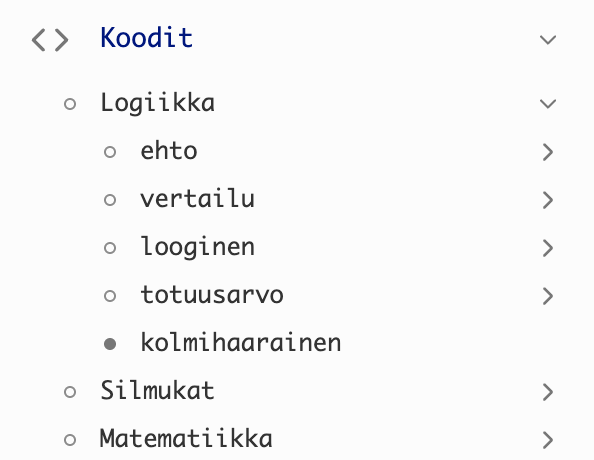
Kun katsot Koodit-kategorian valikkokohtia, huomaat, että joissakin niistä on kuvake  .
Kun napsautat valikkokohtaa Logiikka kerran, kuvake vaihtuu muotoon  ja sisällä olevat alivalikot avautuvat näkyviin.
Valikkokohtaa, jolla on näin alivalikoita, kutsutaan 'kategoriaksi'.
Jos valikkokohdassa ei ole kuvaketta — kuten kolmihaarainen Logiikka-kategorian sisällä — se tarkoittaa, että valikkokohdalla ei ole enää alivalikoita.
Valikkokohtaa, jolla ei näin ole alivalikoita, kutsutaan 'koodiksi'.
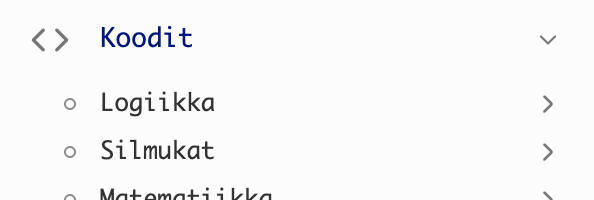
Kun napsautat uudelleen kategoriaa, jonka alivalikot ovat avoinna, kuvake vaihtuu takaisin muotoon ja alivalikot piilotetaan.
Näin voit seurata kategorioita ja löytää haluamasi koodin koodikokoelmasta.
Koodin lisääminen editoriin
Näin lisäät koodia editoriin.
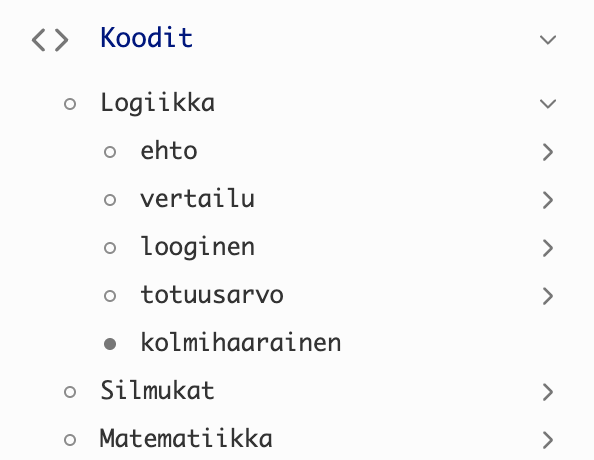
Jos valikkokohdan nimen vasemmalla puolella on kuvake  , se tarkoittaa, ettei valikkokohdalla ole valittavia koodivalintoja.
Näin on useimmilla kategoria-valikkokohdilla, joilla on alivalikoita.
Jos valikkokohdan nimen vasemmalla puolella on kuvake  , se tarkoittaa, että valikkokohdassa voi valita koodivalintoja.
Näin on useimmilla koodi-valikkokohdilla, joilla ei ole alivalikoita.
Kun napsautat hiiren oikealla painikkeella sitä koodia, jonka haluat lisätä editoriin, näet käytettävissä olevat valinnat.
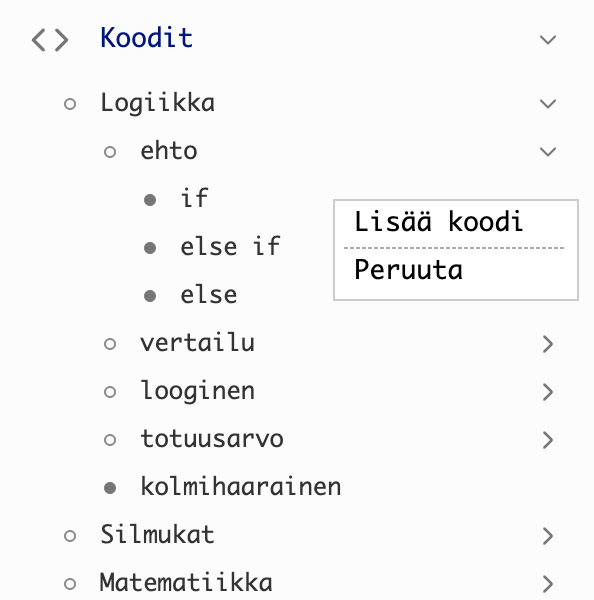
Kun napsautat koodi-valikkokohtaa oikealla painikkeella, näet samat valinnat riippumatta siitä, onko kyseessä perusfunktio vai robottiin tai laajennusmoduuliin kuuluva koodi.
- Lisää koodi: lisää valitun koodin siihen kohtaan, jossa kursori on editorissa.
- Apua: näyttää ohjetekstin, joka kertoo koodin käytöstä.
- Peruuta: sulkee valintavalikon.
Robottiin tai laajennusmoduuliin kuuluvat koodit lisätään robotti-instanssin metodikutsuna, kun valitset Lisää koodi.
( Esim. HamsterSin set_wheel_speed → hamster_s.set_wheel_speed('both', 50) )
⚙️ Huomaa
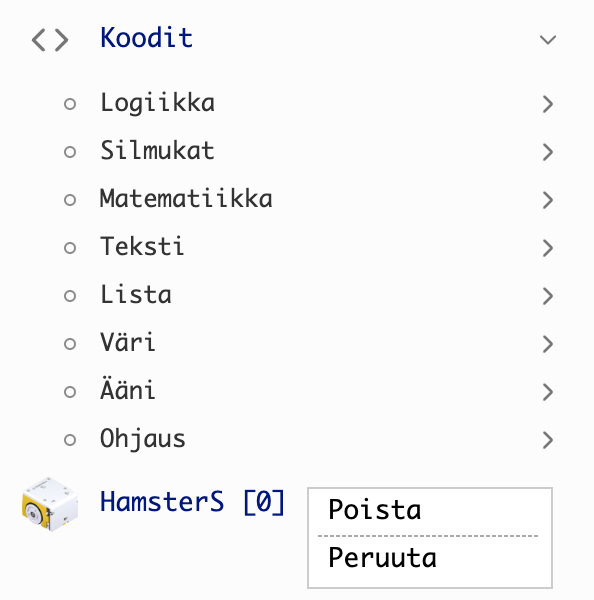
Robottien ja laajennusmoduulien koodikategoriat, jotka olet lisännyt ohjelmaan mutta joita et enää käytä,
voit poistaa koodikokoelmasta valitsemalla hiiren oikea painike → Poista.