
Redigeraren
Redigeraren är området där du skriver koden som styr roboten, med block eller skriptkod.
Nedan beskrivs hur du programmerar i miljöerna för blockprogrammering respektive skriptprogrammering (Python) och vad du bör tänka på.
Blockredigeraren
Blockkategorier
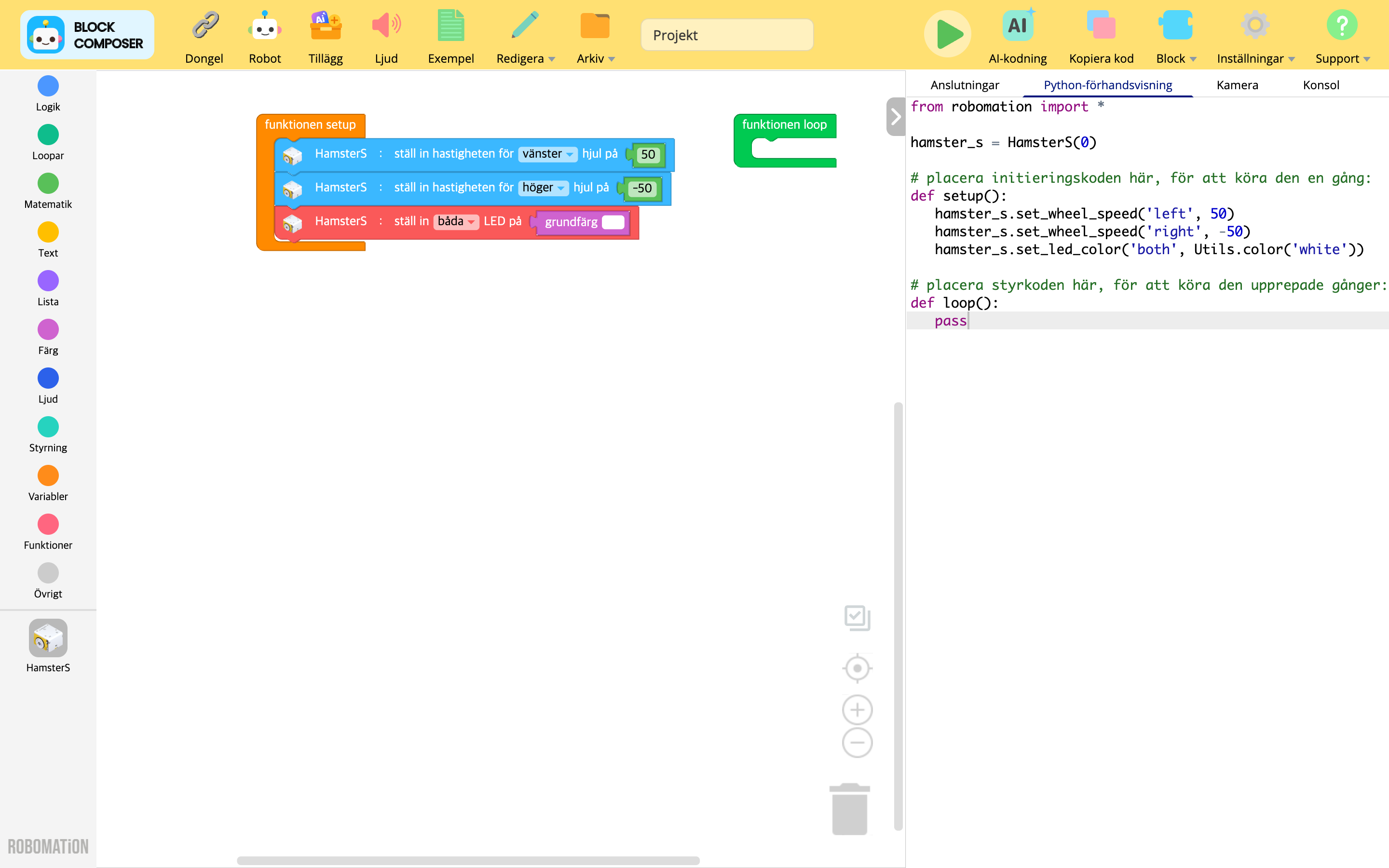
Här är blocken i RobomationLAB indelade i kategorier.
När du klickar på en kategori ser du blockpaletten för just den kategorin.
Följande blockkategorier finns som standard.
- Logik
- Loopar
- Matematik
- Text
- Lista
- Färg
- Ljud
- Styrning
- Variabler
- Funktioner
- Övrigt
Om du dessutom lägger till en robot eller ett tillägg i programmet får du en egen blockpalett för den i programmet.
⚙️ Obs
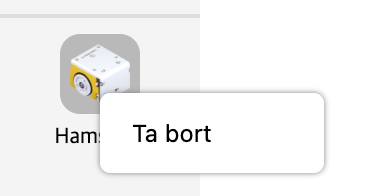
En kategori du har lagt till i programmet men inte använder längre kan du ta bort från blockkategorierna med högerklick → Ta bort.
Blockpaletten
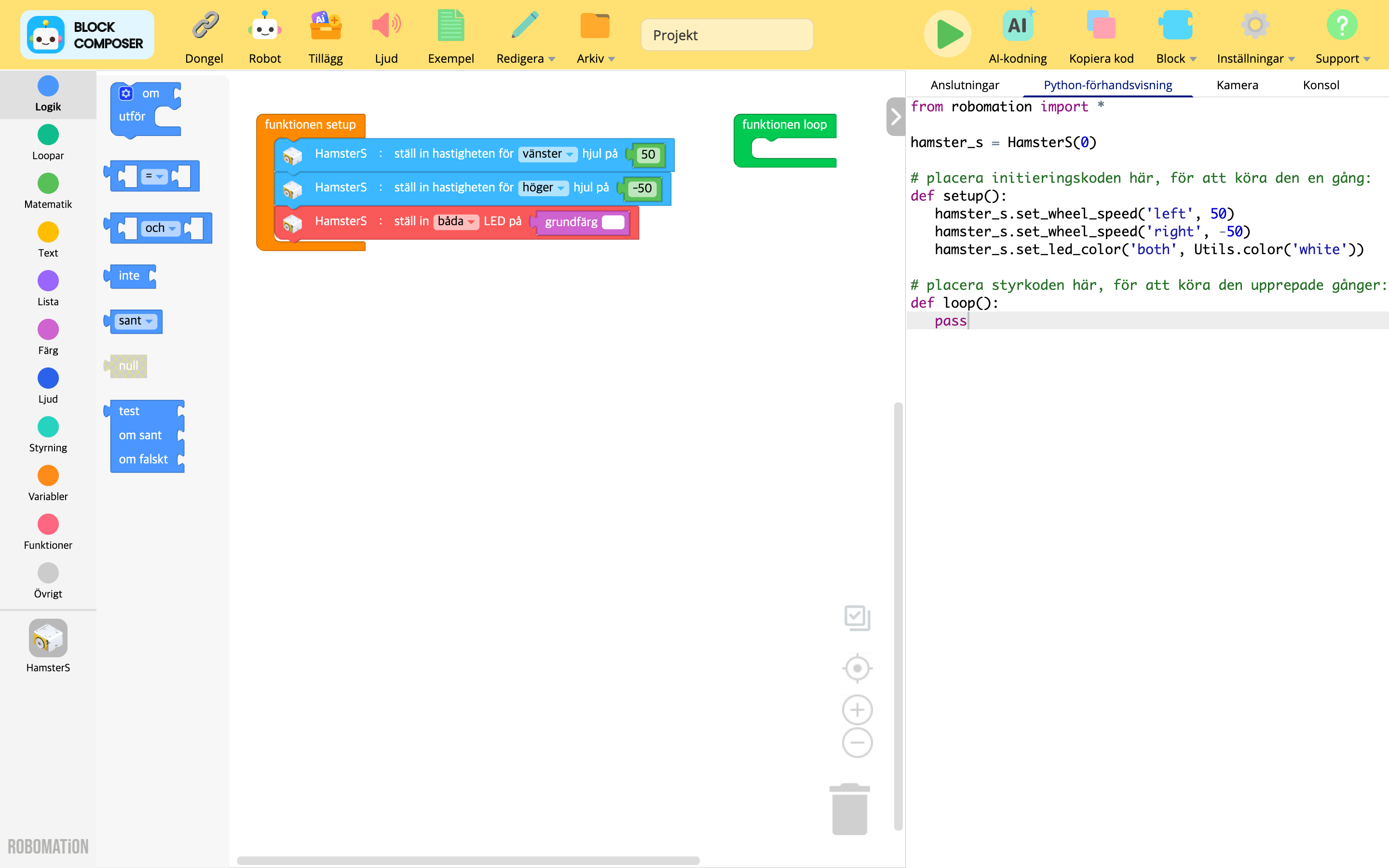
Här samlas alla block i varje kategori.
Blocken i blockpaletten flyttar du till kodningsområdet genom att dra och släppa.
⚙️ Obs
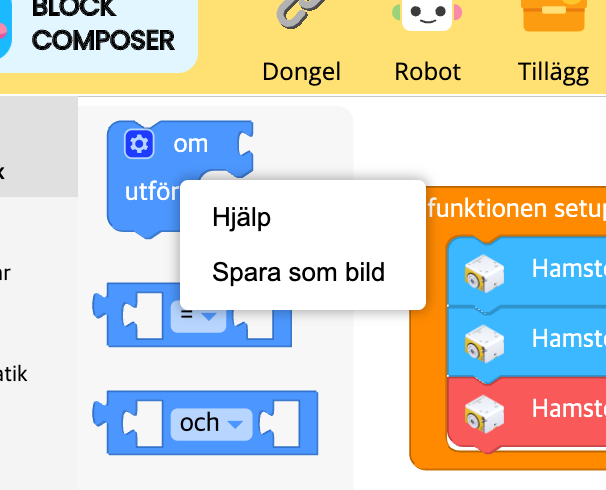
Om du vill veta hur ett block används kan du via högerklick → Hjälp öppna hjälpen, som beskriver hur varje block används.
Kodningsområdet
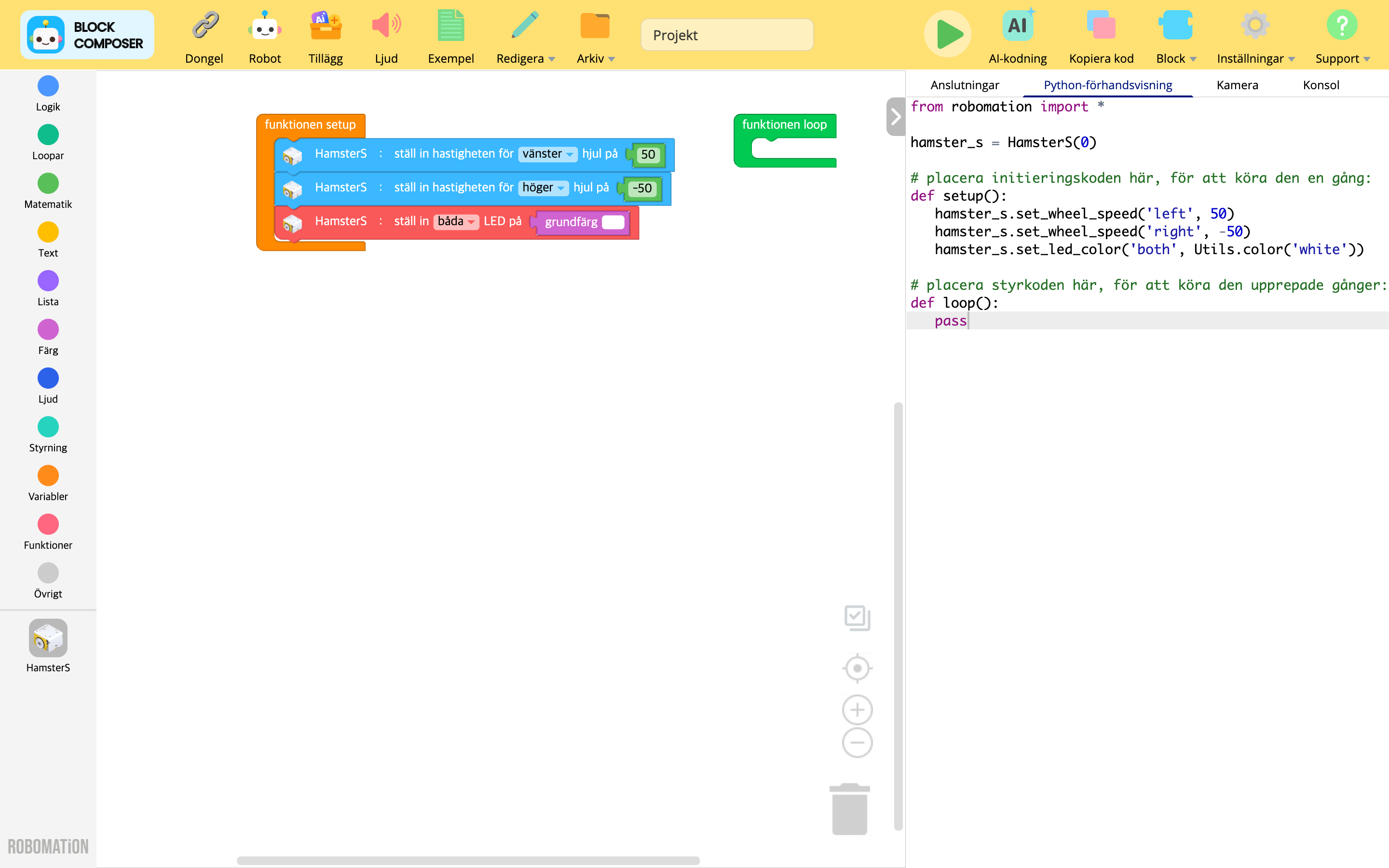
Här sätter du ihop de block du hämtat från blockpaletten.
De block du sätter ihop omvandlas till Python-kod i realtid,
och när du kör koden tolkas den så att roboten rör sig och styrs.
Blockens grundstruktur
När du programmerar i blockredigeraren ska du följa den här grundstrukturen.

Blockredigeraren tolkar och kör koden som ligger inuti funktionsblocken funktionen setup och funktionen loop.
Du ska därför skriva koden genom att lägga block inuti funktionsblocken funktionen setup och funktionen loop.
funktionen setup
Inuti funktionsblocket funktionen setup definierar du det som ska ske i början när koden körs.
Med blocket vänta kan du få åtgärderna att utföras i tidsföljd.
funktionen loop
Inuti funktionsblocket funktionen loop definierar du det som ska upprepas medan koden körs.
Det du definierar upprepas en gång var tionde millisekund.
⚙️ Obs
(Bortsett från egna funktioner som du skapat via kategorin Funktioner)
block som ligger utanför funktionsblocken funktionen setup och funktionen loop påverkar inget när koden körs.
Så använder du blocken
Lägga till ett block
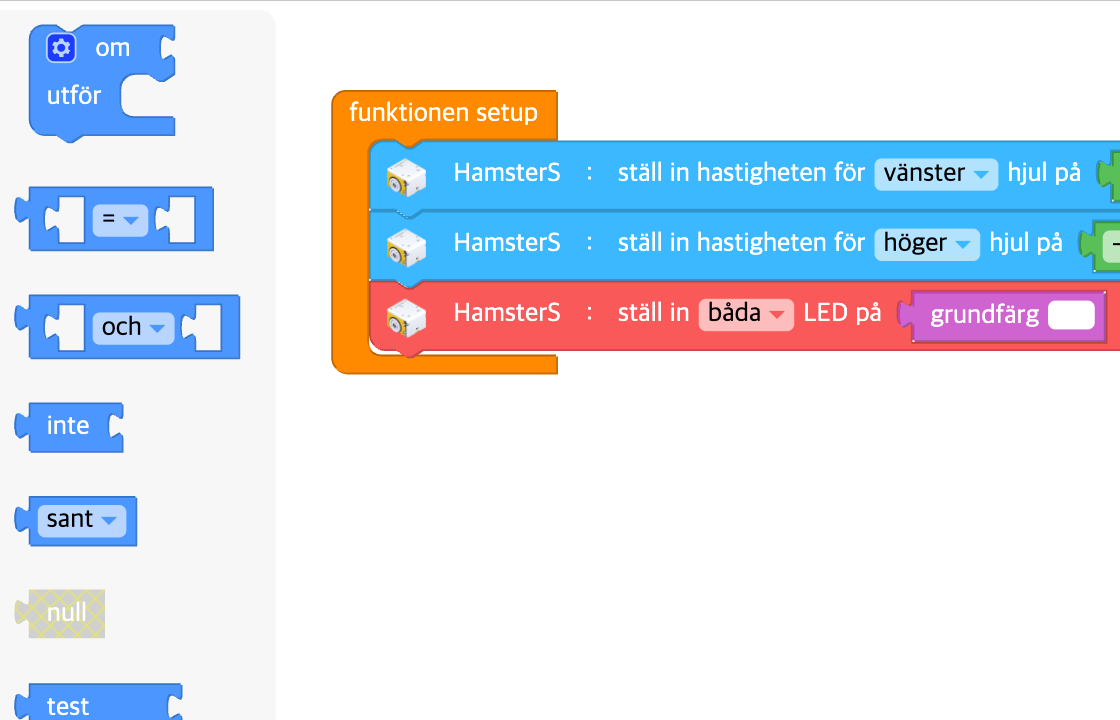
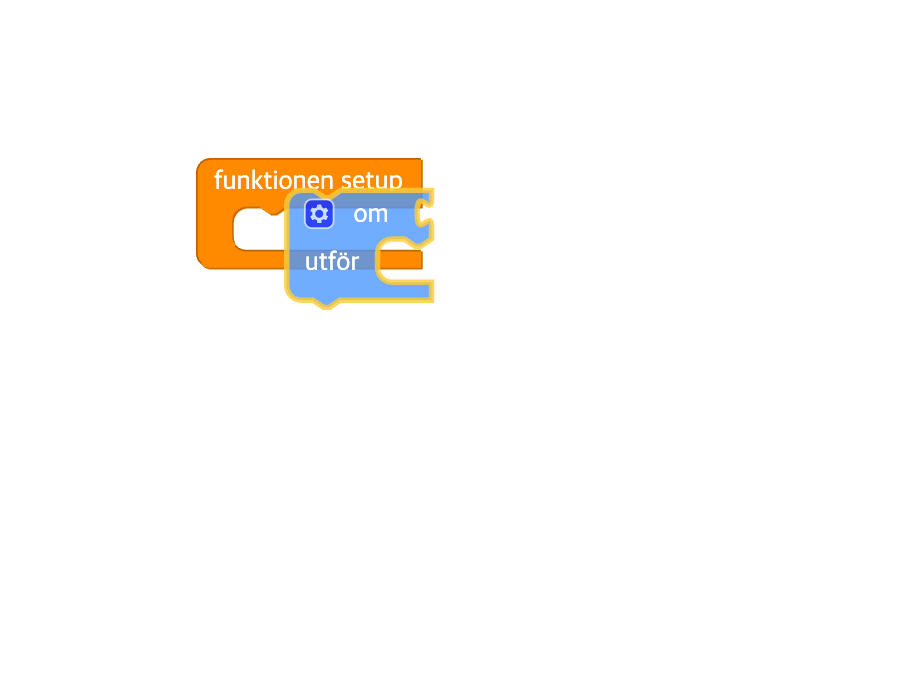
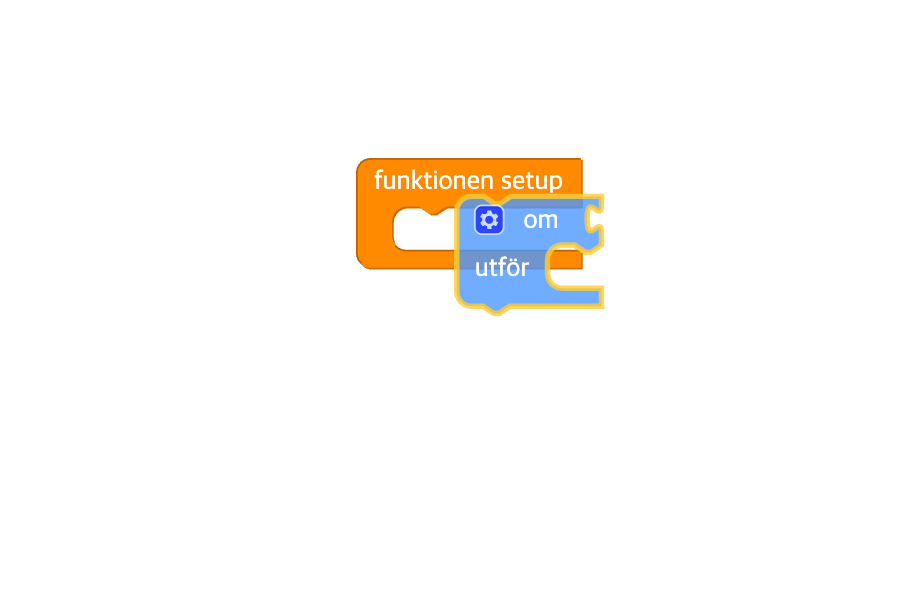
Du lägger till ett block genom att dra det från blockpaletten och släppa det i redigeraren.
Kopiera/klistra in block
Det finns två sätt att kopiera och klistra in block i redigeraren.
Markera blocket och tryck Ctrl+C för att kopiera det.
Tryck Ctrl+V för att klistra in det senast kopierade blocket i redigeraren.Markera blocket och tryck på knappen 'Kopiera Ctrl+C' i menyn Redigera för att kopiera det.
Tryck på knappen 'Klistra in Ctrl+V' i menyn Redigera för att klistra in det senast kopierade blocket i redigeraren.
Ta bort block
Det finns tre sätt att ta bort block i redigeraren.
Markera blocket och tryck Backspace för att ta bort det.
Dra blocket du vill ta bort i redigeraren och släpp det på blockkategorierna för att ta bort det.
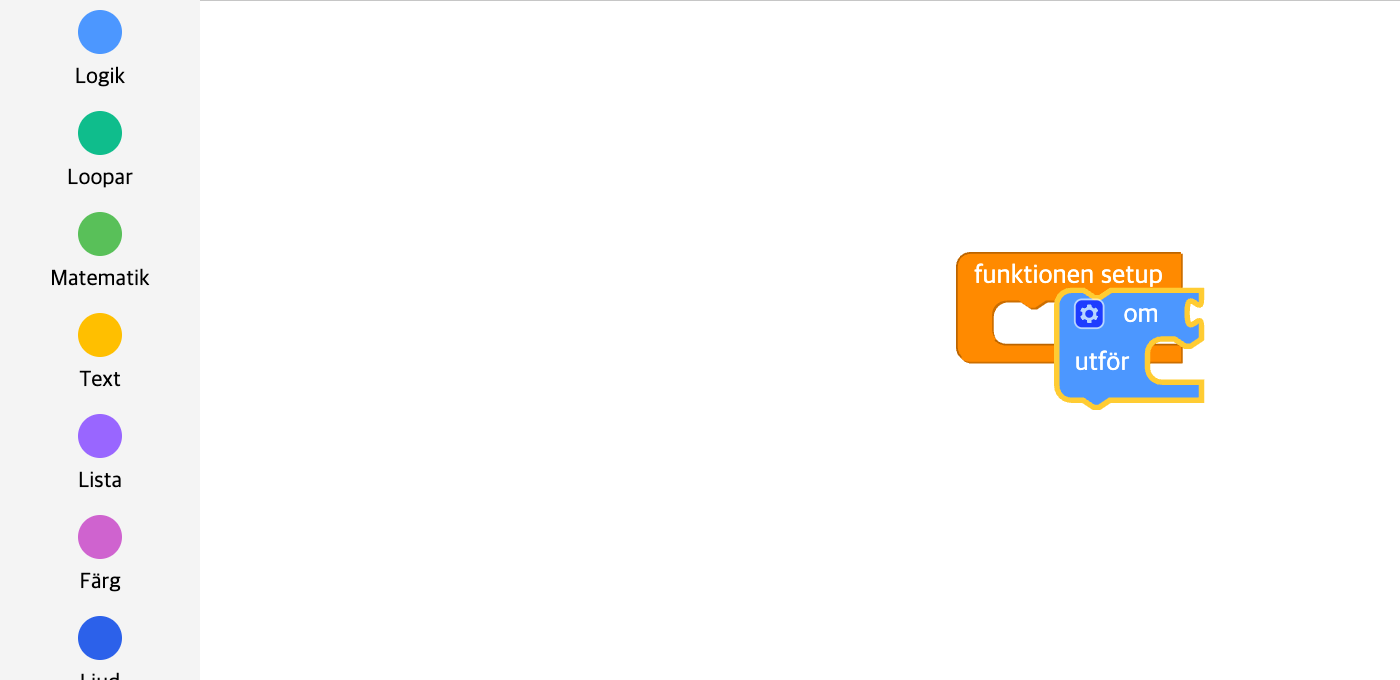
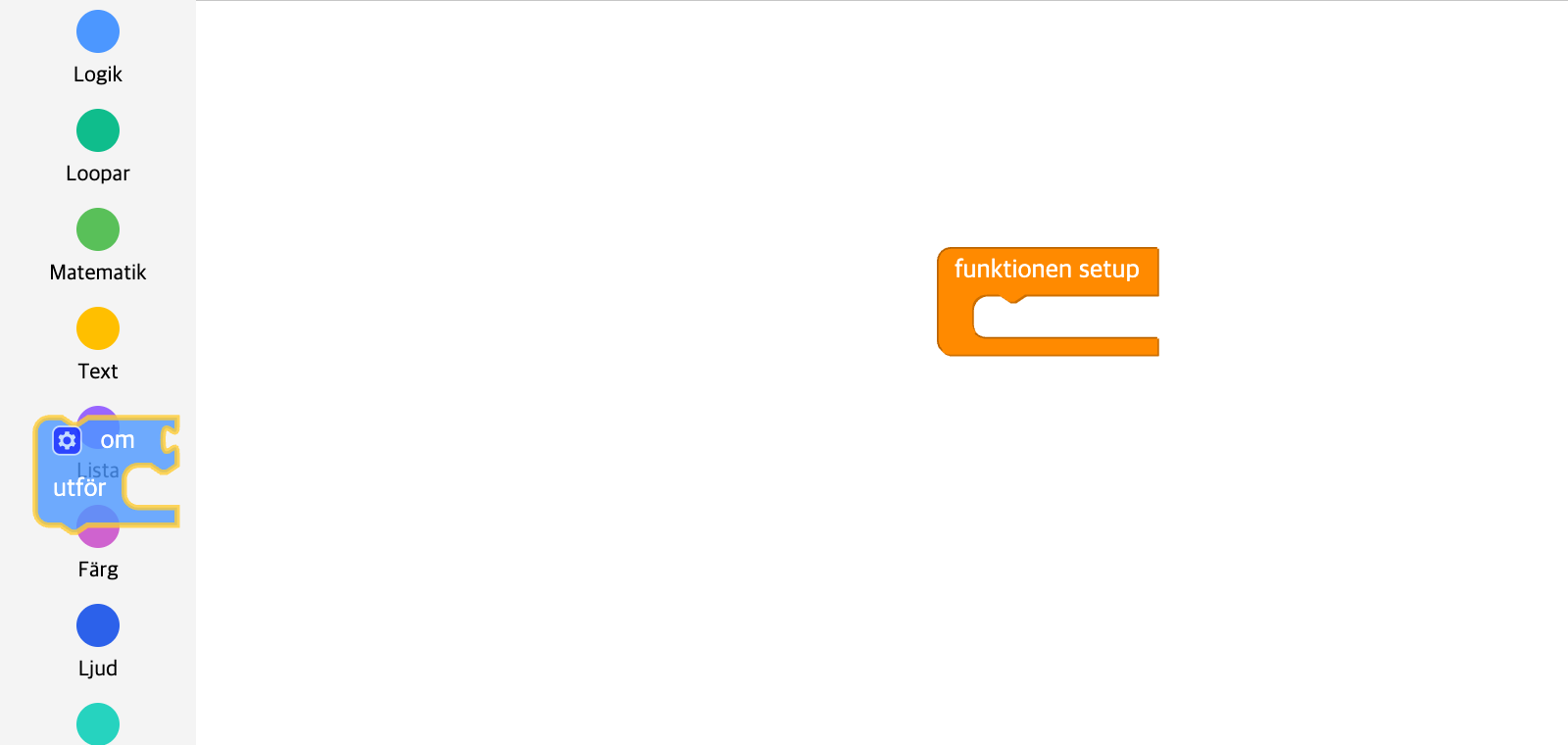
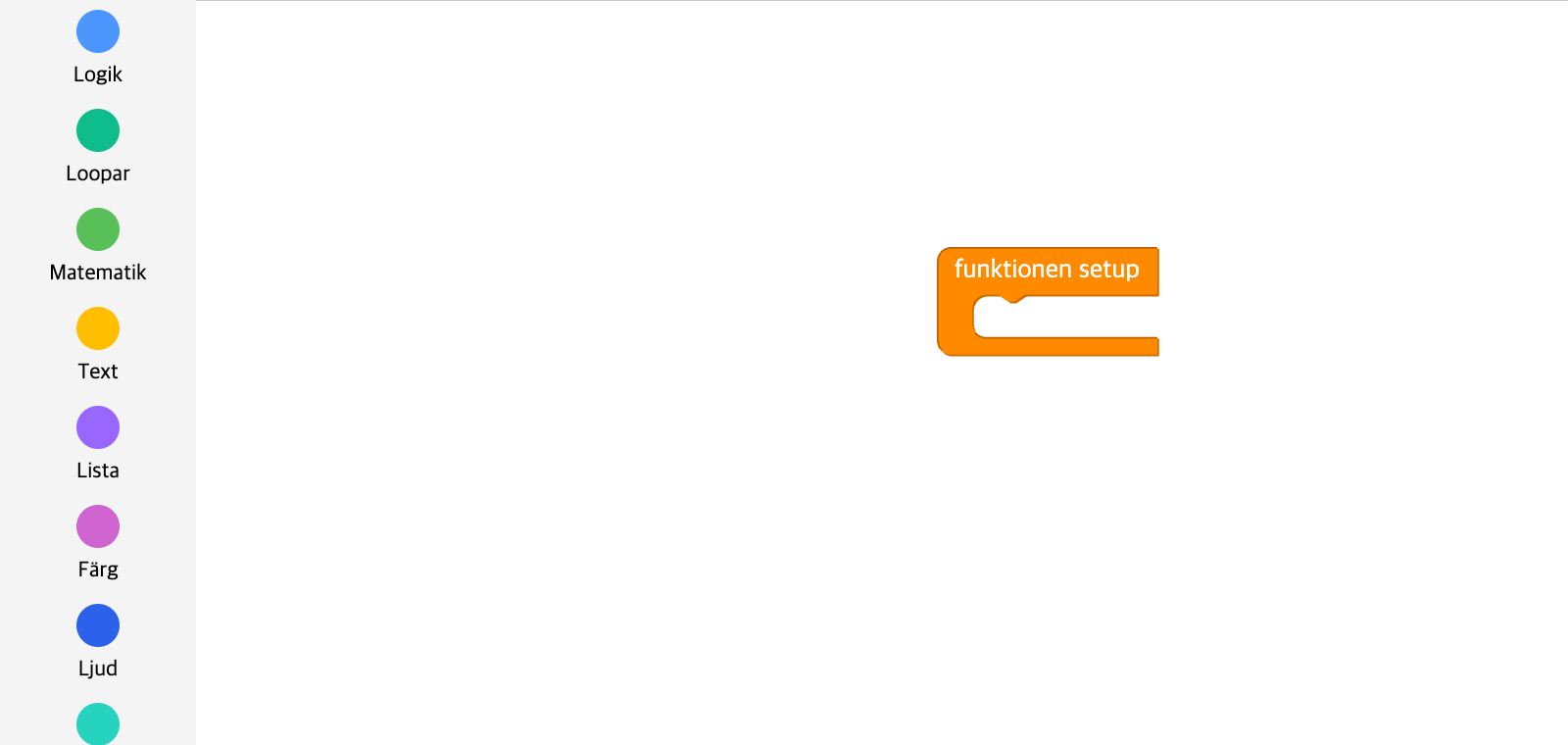
- Dra blocket du vill ta bort i redigeraren och släpp det i papperskorgen för att ta bort det.
Borttagna block hittar du igen i papperskorgen.

Markera flera block samtidigt
Det finns två sätt att markera flera block samtidigt i redigeraren.
Håll ned Shift och dra i arbetsytan eller klicka på blocken ett i taget,
så markerar du flera block samtidigt.Klicka på kryssknappen längst ned till höger i arbetsytan för att slå på eller av läget för att markera flera block.
När knappen är ifylld med färg är läget på.
När knappen inte är ifylld med färg är läget av.
Så länge läget för att markera flera block är på kan du bara markera block.
För att flytta eller ändra de markerade blocken samtidigt måste du stänga av läget när du har markerat klart.
Fler alternativ
Om du högerklickar på ett block ser du dessutom
flera andra alternativ, som att fälla ihop/ut, aktivera/inaktivera blocket och Hjälp.
Python-redigeraren
Kodpaletten
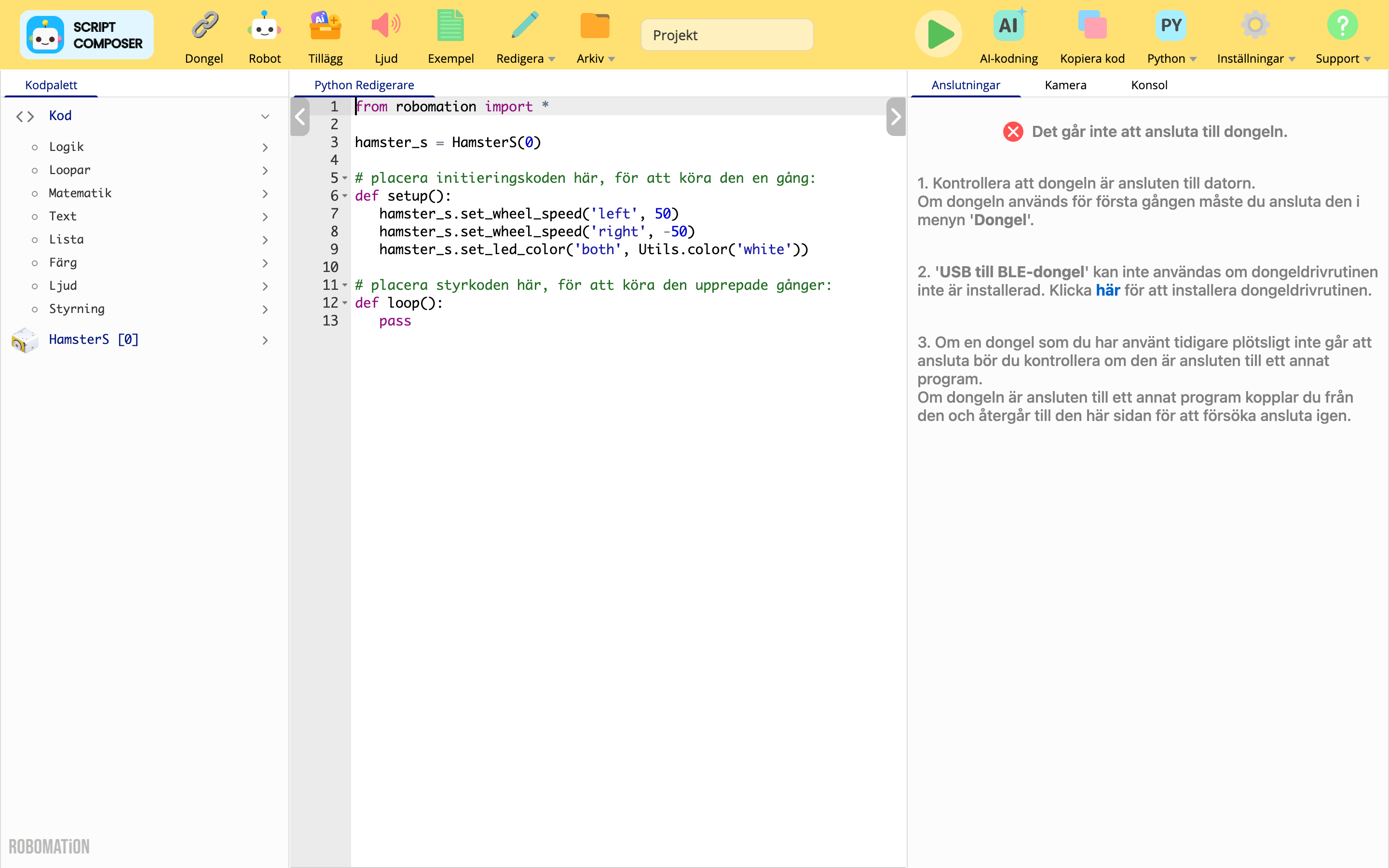
Här är de grundfunktioner som behövs för robotprogrammering och de Python-koder som hör till robotar och tillägg indelade i kategorier.
Följande kodkategorier finns bland grundfunktionerna (Kod).
- Logik (logic)
- Loopar (loops)
- Matematik (math)
- Text (text)
- Lista (lists)
- Färg (color)
- Ljud (audio)
- Styrning (control)
Koderna bland grundfunktionerna gör exakt samma sak som grundblocken i blockredigeraren.
⚙️ Obs
Hur du programmerar i Python-redigeraren med hjälp av kodpaletten beskrivs under Så använder du kodpaletten.
Kodredigeraren
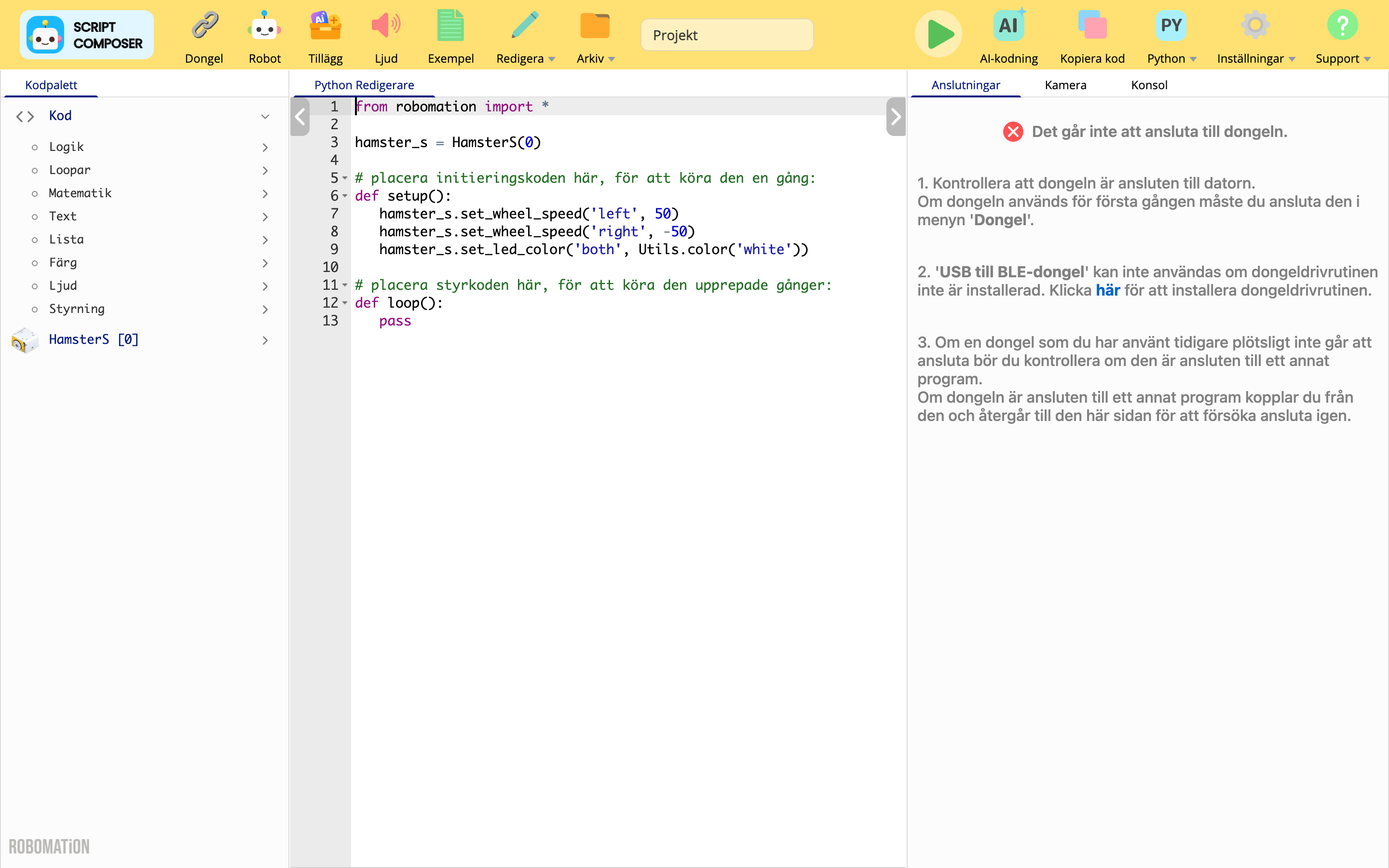
Här skriver du koden som styr roboten.
När du väljer redigeraren Python i Redigerarinställningar kan du skriva Python-kod.
Kodens grundstruktur
När du programmerar i kodredigeraren ska du följa den här grundstrukturen.
from robomation import *

# (om det finns en robot att använda deklareras den som en instans, exempel)
hamster_s = HamsterS(0)

# placera initieringskoden här, för att köra den en gång:
def setup():
    pass

# placera styrkoden här, för att köra den upprepade gånger:
def loop():
    pass
Kodredigeraren tolkar och kör koden som ligger inuti funktionerna setup och loop.
Du ska därför skriva koden inuti funktionerna setup och loop.
För att styra roboten ska du dessutom ha from robomation import * överst i koden och deklarera den robot du ska använda som en instans.
setup
Inuti funktionen setup definierar du det som ska ske i början när koden körs.
Med funktionen Utils.wait kan du få åtgärderna att utföras i tidsföljd.
loop
Inuti funktionen loop definierar du det som ska upprepas medan koden körs.
Det du definierar upprepas en gång var tionde millisekund.
Så använder du kodpaletten
Nedan beskrivs med enkla exempel hur du använder kodpaletten när du programmerar.
Hitta den kod du vill ha
Kodpaletten innehåller många olika funktioner och koder som du behöver för robotprogrammering.
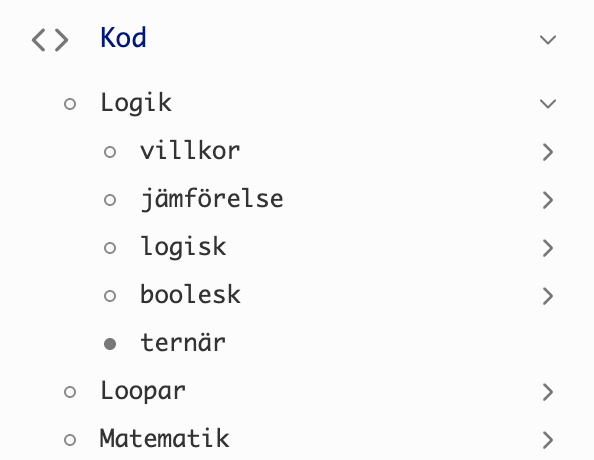
Om du tittar på menyerna i kategorin Kod ser du att vissa har ikonen  .
Klicka en gång på menyn Logik, så ändras ikonen till  och undermenyerna fälls ut.
En meny som har undermenyer kallas en 'kategori'.
Om en meny inte har ikonen , som ternär inuti kategorin Logik, betyder det att menyn inte har några fler undermenyer.
En meny utan undermenyer kallas en 'kod'.
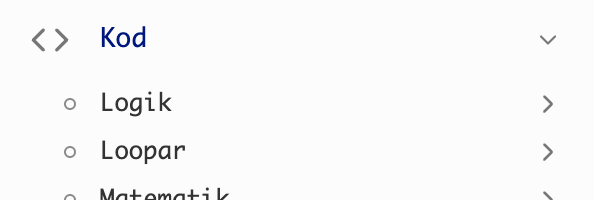
Om du klickar igen på en kategori vars undermenyer är utfällda ändras ikonen tillbaka till och undermenyerna döljs.
Genom att följa kategorierna på det här sättet hittar du den kod du vill ha i kodpaletten.
Infoga kod i redigeraren
Så här infogar du kod i redigeraren.
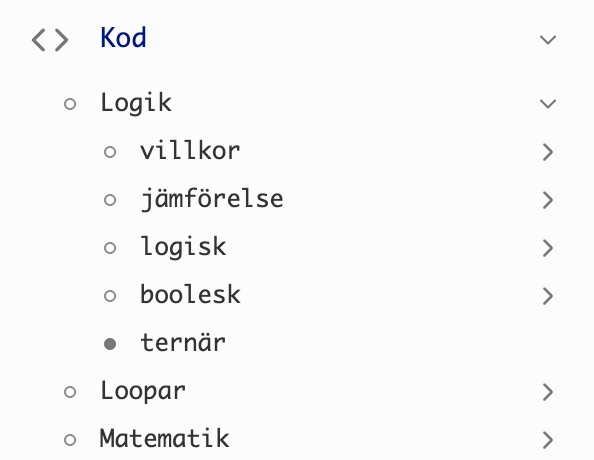
En meny med ikonen  till vänster om namnet är en meny utan kodalternativ att välja bland.
Det gäller för det mesta kategorimenyer, alltså de som har undermenyer.
En meny med ikonen  till vänster om namnet är en meny där du kan välja kodalternativ.
Det gäller för det mesta kodmenyer, alltså de som inte har undermenyer.
Högerklicka på den kod du vill infoga i redigeraren, så ser du vilka alternativ som går att välja.
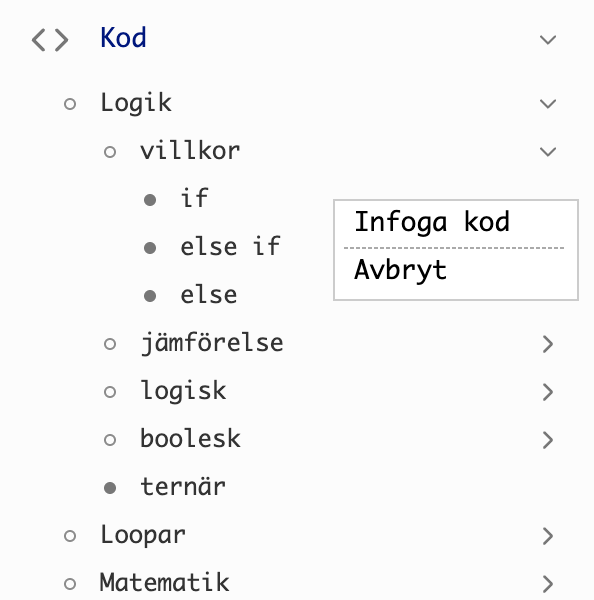
När du högerklickar på en kodmeny ser du samma alternativ oavsett om det är en grundfunktion eller en kod som hör till en robot eller ett tillägg.
- Infoga kod: infogar den valda koden där markören står i redigeraren.
- Hjälp: öppnar hjälpen som beskriver hur koden används.
- Avbryt: stänger alternativmenyn.
För koder som hör till en robot eller ett tillägg infogas ett anrop av robotinstansens metod när du väljer Infoga kod.
( t.ex. set_wheel_speed för HamsterS → hamster_s.set_wheel_speed('both', 50) )
⚙️ Obs
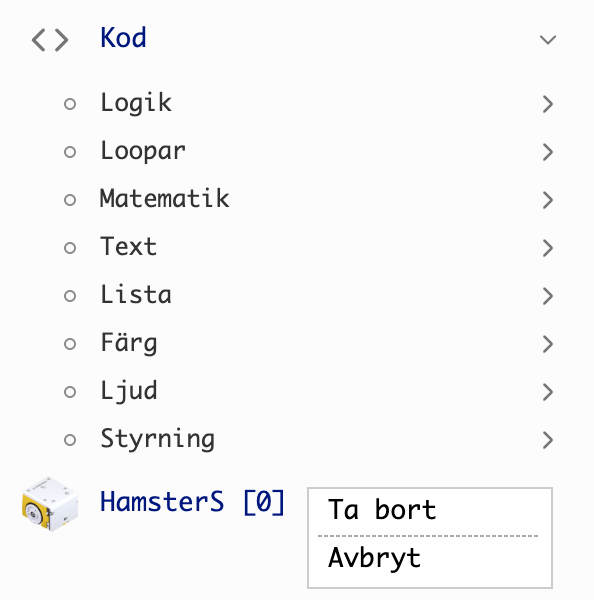
En kodkategori som hör till en robot eller ett tillägg du har lagt till men inte använder längre
kan du ta bort från kodpaletten med högerklick → Ta bort.