
Penyunting
Penyunting adalah area untuk menulis kode pengendali robot memakai blok atau kode.
Di bawah ini diperkenalkan cara memprogram di lingkungan pemrograman blok / pemrograman dengan kode (Python) beserta hal-hal yang perlu diperhatikan.
Penyunting pemrograman blok
Kategori blok
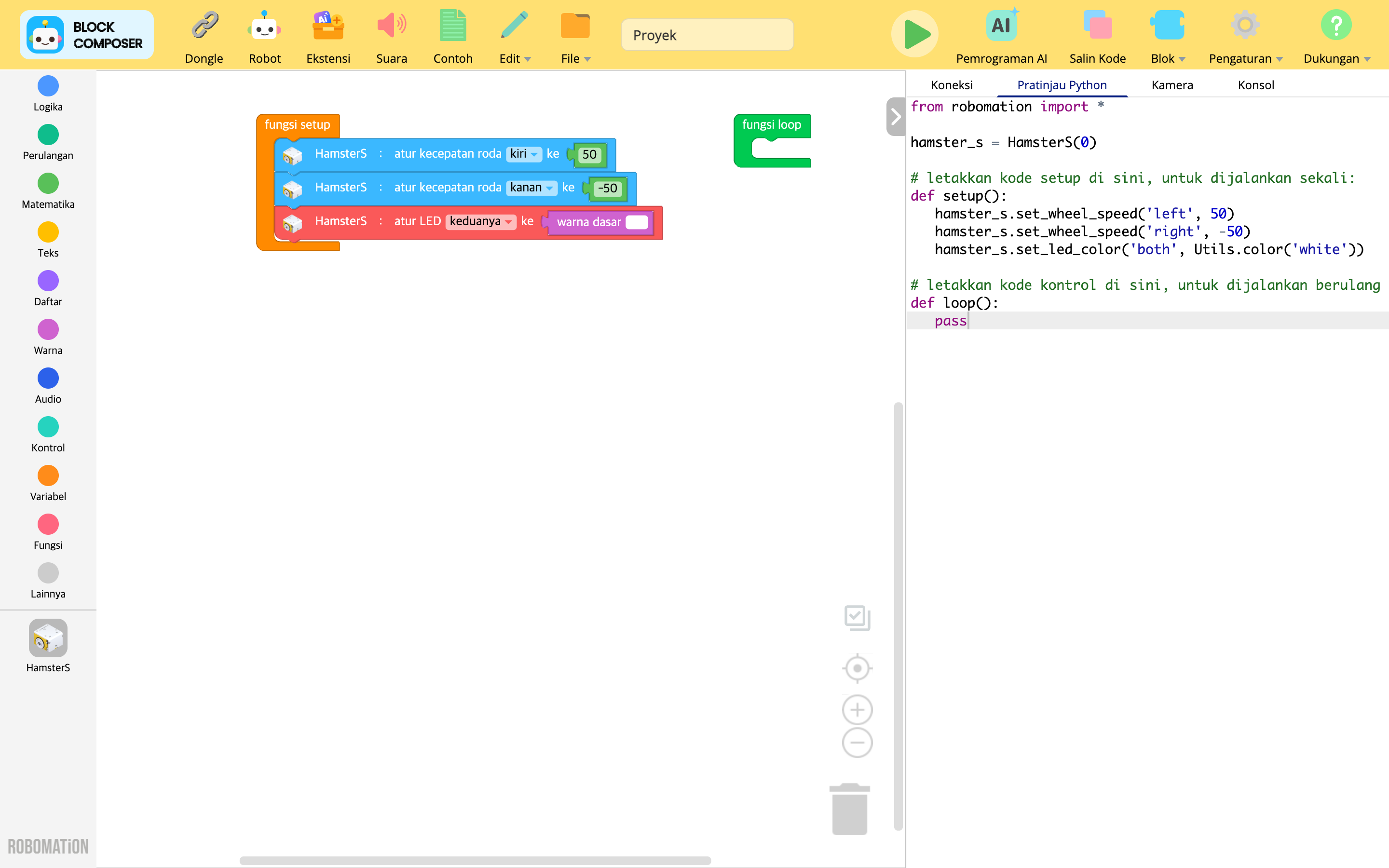
Ini adalah area tempat blok-blok yang disediakan RobomationLAB dikelompokkan ke dalam kategori.
Saat Anda mengeklik sebuah kategori, Anda dapat melihat palet blok kategori itu.
Kategori blok yang disediakan sebagai bawaan adalah:
- Logika
- Perulangan
- Matematika
- Teks
- Daftar
- Warna
- Audio
- Kontrol
- Variabel
- Fungsi
- Lainnya
Selain itu, saat Anda menambahkan Robot atau Ekstensi ke program, Anda juga dapat memakai palet blok khusus milik modul itu.
⚙️ Catatan
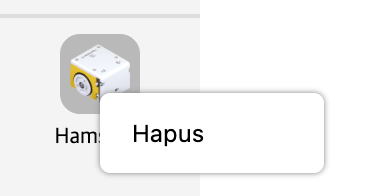
Kategori blok yang sudah Anda tambahkan ke program tetapi tidak dipakai lagi dapat Anda keluarkan dari daftar kategori blok lewat klik kanan → Hapus.
Palet blok
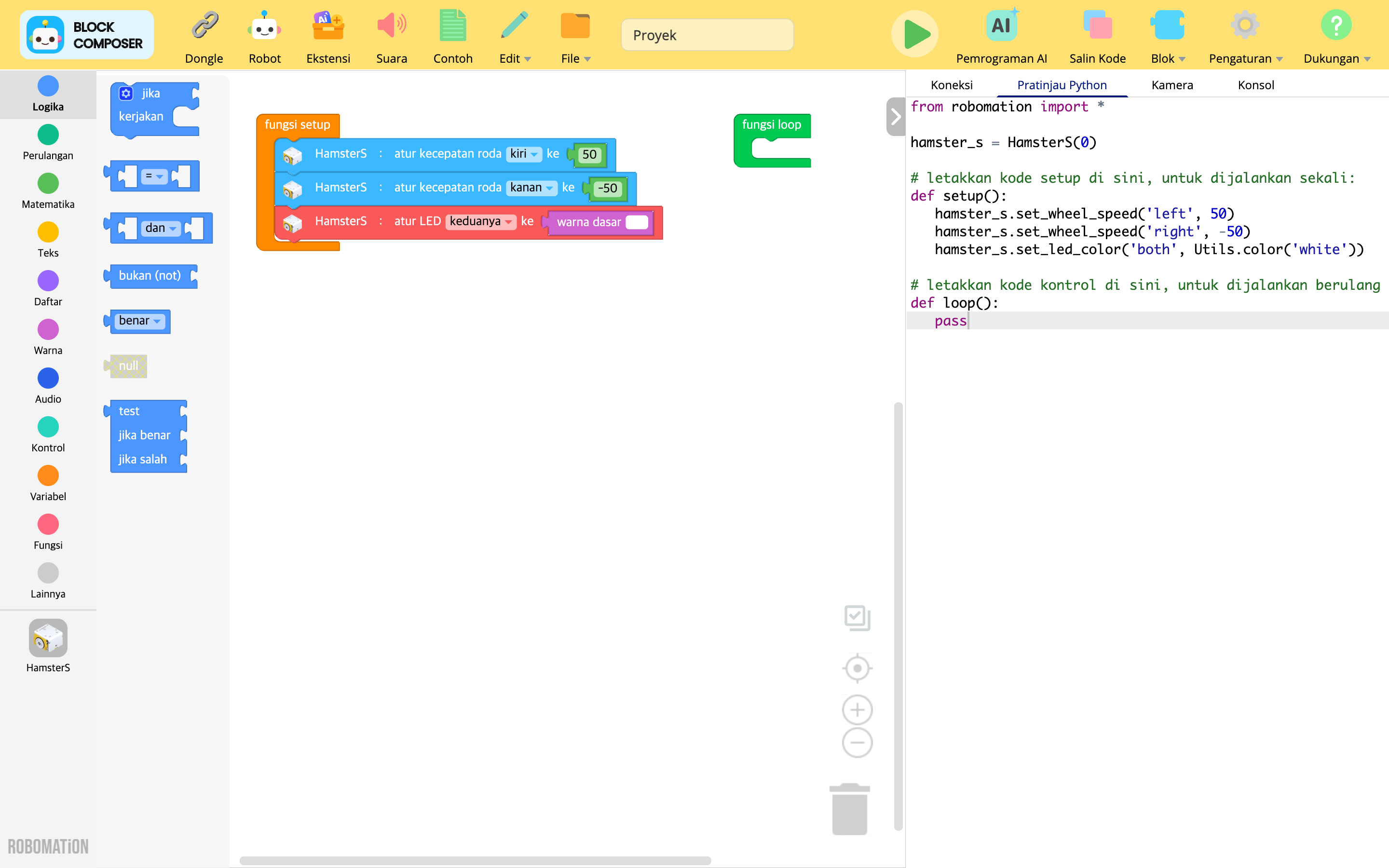
Ini adalah area yang mengumpulkan seluruh blok tiap kategori.
Blok di palet blok dapat Anda pindahkan ke area pemrograman dengan cara seret dan lepas.
⚙️ Catatan
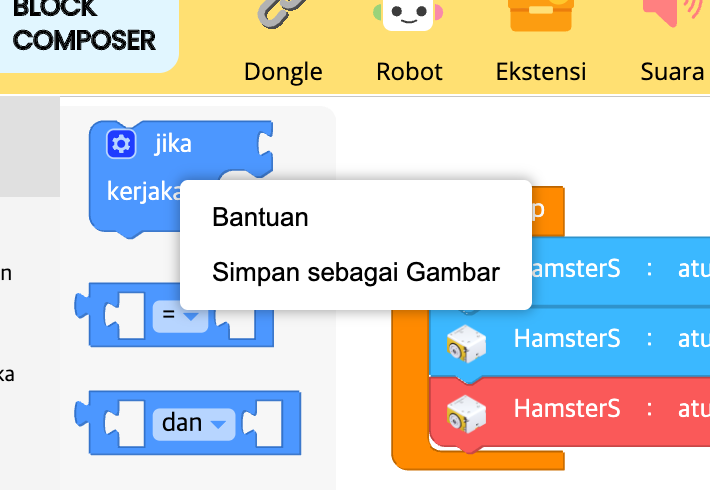
Bila Anda ingin tahu cara memakai sebuah blok, Anda dapat membuka halaman bantuan yang menjelaskan cara pakai tiap blok lewat klik kanan → Bantuan.
Area pemrograman
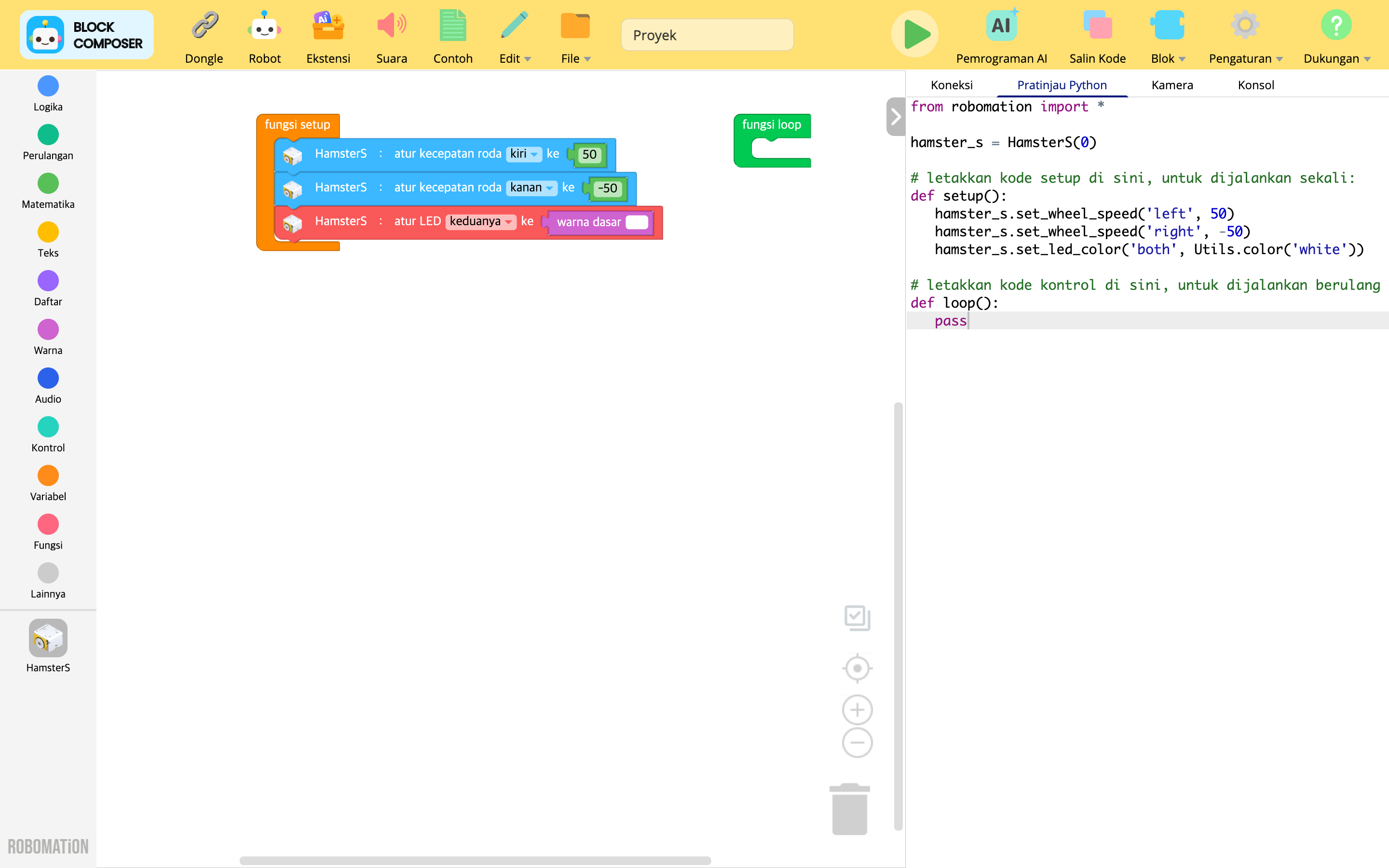
Ini adalah area untuk merangkai blok yang Anda ambil dari palet blok.
Blok yang dirangkai diubah menjadi kode Python secara waktu nyata,
dan saat Anda menjalankan kodenya, kode itu ditafsirkan untuk menggerakkan dan mengendalikan robot.
Struktur dasar blok
Saat memprogram di penyunting pemrograman blok, Anda harus mematuhi struktur dasar berikut.

Penyunting pemrograman blok hanya menafsirkan dan menjalankan kode yang ada di dalam blok fungsi fungsi setup dan fungsi loop.
Karena itu, Anda harus menulis kode dengan meletakkan blok di dalam blok fungsi fungsi setup dan fungsi loop.
fungsi setup
Di dalam blok fungsi setup, Anda mendefinisikan tindakan yang dikerjakan paling awal saat kode dijalankan.
Dengan blok tunggu, Anda dapat membuat tindakan-tindakan itu dikerjakan menurut urutan waktu.
fungsi loop
Di dalam blok fungsi loop, Anda mendefinisikan tindakan yang dikerjakan berulang selama kode berjalan.
Tindakan yang didefinisikan dikerjakan berulang setiap 10 ms sekali.
⚙️ Catatan
(Kecuali fungsi buatan sendiri yang Anda buat lewat kategori Fungsi)
Blok yang berada di luar blok fungsi fungsi setup atau fungsi loop tidak berpengaruh apa pun saat kode dijalankan.
Cara memakai blok
Menambahkan blok
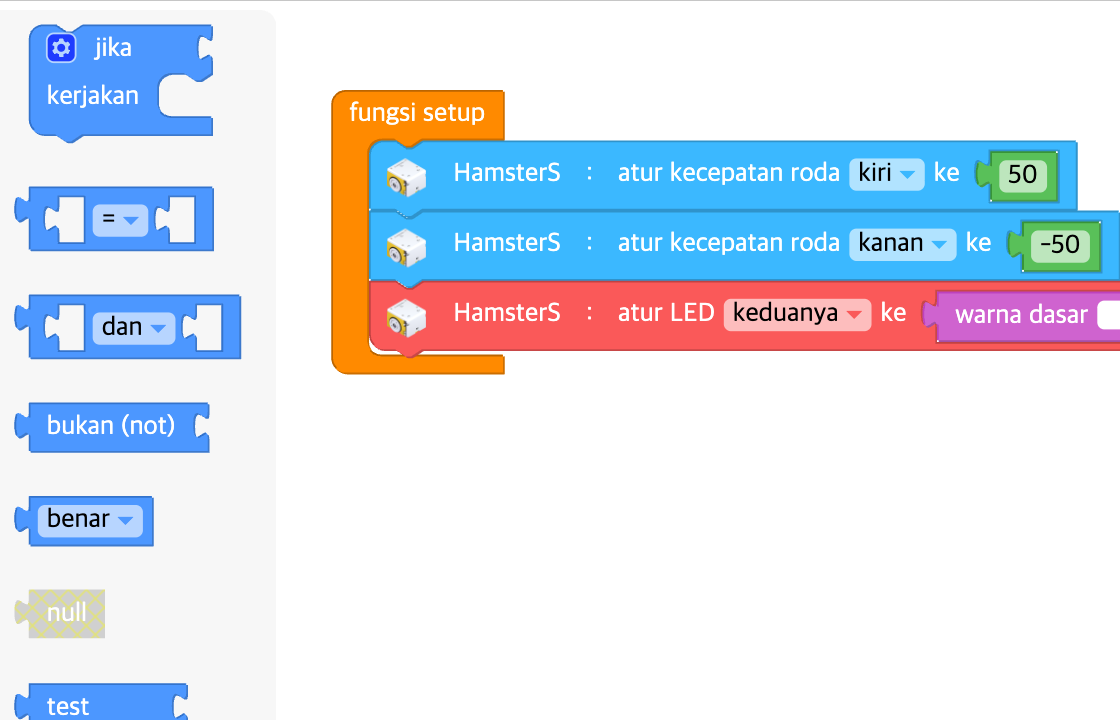
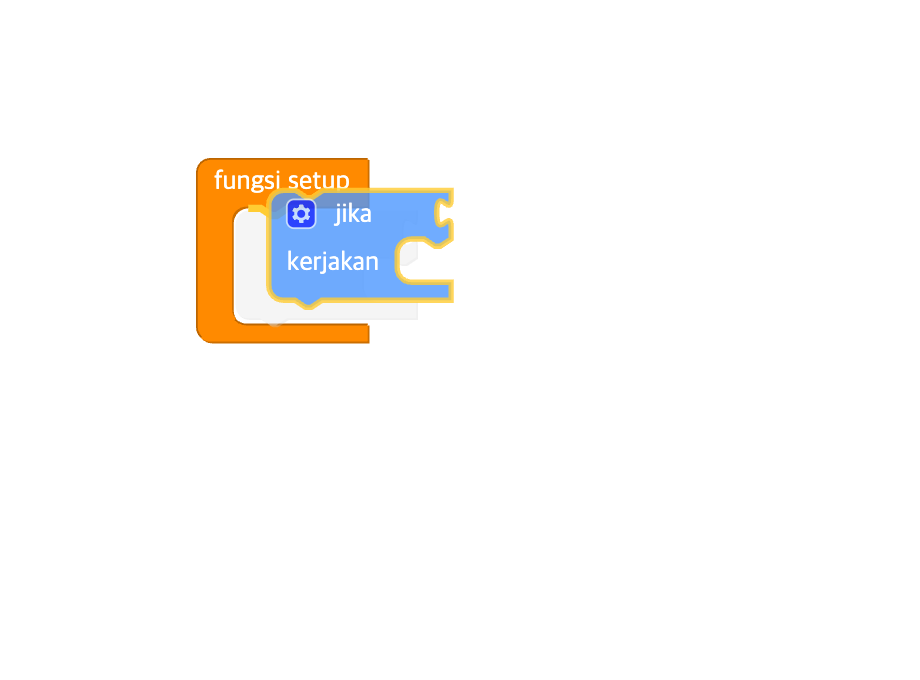
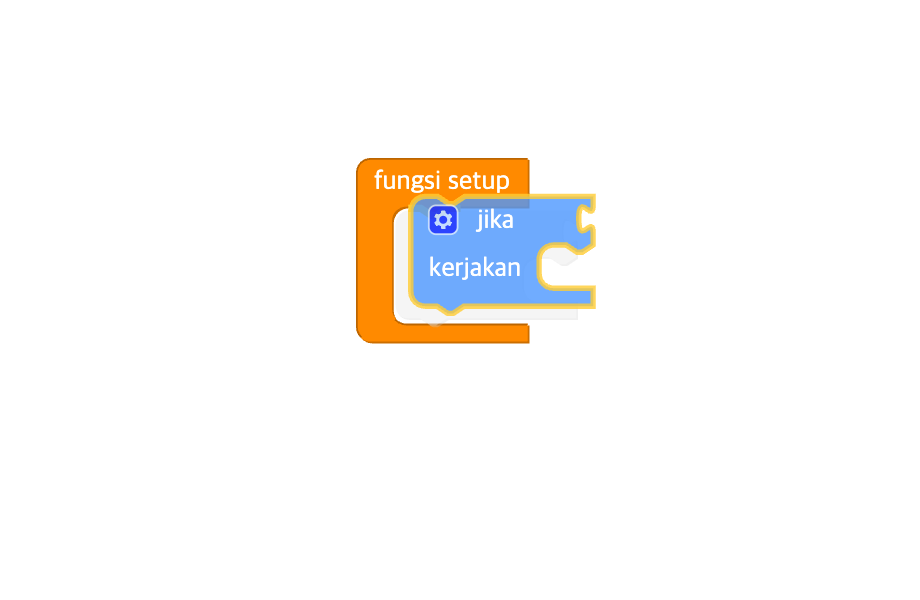
Saat Anda menyeret blok yang ingin ditambahkan dari palet blok lalu melepasnya di penyunting, blok itu ditambahkan.
Menyalin/menempelkan blok
Ada dua cara menyalin dan menempelkan blok di penyunting.
Pilih blok lalu tekan Ctrl+C, maka blok yang dipilih disalin.
Tekan Ctrl+V, maka blok yang terakhir disalin ditempelkan ke penyunting.Pilih blok lalu tekan tombol 'Salin Ctrl+C' di menu Edit, maka blok yang dipilih disalin.
Tekan tombol 'Tempel Ctrl+V' di menu Edit, maka blok yang terakhir disalin ditempelkan ke penyunting.
Menghapus blok
Ada tiga cara menghapus blok di penyunting.
Pilih blok lalu tekan tombol Backspace, maka blok yang dipilih terhapus.
Saat Anda menyeret blok yang ingin dihapus di penyunting lalu melepasnya di area kategori blok, blok itu terhapus.
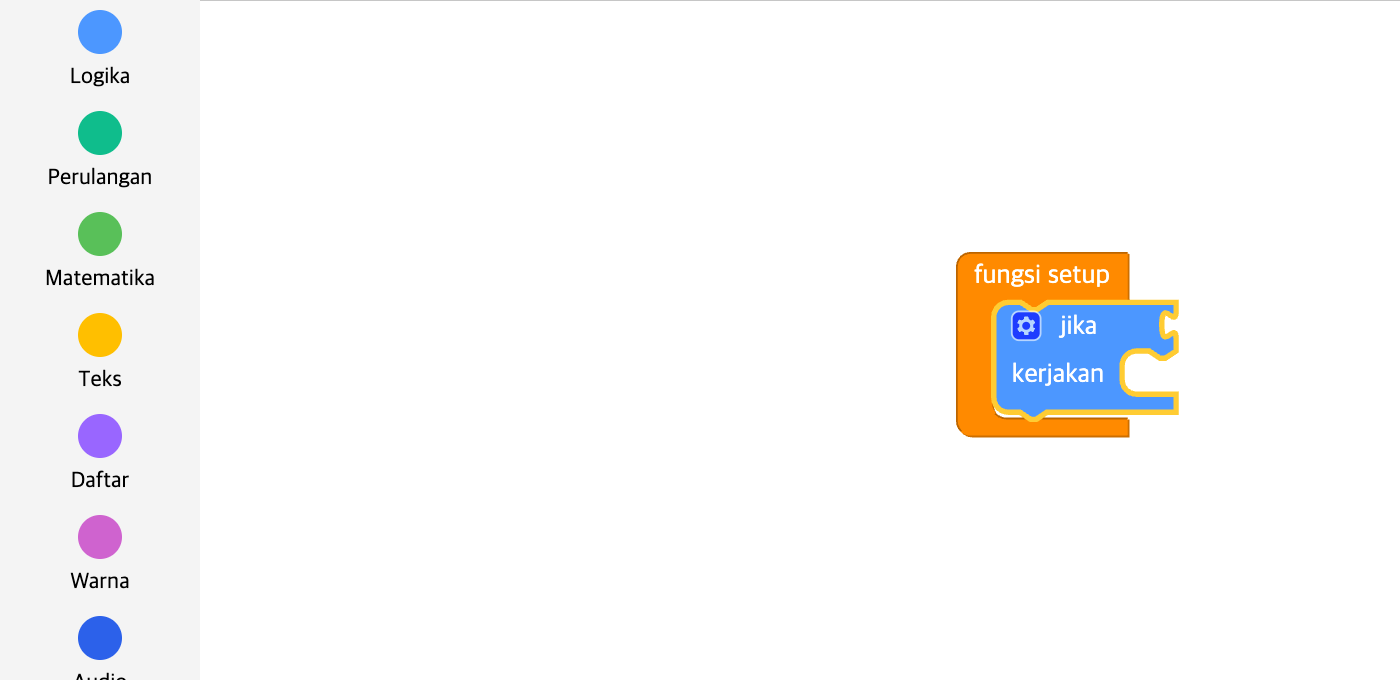
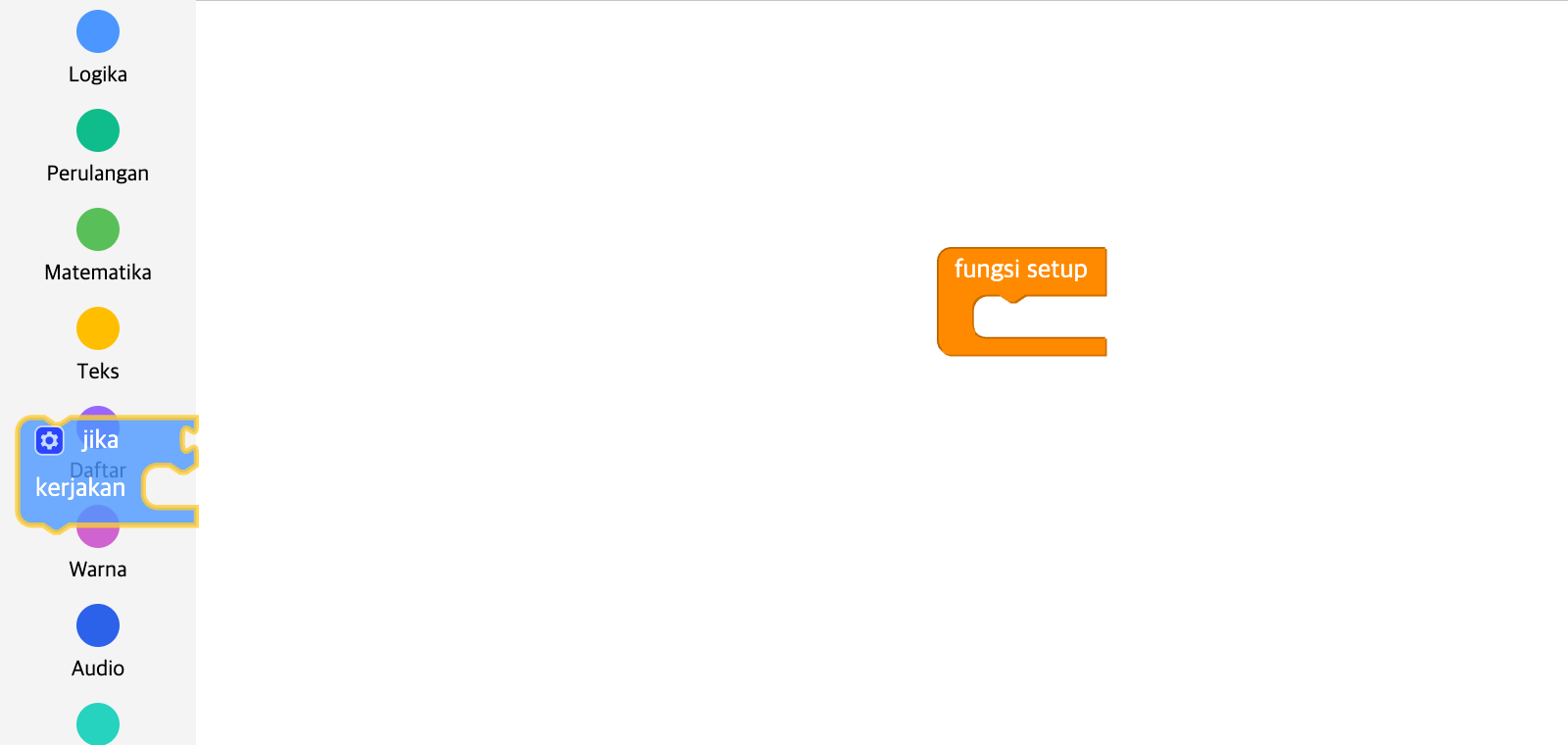
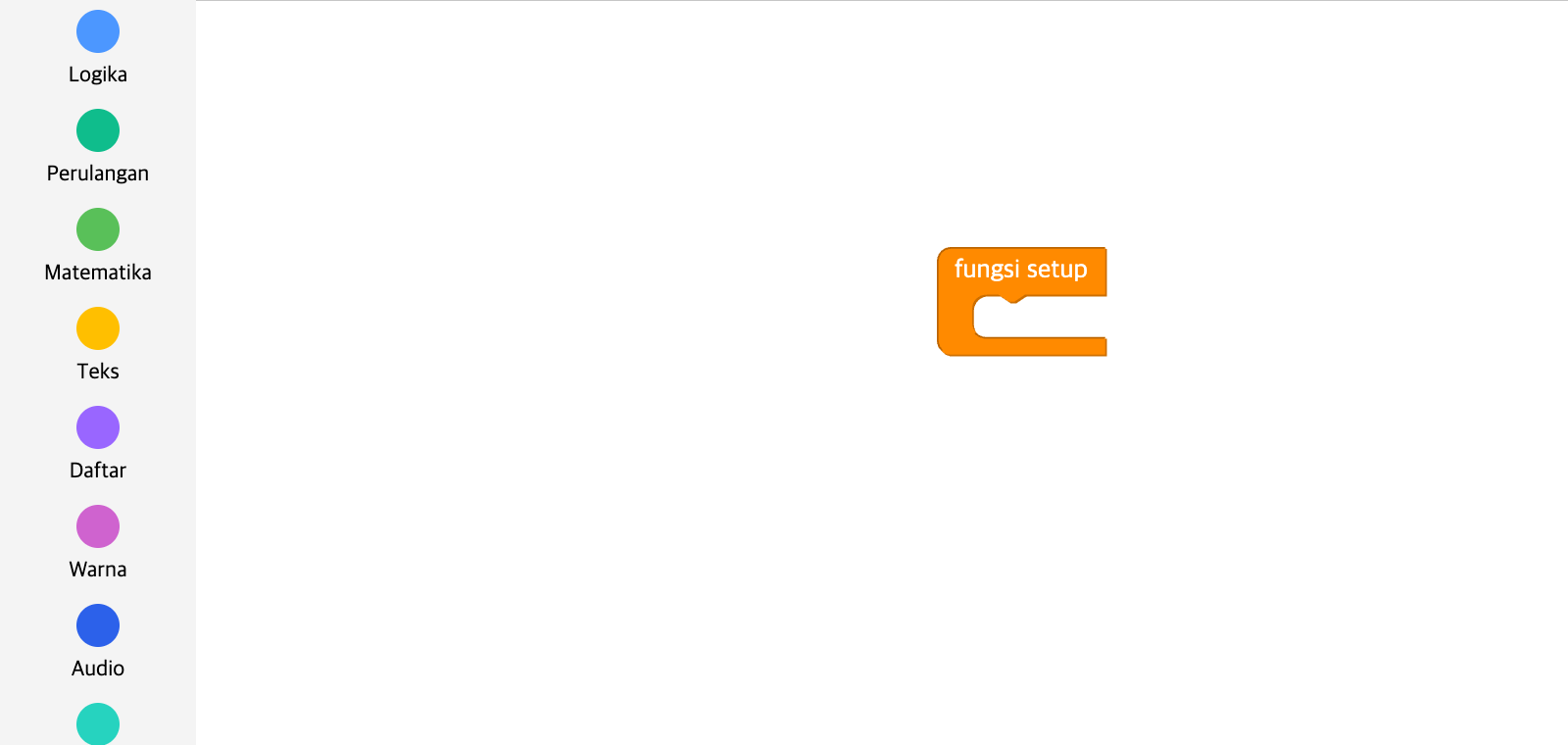
- Saat Anda menyeret blok yang ingin dihapus di penyunting lalu melepasnya di tempat sampah, blok itu terhapus.
Blok yang dihapus dapat Anda lihat lagi di tempat sampah.

Memilih beberapa blok sekaligus
Ada dua cara memilih beberapa blok sekaligus di penyunting.
Sambil menahan tombol Shift, seret di area kerja atau klik blok satu per satu,
maka Anda dapat memilih beberapa blok sekaligus.Klik tombol centang di kanan bawah area kerja untuk menyalakan atau mematikan mode 'pilih beberapa blok'.
Bila tombolnya terisi warna, modenya sedang menyala.
Bila tombolnya tidak terisi warna, modenya sedang mati.


Selama mode 'pilih beberapa blok' menyala, Anda hanya dapat melakukan pemilihan blok.
Untuk memindahkan atau menyunting beberapa blok yang dipilih sekaligus, Anda harus mematikan modenya setelah selesai memilih.
Pilihan tambahan
Selain itu, saat Anda mengeklik kanan sebuah blok,
Anda dapat melihat berbagai pilihan tambahan seperti menciutkan/membentangkan blok, mengaktifkan/menonaktifkan, dan bantuan.
Penyunting Python
Palet kode
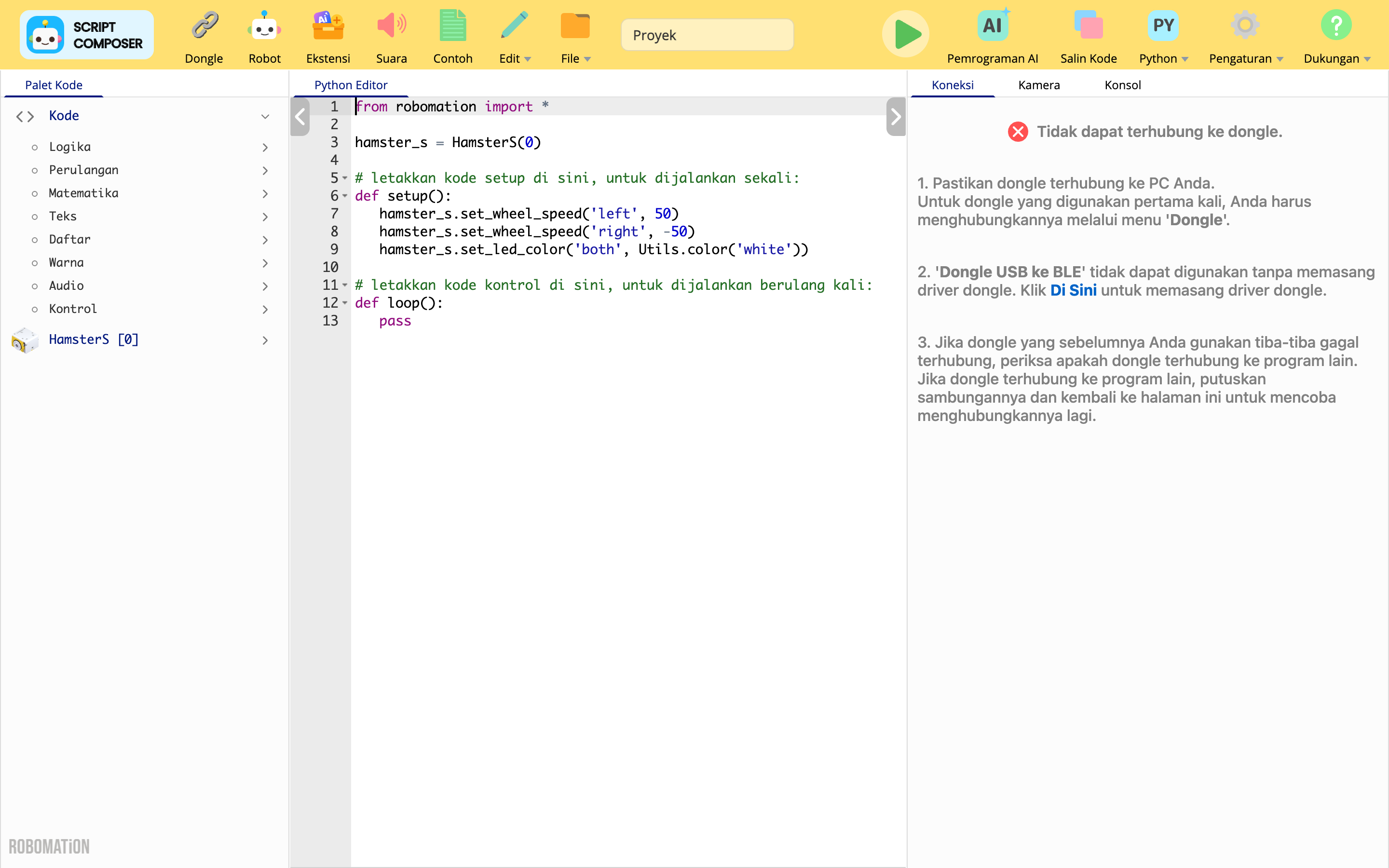
Ini adalah area tempat fungsi dasar yang diperlukan untuk pemrograman robot dan kode Python khusus robot/modul ekstensi dikelompokkan ke dalam kategori.
Kategori kode yang disediakan pada fungsi dasar (Kode) adalah:
- Logika (logic)
- Perulangan (loops)
- Matematika (math)
- Teks (text)
- Daftar (lists)
- Warna (color)
- Audio (audio)
- Kontrol (control)
Kode pada fungsi dasar melakukan hal yang persis sama dengan blok dasar di penyunting pemrograman blok.
⚙️ Catatan
Cara memakai palet kode untuk memprogram di penyunting Python dapat Anda lihat di Cara memakai palet kode.
Penyunting kode
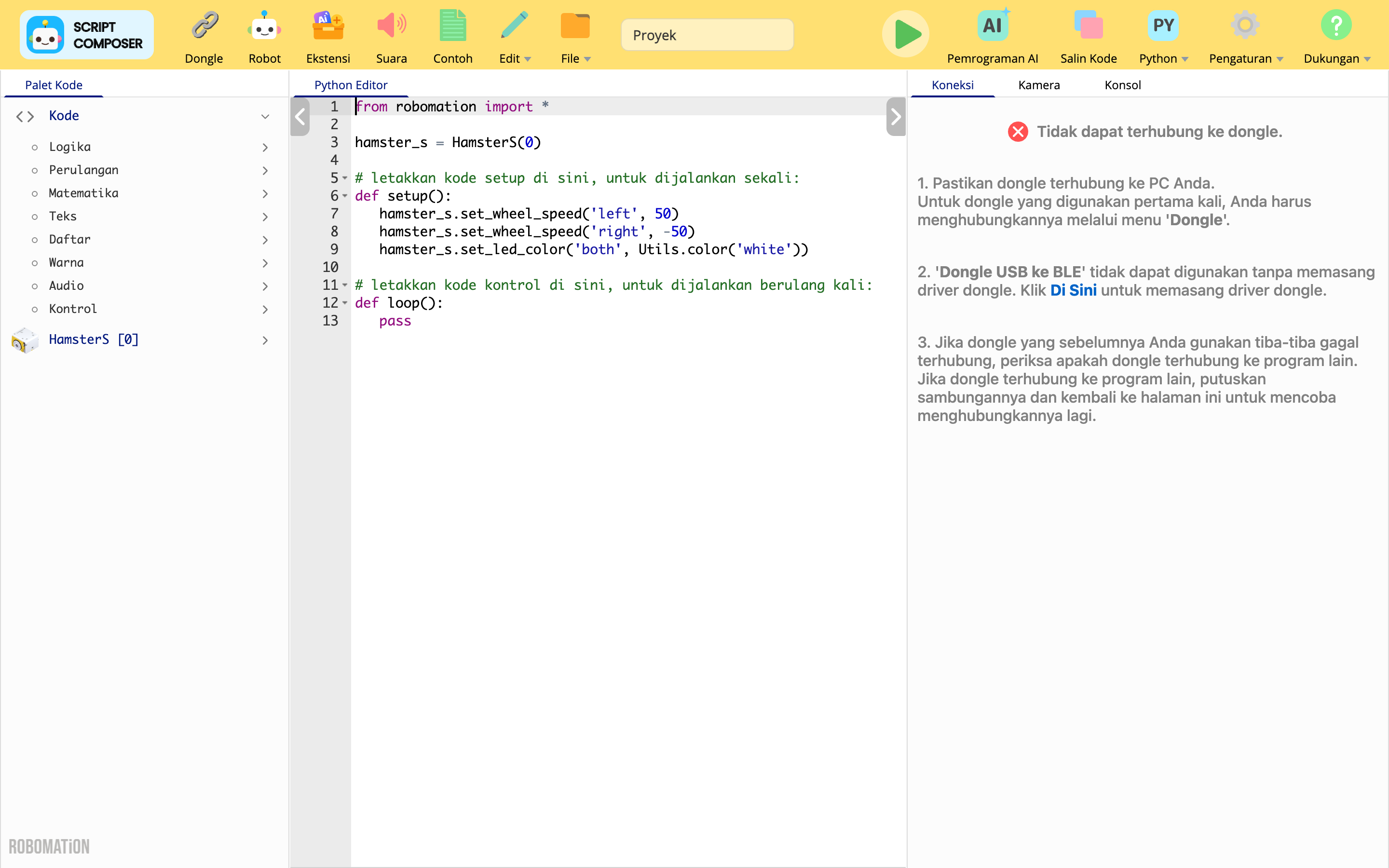
Ini adalah area untuk menulis kode pengendali robot.
Bila Anda memilih penyunting Python di Pemilihan penyunting, Anda dapat menulis kode Python.
Struktur dasar kode
Saat memprogram di penyunting kode, Anda harus mematuhi struktur dasar berikut.
from robomation import *

# (bila ada robot yang dipakai, deklarasikan sebagai instans, contoh)
hamster_s = HamsterS(0)

# letakkan kode setup di sini, untuk dijalankan sekali:
def setup():
    pass

# letakkan kode kontrol di sini, untuk dijalankan berulang kali:
def loop():
    pass
Penyunting kode hanya menafsirkan dan menjalankan kode yang ada di dalam fungsi setup dan loop.
Karena itu, Anda harus menulis kode di dalam fungsi setup dan loop.
Selain itu, untuk mengendalikan robot, Anda harus meletakkan from robomation import * di bagian paling atas kode dan mendeklarasikan robot yang dipakai sebagai instans.
setup
Di dalam fungsi setup, Anda mendefinisikan tindakan yang dikerjakan paling awal saat kode dijalankan.
Dengan fungsi Utils.wait, Anda dapat membuat tindakan-tindakan itu dikerjakan menurut urutan waktu.
loop
Di dalam fungsi loop, Anda mendefinisikan tindakan yang dikerjakan berulang selama kode berjalan.
Tindakan yang didefinisikan dikerjakan berulang setiap 10 ms sekali.
Cara memakai palet kode
Di bawah ini dijelaskan cara memakai palet kode saat memprogram beserta contoh sederhana.
Menemukan kode yang Anda cari
Palet kode menyediakan berbagai fungsi dan kode yang diperlukan untuk pemrograman robot.
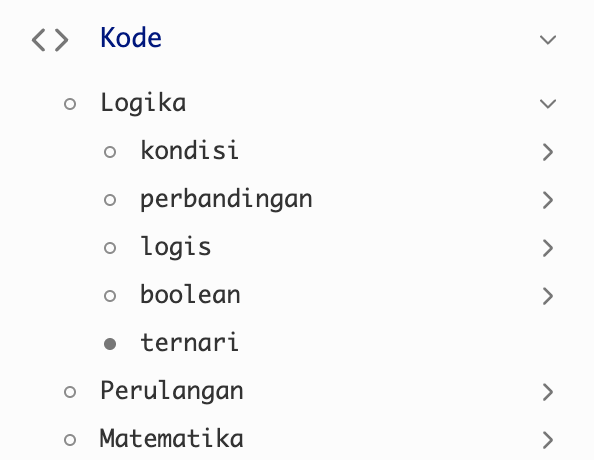
Saat Anda memeriksa menu di dalam kategori Kode, Anda melihat menu yang punya ikon  .
Saat Anda mengeklik menu Logika sekali, ikonnya berubah menjadi  dan submenu di dalamnya terbentang.
Menu yang punya submenu seperti itu disebut 'kategori'.
Bila sebuah menu seperti ternari di dalam kategori Logika tidak punya ikon , artinya di dalam menu itu tidak ada submenu lagi.
Menu yang tidak punya submenu seperti itu disebut 'kode'.
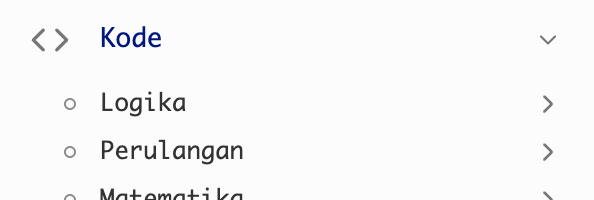
Saat Anda mengeklik lagi kategori yang submenunya sedang terbentang, ikonnya kembali menjadi dan submenunya tersembunyi.
Dengan menyusuri kategori seperti itu, Anda dapat menemukan kode yang Anda cari di palet kode.
Menyisipkan kode ke penyunting
Cara menyisipkan kode ke penyunting adalah sebagai berikut.
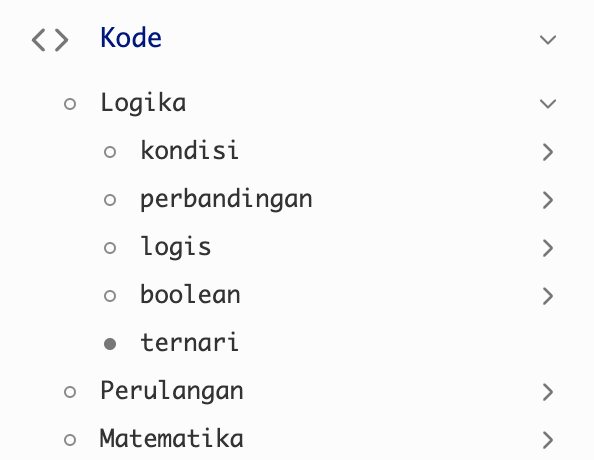
Menu yang punya ikon  di sebelah kiri namanya berarti menu itu tidak punya pilihan kode yang dapat dipilih.
Sebagian besar menu kategori yang punya submenu memang seperti itu.
Menu yang punya ikon  di sebelah kiri namanya berarti menu itu punya pilihan kode yang dapat dipilih.
Sebagian besar menu kode yang tidak punya submenu memang seperti itu.
Saat Anda mengeklik kanan kode yang ingin disisipkan ke penyunting, Anda dapat melihat pilihan yang tersedia.
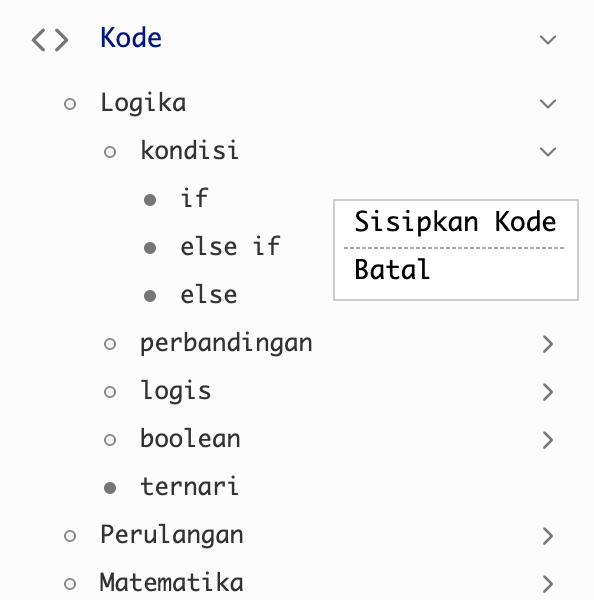
Saat Anda mengeklik kanan sebuah menu kode, Anda melihat pilihan yang sama berikut ini, tanpa membedakan fungsi dasar dan kode khusus robot/modul ekstensi.
- Sisipkan Kode: menyisipkan kode yang dipilih ke posisi kursor di penyunting.
- Bantuan: membuka halaman bantuan yang menjelaskan cara memakai kode itu.
- Batal: menutup menu pilihan.
Untuk kode khusus robot/modul ekstensi, saat Anda memilih Sisipkan Kode, kodenya disisipkan dalam bentuk pemanggilan metode instans robot itu.
( contoh: kode set_wheel_speed milik Hamster S → hamster_s.set_wheel_speed('both', 50) )
⚙️ Catatan
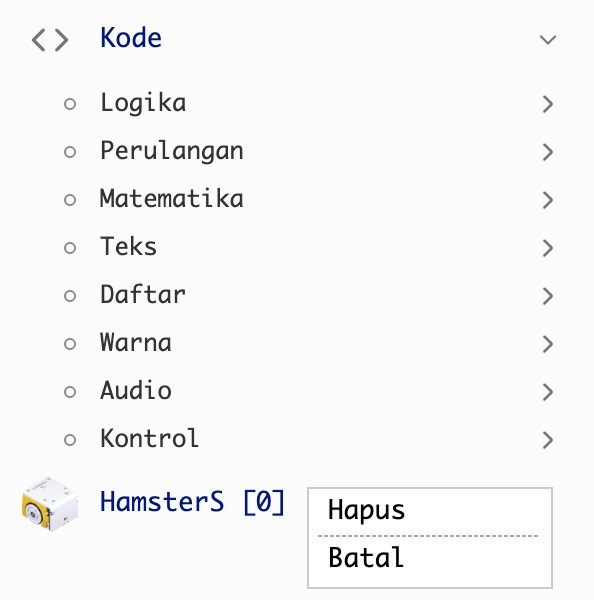
Kategori kode khusus robot / modul ekstensi yang sudah Anda tambahkan ke program tetapi tidak dipakai lagi
dapat Anda keluarkan dari palet kode lewat klik kanan → Hapus.