
編輯器
編輯器 是可以用 積木 或 脚本程式碼 編寫控制機器人程式碼的區域。
下面介紹在 積木程式設計 / 脚本(Python)程式設計 環境中各自的程式設計方法和需要注意的地方。
積木程式設計編輯器
積木類別
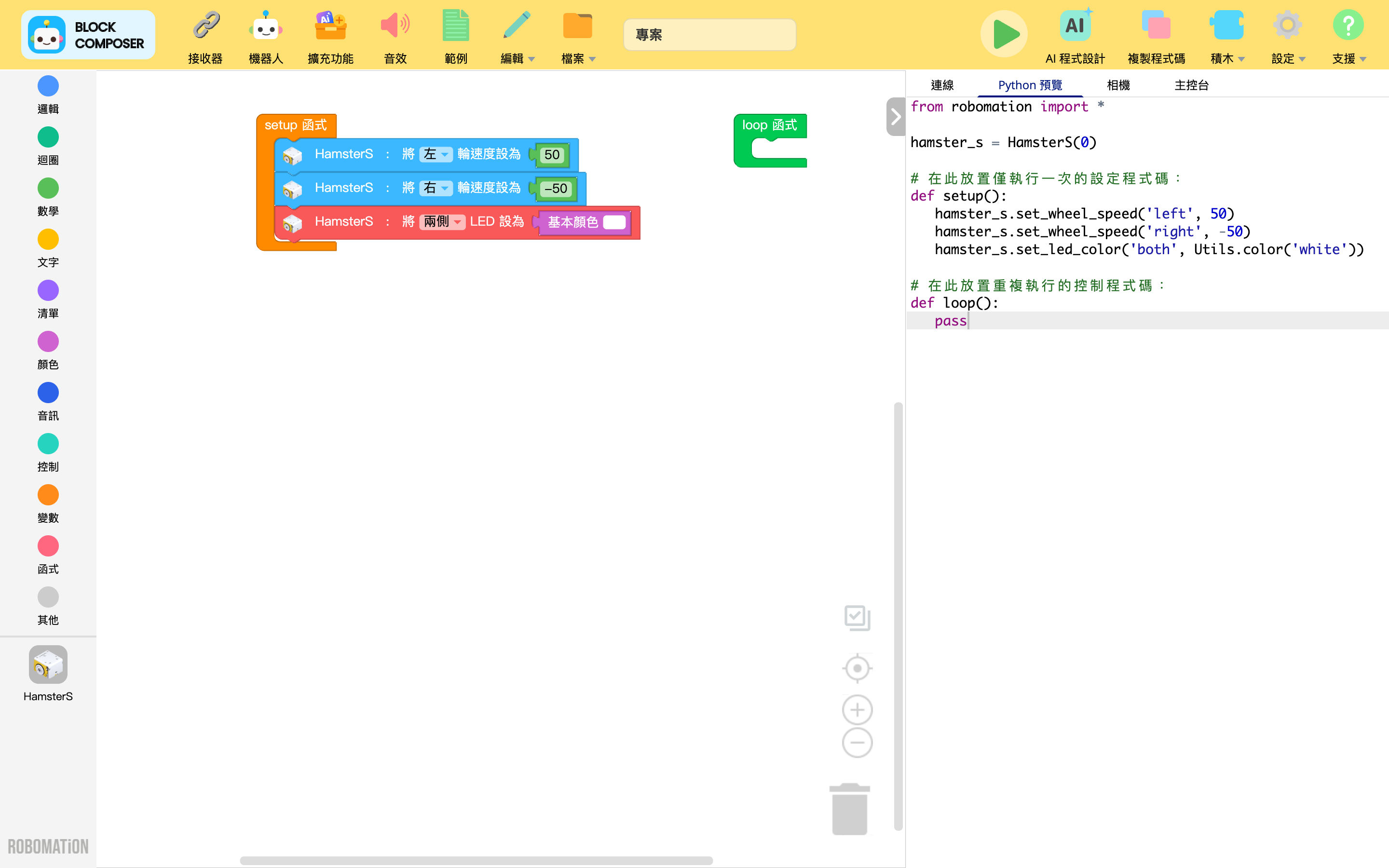
這是把 RobomationLAB 提供的積木按 類別 分類的區域。
點擊類別,就可以看到各個類別對應的 積木面板。
下面是預設提供的積木類別的種類。
- 邏輯
- 迴圈
- 數學
- 文字
- 清單
- 顏色
- 音訊
- 控制
- 變數
- 函式
- 其他
除此之外,把 機器人 或 擴展模組 新增到程式後,就可以在程式中使用專用的積木面板。
⚙️ 參考
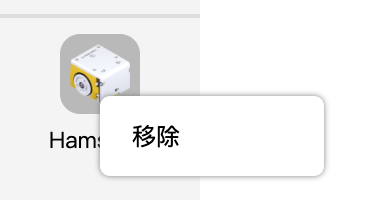
新增到程式的積木中不再使用的類別,可以透過 滑鼠右鍵 → 移除 從積木類別中去掉。
積木面板
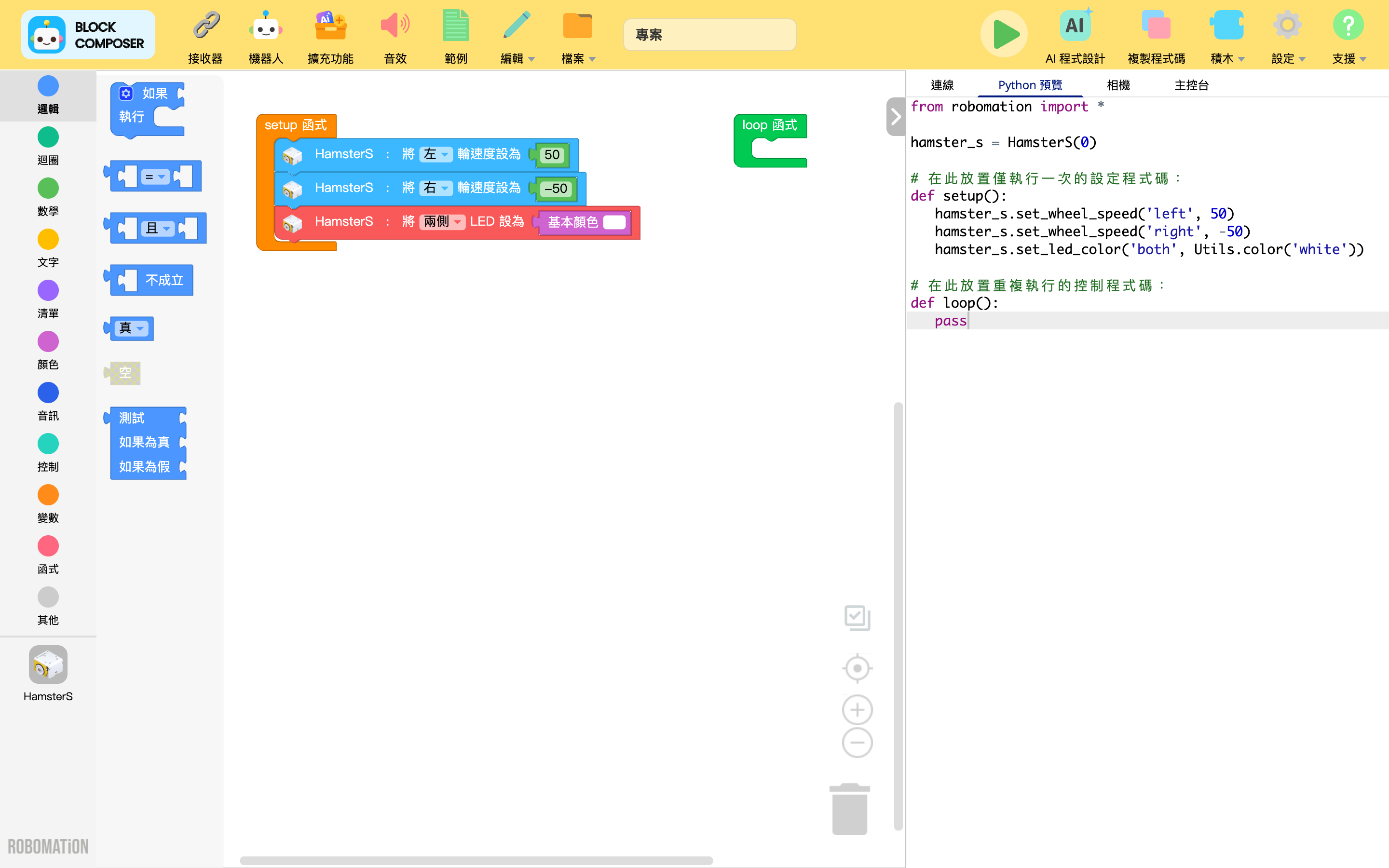
這是匯集了各個類別所有積木的區域。
積木面板中的積木可以用 Drag&Drop 的方式移到程式設計區域。
⚙️ 參考
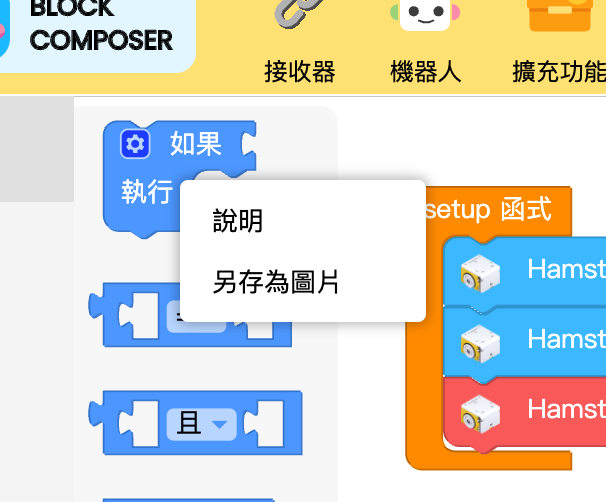
想確認積木的使用方法時,可以透過 滑鼠右鍵 → 說明 查看說明每個積木使用方法的說明。
程式設計區域
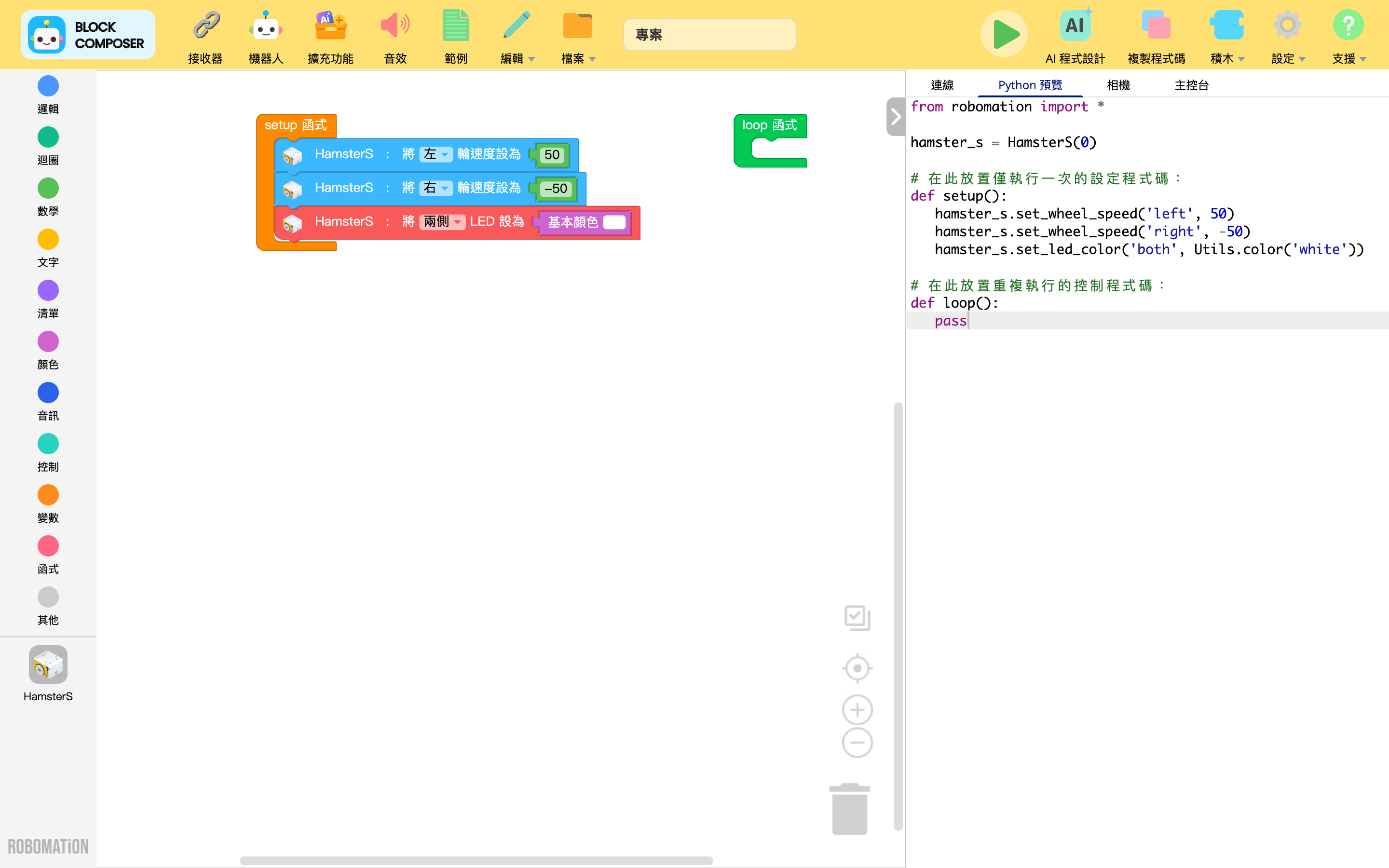
這是可以組裝從積木面板取來的積木的區域。
組裝好的積木會實時轉換為 Python 程式碼,
運行程式碼時,會解釋這些程式碼來移動和控制機器人。
積木的基本結構
在積木程式設計編輯器中程式設計時,必須遵守下面這樣的基本結構。

積木程式設計編輯器會解釋並運行 setup 函式 和 loop 函式 這兩個函式積木內部的程式碼。
因此,必須把積木放進 setup 函式 和 loop 函式 的函式積木內部來編寫程式碼。
setup 函式
在 setup 函式積木內部定義程式碼運行時最先要做的動作。
可以利用 等待 積木,讓動作按時間順序執行。
loop 函式
在 loop 函式積木內部定義程式碼運行期間要反複執行的動作。
所定義的動作每 10ms 重複執行一次。
⚙️ 參考
(除了透過 函式類別 建立的自定義函式以外)
放在 setup 函式 或 loop 函式 的函式積木外部的積木,在程式碼運行時不會產生任何影響。
積木的使用方法
新增積木
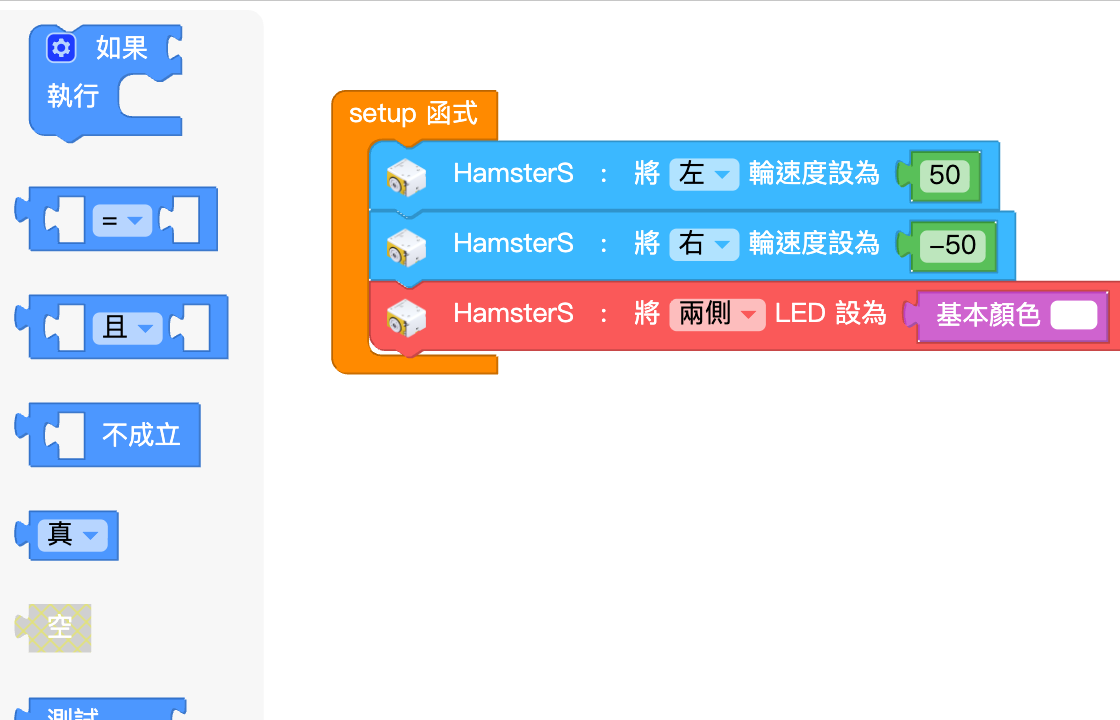
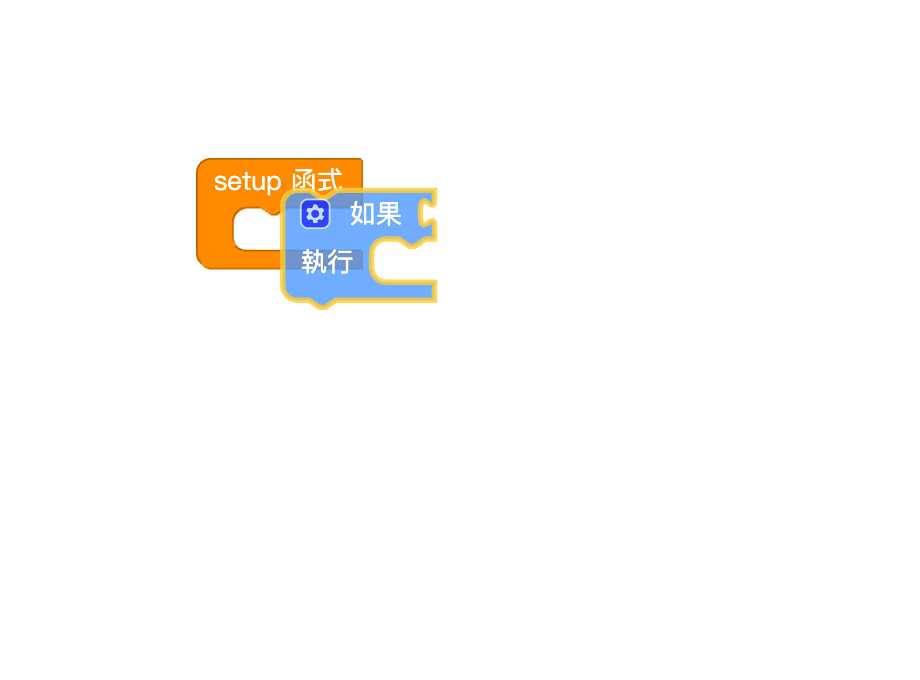
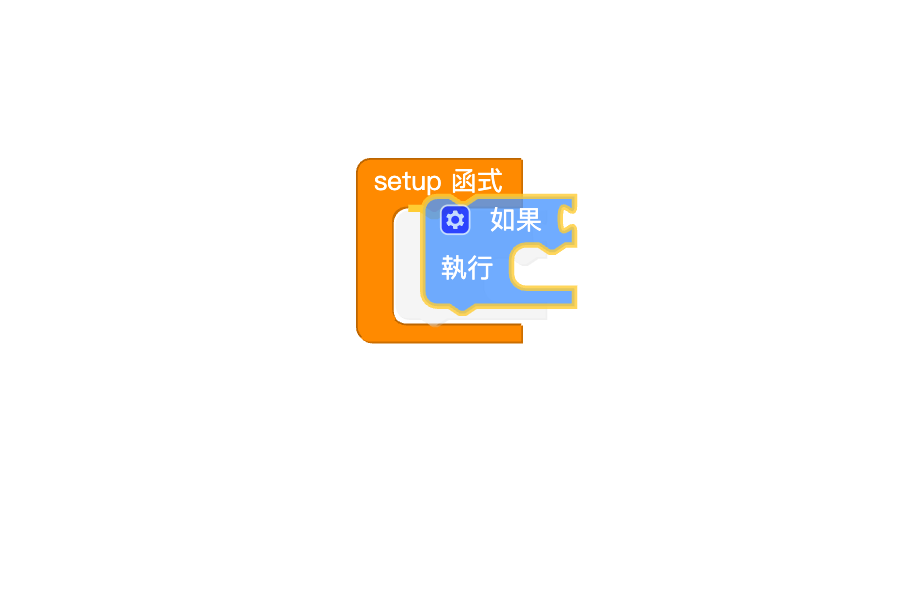
把想新增的積木 從積木面板拖動 並 放到編輯器中,就可以新增該積木。
積木的複製 / 貼上
在編輯器中複製 / 貼上積木的方法一共有 2 種。
選中積木後按 Ctrl+C 鍵,就可以 複製 所選的積木。
按 Ctrl+V 鍵,就可以把最後複製的積木 貼上 到編輯器中。選中積木後在 編輯 選單中按 「複製 Ctrl+C」 按鈕,就可以 複製 所選的積木。
在 編輯 選單中按 「貼上 Ctrl+V」 按鈕,就可以把最後複製的積木 貼上 到編輯器中。
刪除積木
在編輯器中刪除積木的方法一共有 3 種。
選中積木後按 Backspace 鍵,就可以刪除所選的積木。
把想刪除的積木 在編輯器中拖動 並 放到積木類別上,就可以刪除該積木。
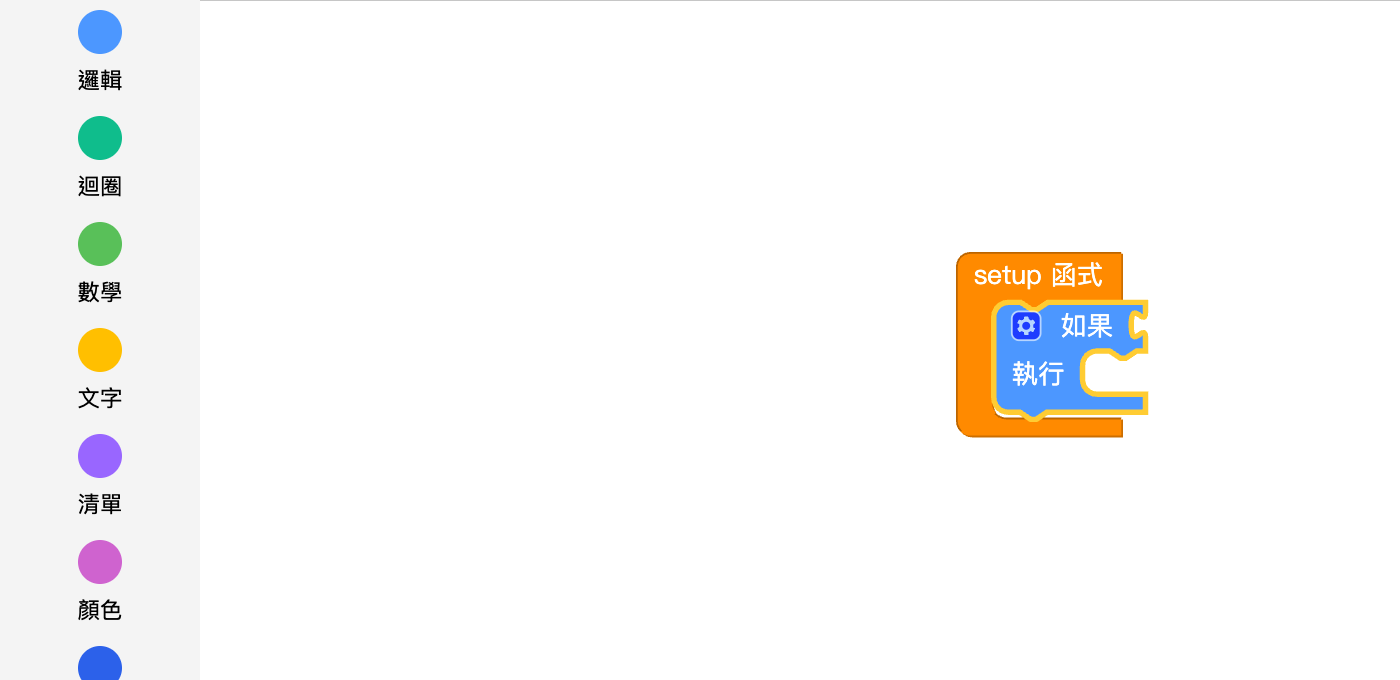
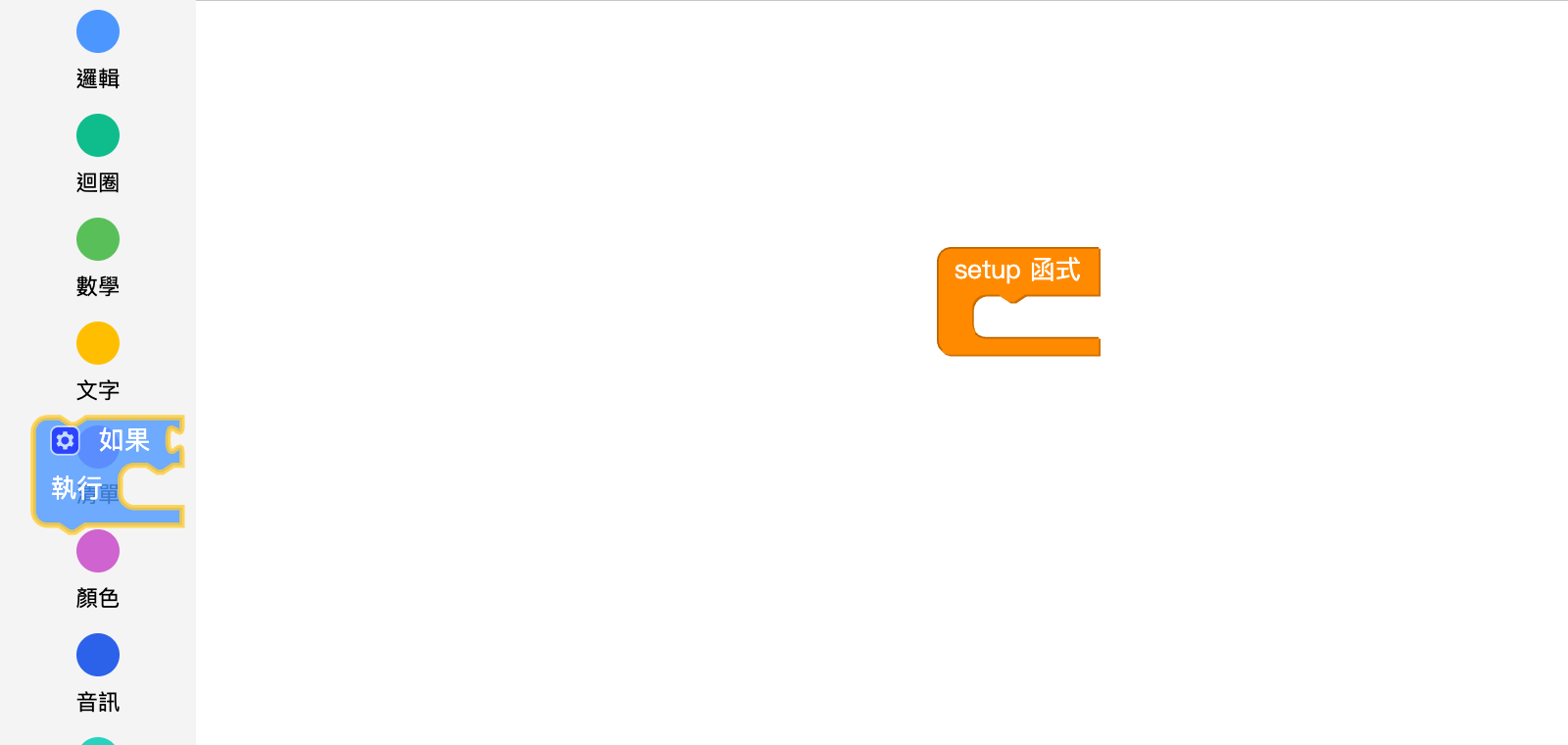
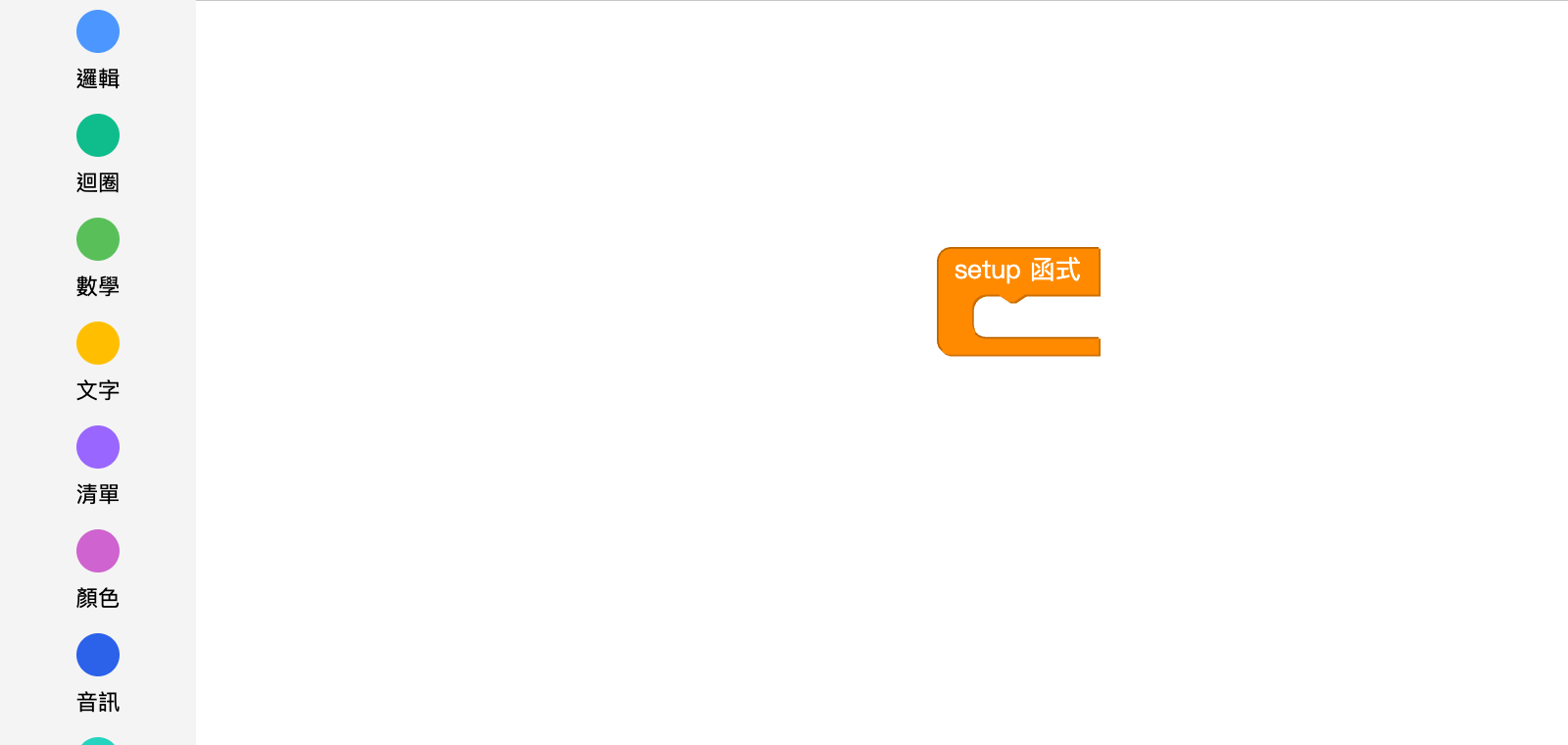
- 把想刪除的積木 在編輯器中拖動 並 放到垃圾桶上,就可以刪除該積木。
刪除的積木可以在 垃圾桶 中再次查看。

同時選中多個積木
在編輯器中同時選中多個積木的方法一共有 2 種。
按住 Shift 鍵拖動工作區,或者一個一個地點擊積木,
就可以同時選中多個積木。點擊工作區右下角的 勾選按鈕,可以開啟或關閉「多積木選擇」模式。
按鈕填充了顏色,表示模式處于開啟狀態。
按鈕沒有填充顏色,表示模式處于關閉狀態。
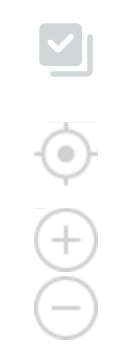
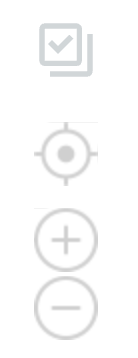
「多積木選擇」模式開啟期間,只能做選擇積木的操作。
要同時移動或編輯所選的多個積木,必須在完成積木選擇後關閉該模式。
附加選項
除此之外,用滑鼠右鍵點擊 積木,
可以看到 積木的折疊 / 展開、啟用 / 禁用、說明 等各種附加選項。
Python 編輯器
程式碼面板
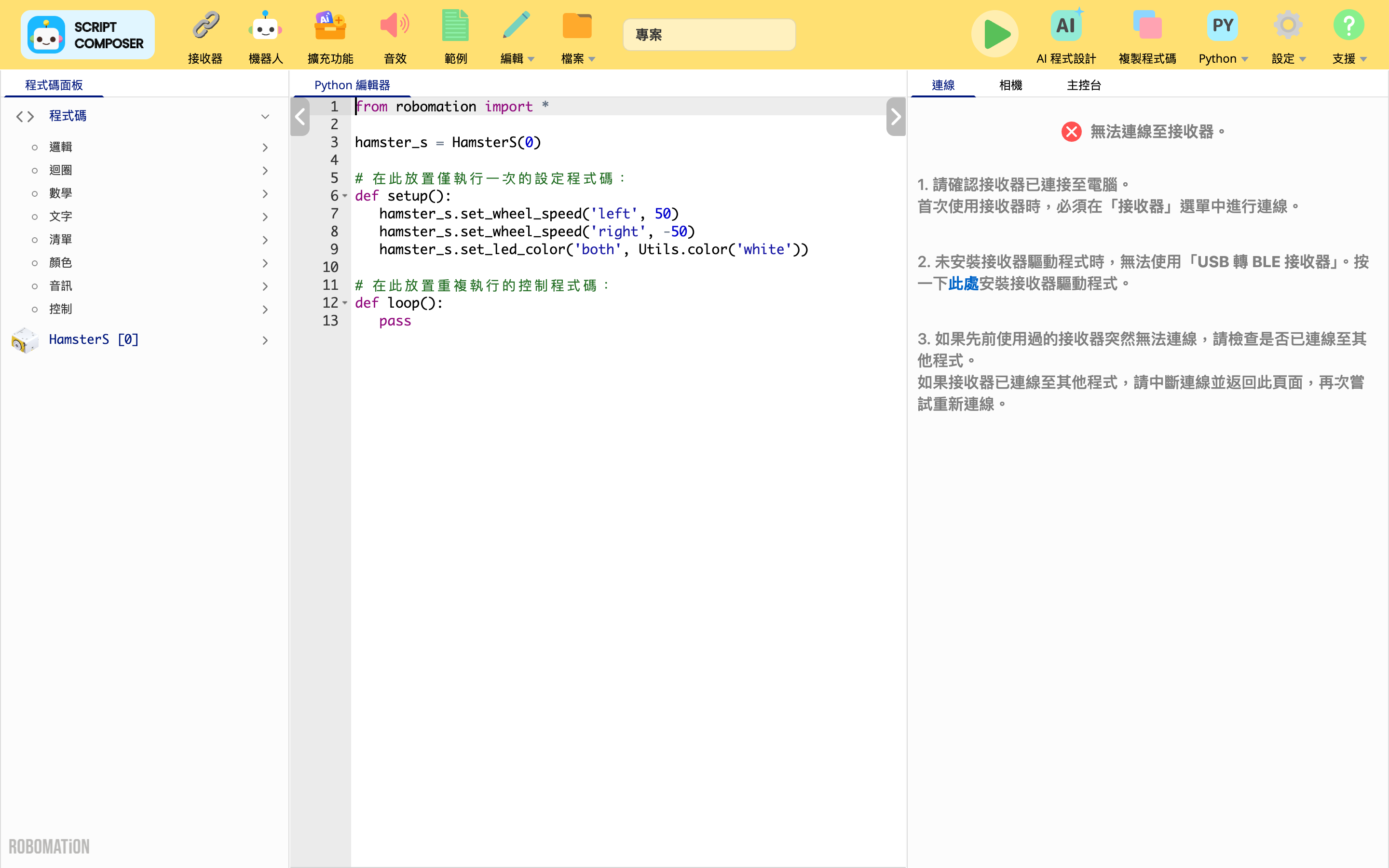
這是把機器人程式設計所需的 基本函式 和機器人 / 擴展模組專用的 Python 程式碼 按 類別 分類的區域。
下面是基本函式(程式碼)中提供的程式碼類別的種類。
- 邏輯 (logic)
- 迴圈 (loops)
- 數學 (math)
- 文字 (text)
- 清單 (lists)
- 顏色 (color)
- 音訊 (audio)
- 控制 (control)
基本函式中提供的程式碼,與積木程式設計編輯器的基本積木起完全相同的作用。
⚙️ 參考
利用程式碼面板在 Python 編輯器中程式設計的方法,可以在 程式碼面板的使用方法 中查看。
程式碼編輯器
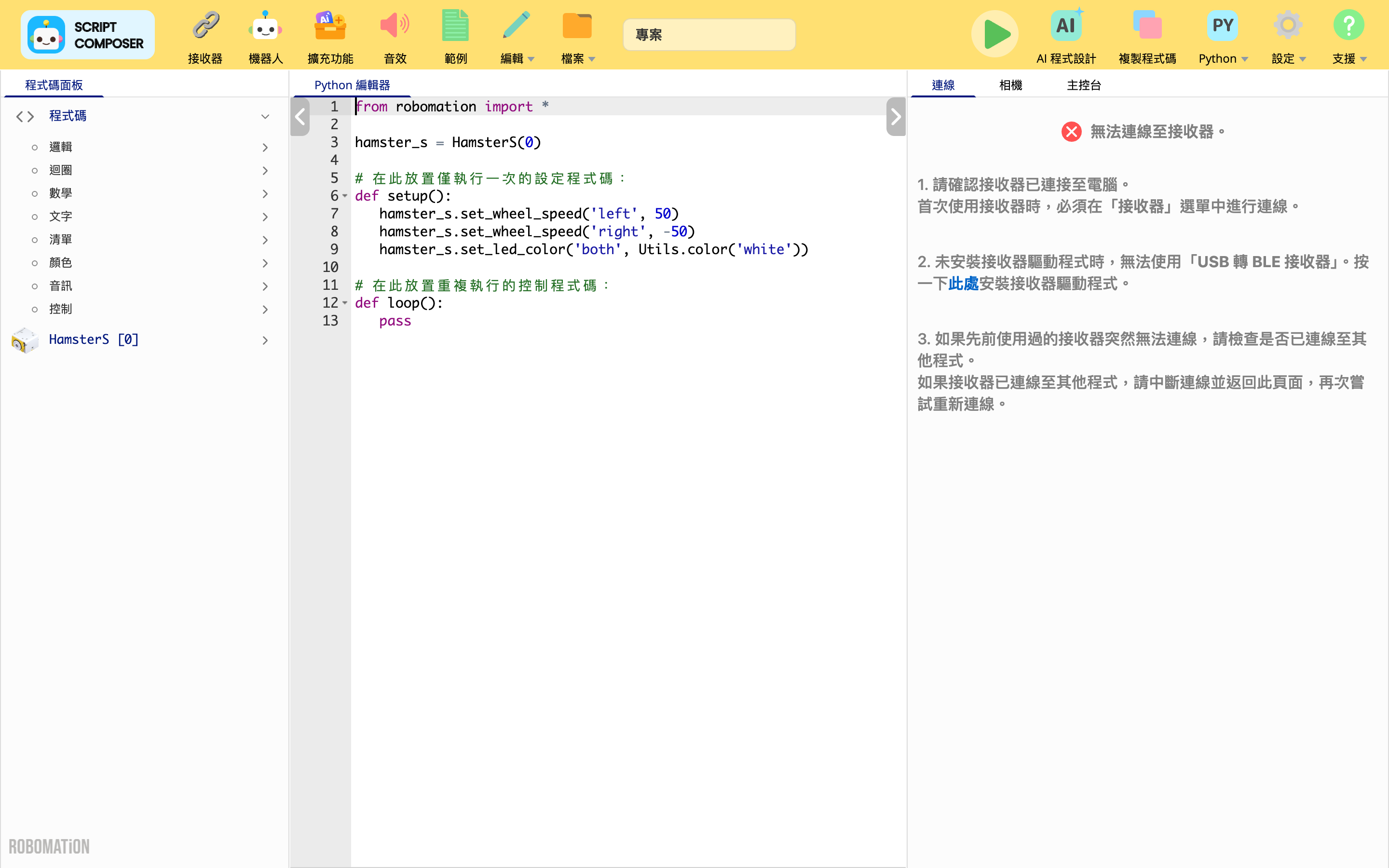
這是可以編寫控制機器人程式碼的區域。
在 編輯器設定 中選擇 Python 編輯器後,就可以編寫 Python 程式碼。
程式碼的基本結構
在程式碼編輯器中程式設計時,必須遵守下面這樣的基本結構。
from robomation import *

# (如果有要使用的機器人,就宣告為實例,範例)
hamster_s = HamsterS(0)

# 在此放置僅執行一次的設定程式碼:
def setup():
    pass

# 在此放置重複執行的控制程式碼:
def loop():
    pass
程式碼編輯器會解釋並運行 setup 函式和 loop 函式內部的程式碼。
因此,必須在 setup 函式和 loop 函式內部編寫程式碼。
另外,要控制機器人,需要在程式碼最上方放置 from robomation import *,並把要使用的機器人宣告為實例。
setup
在 setup 函式內部定義程式碼運行時最先要做的動作。
可以利用 Utils.wait 函式,讓動作按時間順序執行。
loop
在 loop 函式內部定義程式碼運行期間要反複執行的動作。
所定義的動作每 10ms 重複執行一次。
程式碼面板的使用方法
下面結合簡單的例子說明 在程式設計中利用程式碼面板的方法。
查找想要的程式碼
程式碼面板提供機器人程式設計所需的各種函式和程式碼。
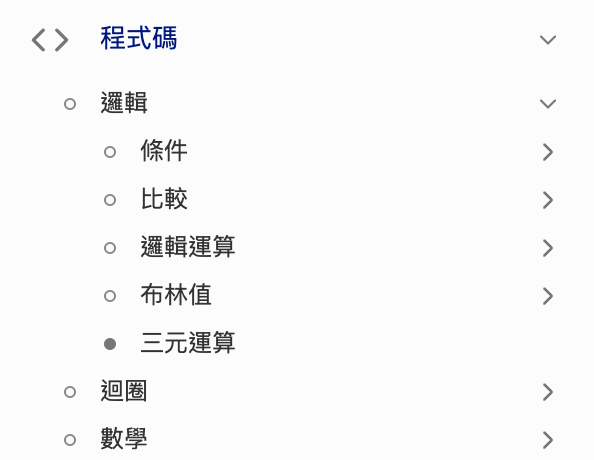
查看 程式碼 類別中的選單,可以看到帶有  圖標的選單。
點擊一次 邏輯 選單,圖標會變成  ,可以展開查看里面的 下層選單。
這樣帶有下層選單的選單叫做「類別」。
像 邏輯 類別中的 三元運算 那樣,選單上沒有 圖標,就意味着選單里 沒有下層選單 了。
這樣不帶下層選單的選單叫做「程式碼」。
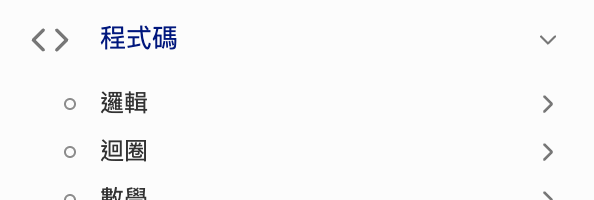
再次點擊已展開下層選單的類別,圖標會重新變成 ,下層選單會隱藏起來。
用上面這樣的方法沿着類別往下找,就可以在程式碼面板中找到想要的程式碼。
把程式碼插入編輯器
把程式碼插入編輯器的方法如下。
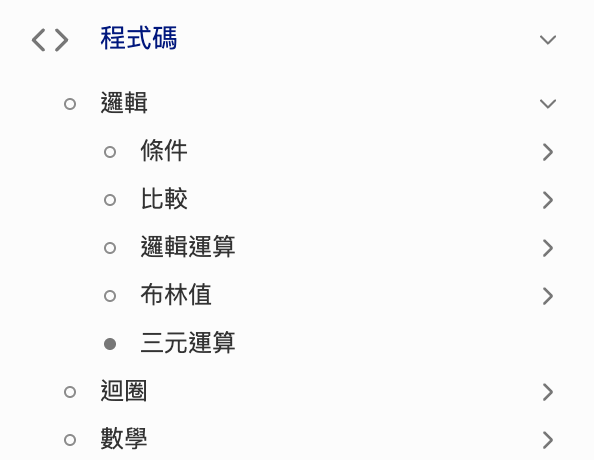
選單名左側帶有  圖標的選單,意味着沒有可選的 程式碼選項。
帶有下層選單的 類別 選單大多屬于這一類。
選單名左側帶有  圖標的選單,意味着可以選擇 程式碼選項。
不帶下層選單的 程式碼 選單大多屬于這一類。
用滑鼠 右鍵點擊 想插入編輯器的程式碼,就可以看到可選的選項。
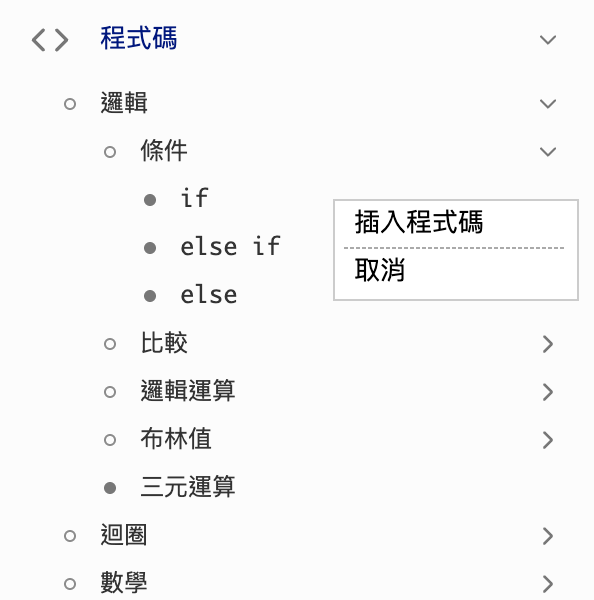
右鍵點擊 程式碼 選單時,不論是基本函式還是機器人 / 擴展模組專用的程式碼,都可以看到下面這些相同的選項。
- 插入程式碼: 把所選的程式碼插入編輯器的光標位置。
- 說明: 查看說明該程式碼使用方法的說明。
- 取消: 關閉選項選單。
對于機器人 / 擴展模組專用的程式碼,選擇 插入程式碼 後,會以呼叫該機器人實例方法的形式插入。
( 例. HamsterS 的 set_wheel_speed → hamster_s.set_wheel_speed('both', 50) )
⚙️ 參考
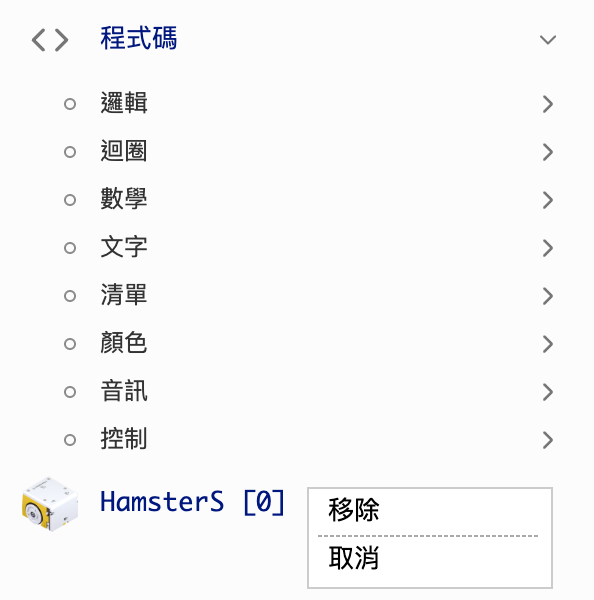
新增到程式的機器人 / 擴展模組專用程式碼中不再使用的程式碼類別,
可以透過 滑鼠右鍵 → 移除 從程式碼面板中去掉。