
Editor
De editor is het gebied waar je met blokken of scriptcode de code voor het besturen van een robot schrijft.
Hieronder wordt beschreven hoe je in de omgeving voor blokprogrammeren of script-(Python-)programmeren programmeert en waarop je moet letten.
Blokeditor
Blokcategorieën
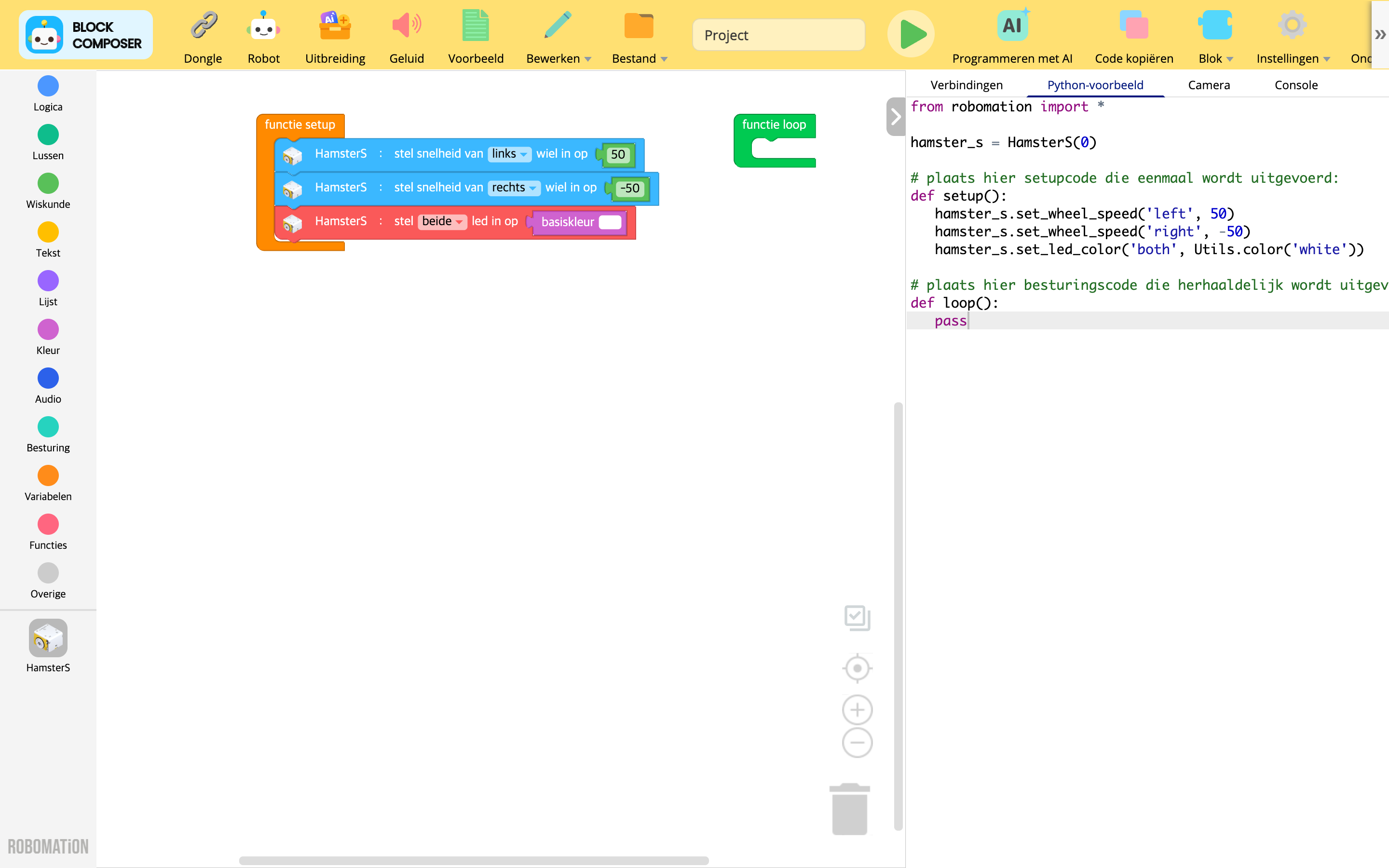
Het gebied waarin de blokken van RobomationLAB per categorie zijn ingedeeld.
Klik je op een categorie, dan zie je het blokpalet van die categorie.
De categorieën die standaard aanwezig zijn:
- Logica
- Lussen
- Wiskunde
- Tekst
- Lijst
- Kleur
- Audio
- Besturing
- Variabelen
- Functies
- Overige
Voeg je daarnaast een robot of een uitbreiding aan het programma toe, dan is in het programma ook het eigen blokpalet daarvan beschikbaar.
⚙️ Opmerking
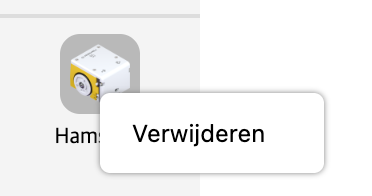
Categorieën van toegevoegde blokken die je niet meer nodig hebt, kun je met rechtsklik → Verwijderen uit de blokcategorieën verwijderen.
Blokpalet
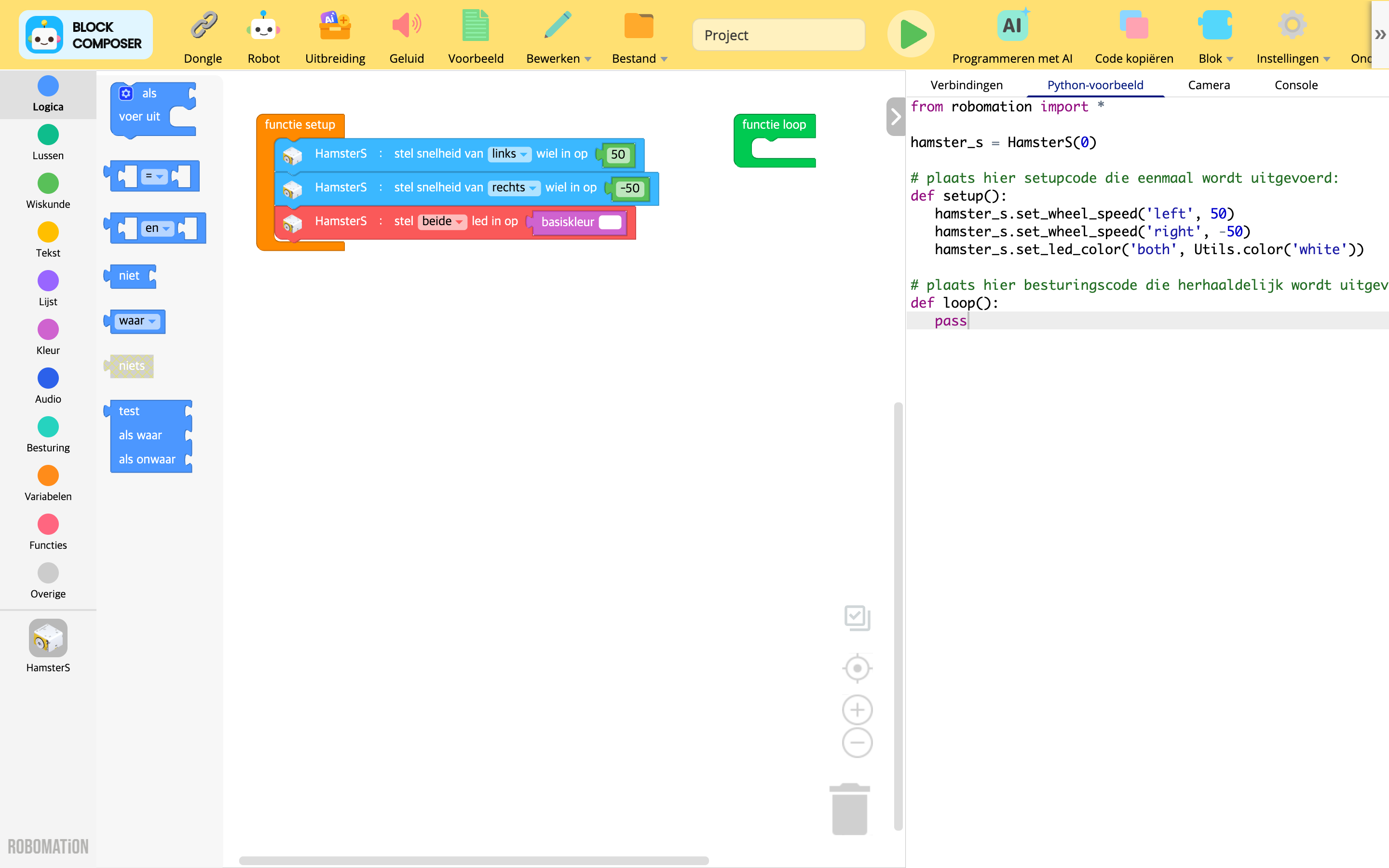
Het gebied waarin alle blokken van een categorie zijn verzameld.
De blokken uit het blokpalet kun je met slepen en neerzetten naar het programmeergebied verplaatsen.
⚙️ Opmerking
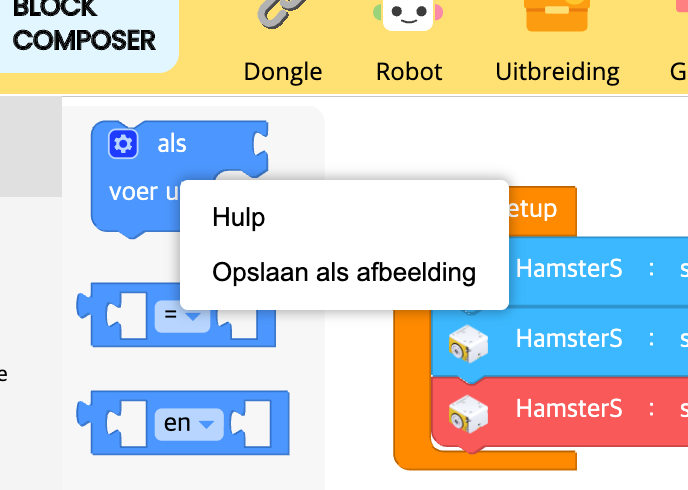
Wil je het gebruik van een blok nalezen, dan vind je met rechtsklik → Help bij elk blok een help die het gebruik uitlegt.
Programmeergebied
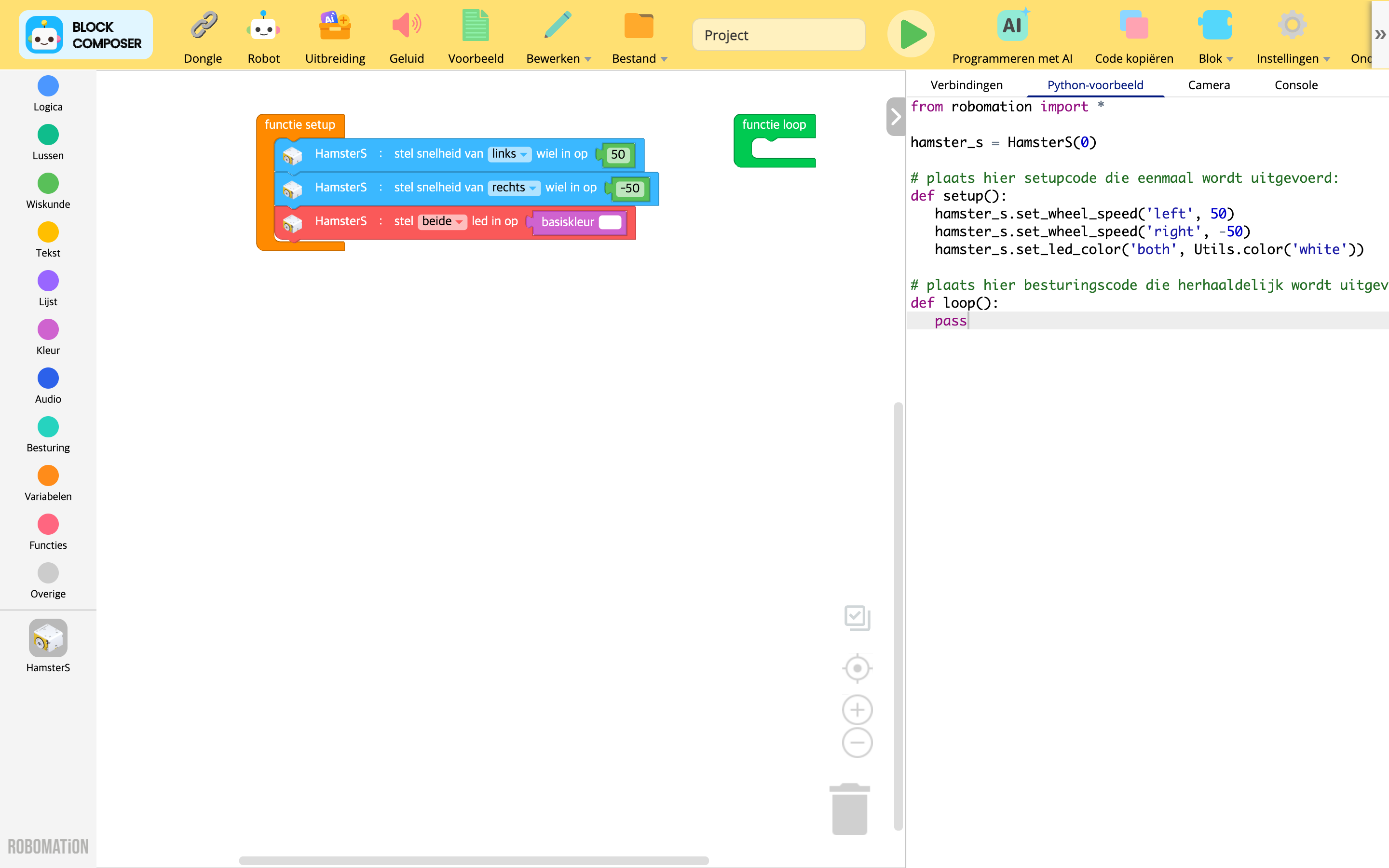
Het gebied waarin je de blokken uit het blokpalet in elkaar zet.
De in elkaar gezette blokken worden in realtime in Python-code omgezet;
voer je de code uit, dan wordt die geïnterpreteerd en kun je daarmee de robot bewegen en besturen.
Basisstructuur van de blokken
Bij het programmeren in de blokeditor moet je de volgende basisstructuur naleven.

De blokeditor interpreteert de code binnen de functieblokken functie setup en functie loop en voert die uit.
Je moet je code dus schrijven door blokken in de functieblokken functie setup en functie loop te zetten.
functie setup
In het functieblok functie setup definieer je de acties die bij het uitvoeren van de code aan het begin worden uitgevoerd.
Met het blok wacht kun je ervoor zorgen dat de acties op tijd achter elkaar verlopen.
functie loop
In het functieblok functie loop definieer je de acties die tijdens het uitvoeren van de code steeds opnieuw worden uitgevoerd.
De gedefinieerde acties worden ongeveer elke 10 ms opnieuw uitgevoerd.
⚙️ Opmerking
(Afgezien van eigen functies die je via de categorie Functies hebt gemaakt)
Blokken die buiten de functieblokken functie setup of functie loop liggen, hebben bij het uitvoeren van de code geen effect.
Blokken gebruiken
Een blok toevoegen
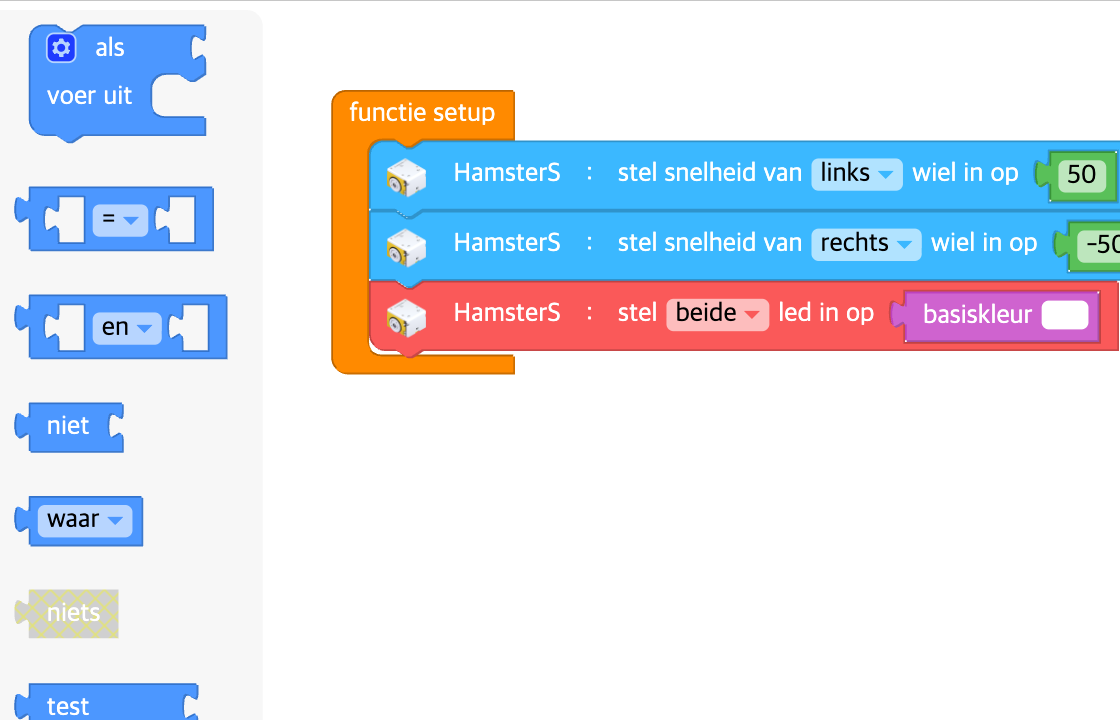
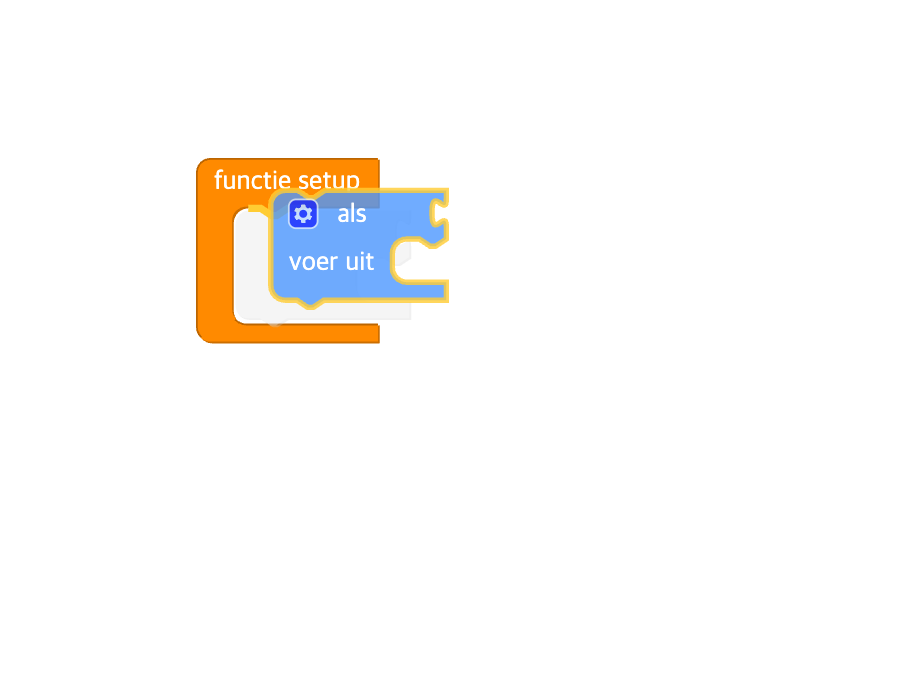
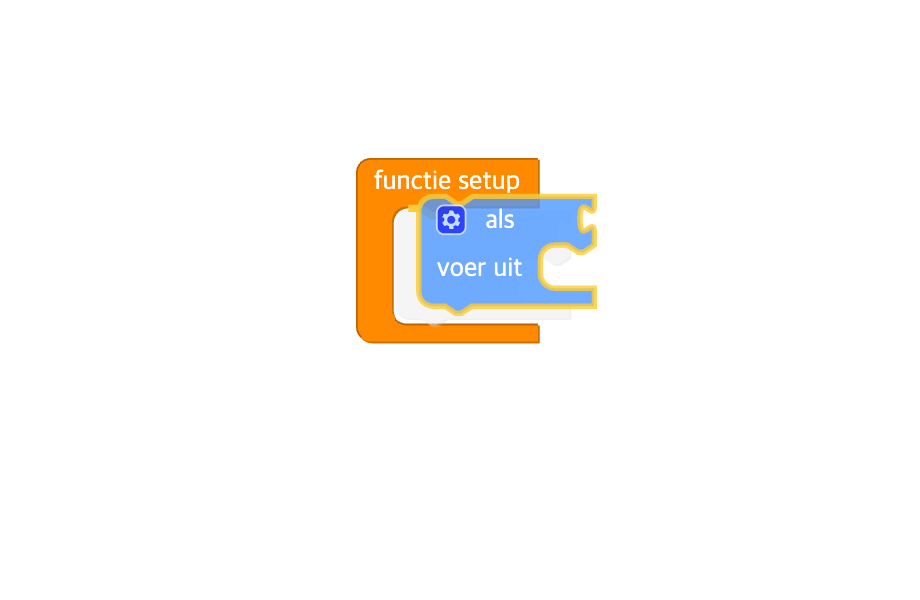
Het blok dat je wilt toevoegen sleep je uit het blokpalet en zet je in de editor neer — zo wordt het toegevoegd.
Blokken kopiëren / plakken
Er zijn twee manieren om in de editor blokken te kopiëren en te plakken.
Kies een blok en druk op Ctrl+C — het gekozen blok wordt gekopieerd.
Druk je op Ctrl+V, dan wordt het laatst gekopieerde blok in de editor geplakt.Kies een blok en druk in het menu Bewerken op „Kopiëren Ctrl+C" — het gekozen blok wordt gekopieerd.
Druk je in het menu Bewerken op „Plakken Ctrl+V", dan wordt het laatst gekopieerde blok in de editor geplakt.
Blokken verwijderen
Er zijn drie manieren om in de editor blokken te verwijderen.
Kies een blok en druk op Backspace — het gekozen blok wordt verwijderd.
Het blok dat je wilt verwijderen sleep je in de editor en zet je op de blokcategorieën neer — zo wordt het verwijderd.
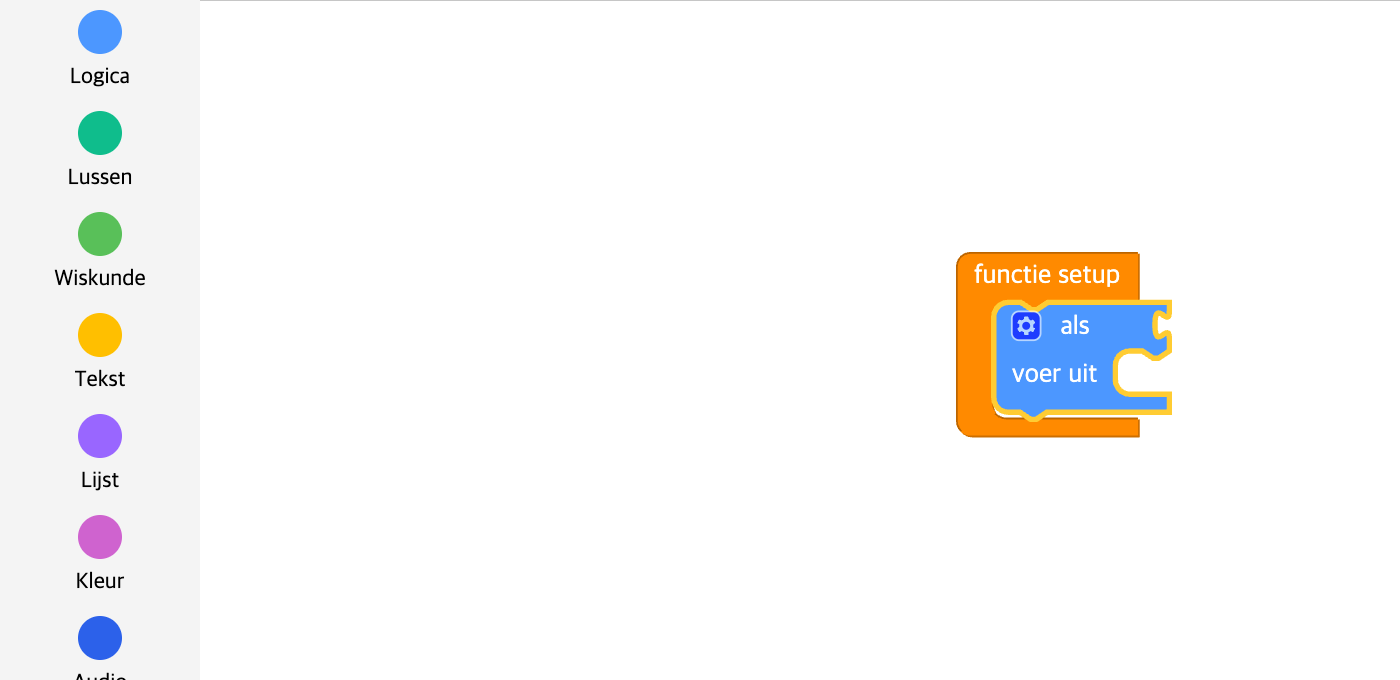
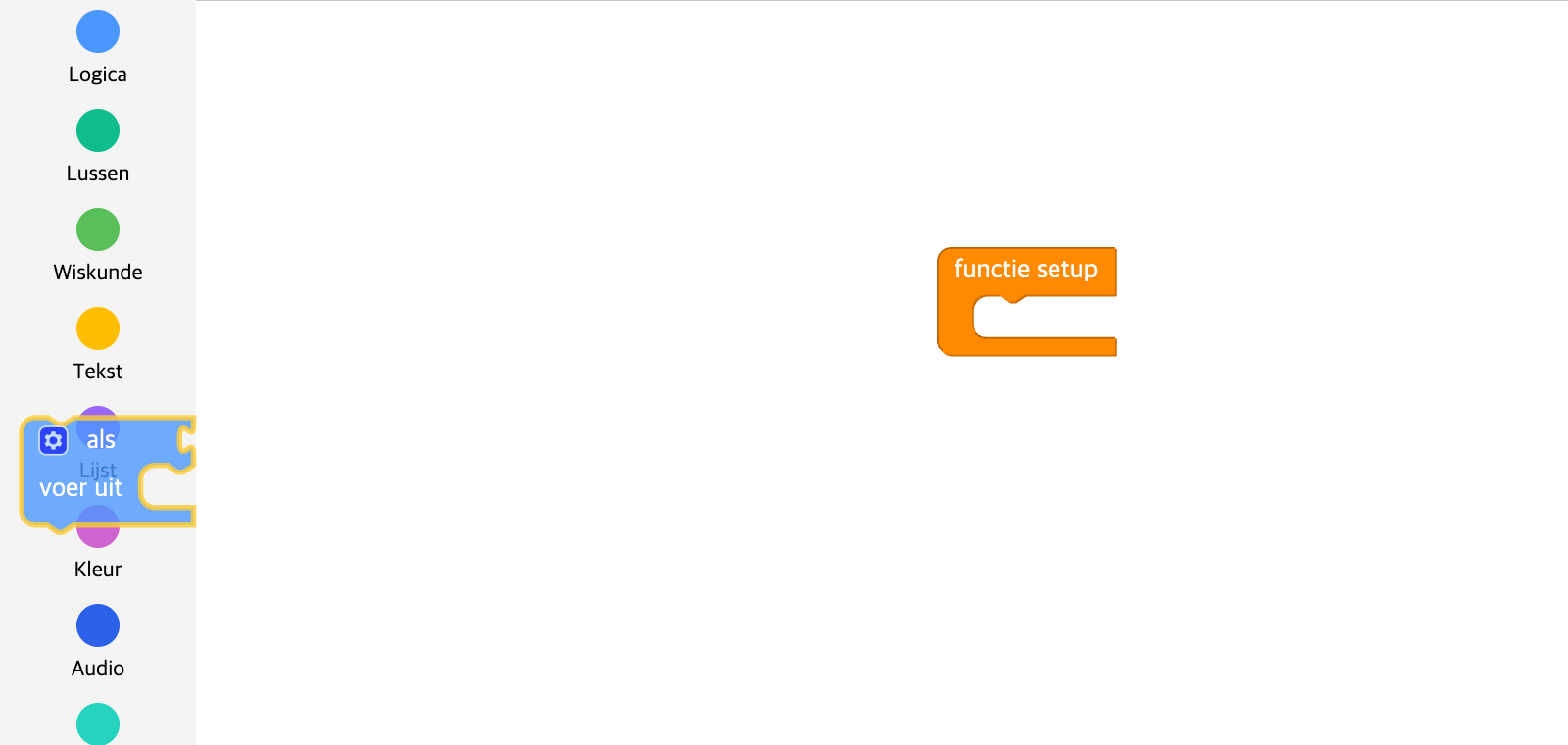
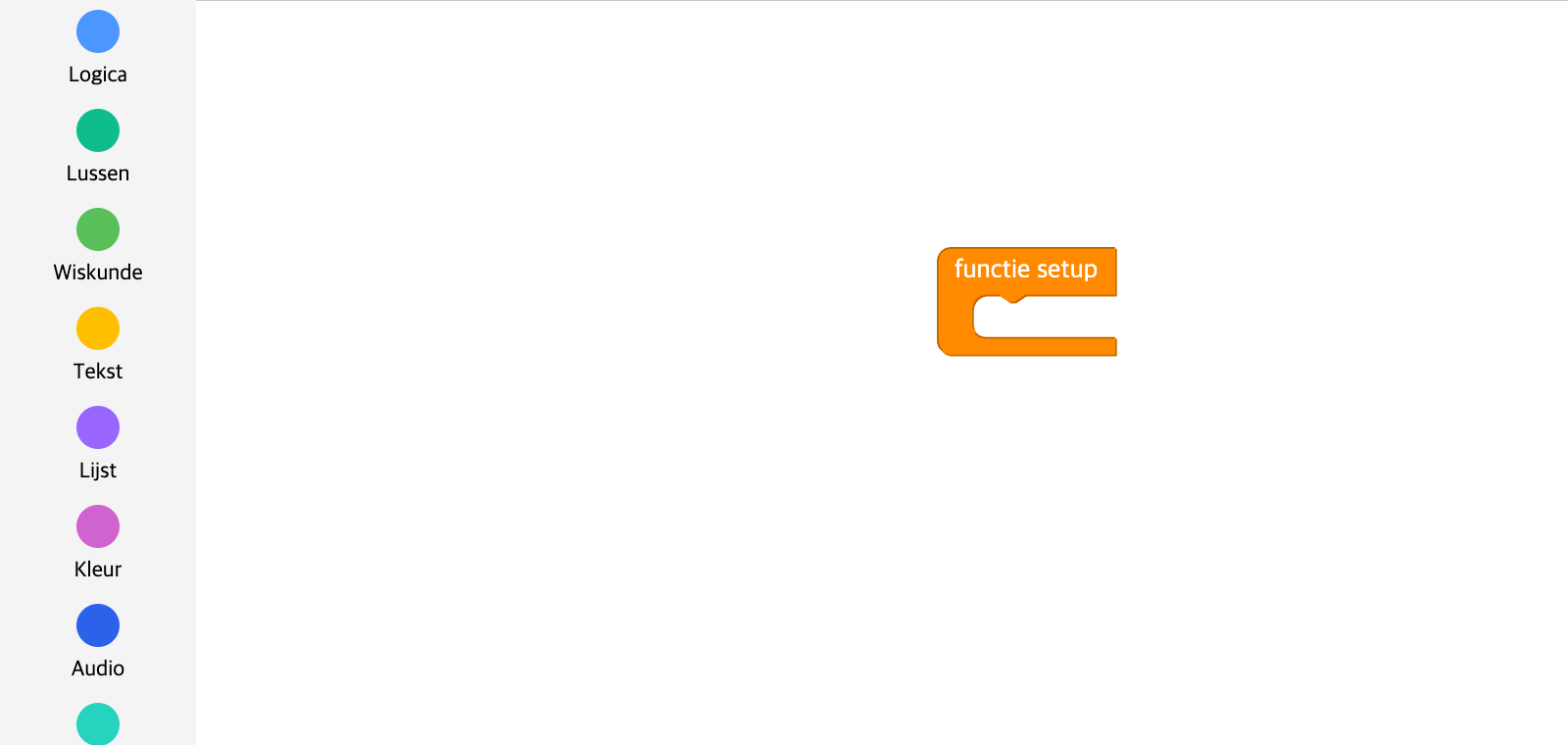
- Het blok dat je wilt verwijderen sleep je in de editor en zet je op de prullenbak neer — zo wordt het verwijderd.
Verwijderde blokken kun je in de prullenbak terugzien.

Meerdere blokken tegelijk selecteren
Er zijn twee manieren om in de editor meerdere blokken tegelijk te selecteren.
Houd je de Shift-toets ingedrukt en sleep je over het werkgebied of klik je de blokken één voor één aan,
dan kun je meerdere blokken tegelijk selecteren.Met de vinkjesknop rechtsonder in het werkgebied zet je de modus „meerdere blokken selecteren" aan of uit.
Is de knop met kleur gevuld, dan staat de modus aan.
Is de knop niet met kleur gevuld, dan staat de modus uit.


Zolang de modus „meerdere blokken selecteren" aan staat, kun je alleen blokken selecteren.
Wil je de gekozen blokken samen verplaatsen of bewerken, dan moet je de selectie afsluiten en de modus uitzetten.
Extra opties
Klik je een blok bovendien met de rechtermuisknop aan,
dan vind je verschillende extra opties zoals blok inklappen/uitklappen, activeren/deactiveren en Help.
Python-editor
Codepalet
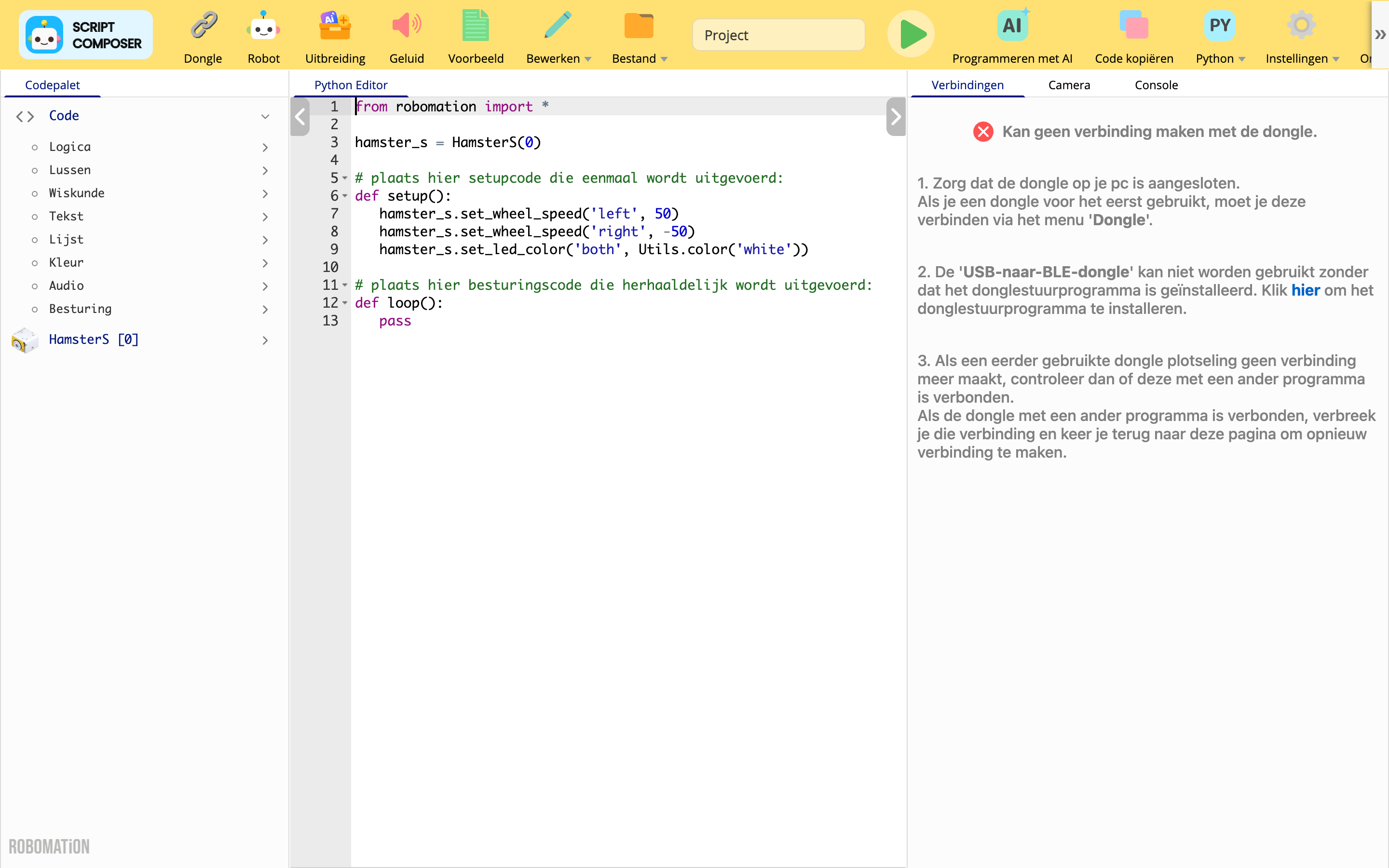
Het gebied waarin de basisfuncties die je voor het roboprogrammeren nodig hebt en de Python-codes van de robots en uitbreidingen per categorie zijn ingedeeld.
De codecategorieën van de basisfuncties (Code) zijn:
- Logica (logic)
- Lussen (loops)
- Wiskunde (math)
- Tekst (text)
- Lijst (lists)
- Kleur (color)
- Audio (audio)
- Besturing (control)
De codes van de basisfuncties doen hetzelfde als de basisblokken in de blokeditor.
⚙️ Opmerking
Hoe je met het codepalet in de Python-editor programmeert, staat onder Het codepalet gebruiken.
Code-editor
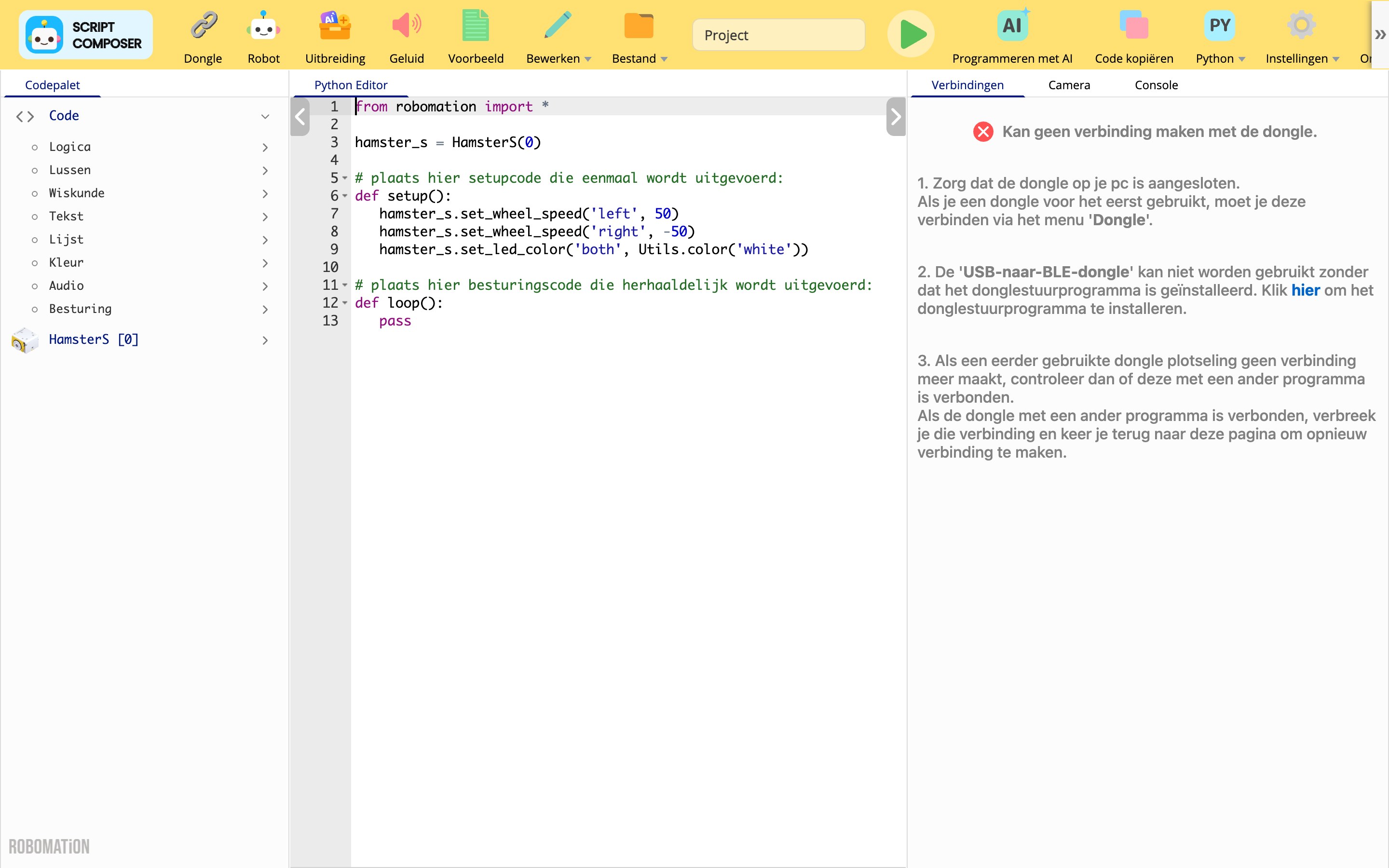
Het gebied waarin je de code voor het besturen van een robot schrijft.
Kies je onder Editorinstelling de editor Python, dan kun je Python-code schrijven.
Basisstructuur van de code
Bij het programmeren in de code-editor moet je de volgende basisstructuur naleven.
from robomation import *

# (als je een robot gebruikt, die als instantie declareren, voorbeeld)
hamster_s = HamsterS(0)

# plaats hier setupcode die eenmaal wordt uitgevoerd:
def setup():
    pass

# plaats hier besturingscode die herhaaldelijk wordt uitgevoerd:
def loop():
    pass
De code-editor interpreteert de code binnen de functies setup en loop en voert die uit.
Je moet je code dus binnen de functies setup en loop schrijven.
Bovendien hoort voor het besturen van een robot from robomation import * aan het begin van de code en moet de robot die je wilt gebruiken als instantie worden gedeclareerd.
setup
In de functie setup definieer je de acties die bij het uitvoeren van de code aan het begin worden uitgevoerd.
Met de functie Utils.wait kun je ervoor zorgen dat de acties op tijd achter elkaar verlopen.
loop
In de functie loop definieer je de acties die tijdens het uitvoeren van de code steeds opnieuw worden uitgevoerd.
De gedefinieerde acties worden ongeveer elke 10 ms opnieuw uitgevoerd.
Het codepalet gebruiken
Hieronder wordt aan de hand van eenvoudige voorbeelden beschreven hoe je het codepalet bij het programmeren gebruikt.
De gewenste code vinden
Het codepalet biedt veel functies en codes die je voor het roboprogrammeren nodig hebt.
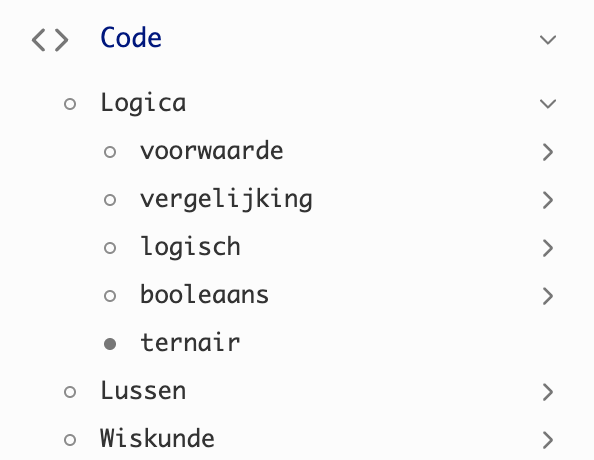
Bekijk je de items in de categorie Code, dan vind je bij sommige het pictogram  .
Klik je het item Logica één keer aan, dan wordt het pictogram  en klappen de subitems daarin open.
Een item met subitems heet een „categorie".
Ontbreekt bij een item het pictogram — zoals bij ternair in de categorie Logica —, dan betekent dat dat er daarin geen verdere subitems zijn.
Een item zonder subitems heet een „code".
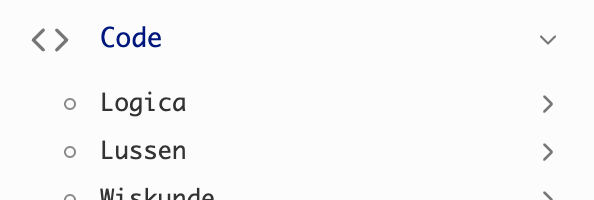
Klik je een uitgeklapte categorie opnieuw aan, dan wordt het pictogram weer en worden de subitems verborgen.
Zo kun je de categorieën volgen en in het codepalet de gewenste code vinden.
Code in de editor invoegen
Zo voeg je code in de editor in.
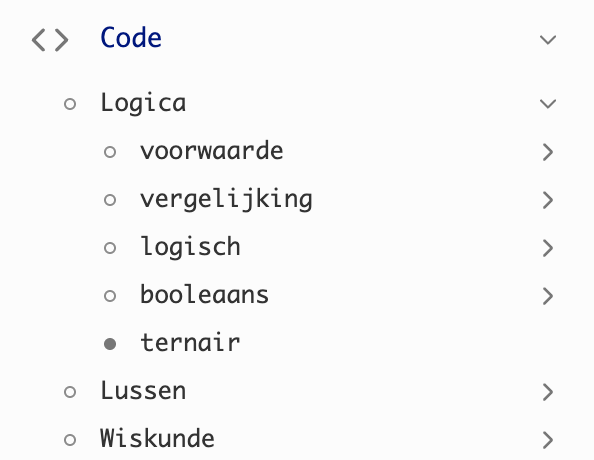
Staat er links van de naam van een item het pictogram  , dan betekent dat dat er voor dat item geen code-opties te kiezen zijn.
Dat geldt meestal voor de categorie-items met subitems.
Staat er links van de naam van een item het pictogram  , dan betekent dat dat er voor dat item code-opties te kiezen zijn.
Dat geldt meestal voor de code-items zonder subitems.
Klik je de code die je in de editor wilt invoegen met de rechtermuisknop aan, dan zie je de beschikbare opties.
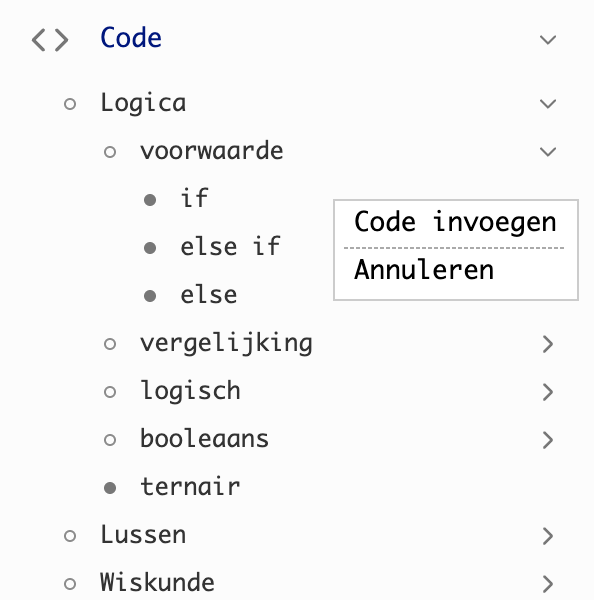
Klik je een code-item met de rechtermuisknop aan, dan vind je — zonder verschil tussen de basisfuncties en de codes van de robots en uitbreidingen — dezelfde opties:
- Code invoegen: voegt de gekozen code op de cursorpositie in de editor in.
- Help: toont de help die het gebruik van die code uitlegt.
- Annuleren: sluit het optiemenu.
Bij de codes van de robots en uitbreidingen wordt met Code invoegen een methodeaanroep van de betreffende robotinstantie ingevoegd.
( bijv. set_wheel_speed van HamsterS → hamster_s.set_wheel_speed('both', 50) )
⚙️ Opmerking
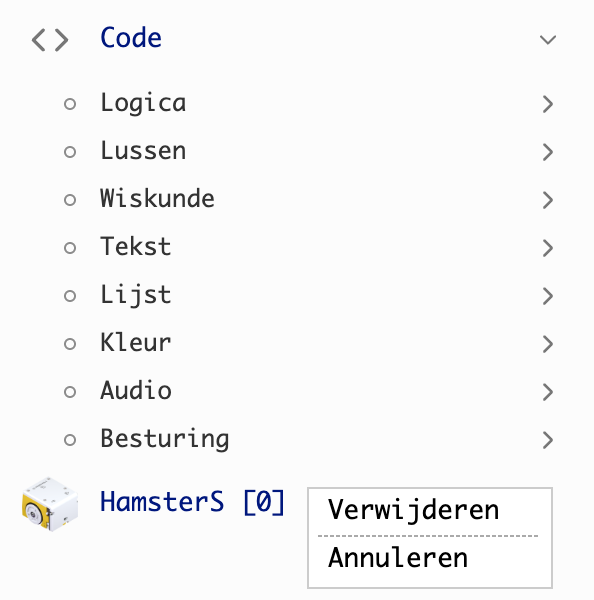
Codecategorieën van de toegevoegde robots of uitbreidingen die je niet meer nodig hebt,
kun je met rechtsklik → Verwijderen uit het codepalet verwijderen.