
에디터
에디터는 블록 또는 스크립트 코드를 이용해, 로봇을 제어하기 위한 코드를 작성할 수 있는 영역입니다.
아래에서는 블록코딩 / 스크립트(파이썬) 코딩 환경에서 각각 코딩하는 방법과 주의해야 할 점들을 소개합니다.
블록코딩 에디터
블록 카테고리
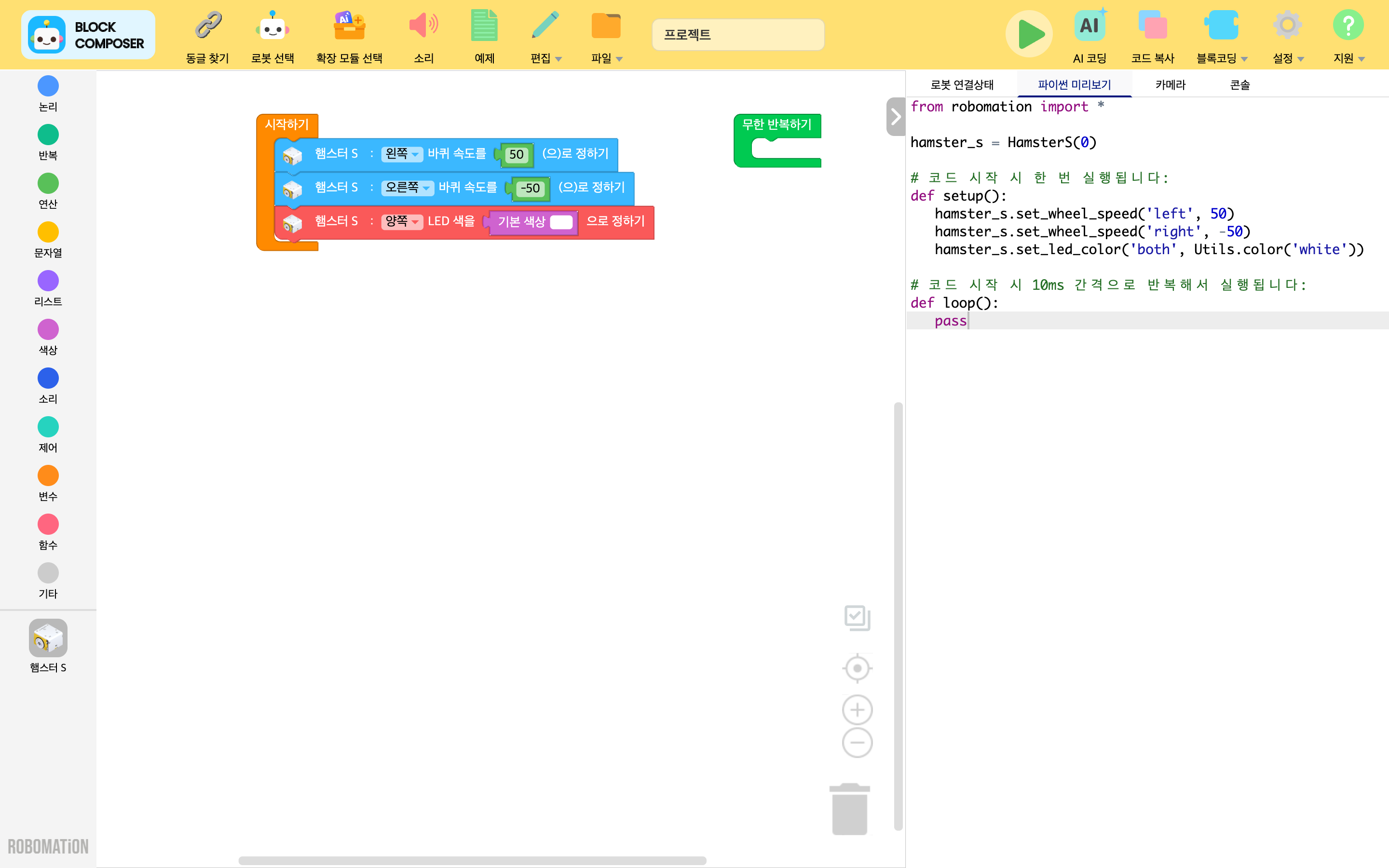
RobomationLAB에서 제공하는 블록들을 카테고리로 분류한 영역입니다.
카테고리를 클릭하면, 각 카테고리에 해당하는 블록 모음을 확인할 수 있습니다.
다음은 기본으로 제공되는 블록 카테고리의 종류입니다.
- 논리
- 반복
- 연산
- 문자열
- 리스트
- 색상
- 소리
- 제어
- 변수
- 함수
- 기타
이외에도, 로봇 또는 확장 모듈을 프로그램에 추가하면, 프로그램에서 전용 블록 모음을 이용할 수 있습니다.
⚙️ 참고
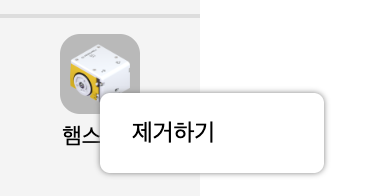
프로그램에 추가한 블록 중 더 이상 사용하지 않는 카테고리는, 마우스 우클릭 → 제거하기를 통해 블록 카테고리에서 제거할 수 있습니다.
블록 모음
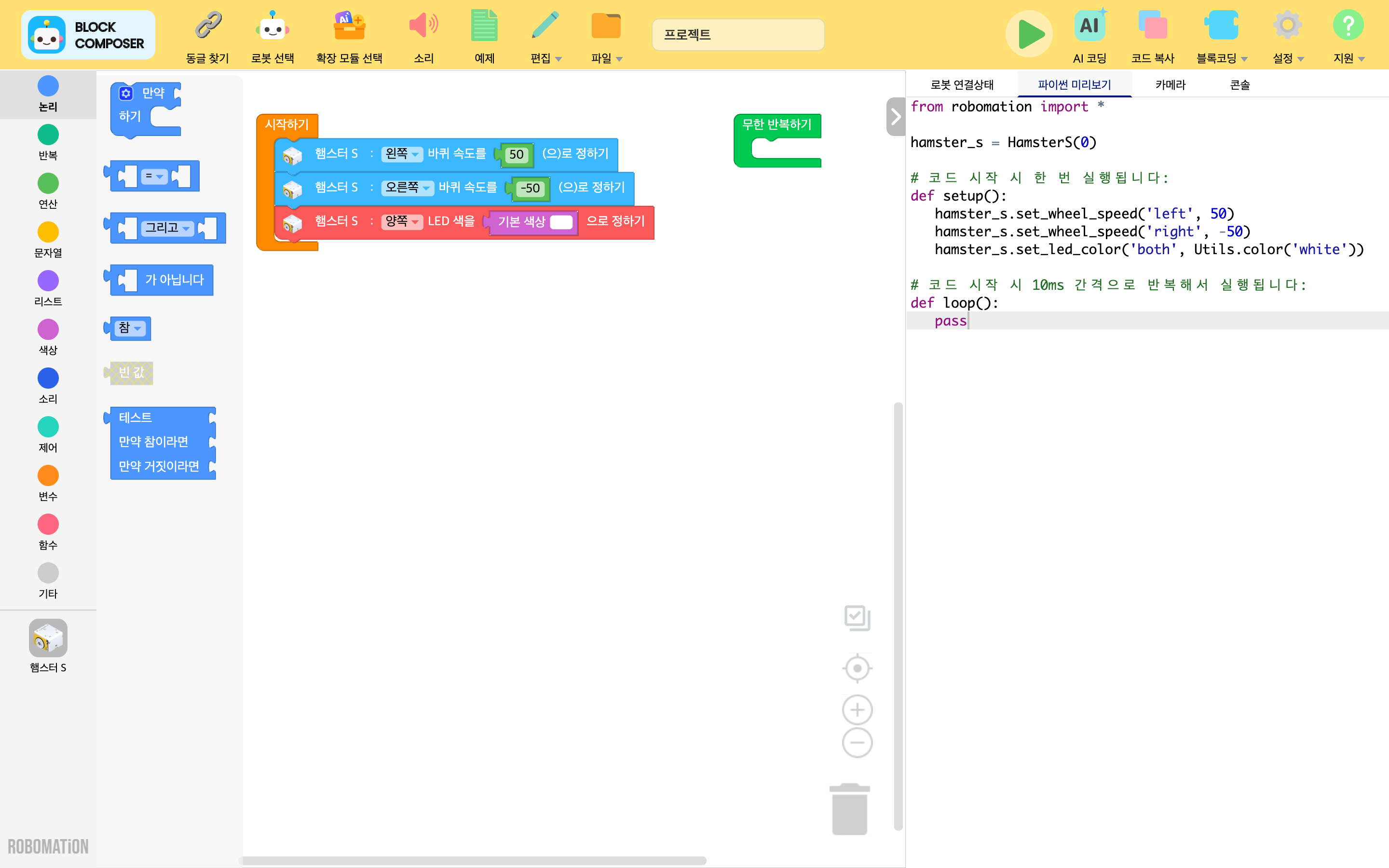
각 카테고리의 모든 블록을 모아놓은 영역입니다.
블록 모음에 있는 블록들은 Drag&Drop 방식으로 코딩 영역으로 옮길 수 있습니다.
⚙️ 참고
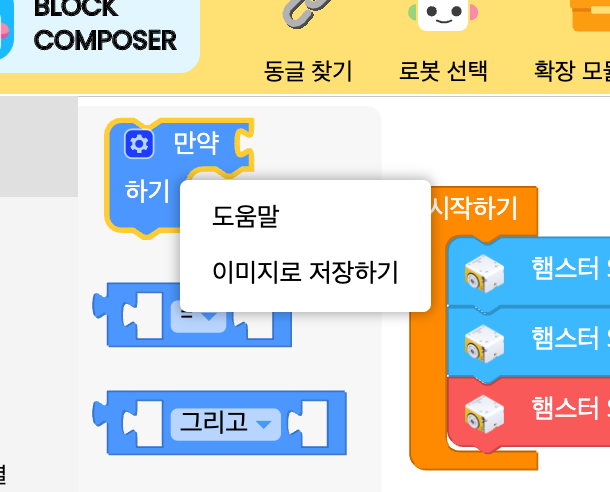
블록의 사용 방법을 확인하고 싶다면, 마우스 우클릭 → 도움말을 통해 각 블록 별로 사용 방법이 설명되어 있는 도움말을 확인할 수 있습니다.
코딩 영역
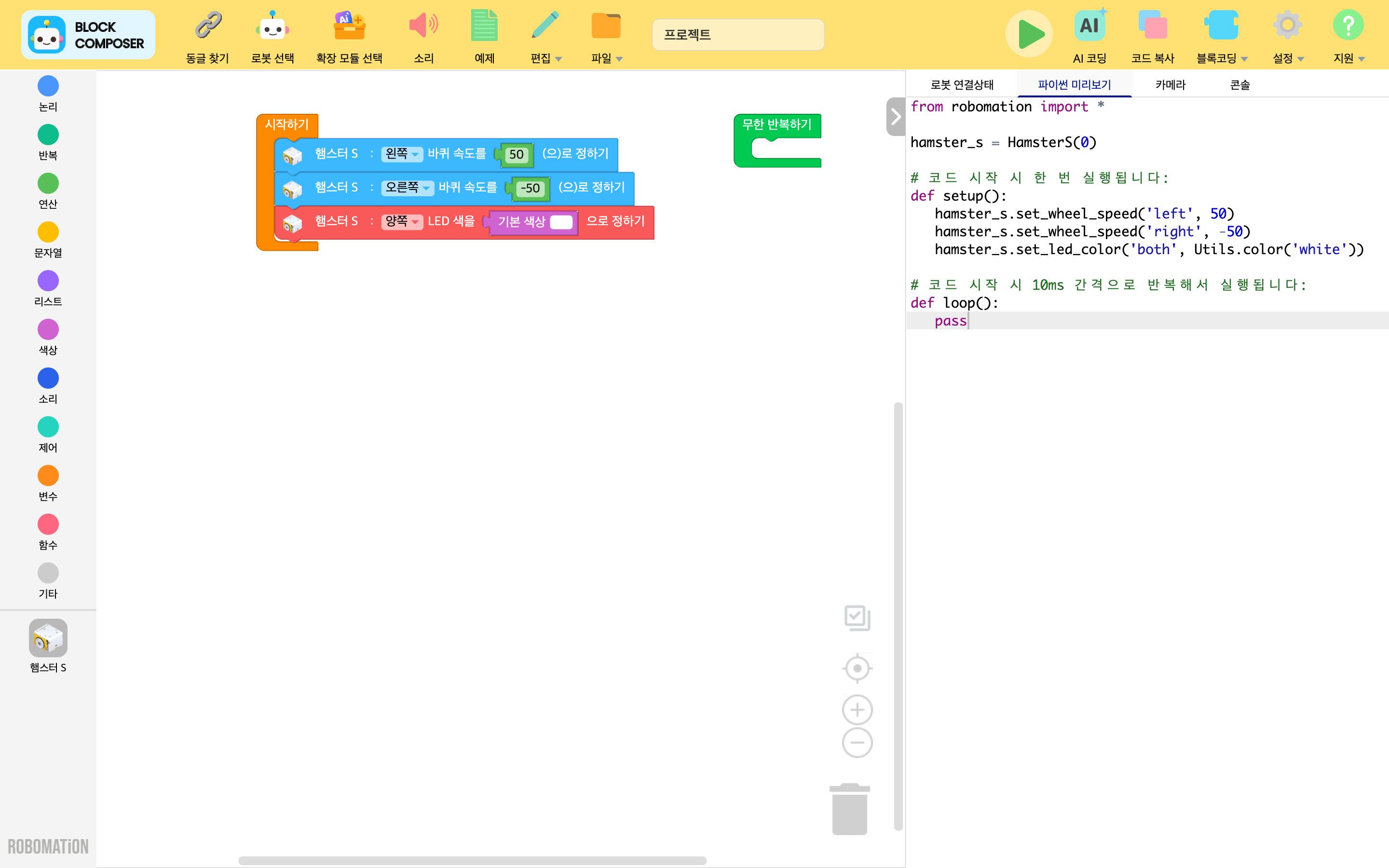
블록 모음으로부터 가져온 블록을 조립할 수 있는 영역입니다.
조립된 블록들은 파이썬 코드로 실시간으로 변환되며,
코드를 실행하면, 이 코드들을 해석해 로봇을 움직이고 제어할 수 있습니다.
블록 기본 구조
블록코딩 에디터에서 코딩을 할 때는, 다음과 같은 기본 구조를 지켜야 합니다.

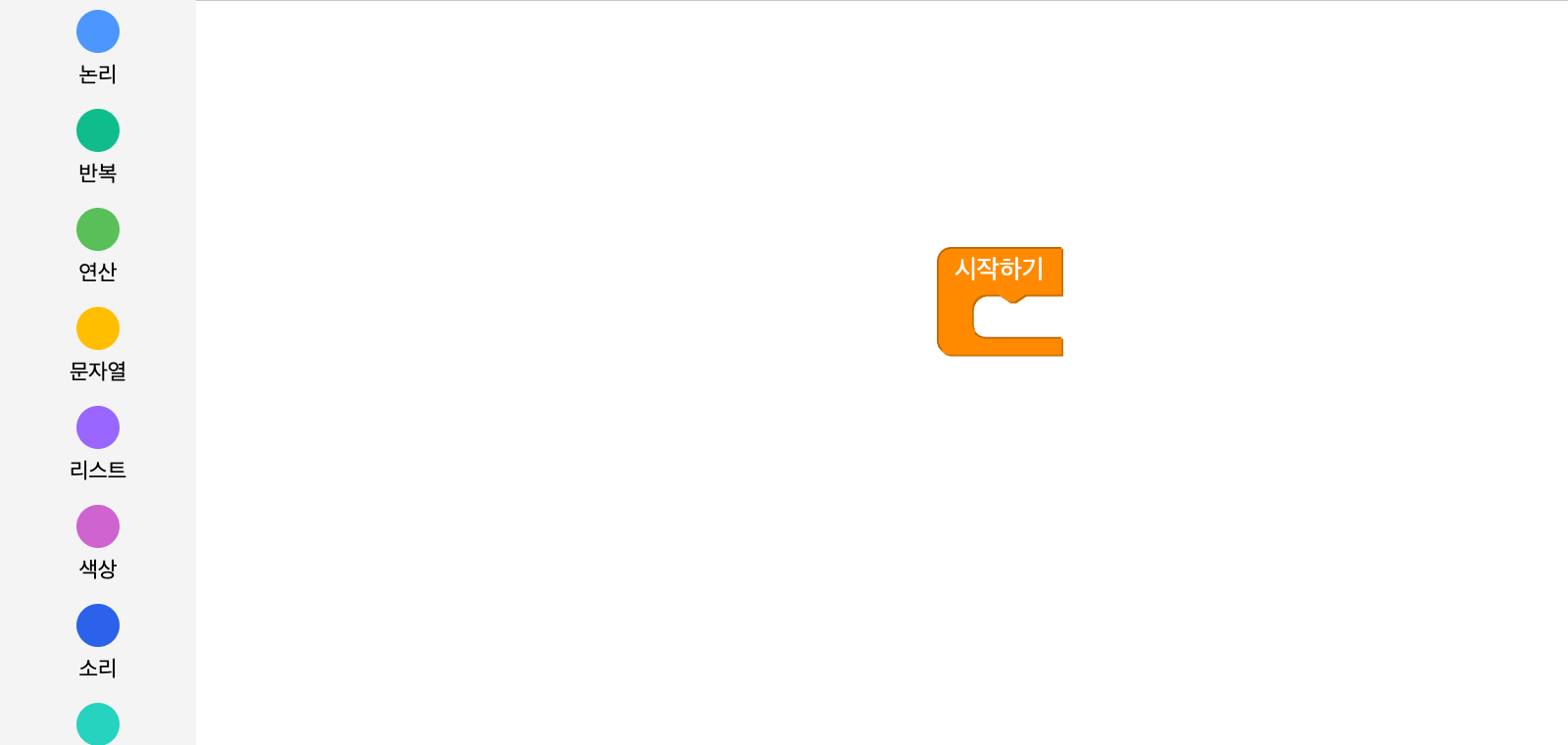
블록코딩 에디터에서는 시작하기와 무한 반복하기 함수 블록 안에 있는 코드를 해석해 실행합니다.
따라서, 시작하기와 무한 반복하기 함수 블록 안에 블록을 넣어 코드를 작성해야 합니다.
시작하기
시작하기 함수 블록 안에는 코드 실행 시 초기에 수행할 동작들을 정의합니다.
기다리기 블록을 활용해, 시간 순서대로 동작이 수행되도록 할 수 있습니다.
무한 반복하기
무한 반복하기 함수 블록 안에는 코드가 실행되는 동안 반복해서 수행할 동작들을 정의합니다.
정의한 동작들을 10ms에 한번씩 반복해서 수행됩니다.
⚙️ 참고
(함수 카테고리를 통해 생성한 커스텀 함수를 제외하고)
시작하기 또는 무한 반복하기 함수 블록 밖에 있는 블록들은, 코드 실행 시에 아무 영향을 주지 않습니다.
블록 사용 방법
블록 추가하기
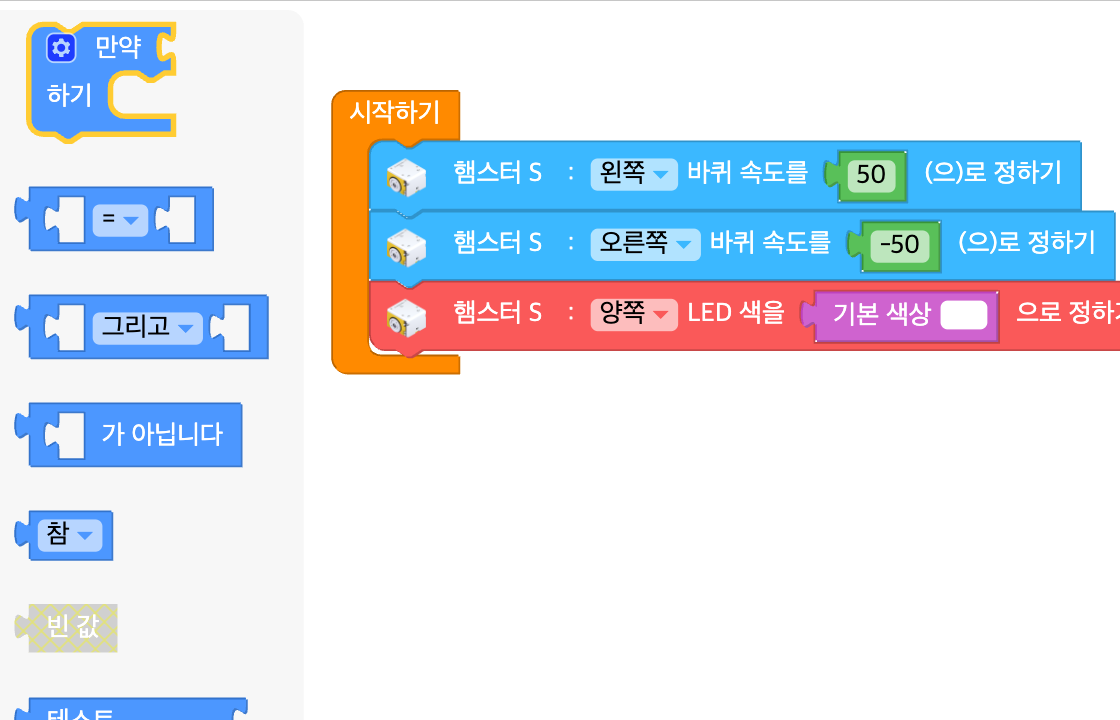


추가하고 싶은 블록을 블록 모음에서 드래그하여 에디터에 드롭하면 해당 블록을 추가할 수 있습니다.
블록 복사/붙여넣기
에디터에서 블록을 복사/붙여넣기 하는 방법은 총 2가지가 있습니다.
블록을 선택한 뒤 Ctrl+C 키를 누르면, 선택한 블록을 복사할 수 있습니다.
Ctrl+V 키를 누르면, 마지막으로 복사한 블록을 에디터에 붙여넣기 할 수 있습니다.블록을 선택한 뒤 편집 메뉴에서 '복사하기 Ctrl+C' 버튼을 누르면, 선택한 블록을 복사할 수 있습니다.
편집 메뉴에서 '붙여넣기 Ctrl+V' 버튼을 누르면, 마지막으로 복사한 블록을 에디터에 붙여넣기 할 수 있습니다.
블록 삭제
에디터에서 블록을 삭제하는 방법은 총 3가지가 있습니다.
블록을 선택한 뒤 Backspace 키를 누르면, 선택한 블록을 삭제할 수 있습니다.
삭제하고 싶은 블록을 에디터에서 드래그하여 블록 카테고리에 드롭하면 해당 블록을 삭제할 수 있습니다.
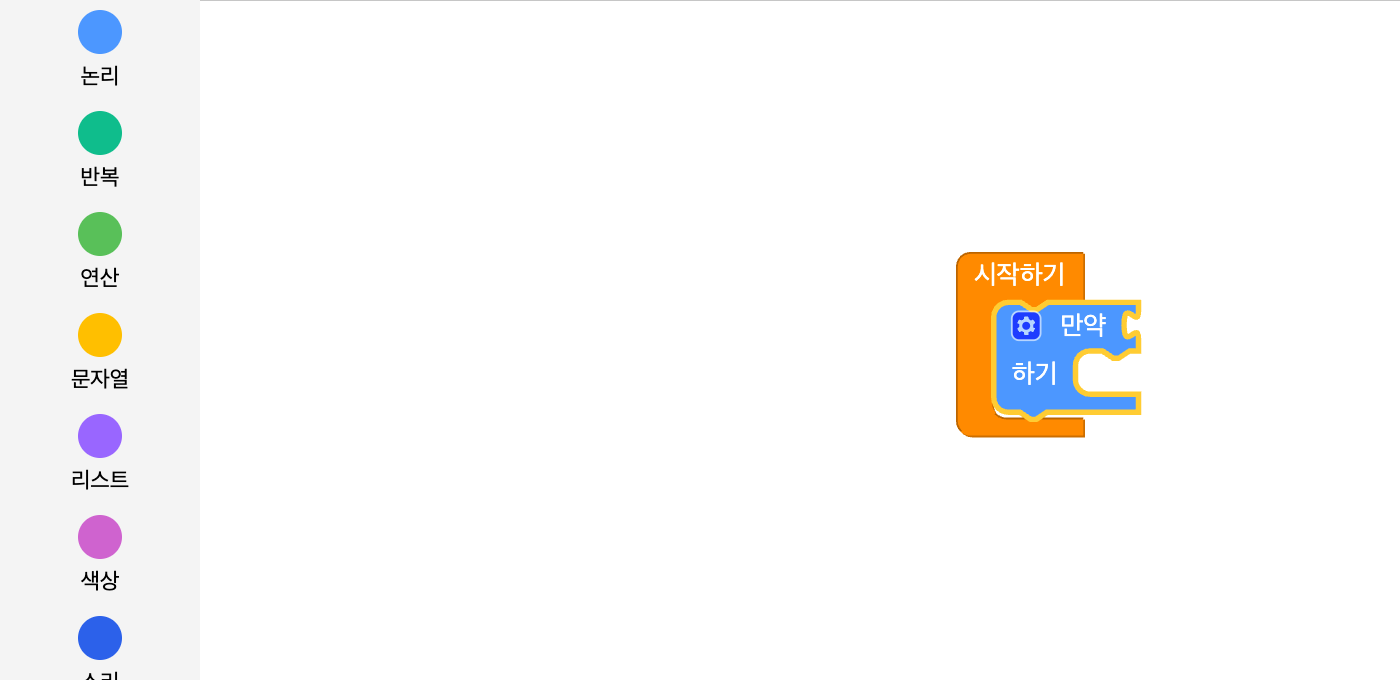
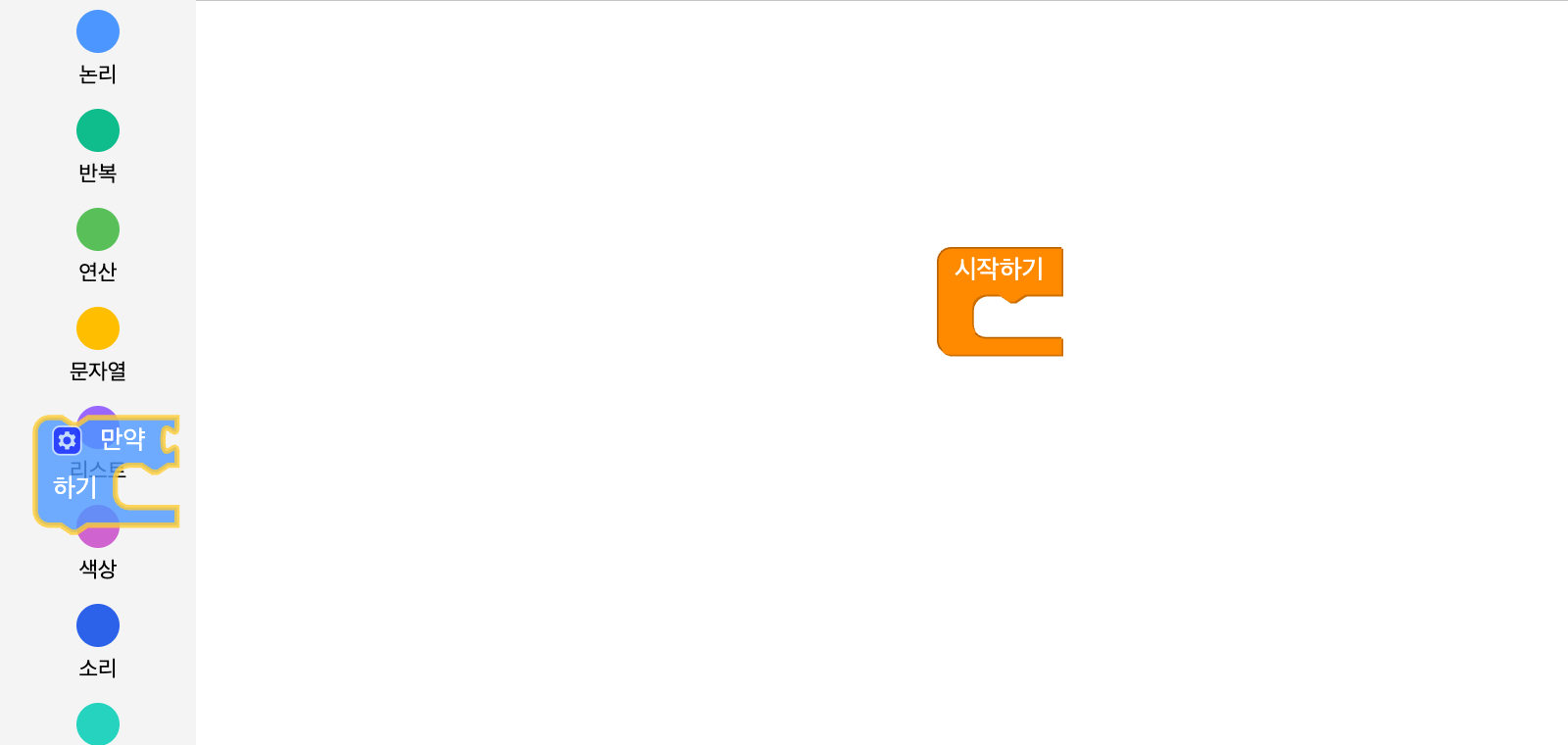
- 삭제하고 싶은 블록을 에디터에서 드래그하여 휴지통에 드롭하면 해당 블록을 삭제할 수 있습니다.
삭제한 블록은 휴지통에서 다시 확인할 수 있습니다.

여러 블록 동시에 선택하기
에디터에서 여러 블록을 동시에 선택하는 방법은 총 2가지가 있습니다.
Shift 키를 누른 상태에서 작업영역을 드래그하거나 블록을 하나씩 클릭하면,
여러 블록을 동시에 선택할 수 있습니다.작업영역 우측 하단의 체크 버튼을 클릭해 '여러 블록 선택' 모드를 켜거나 끌 수 있습니다.
버튼에 색이 채워져 있으면, 모드가 켜진 상태입니다.
버튼에 색이 채워져 있지 않으면, 모드가 꺼져있는 상태입니다.


'여러 블록 선택' 모드가 켜져 있는 동안에는, 블록을 선택하는 작업만 할 수 있습니다.
선택한 여러 블록을 동시에 이동하거나 편집하려면, 블록 선택을 완료한 후 모드를 꺼야 합니다.
추가 옵션
이외에도 블록을 마우스로 우클릭하면,
블록 축소/확장, 활성화/비활성화, 도움말 같은 다양한 추가 옵션들을 확인할 수 있습니다.
파이썬 에디터
코드 모음
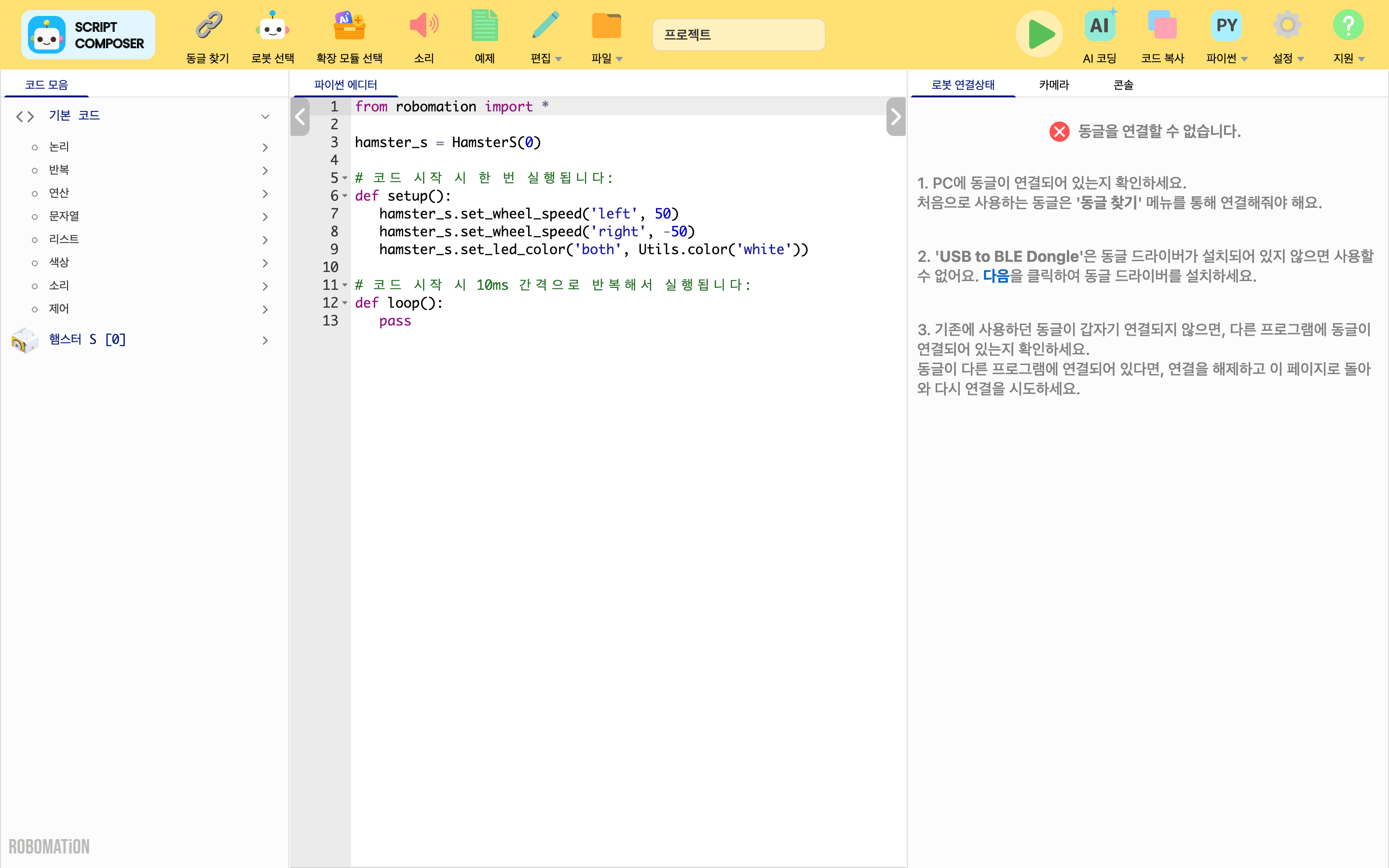
로봇 코딩에 필요한 기본 함수들과, 로봇/확장 모듈 전용 파이썬 코드들을 카테고리로 분류한 영역입니다.
다음은 기본 함수(Codes) 에서 제공되는 코드 카테고리의 종류입니다.
- 논리 (logic)
- 반복 (loops)
- 연산 (math)
- 문자열 (text)
- 리스트 (lists)
- 색상 (color)
- 소리 (audio)
- 제어 (control)
기본 함수에서 제공되는 코드들은, 블록코딩 에디터의 기본 블록들과 모두 같은 역할을 수행합니다.
⚙️ 참고
코드 모음을 활용해 파이썬 에디터에서 코딩하는 방법은 코드 모음 활용 방법에서 확인하실 수 있습니다.
코드 에디터
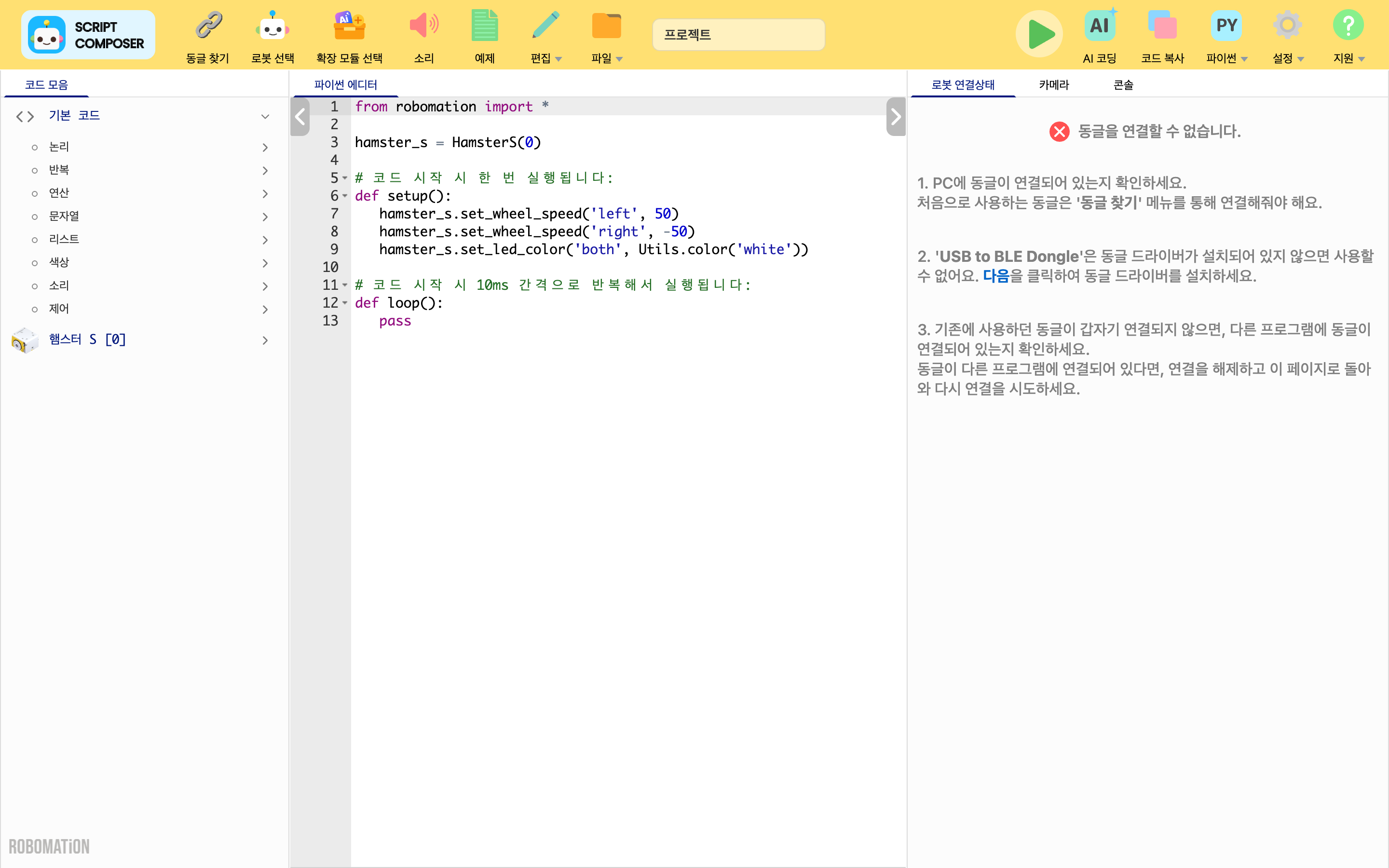
로봇을 제어하기 위한 코드를 작성할 수 있는 영역입니다.
에디터 설정 에서 파이썬 에디터를 선택하면, 파이썬 코드를 작성할 수 있습니다.
코드 기본 구조
코드 에디터에서 코딩을 할 때는, 다음과 같은 기본 구조를 지켜야 합니다.
from robomation import *

# (사용할 로봇이 있다면 인스턴스로 선언, 예시)
hamster_s = HamsterS(0)

# 코드 시작 시 한 번 실행됩니다:
def setup():
    pass

# 코드 시작 시 10ms 간격으로 반복해서 실행됩니다:
def loop():
    pass
코드 에디터에서는 setup 함수와 loop 함수 안에 있는 코드를 해석해 실행합니다.
따라서, setup 함수와 loop 함수 안에 코드를 작성해야 합니다.
또한, 로봇을 제어하려면 코드 최상단에 from robomation import * 를 두고, 사용할 로봇을 인스턴스로 선언해야 합니다.
setup
setup 함수 안에는 코드 실행 시 초기에 수행할 동작들을 정의합니다.
Utils.wait 함수를 활용해, 시간 순서대로 동작이 수행되도록 할 수 있습니다.
loop
loop 함수 안에는 코드가 실행되는 동안 반복해서 수행할 동작들을 정의합니다.
정의한 동작들을 10ms에 한번씩 반복해서 수행됩니다.
코드 모음 활용 방법
아래에서는 간단한 예시와 함께 코드 모음을 코딩에 활용하는 방법에 대해 설명합니다.
원하는 코드 찾기
코드 모음에서는 로봇 코딩에 필요한 다양한 함수 및 코드들을 제공합니다.
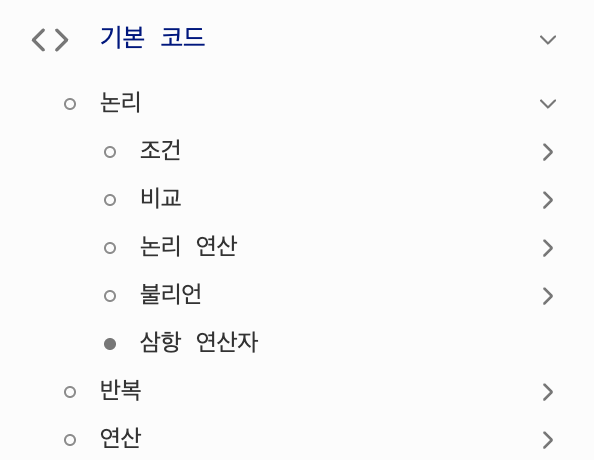
기본 코드 카테고리 안의 메뉴들을 확인해보면,  아이콘이 있는 메뉴들을 확인할 수 있습니다.
논리 메뉴를 한 번 클릭하면, 아이콘이  로 바뀌면서 안에 있는 하위 메뉴들을 펼쳐서 확인할 수 있습니다.
이렇게 하위 메뉴를 가지고 있는 메뉴를 '카테고리' 라고 합니다.
논리 카테고리 안의 삼항 연산자 처럼 메뉴에 아이콘이 없다면, 메뉴 안에 더이상 하위 메뉴가 없다는 것을 의미합니다.
이렇게 하위 메뉴를 가지고 있지 않은 메뉴를 '코드' 라고 합니다.
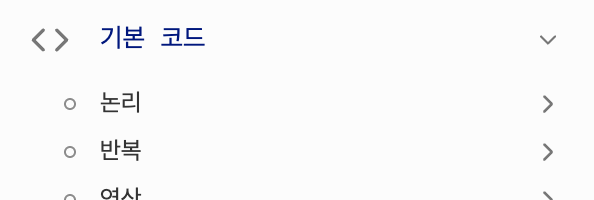
하위 메뉴가 펼쳐져 있는 카테고리를 다시 클릭하면, 아이콘이 다시 로 바뀌면서 하위 메뉴들이 감춰집니다.
위와 같은 방법으로 카테고리를 따라 가면서, 코드 모음에서 원하는 코드를 찾을 수 있습니다.
에디터에 코드 삽입하기
에디터에 코드를 삽입하는 방법은 다음과 같습니다.
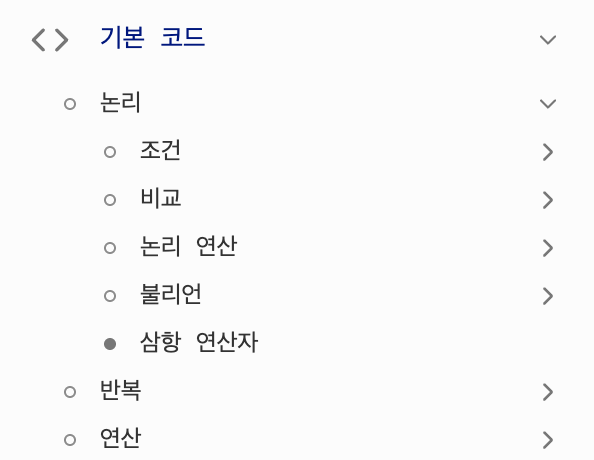
메뉴 이름 왼쪽에  아이콘이 있는 메뉴의 경우, 선택할 수 있는 코드 옵션이 없는 메뉴를 의미합니다.
하위 메뉴를 가지고 있는 카테고리 메뉴가 대부분 이에 해당합니다.
메뉴 이름 왼쪽에  아이콘이 있는 메뉴의 경우, 코드 옵션을 선택할 수 있는 메뉴를 의미합니다.
하위 메뉴를 가지고 있지 않은 코드 메뉴가 대부분 이에 해당합니다.
에디터에 삽입하고 싶은 코드를 마우스로 우클릭하면, 선택 가능한 옵션들을 확인할 수 있습니다.
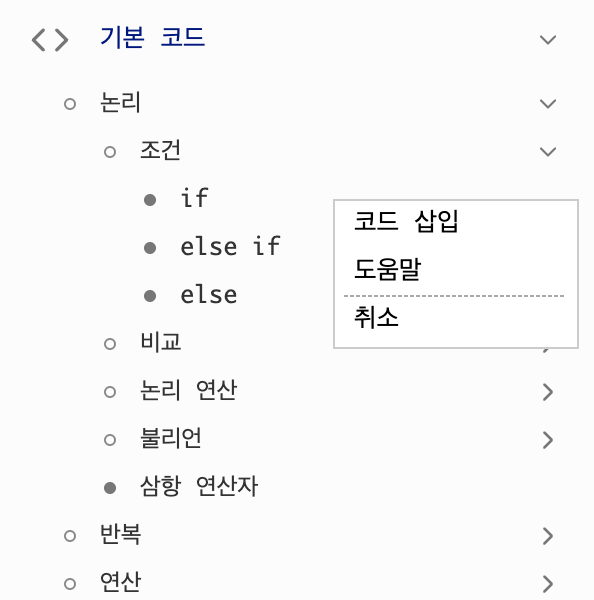
코드 메뉴를 우클릭하면, 기본 함수와 로봇/확장 모듈 전용 코드 구분 없이 다음과 같은 동일한 옵션을 확인할 수 있습니다.
- 코드 삽입: 선택한 코드를 에디터의 커서 위치에 삽입합니다.
- 도움말: 해당 코드의 사용 방법을 설명하는 도움말을 확인합니다.
- 취소: 옵션 메뉴를 닫습니다.
로봇/확장 모듈 전용 코드의 경우, 코드 삽입을 선택하면 해당 로봇 인스턴스의 메서드 호출 형태로 삽입됩니다.
( 예. 햄스터 S의 set_wheel_speed → hamster_s.set_wheel_speed('both', 50) )
⚙️ 참고
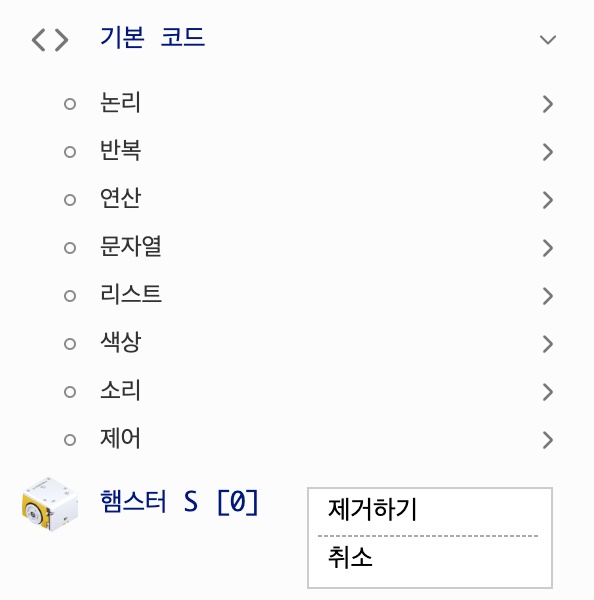
프로그램에 추가한 로봇 / 확장모듈 전용 코드 중 더 이상 사용하지 않는 코드 카테고리는,
마우스 우클릭 → 제거하기를 통해 코드 모음에서 제거할 수 있습니다.