미리보기
미리보기는 로봇 연결상태를 확인하거나 코드, 카메라 콘솔 등 로봇 코딩을 보조하는 역할을 하는 영역입니다.
아래에서는 각 탭에서 이용할 수 있는 기능들에 대해 설명합니다.
로봇 연결상태
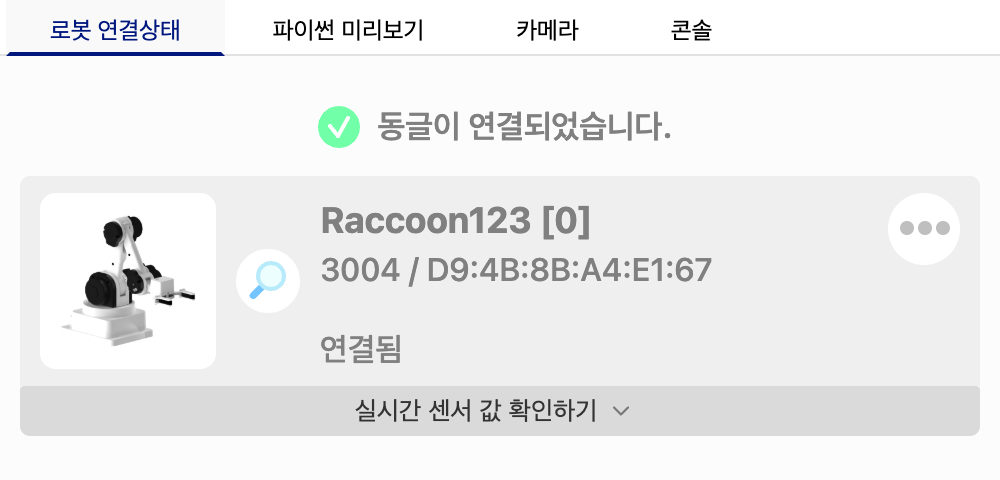
로봇 연결상태 탭에서는 현재 연결되어 있는 로봇들의 정보를 확인할 수 있습니다.
실시간 센서 값 확인하기를 클릭하면, 로봇의 센서 값을 그래프 또는 숫자를 통해 실시간으로 확인할 수 있습니다.
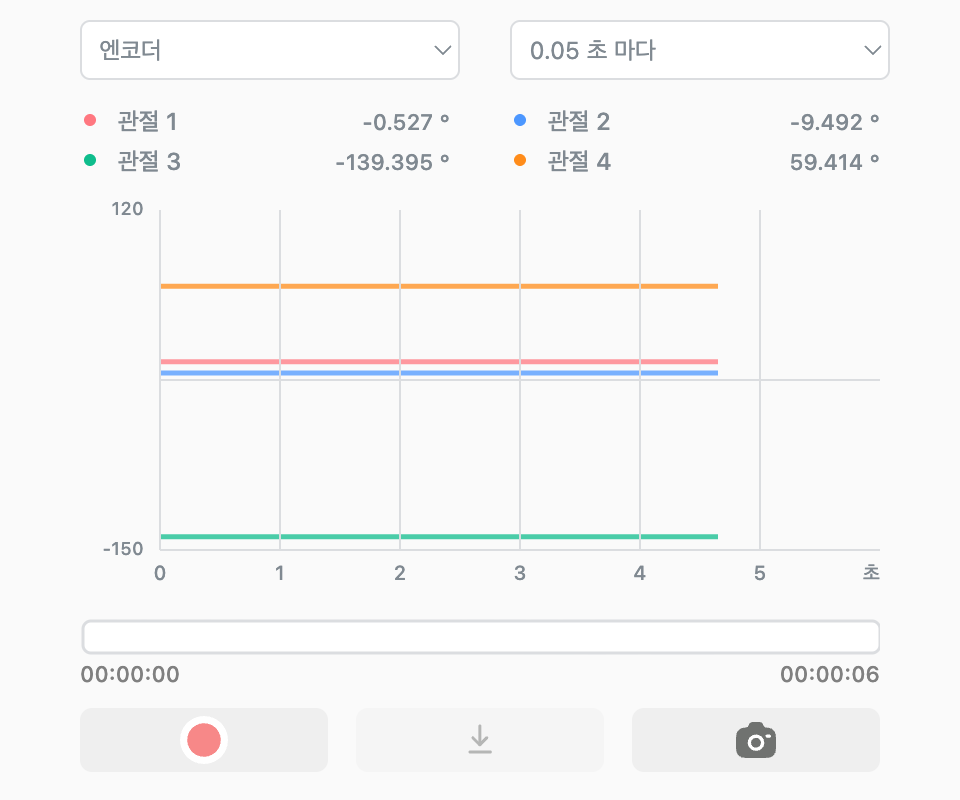
조회할 센서를 선택할 수 있으며, 로봇별로 지원되는 센서 종류가 다릅니다.
선택한 센서에 따라 그래프 및 데이터 표시 방식이 해당 센서의 값에 맞춰 자동으로 변경됩니다.센서 값을 몇 초 간격으로 확인 또는 기록할지 선택할 수 있습니다.
선택한 주기에 따라, 데이터를 기록하고 그래프에 표시할 수 있는 최대 시간이 달라집니다.센서 그래프 위에 마우스를 올려 놓으면, 해당 시점의 센서 값을 실시간으로 함께 확인할 수 있습니다.
기록 시작/중지: 센서 데이터를 기록합니다.
내보내기: 기록된 센서 데이터(.csv)와 그래프 화면(.png)을 파일로 저장합니다.
이 기능은 데이터를 기록한 후에만 사용할 수 있습니다.캡처: 현재 그래프 화면(.png)을 실시간으로 저장합니다.
센서 값의 변화를 기록하고, 기록된 데이터 파일과 그래프 화면을 파일로 저장할 수 있습니다.
파이썬 미리보기
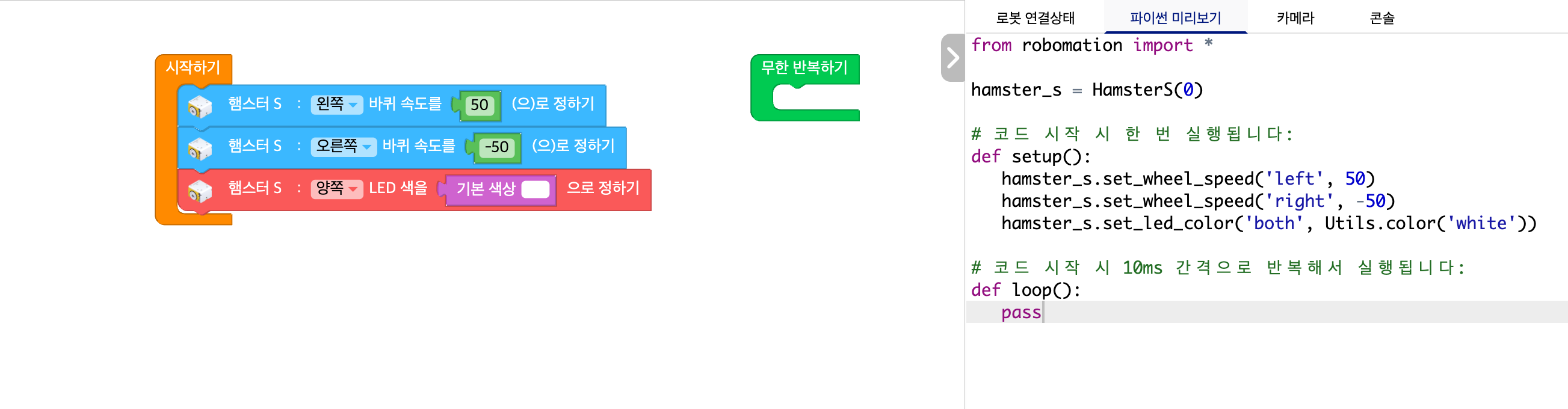
파이썬 미리보기에서는 블록을 추가하거나 제거할 때 어떻게 파이썬 코드로 변환되는지 실시간으로 확인할 수 있습니다.
블록이 어떻게 코드로 변환되는지 함께 확인하면서, 보다 쉽게 코딩 문법을 학습할 수 있습니다.
※ 파이썬 미리보기는 블록코딩 에디터에서만 제공됩니다.
파이썬 에디터에서는 사용자가 직접 코드를 작성하기 때문에 미리보기가 제공되지 않습니다.
카메라

카메라 탭에서는 PC에 연결된 카메라 화면을 실시간으로 확인할 수 있습니다.
이 기능은 카메라를 사용하는 확장 모듈을 프로그램에 추가한 경우에만 활성화되며, 카메라 탭에 카메라 모듈이 생성됩니다.
각 카메라 모듈에서는 다음 기능을 사용할 수 있습니다.
- 현재 PC에서 사용 가능한 카메라 중 하나를 선택하여 화면을 표시할 수 있습니다.
- 켜기 / 끄기 버튼을 통해 카메라 화면을 표시하거나 중지할 수 있습니다.
- 카메라 해상도 를 변경할 수 있습니다.
콘솔
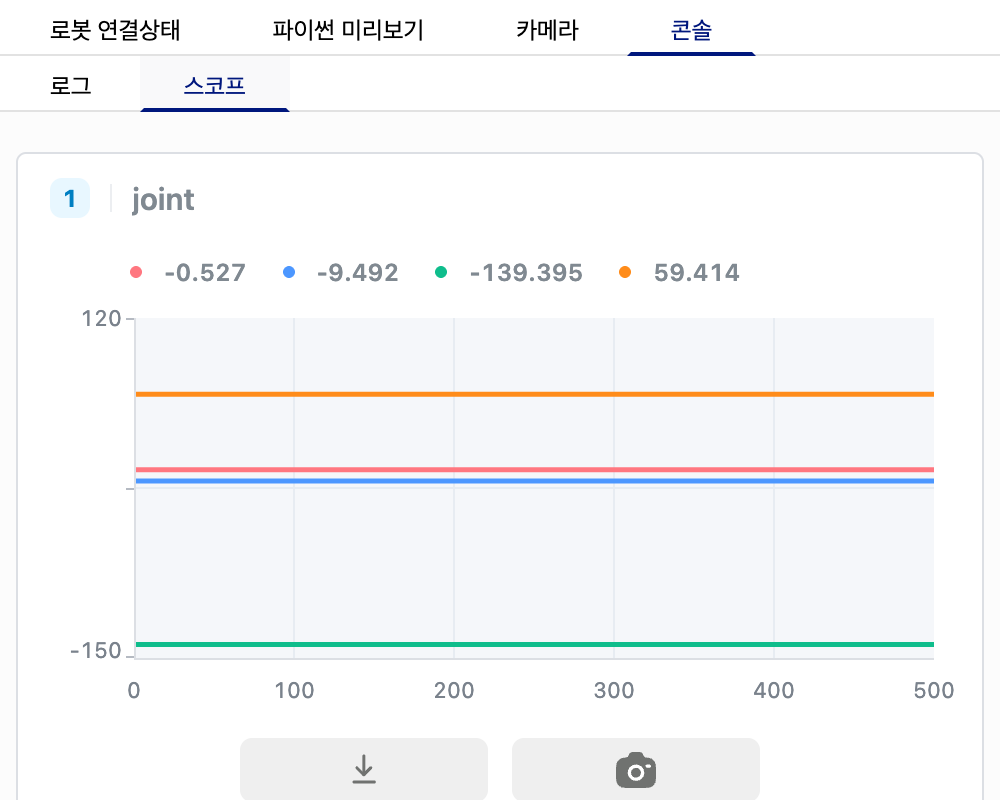
콘솔 탭에서는 프로그램 실행 중에 출력되는 로그(Log) 메시지와 스코프(Scope) 그래프를 실시간으로 확인할 수 있습니다.
이 탭은 디버깅, 센서 값 모니터링, 그래프 기반 분석 등에 활용됩니다.
로그
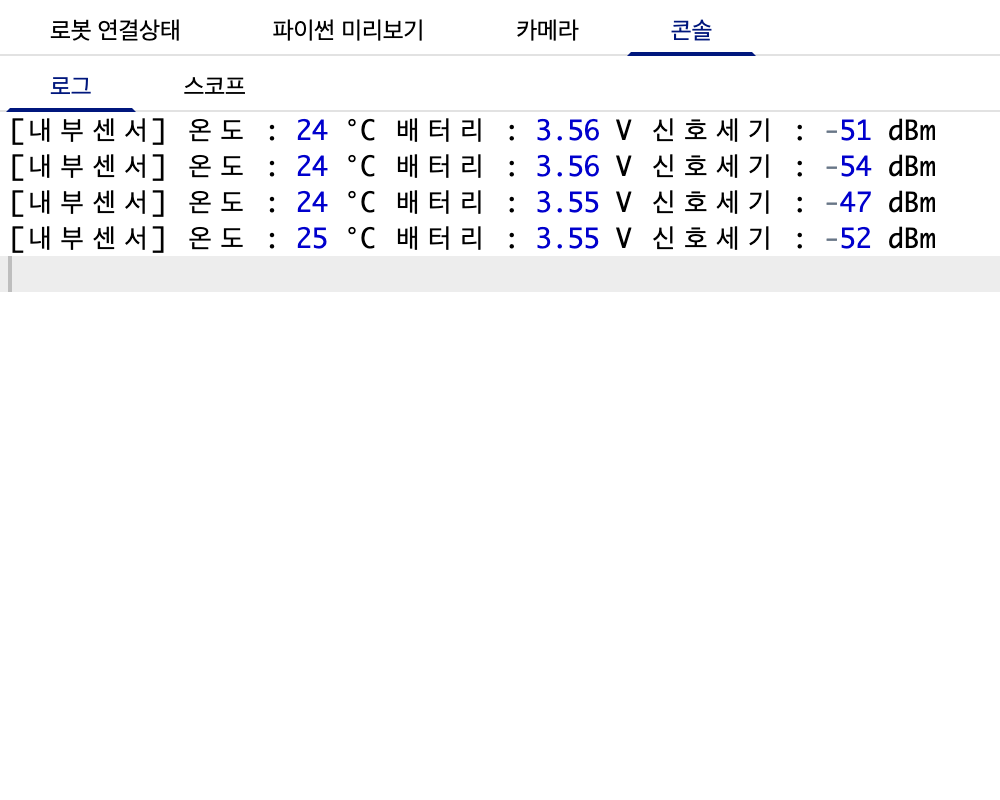
로그 출력하기 블록을 사용하면, 지정한 태그와 힘께 텍스트 또는 숫자 값을 콘솔 로그 영역에 출력할 수 있습니다.
스코프
스코프 출력하기 블록을 사용하면, 태그별로 숫자 값을 실시간 그래프로 표현할 수 있습니다.
최솟값·최댓값·그래프 색상을 설정하여 원하는 값의 변화를 시각적으로 확인할 수 있습니다.