
HAT-010 5x5 매트릭스
인스턴스 선언
HAT-010 5x5 매트릭스(HAT010) 블록을 작업 영역에 추가하면, Python 코드에는 다음과 같은 인스턴스 선언이 자동으로 삽입됩니다:
python
cheesestick = CheeseStick(0)
hat010 = cheesestick.HAT010()
매개변수
| 이름 | 구분 | 설명 | 범위 / 종류 | 기본값 |
|---|---|---|---|---|
| index | 드롭다운 옵션 | 인스턴스 번호 (0부터 시작) | 0 이상 정수 | 0 |
LED 매트릭스 시작하기
5x5 매트릭스를 사용합니다.

매개변수
(없음)
Python
python
cheesestick = CheeseStick(0)
hat010 = cheesestick.HAT010()

hat010.start()
한 점 켜기
지정한 위치의 LED 색을 설정합니다.
LED 위치는 x, y 좌표로 표시합니다.

매개변수
| 이름 | 구분 | 설명 | 범위 / 종류 | 기본값 |
|---|---|---|---|---|
| x | 입력값 (필드) | 가로 좌표 | 0 ~ 4 정수 | - |
| y | 입력값 (필드) | 세로 좌표 | 0 ~ 4 정수 | - |
| color | 드롭다운 옵션 | 색상 | 빨간색(red), 주황색(orange), 노란색(yellow), 초록색(green), 청록색(cyan), 파란색(blue), 보라색(violet), 자홍색(magenta), 흰색(white) | - |
Python
python
cheesestick = CheeseStick(0)
hat010 = cheesestick.HAT010()

hat010.set_one(2, 3, 'red')
도형 그리기
지정한 위치에서부터 시작해 설정한 패턴대로 LED를 켭니다.
LED 위치는 x, y 좌표로 표시합니다.

매개변수
| 이름 | 구분 | 설명 | 범위 / 종류 | 기본값 |
|---|---|---|---|---|
| x | 입력값 (필드) | 도형의 좌측 상단 x | 정수 | - |
| y | 입력값 (필드) | 도형의 좌측 상단 y | 정수 | - |
| color | 드롭다운 옵션 | 색상 | 빨간색(red), 주황색(orange), 노란색(yellow), 초록색(green), 청록색(cyan), 파란색(blue), 보라색(violet), 자홍색(magenta), 흰색(white) | - |
| shape | 드롭다운 옵션 | 도형 이름 | 사각형(rectangle), 삼각형(triangle), 마름모(diamond), 원(circle), 엑스(x), 좋아요(like), 싫어요(dislike), 화남(angry), 입 벌림(mouth_open), 입 다묾(mouth_close), 하트(heart), 별(star), 위쪽 화살표(up_arrow), 아래쪽 화살표(down_arrow), 왼쪽 화살표(left_arrow), 오른쪽 화살표(right_arrow), 걷기(walking), 강아지(dog), 나비(butterfly), 비행기(airplane), 4분음표(quarter_note), 8분음표(eighth_note) | - |
Python
python
cheesestick = CheeseStick(0)
hat010 = cheesestick.HAT010()

hat010.draw_shape(0, 0, 'red', 'heart')
숫자 그리기
지정한 위치에서부터 시작해 설정한 패턴대로 LED를 켭니다.
LED 위치는 x, y 좌표로 표시합니다.

매개변수
| 이름 | 구분 | 설명 | 범위 / 종류 | 기본값 |
|---|---|---|---|---|
| x | 입력값 (필드) | 숫자의 좌측 상단 x | 정수 | - |
| y | 입력값 (필드) | 숫자의 좌측 상단 y | 정수 | - |
| color | 드롭다운 옵션 | 색상 | 빨간색(red), 주황색(orange), 노란색(yellow), 초록색(green), 청록색(cyan), 파란색(blue), 보라색(violet), 자홍색(magenta), 흰색(white) | - |
| number | 드롭다운 옵션 | 그릴 숫자 | 0, 1, 2, 3, 4, 5, 6, 7, 8, 9 | - |
Python
python
cheesestick = CheeseStick(0)
hat010 = cheesestick.HAT010()

hat010.draw_number(0, 0, 'red', 5)
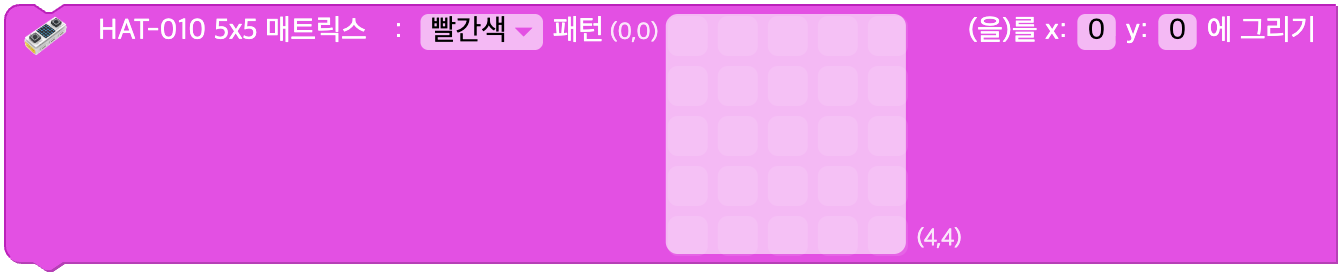
패턴 그리기
지정한 위치에서부터 시작해 설정한 패턴대로 LED를 켭니다.
LED 위치는 x, y 좌표로 표시합니다.
매개변수
| 이름 | 구분 | 설명 | 범위 / 종류 | 기본값 |
|---|---|---|---|---|
| x | 입력값 (필드) | 좌측 상단 x | 정수 | - |
| y | 입력값 (필드) | 좌측 상단 y | 정수 | - |
| color | 드롭다운 옵션 | 색상 | 빨간색(red), 주황색(orange), 노란색(yellow), 초록색(green), 청록색(cyan), 파란색(blue), 보라색(violet), 자홍색(magenta), 흰색(white) | - |
| matrix | 입력값 (배열) | 25칸 픽셀 배열 (0/1) | 길이 25 의 정수 배열 | - |
Python
python
cheesestick = CheeseStick(0)
hat010 = cheesestick.HAT010()

hat010.draw_pattern(0, 0, 'red', [
   1, 0, 1, 0, 1,
   0, 1, 0, 1, 0,
   1, 0, 1, 0, 1,
   0, 1, 0, 1, 0,
   1, 0, 1, 0, 1
])
매트릭스 이동하기
지정한 x, y만큼 화면을 이동합니다.
x 값이 양수이면 화면이 오른쪽으로 이동하고, 음수이면 왼쪽으로 이동합니다.
y 값이 양수이면 화면이 아래로 이동하고, 음수이면 위로 이동합니다.

매개변수
| 이름 | 구분 | 설명 | 범위 / 종류 | 기본값 |
|---|---|---|---|---|
| x | 입력값 (필드) | 가로 이동량 | 정수 | - |
| y | 입력값 (필드) | 세로 이동량 | 정수 | - |
Python
python
cheesestick = CheeseStick(0)
hat010 = cheesestick.HAT010()

hat010.shift(1, 0)
한 점 끄기
지정한 위치의 LED를 끕니다.
LED 위치는 x, y 좌표로 표시합니다.

매개변수
| 이름 | 구분 | 설명 | 범위 / 종류 | 기본값 |
|---|---|---|---|---|
| x | 입력값 (필드) | 가로 좌표 | 0 ~ 4 정수 | - |
| y | 입력값 (필드) | 세로 좌표 | 0 ~ 4 정수 | - |
Python
python
cheesestick = CheeseStick(0)
hat010 = cheesestick.HAT010()

hat010.turn_off_one(2, 3)
모두 끄기
화면에 표시된 LED를 모두 끕니다.

매개변수
(없음)
Python
python
cheesestick = CheeseStick(0)
hat010 = cheesestick.HAT010()

hat010.turn_off_all()
밝기 설정하기
5x5 매트릭스의 밝기를 설정합니다.
선택할 수 있는 값의 범위는 0 ~ 100 입니다.

매개변수
| 이름 | 구분 | 설명 | 범위 / 종류 | 기본값 |
|---|---|---|---|---|
| value | 입력값 (필드) | 밝기 | 0 ~ 100 정수 | - |
Python
python
cheesestick = CheeseStick(0)
hat010 = cheesestick.HAT010()

hat010.set_brightness(50)
밝기 변경하기
5x5 매트릭스의 밝기를 변경합니다.
선택할 수 있는 값의 범위는 -100 ~ 100 입니다.

매개변수
| 이름 | 구분 | 설명 | 범위 / 종류 | 기본값 |
|---|---|---|---|---|
| value | 입력값 (필드) | 밝기 변화량 | 정수 | - |
Python
python
cheesestick = CheeseStick(0)
hat010 = cheesestick.HAT010()

hat010.change_brightness(10)
버튼 입력 값
선택한 버튼의 입력 상태
버튼이 눌려있으면 0, 버튼이 눌려있지 않으면 1을 출력합니다.

매개변수
| 이름 | 구분 | 설명 | 범위 / 종류 | 기본값 |
|---|---|---|---|---|
| unit | 드롭다운 옵션 | 버튼 이름 | A, B | - |
Python
python
cheesestick = CheeseStick(0)
hat010 = cheesestick.HAT010()

hat010.button_input('A')
버튼을 클릭했는가?
선택한 버튼의 클릭 여부
이 블록은 선택한 버튼이 클릭되는 순간에만 true를 반환하고, 이외에는 false를 반환합니다.

매개변수
| 이름 | 구분 | 설명 | 범위 / 종류 | 기본값 |
|---|---|---|---|---|
| unit | 드롭다운 옵션 | 버튼 이름 | A, B | - |
Python
python
cheesestick = CheeseStick(0)
hat010 = cheesestick.HAT010()

hat010.button_click('A')