
HAT-010 5x5-matrise
Instanserklæring
Når du legger til en HAT-010 5x5-matrise(HAT010)-blokk i arbeidsområdet, settes følgende instanserklæring automatisk inn i Python-koden:
cheesestick = CheeseStick(0)
hat010 = cheesestick.HAT010()
Parametere
| Navn | Slag | Beskrivelse | Område / Type | Standard |
|---|---|---|---|---|
| index | Nedtrekksalternativ | Instansnummer (starter på 0) | Heltall 0 eller større | 0 |
Start LED-matrisen
Tar 5x5-matrisen i bruk.

Parametere
(ingen)
Python
cheesestick = CheeseStick(0)
hat010 = cheesestick.HAT010()

hat010.start()
Slå på ett punkt
Angir fargen på LED-en i den posisjonen du velger.
LED-posisjonen oppgis som x- og y-koordinater.

Parametere
| Navn | Slag | Beskrivelse | Område / Type | Standard |
|---|---|---|---|---|
| x | Inndata (felt) | Vannrett koordinat | Heltall 0 til 4 | - |
| y | Inndata (felt) | Loddrett koordinat | Heltall 0 til 4 | - |
| color | Nedtrekksalternativ | Farge | av(off), rød(red), oransje(orange), gul(yellow), grønn(green), cyan(cyan), blå(blue), fiolett(violet), magenta(magenta), hvit(white) | - |
Python
cheesestick = CheeseStick(0)
hat010 = cheesestick.HAT010()

hat010.set_one(2, 3, 'red')
Tegn en figur
Slår på LED-ene i det mønsteret du velger, med start i den posisjonen du angir.
LED-posisjonen oppgis som x- og y-koordinater.

Parametere
| Navn | Slag | Beskrivelse | Område / Type | Standard |
|---|---|---|---|---|
| x | Inndata (felt) | x øverst til venstre i figuren | Heltall | - |
| y | Inndata (felt) | y øverst til venstre i figuren | Heltall | - |
| color | Nedtrekksalternativ | Farge | off, red, orange, yellow, green, cyan, blue, violet, magenta, white | - |
| shape | Nedtrekksalternativ | Figurnavn | rectangle, triangle, diamond, circle, x, like, dislike, angry, mouth_open, mouth_close, heart, star, up_arrow, down_arrow, left_arrow, right_arrow, walking, dog, butterfly, airplane, quarter_note, eighth_note | - |
Python
cheesestick = CheeseStick(0)
hat010 = cheesestick.HAT010()

hat010.draw_shape(0, 0, 'red', 'heart')
Tegn et tall
Slår på LED-ene i det mønsteret du velger, med start i den posisjonen du angir.
LED-posisjonen oppgis som x- og y-koordinater.

Parametere
| Navn | Slag | Beskrivelse | Område / Type | Standard |
|---|---|---|---|---|
| x | Inndata (felt) | x øverst til venstre i tallet | Heltall | - |
| y | Inndata (felt) | y øverst til venstre i tallet | Heltall | - |
| color | Nedtrekksalternativ | Farge | off, red, orange, yellow, green, cyan, blue, violet, magenta, white | - |
| number | Nedtrekksalternativ | Tallet som skal tegnes | 0, 1, 2, 3, 4, 5, 6, 7, 8, 9 | - |
Python
cheesestick = CheeseStick(0)
hat010 = cheesestick.HAT010()

hat010.draw_number(0, 0, 'red', 5)
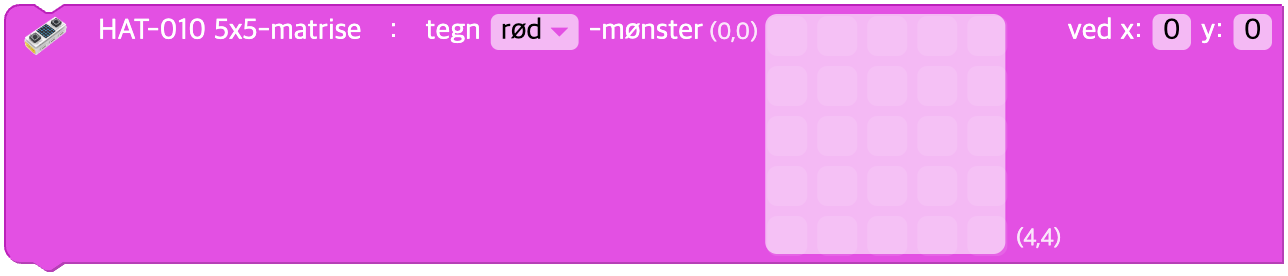
Tegn et mønster
Slår på LED-ene i det mønsteret du velger, med start i den posisjonen du angir.
LED-posisjonen oppgis som x- og y-koordinater.
Parametere
| Navn | Slag | Beskrivelse | Område / Type | Standard |
|---|---|---|---|---|
| x | Inndata (felt) | x øverst til venstre | Heltall | - |
| y | Inndata (felt) | y øverst til venstre | Heltall | - |
| color | Nedtrekksalternativ | Farge | off, red, orange, yellow, green, cyan, blue, violet, magenta, white | - |
| matrix | Inndata (tabell) | Tabell med 25 piksler (0/1) | Heltallstabell med lengde 25 | - |
Python
cheesestick = CheeseStick(0)
hat010 = cheesestick.HAT010()

hat010.draw_pattern(0, 0, 'red', [
   1, 0, 1, 0, 1,
   0, 1, 0, 1, 0,
   1, 0, 1, 0, 1,
   0, 1, 0, 1, 0,
   1, 0, 1, 0, 1
])
Flytt matrisen
Flytter skjermbildet så mange x og y som du angir.
Er x positiv, flyttes bildet mot høyre, og er den negativ, flyttes det mot venstre.
Er y positiv, flyttes bildet nedover, og er den negativ, flyttes det oppover.

Parametere
| Navn | Slag | Beskrivelse | Område / Type | Standard |
|---|---|---|---|---|
| x | Inndata (felt) | Vannrett flytting | Heltall | - |
| y | Inndata (felt) | Loddrett flytting | Heltall | - |
Python
cheesestick = CheeseStick(0)
hat010 = cheesestick.HAT010()

hat010.shift(1, 0)
Slå av ett punkt
Slår av LED-en i den posisjonen du velger.
LED-posisjonen oppgis som x- og y-koordinater.

Parametere
| Navn | Slag | Beskrivelse | Område / Type | Standard |
|---|---|---|---|---|
| x | Inndata (felt) | Vannrett koordinat | Heltall 0 til 4 | - |
| y | Inndata (felt) | Loddrett koordinat | Heltall 0 til 4 | - |
Python
cheesestick = CheeseStick(0)
hat010 = cheesestick.HAT010()

hat010.turn_off_one(2, 3)
Slå av alle
Slår av alle LED-ene som lyser på skjermen.

Parametere
(ingen)
Python
cheesestick = CheeseStick(0)
hat010 = cheesestick.HAT010()

hat010.turn_off_all()
Sett lysstyrken
Angir lysstyrken til 5x5-matrisen.
Verdiene du kan velge, går fra 0 til 100.

Parametere
| Navn | Slag | Beskrivelse | Område / Type | Standard |
|---|---|---|---|---|
| value | Inndata (felt) | Lysstyrke | Heltall 0 til 100 | - |
Python
cheesestick = CheeseStick(0)
hat010 = cheesestick.HAT010()

hat010.set_brightness(50)
Endre lysstyrken
Endrer lysstyrken til 5x5-matrisen.
Verdiene du kan velge, går fra -100 til 100.

Parametere
| Navn | Slag | Beskrivelse | Område / Type | Standard |
|---|---|---|---|---|
| value | Inndata (felt) | Endring i lysstyrke | Heltall | - |
Python
cheesestick = CheeseStick(0)
hat010 = cheesestick.HAT010()

hat010.change_brightness(10)
Knappens inngangsverdi
Inngangstilstanden til den knappen du velger
Den gir 0 når knappen er trykket ned, og 1 når den ikke er det.

Parametere
| Navn | Slag | Beskrivelse | Område / Type | Standard |
|---|---|---|---|---|
| unit | Nedtrekksalternativ | Knappenavn | knapp A(A), knapp B(B) | - |
Python
cheesestick = CheeseStick(0)
hat010 = cheesestick.HAT010()

hat010.button_input('A')
Ble knappen klikket?
Om den knappen du velger, er klikket
Denne blokken returnerer true bare i det øyeblikket knappen klikkes, og ellers false.

Parametere
| Navn | Slag | Beskrivelse | Område / Type | Standard |
|---|---|---|---|---|
| unit | Nedtrekksalternativ | Knappenavn | knapp A(A), knapp B(B) | - |
Python
cheesestick = CheeseStick(0)
hat010 = cheesestick.HAT010()

hat010.button_click('A')