
HAT-010 5x5-matrix
Instanserklæring
Når du tilføjer en HAT-010 5x5-matrix(HAT010)-blok i arbejdsområdet, indsættes følgende instanserklæring automatisk i Python-koden:
cheesestick = CheeseStick(0)
hat010 = cheesestick.HAT010()
Parametre
| Navn | Slags | Beskrivelse | Interval / Type | Standard |
|---|---|---|---|---|
| index | Rullemenupunkt | Instansnummer (starter ved 0) | Heltal 0 eller større | 0 |
Start LED-matrixen
Begynder at bruge 5x5-matrixen.

Parametre
(ingen)
Python
cheesestick = CheeseStick(0)
hat010 = cheesestick.HAT010()

hat010.start()
Tænd ét punkt
Indstiller farven på LED'en i den angivne position.
LED'ens position angives med x- og y-koordinater.

Parametre
| Navn | Slags | Beskrivelse | Interval / Type | Standard |
|---|---|---|---|---|
| x | Input (felt) | Vandret koordinat | Heltal 0 til 4 | - |
| y | Input (felt) | Lodret koordinat | Heltal 0 til 4 | - |
| color | Rullemenupunkt | Farve | fra(off), rød(red), orange(orange), gul(yellow), grøn(green), cyan(cyan), blå(blue), violet(violet), magenta(magenta), hvid(white) | - |
Python
cheesestick = CheeseStick(0)
hat010 = cheesestick.HAT010()

hat010.set_one(2, 3, 'red')
Tegn en figur
Tænder LED'erne efter det valgte mønster med start i den angivne position.
LED'ens position angives med x- og y-koordinater.

Parametre
| Navn | Slags | Beskrivelse | Interval / Type | Standard |
|---|---|---|---|---|
| x | Input (felt) | Figurens øverste venstre x | Heltal | - |
| y | Input (felt) | Figurens øverste venstre y | Heltal | - |
| color | Rullemenupunkt | Farve | off, red, orange, yellow, green, cyan, blue, violet, magenta, white | - |
| shape | Rullemenupunkt | Figurens navn | rectangle, triangle, diamond, circle, x, like, dislike, angry, mouth_open, mouth_close, heart, star, up_arrow, down_arrow, left_arrow, right_arrow, walking, dog, butterfly, airplane, quarter_note, eighth_note | - |
Python
cheesestick = CheeseStick(0)
hat010 = cheesestick.HAT010()

hat010.draw_shape(0, 0, 'red', 'heart')
Tegn et tal
Tænder LED'erne efter det valgte mønster med start i den angivne position.
LED'ens position angives med x- og y-koordinater.

Parametre
| Navn | Slags | Beskrivelse | Interval / Type | Standard |
|---|---|---|---|---|
| x | Input (felt) | Tallets øverste venstre x | Heltal | - |
| y | Input (felt) | Tallets øverste venstre y | Heltal | - |
| color | Rullemenupunkt | Farve | off, red, orange, yellow, green, cyan, blue, violet, magenta, white | - |
| number | Rullemenupunkt | Tal der skal tegnes | 0, 1, 2, 3, 4, 5, 6, 7, 8, 9 | - |
Python
cheesestick = CheeseStick(0)
hat010 = cheesestick.HAT010()

hat010.draw_number(0, 0, 'red', 5)
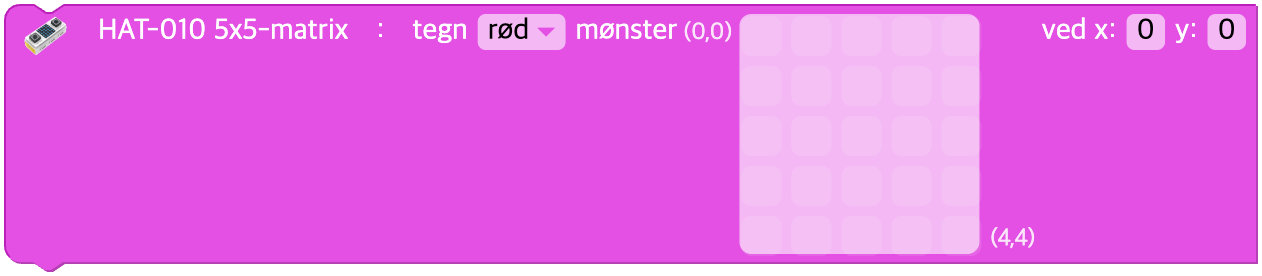
Tegn et mønster
Tænder LED'erne efter det valgte mønster med start i den angivne position.
LED'ens position angives med x- og y-koordinater.
Parametre
| Navn | Slags | Beskrivelse | Interval / Type | Standard |
|---|---|---|---|---|
| x | Input (felt) | Øverste venstre x | Heltal | - |
| y | Input (felt) | Øverste venstre y | Heltal | - |
| color | Rullemenupunkt | Farve | off, red, orange, yellow, green, cyan, blue, violet, magenta, white | - |
| matrix | Input (array) | Pixelmatrix med 25 felter (0/1) | Heltalsmatrix med længden 25 | - |
Python
cheesestick = CheeseStick(0)
hat010 = cheesestick.HAT010()

hat010.draw_pattern(0, 0, 'red', [
   1, 0, 1, 0, 1,
   0, 1, 0, 1, 0,
   1, 0, 1, 0, 1,
   0, 1, 0, 1, 0,
   1, 0, 1, 0, 1
])
Flyt matrixen
Flytter billedet så mange felter i x- og y-retning, som du angiver.
En positiv x-værdi flytter billedet til højre, en negativ til venstre.
En positiv y-værdi flytter billedet ned, en negativ op.

Parametre
| Navn | Slags | Beskrivelse | Interval / Type | Standard |
|---|---|---|---|---|
| x | Input (felt) | Flytning i bredden | Heltal | - |
| y | Input (felt) | Flytning i højden | Heltal | - |
Python
cheesestick = CheeseStick(0)
hat010 = cheesestick.HAT010()

hat010.shift(1, 0)
Sluk ét punkt
Slukker LED'en i den angivne position.
LED'ens position angives med x- og y-koordinater.

Parametre
| Navn | Slags | Beskrivelse | Interval / Type | Standard |
|---|---|---|---|---|
| x | Input (felt) | Vandret koordinat | Heltal 0 til 4 | - |
| y | Input (felt) | Lodret koordinat | Heltal 0 til 4 | - |
Python
cheesestick = CheeseStick(0)
hat010 = cheesestick.HAT010()

hat010.turn_off_one(2, 3)
Sluk alle
Slukker alle de LED'er, der vises på skærmen.

Parametre
(ingen)
Python
cheesestick = CheeseStick(0)
hat010 = cheesestick.HAT010()

hat010.turn_off_all()
Indstil lysstyrken
Indstiller lysstyrken for 5x5-matrixen.
De værdier, du kan vælge, går fra 0 til 100.

Parametre
| Navn | Slags | Beskrivelse | Interval / Type | Standard |
|---|---|---|---|---|
| value | Input (felt) | Lysstyrke | Heltal 0 til 100 | - |
Python
cheesestick = CheeseStick(0)
hat010 = cheesestick.HAT010()

hat010.set_brightness(50)
Ændr lysstyrken
Ændrer lysstyrken for 5x5-matrixen.
De værdier, du kan vælge, går fra -100 til 100.

Parametre
| Navn | Slags | Beskrivelse | Interval / Type | Standard |
|---|---|---|---|---|
| value | Input (felt) | Ændring af lysstyrken | Heltal | - |
Python
cheesestick = CheeseStick(0)
hat010 = cheesestick.HAT010()

hat010.change_brightness(10)
Knappens inputværdi
Inputtilstanden for den valgte knap
Den giver 0, når knappen er trykket ned, og 1, når den ikke er.

Parametre
| Navn | Slags | Beskrivelse | Interval / Type | Standard |
|---|---|---|---|---|
| unit | Rullemenupunkt | Knappens navn | knap A(A), knap B(B) | - |
Python
cheesestick = CheeseStick(0)
hat010 = cheesestick.HAT010()

hat010.button_input('A')
Blev der klikket på knappen?
Om der er klikket på den valgte knap
Blokken returnerer true kun i samme øjeblik knappen klikkes, og false ellers.

Parametre
| Navn | Slags | Beskrivelse | Interval / Type | Standard |
|---|---|---|---|---|
| unit | Rullemenupunkt | Knappens navn | knap A(A), knap B(B) | - |
Python
cheesestick = CheeseStick(0)
hat010 = cheesestick.HAT010()

hat010.button_click('A')