
HAT-010 Matrice 5x5
Dichiarare l'istanza
Se aggiungi un blocco di HAT-010 Matrice 5x5 (HAT010) all'area di lavoro, nel codice Python viene inserita automaticamente la dichiarazione di istanza seguente:
cheesestick = CheeseStick(0)
hat010 = cheesestick.HAT010()
Parametri
| Nome | Tipo | Descrizione | Intervallo / Tipo | Valore predefinito |
|---|---|---|---|---|
| index | Opzione di elenco | Numero dell'istanza (parte da 0) | intero maggiore o uguale a 0 | 0 |
Avviare la matrice di LED
Usa la matrice 5x5.

Parametri
(nessuno)
Python
cheesestick = CheeseStick(0)
hat010 = cheesestick.HAT010()

hat010.start()
Accendere un punto
Imposta il colore del LED nella posizione indicata.
La posizione del LED si indica con le coordinate x, y.

Parametri
| Nome | Tipo | Descrizione | Intervallo / Tipo | Valore predefinito |
|---|---|---|---|---|
| x | Ingresso (campo) | Coordinata orizzontale | intero 0 ~ 4 | - |
| y | Ingresso (campo) | Coordinata verticale | intero 0 ~ 4 | - |
| color | Opzione di elenco | Colore | spento(off), rosso(red), arancione(orange), giallo(yellow), verde(green), ciano(cyan), blu(blue), viola(violet), magenta(magenta), bianco(white) | - |
Python
cheesestick = CheeseStick(0)
hat010 = cheesestick.HAT010()

hat010.set_one(2, 3, 'red')
Disegnare una figura
Accende i LED secondo il motivo impostato, a partire dalla posizione indicata.
La posizione del LED si indica con le coordinate x, y.

Parametri
| Nome | Tipo | Descrizione | Intervallo / Tipo | Valore predefinito |
|---|---|---|---|---|
| x | Ingresso (campo) | x dell'angolo superiore sinistro della figura | intero | - |
| y | Ingresso (campo) | y dell'angolo superiore sinistro della figura | intero | - |
| color | Opzione di elenco | Colore | off, red, orange, yellow, green, cyan, blue, violet, magenta, white | - |
| shape | Opzione di elenco | Nome della figura | rectangle, triangle, diamond, circle, x, like, dislike, angry, mouth_open, mouth_close, heart, star, up_arrow, down_arrow, left_arrow, right_arrow, walking, dog, butterfly, airplane, quarter_note, eighth_note | - |
Python
cheesestick = CheeseStick(0)
hat010 = cheesestick.HAT010()

hat010.draw_shape(0, 0, 'red', 'heart')
Disegnare un numero
Accende i LED secondo il motivo impostato, a partire dalla posizione indicata.
La posizione del LED si indica con le coordinate x, y.

Parametri
| Nome | Tipo | Descrizione | Intervallo / Tipo | Valore predefinito |
|---|---|---|---|---|
| x | Ingresso (campo) | x dell'angolo superiore sinistro del numero | intero | - |
| y | Ingresso (campo) | y dell'angolo superiore sinistro del numero | intero | - |
| color | Opzione di elenco | Colore | off, red, orange, yellow, green, cyan, blue, violet, magenta, white | - |
| number | Opzione di elenco | Numero da disegnare | 0, 1, 2, 3, 4, 5, 6, 7, 8, 9 | - |
Python
cheesestick = CheeseStick(0)
hat010 = cheesestick.HAT010()

hat010.draw_number(0, 0, 'red', 5)
Disegnare un motivo
Accende i LED secondo il motivo impostato, a partire dalla posizione indicata.
La posizione del LED si indica con le coordinate x, y.
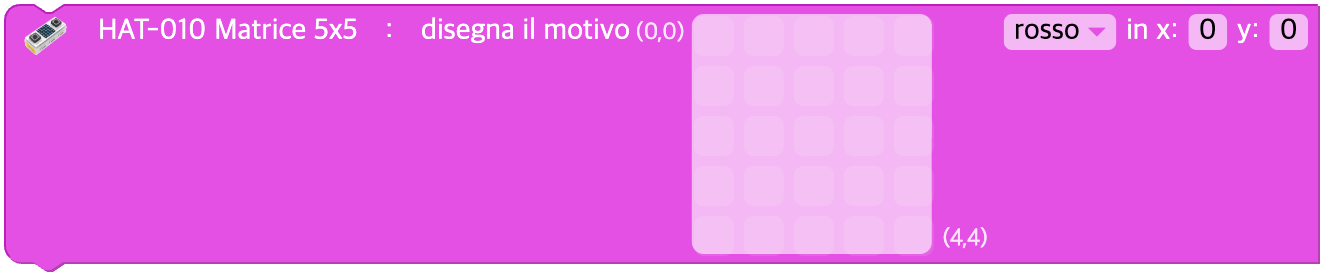
Parametri
| Nome | Tipo | Descrizione | Intervallo / Tipo | Valore predefinito |
|---|---|---|---|---|
| x | Ingresso (campo) | x dell'angolo superiore sinistro | intero | - |
| y | Ingresso (campo) | y dell'angolo superiore sinistro | intero | - |
| color | Opzione di elenco | Colore | off, red, orange, yellow, green, cyan, blue, violet, magenta, white | - |
| matrix | Ingresso (array) | Array di 25 pixel (0/1) | array di 25 interi | - |
Python
cheesestick = CheeseStick(0)
hat010 = cheesestick.HAT010()

hat010.draw_pattern(0, 0, 'red', [
   1, 0, 1, 0, 1,
   0, 1, 0, 1, 0,
   1, 0, 1, 0, 1,
   0, 1, 0, 1, 0,
   1, 0, 1, 0, 1
])
Spostare la matrice
Sposta l'immagine della x e della y indicate.
Se il valore di x è positivo l'immagine si sposta a destra, se è negativo si sposta a sinistra.
Se il valore di y è positivo l'immagine si sposta in basso, se è negativo si sposta in alto.

Parametri
| Nome | Tipo | Descrizione | Intervallo / Tipo | Valore predefinito |
|---|---|---|---|---|
| x | Ingresso (campo) | Spostamento orizzontale | intero | - |
| y | Ingresso (campo) | Spostamento verticale | intero | - |
Python
cheesestick = CheeseStick(0)
hat010 = cheesestick.HAT010()

hat010.shift(1, 0)
Spegnere un punto
Spegne il LED nella posizione indicata.
La posizione del LED si indica con le coordinate x, y.

Parametri
| Nome | Tipo | Descrizione | Intervallo / Tipo | Valore predefinito |
|---|---|---|---|---|
| x | Ingresso (campo) | Coordinata orizzontale | intero 0 ~ 4 | - |
| y | Ingresso (campo) | Coordinata verticale | intero 0 ~ 4 | - |
Python
cheesestick = CheeseStick(0)
hat010 = cheesestick.HAT010()

hat010.turn_off_one(2, 3)
Spegnere tutto
Spegne tutti i LED accesi sull'immagine.

Parametri
(nessuno)
Python
cheesestick = CheeseStick(0)
hat010 = cheesestick.HAT010()

hat010.turn_off_all()
Impostare la luminosità
Imposta la luminosità della matrice 5x5.
L'intervallo dei valori che si possono scegliere è 0 ~ 100.

Parametri
| Nome | Tipo | Descrizione | Intervallo / Tipo | Valore predefinito |
|---|---|---|---|---|
| value | Ingresso (campo) | Luminosità | intero 0 ~ 100 | - |
Python
cheesestick = CheeseStick(0)
hat010 = cheesestick.HAT010()

hat010.set_brightness(50)
Cambiare la luminosità
Cambia la luminosità della matrice 5x5.
L'intervallo dei valori che si possono scegliere è -100 ~ 100.

Parametri
| Nome | Tipo | Descrizione | Intervallo / Tipo | Valore predefinito |
|---|---|---|---|---|
| value | Ingresso (campo) | Variazione della luminosità | intero | - |
Python
cheesestick = CheeseStick(0)
hat010 = cheesestick.HAT010()

hat010.change_brightness(10)
Valore di ingresso del pulsante
Lo stato di ingresso del pulsante scelto
Restituisce 0 se il pulsante è premuto e 1 se non lo è.

Parametri
| Nome | Tipo | Descrizione | Intervallo / Tipo | Valore predefinito |
|---|---|---|---|---|
| unit | Opzione di elenco | Nome del pulsante | pulsante A(A), pulsante B(B) | - |
Python
cheesestick = CheeseStick(0)
hat010 = cheesestick.HAT010()

hat010.button_input('A')
Il pulsante è stato cliccato?
Se il pulsante scelto è stato cliccato
Questo blocco restituisce true solo nel momento in cui il pulsante scelto viene cliccato; negli altri casi restituisce false.

Parametri
| Nome | Tipo | Descrizione | Intervallo / Tipo | Valore predefinito |
|---|---|---|---|---|
| unit | Opzione di elenco | Nome del pulsante | pulsante A(A), pulsante B(B) | - |
Python
cheesestick = CheeseStick(0)
hat010 = cheesestick.HAT010()

hat010.button_click('A')