
HAT-010 Matriz 5x5
Declarar la instancia
Si añades un bloque de HAT-010 Matriz 5x5(HAT010) al área de trabajo, en el código Python se inserta automáticamente la declaración de instancia siguiente:
cheesestick = CheeseStick(0)
hat010 = cheesestick.HAT010()
Parámetros
| Nombre | Tipo | Descripción | Rango / Tipo | Valor predeterminado |
|---|---|---|---|---|
| index | Opción de desplegable | Número de instancia (empieza en 0) | entero ≥ 0 | 0 |
Iniciar la matriz de LED
Usa la matriz 5x5.

Parámetros
(ninguno)
Python
cheesestick = CheeseStick(0)
hat010 = cheesestick.HAT010()

hat010.start()
Encender un punto
Fija el color del LED en la posición indicada.
La posición del LED se indica como coordenada x, y.

Parámetros
| Nombre | Tipo | Descripción | Rango / Tipo | Valor predeterminado |
|---|---|---|---|---|
| x | Entrada (campo) | Coordenada horizontal | entero 0 ~ 4 | - |
| y | Entrada (campo) | Coordenada vertical | entero 0 ~ 4 | - |
| color | Opción de desplegable | Color | apagado(off), rojo(red), naranja(orange), amarillo(yellow), verde(green), cian(cyan), azul(blue), violeta(violet), magenta(magenta), blanco(white) | - |
Python
cheesestick = CheeseStick(0)
hat010 = cheesestick.HAT010()

hat010.set_one(2, 3, 'red')
Dibujar una figura
Enciende los LED desde la posición indicada según el patrón elegido.
La posición del LED se indica como coordenada x, y.

Parámetros
| Nombre | Tipo | Descripción | Rango / Tipo | Valor predeterminado |
|---|---|---|---|---|
| x | Entrada (campo) | x superior izquierda de la figura | entero | - |
| y | Entrada (campo) | y superior izquierda de la figura | entero | - |
| color | Opción de desplegable | Color | off, red, orange, yellow, green, cyan, blue, violet, magenta, white | - |
| shape | Opción de desplegable | Nombre de la figura | rectangle, triangle, diamond, circle, x, like, dislike, angry, mouth_open, mouth_close, heart, star, up_arrow, down_arrow, left_arrow, right_arrow, walking, dog, butterfly, airplane, quarter_note, eighth_note | - |
Python
cheesestick = CheeseStick(0)
hat010 = cheesestick.HAT010()

hat010.draw_shape(0, 0, 'red', 'heart')
Dibujar un número
Enciende los LED desde la posición indicada según el patrón elegido.
La posición del LED se indica como coordenada x, y.

Parámetros
| Nombre | Tipo | Descripción | Rango / Tipo | Valor predeterminado |
|---|---|---|---|---|
| x | Entrada (campo) | x superior izquierda del número | entero | - |
| y | Entrada (campo) | y superior izquierda del número | entero | - |
| color | Opción de desplegable | Color | off, red, orange, yellow, green, cyan, blue, violet, magenta, white | - |
| number | Opción de desplegable | Número que se dibuja | 0, 1, 2, 3, 4, 5, 6, 7, 8, 9 | - |
Python
cheesestick = CheeseStick(0)
hat010 = cheesestick.HAT010()

hat010.draw_number(0, 0, 'red', 5)
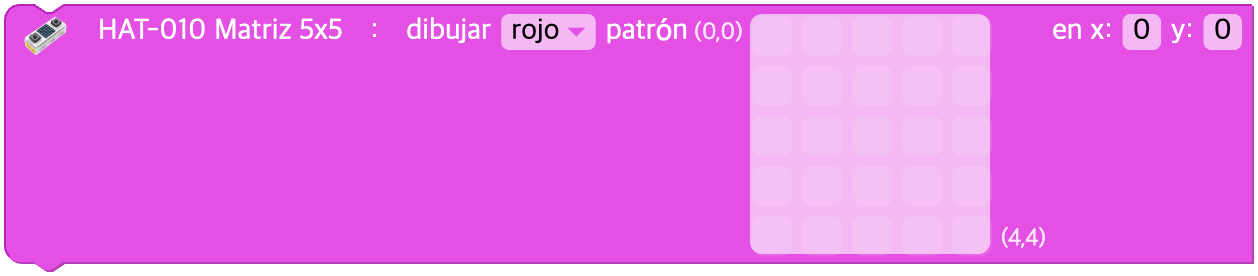
Dibujar un patrón
Enciende los LED desde la posición indicada según el patrón elegido.
La posición del LED se indica como coordenada x, y.
Parámetros
| Nombre | Tipo | Descripción | Rango / Tipo | Valor predeterminado |
|---|---|---|---|---|
| x | Entrada (campo) | x superior izquierda | entero | - |
| y | Entrada (campo) | y superior izquierda | entero | - |
| color | Opción de desplegable | Color | off, red, orange, yellow, green, cyan, blue, violet, magenta, white | - |
| matrix | Entrada (matriz) | Matriz de píxeles de 25 casillas (0/1) | matriz de enteros de longitud 25 | - |
Python
cheesestick = CheeseStick(0)
hat010 = cheesestick.HAT010()

hat010.draw_pattern(0, 0, 'red', [
   1, 0, 1, 0, 1,
   0, 1, 0, 1, 0,
   1, 0, 1, 0, 1,
   0, 1, 0, 1, 0,
   1, 0, 1, 0, 1
])
Mover la matriz
Mueve la pantalla los valores x e y indicados.
Si x es positivo, la pantalla se mueve a la derecha; si es negativo, a la izquierda.
Si y es positivo, la pantalla se mueve hacia abajo; si es negativo, hacia arriba.

Parámetros
| Nombre | Tipo | Descripción | Rango / Tipo | Valor predeterminado |
|---|---|---|---|---|
| x | Entrada (campo) | Desplazamiento horizontal | entero | - |
| y | Entrada (campo) | Desplazamiento vertical | entero | - |
Python
cheesestick = CheeseStick(0)
hat010 = cheesestick.HAT010()

hat010.shift(1, 0)
Apagar un punto
Apaga el LED de la posición indicada.
La posición del LED se indica como coordenada x, y.

Parámetros
| Nombre | Tipo | Descripción | Rango / Tipo | Valor predeterminado |
|---|---|---|---|---|
| x | Entrada (campo) | Coordenada horizontal | entero 0 ~ 4 | - |
| y | Entrada (campo) | Coordenada vertical | entero 0 ~ 4 | - |
Python
cheesestick = CheeseStick(0)
hat010 = cheesestick.HAT010()

hat010.turn_off_one(2, 3)
Apagar todos los LED
Apaga todos los LED encendidos en la pantalla.

Parámetros
(ninguno)
Python
cheesestick = CheeseStick(0)
hat010 = cheesestick.HAT010()

hat010.turn_off_all()
Fijar el brillo
Fija el brillo de la matriz 5x5.
El rango de los valores que puedes elegir es 0 ~ 100.

Parámetros
| Nombre | Tipo | Descripción | Rango / Tipo | Valor predeterminado |
|---|---|---|---|---|
| value | Entrada (campo) | Brillo | entero 0 ~ 100 | - |
Python
cheesestick = CheeseStick(0)
hat010 = cheesestick.HAT010()

hat010.set_brightness(50)
Cambiar el brillo
Cambia el brillo de la matriz 5x5.
El rango de los valores que puedes elegir es -100 ~ 100.

Parámetros
| Nombre | Tipo | Descripción | Rango / Tipo | Valor predeterminado |
|---|---|---|---|---|
| value | Entrada (campo) | Cambio del brillo | entero | - |
Python
cheesestick = CheeseStick(0)
hat010 = cheesestick.HAT010()

hat010.change_brightness(10)
Entrada del botón
El estado de entrada del botón elegido
Si el botón está pulsado, se devuelve 0; si no está pulsado, 1.

Parámetros
| Nombre | Tipo | Descripción | Rango / Tipo | Valor predeterminado |
|---|---|---|---|---|
| unit | Opción de desplegable | Nombre del botón | botón A(A), botón B(B) | - |
Python
cheesestick = CheeseStick(0)
hat010 = cheesestick.HAT010()

hat010.button_input('A')
¿Botón pulsado?
Si se ha hecho clic en el botón elegido
Este bloque devuelve true solo en el momento en que se hace clic en el botón elegido; en los demás casos, false.

Parámetros
| Nombre | Tipo | Descripción | Rango / Tipo | Valor predeterminado |
|---|---|---|---|---|
| unit | Opción de desplegable | Nombre del botón | botón A(A), botón B(B) | - |
Python
cheesestick = CheeseStick(0)
hat010 = cheesestick.HAT010()

hat010.button_click('A')