
Menú superior
En el menú superior están reunidas las funciones que más se usan en el programa: conectar el adaptador y el robot, guardar y abrir archivos y más.
A continuación se describen por orden las funciones de cada menú.
Logotipo
El logotipo del programa.
Si haces clic en el logotipo, la página se recarga.
Si está activo el editor de bloques, el logotipo muestra el texto Block Composer.
Si está activo el editor de Python, el logotipo muestra el texto Script Composer.
Buscar el adaptador
Aquí puedes buscar el adaptador que comunica con el robot y conectarlo al programa.
Para controlar un robot en el programa, primero hay que conectar al programa el adaptador que comunica con el robot.
Ese proceso se llama emparejamiento.
Si pulsas el botón Adaptador USB, aparece la lista de adaptadores disponibles en el PC.
Elige en la lista el adaptador que quieras y haz clic en Conectar: el adaptador se conecta al programa.
Comprobar el estado de conexión del adaptador
Un adaptador que se ha conectado una vez al programa se conecta automáticamente la próxima vez que uses el programa.
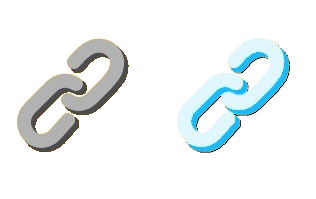
Si el adaptador está bien conectado al programa, el icono pasa a azul claro.

Si en la pestaña del navegador hay un icono como el de la imagen siguiente, el adaptador está conectado.
⚠️ Atención
Si el adaptador ya está conectado a otro programa o a otra página, no se puede conectar a este programa.
En ese caso, busca el programa al que está conectado el adaptador, desconéctalo allí, vuelve a esta página e inténtalo de nuevo.
Seleccionar robot
Aquí puedes elegir el robot que vas a usar en el programa y registrar la información de ese robot junto con sus bloques o códigos de script propios.
Para controlar un robot en el programa, primero hay que añadir al programa la información y los bloques del robot que quieras.
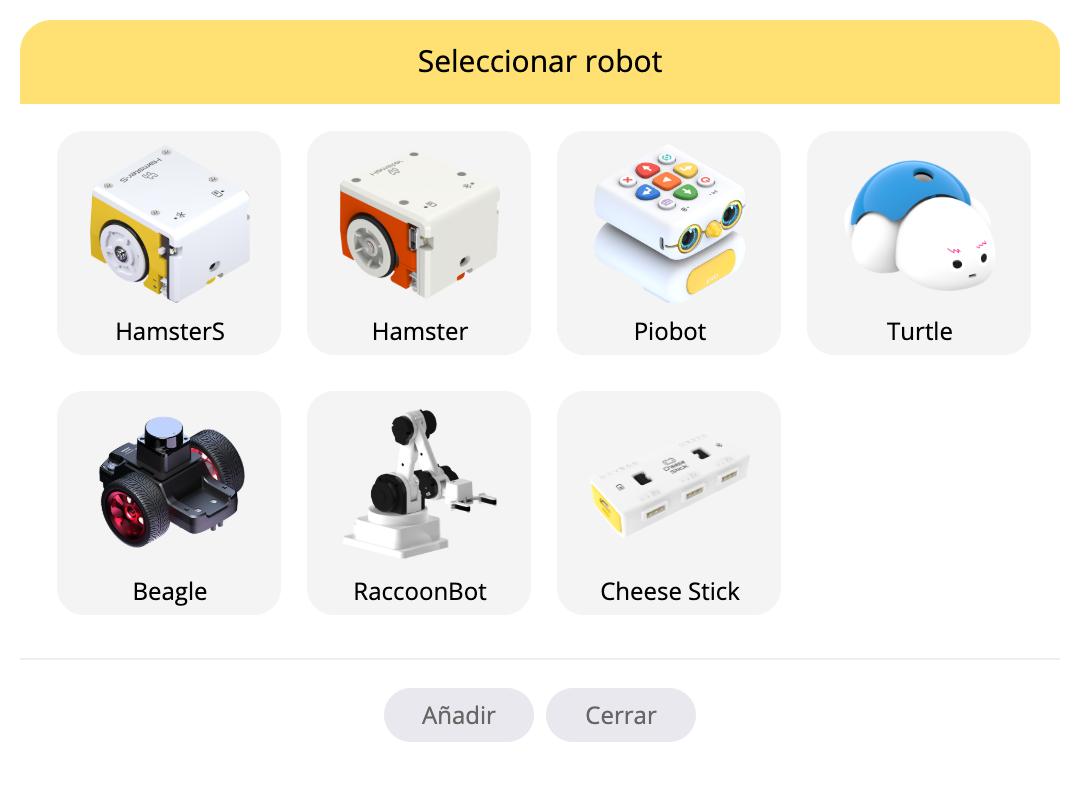
Si pulsas el botón Robot, una ventana emergente muestra la lista de robots disponibles en el programa.
Elige el robot que quieras y haz clic en Añadir: la información de ese robot y sus bloques o códigos de script propios se registran en el programa.
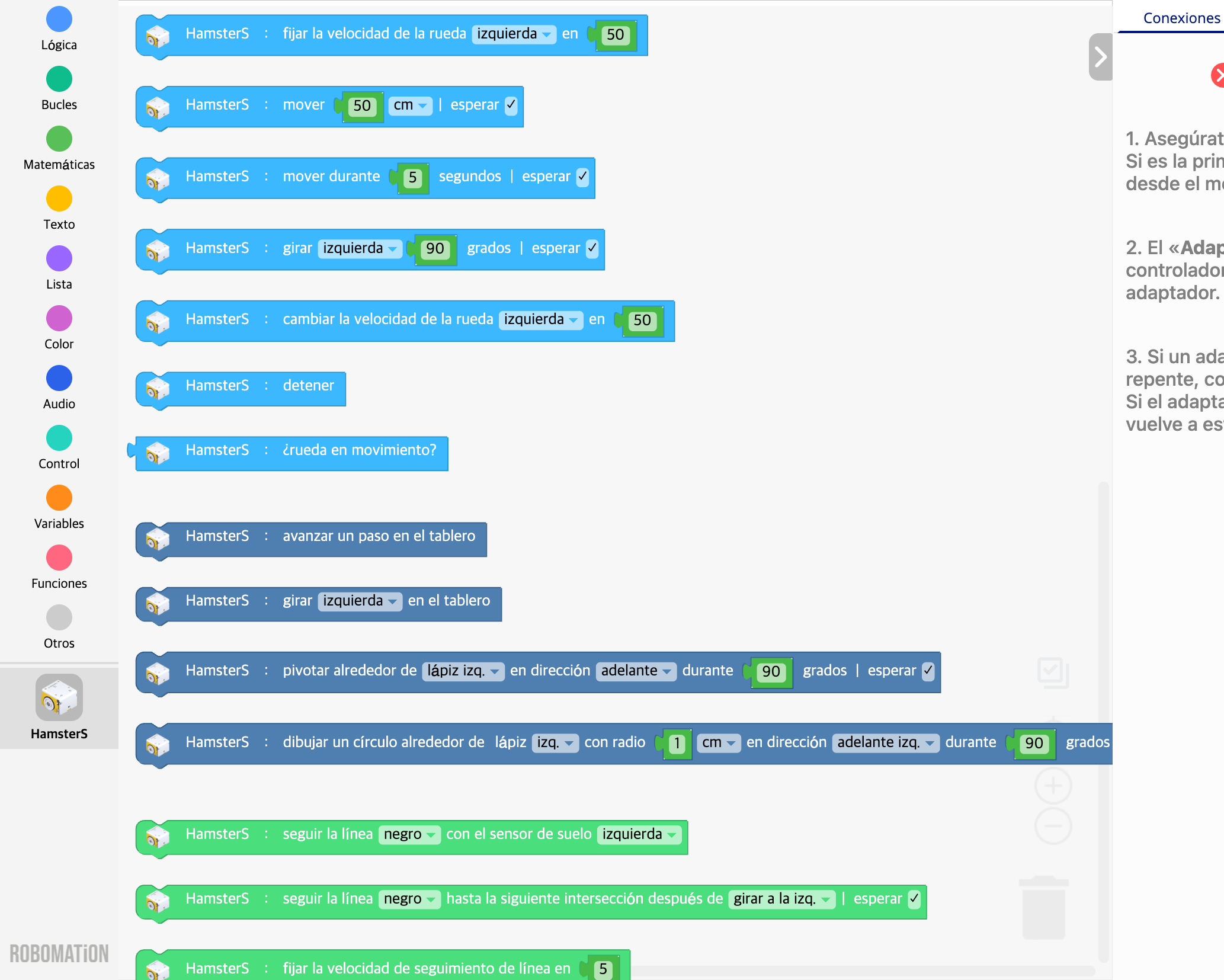
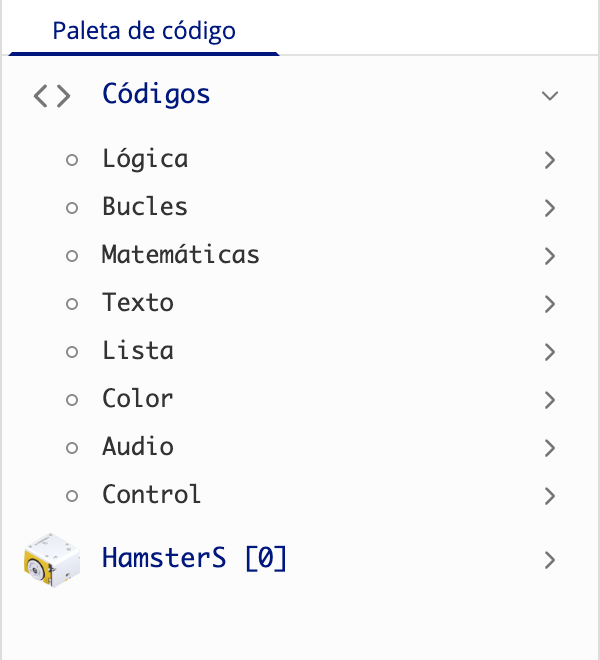
Al añadir un robot se crean los elementos siguientes.
- Block Composer: en la paleta de bloques de la izquierda se crean los bloques propios de ese robot
- Script Composer: en la paleta de código de la izquierda se crean los códigos de script propios de ese robot
Así puedes mover y controlar libremente hardware real del robot: sensores, motores, LED y más.
⚙️ Nota
En RobomationLAB puedes conectar y usar tantos robots como quieras, sin límite de tipo ni de cantidad.
Sin embargo, si quieres conectar y usar varios robots al mismo tiempo, tienen que estar conectados al programa tantos adaptadores como robots vayas a usar, y debes añadir al programa esa misma cantidad de robots.
Seleccionar extensión
Las extensiones son módulos que ofrecen funciones adicionales basadas en IA, como el reconocimiento de voz, el reconocimiento de imágenes y el análisis de imágenes.
Aquí puedes elegir la extensión que vas a usar en el programa y registrar la información de esa extensión junto con sus bloques o códigos de script propios.
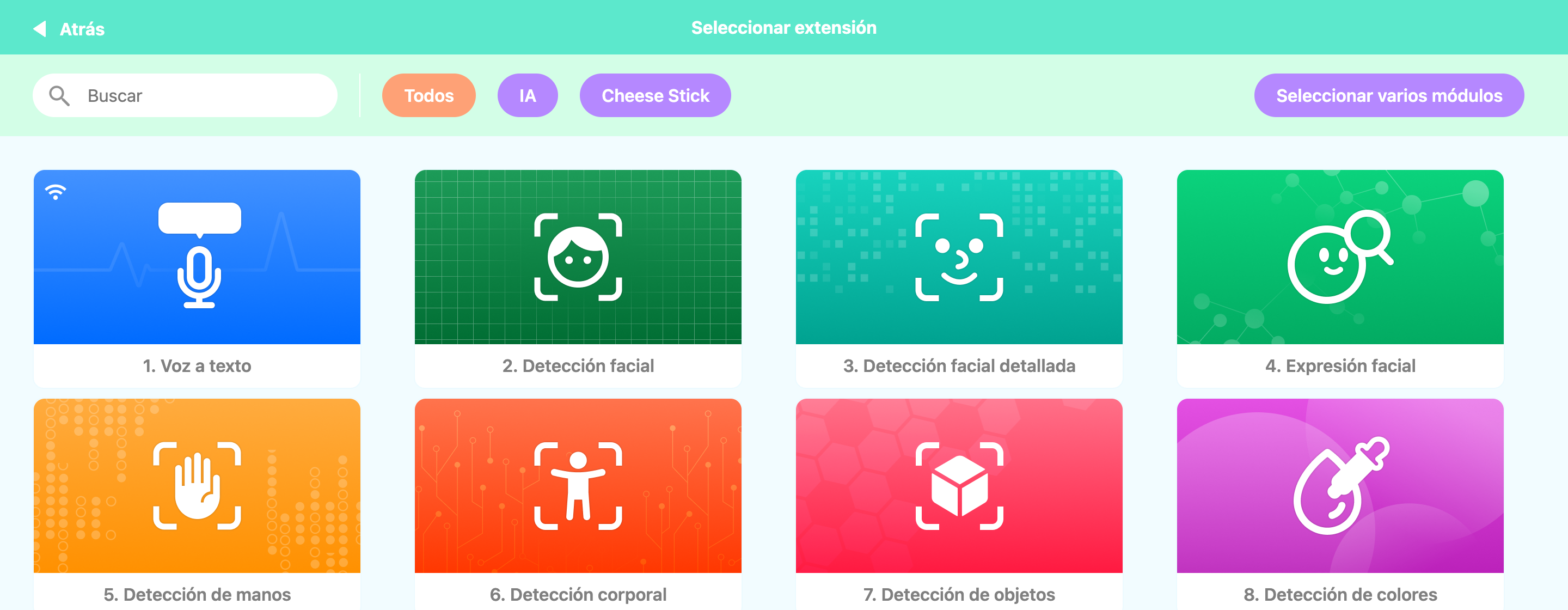
Si pulsas el botón Extensión, aparece una ventana emergente con la lista de extensiones disponibles en el programa.
- Voz a texto
- Detección facial
- Detección facial detallada
- Expresión facial
- Detección de manos
- Detección corporal
- Detección de objetos
- Detección de colores
- Detección de marcadores ArUco
- Conducción autónoma con cámara
Si haces clic en el módulo que quieras, igual que en Seleccionar robot, la información de esa extensión y sus bloques o códigos de script propios se registran en el programa.
Si añades una extensión que usa la cámara, como Detección facial o Detección de manos,
en la pestaña Vista previa – Cámara se crea un módulo de cámara y puedes conectar y usar la cámara con el programa.
Si ya no necesitas una extensión que has elegido, puedes quitarla de la lista con clic derecho → Eliminar.
Sonido
Aquí puedes elegir sonidos para usarlos al programar o añadir al programa sonidos propios de tu ordenador.
Seleccionar un sonido
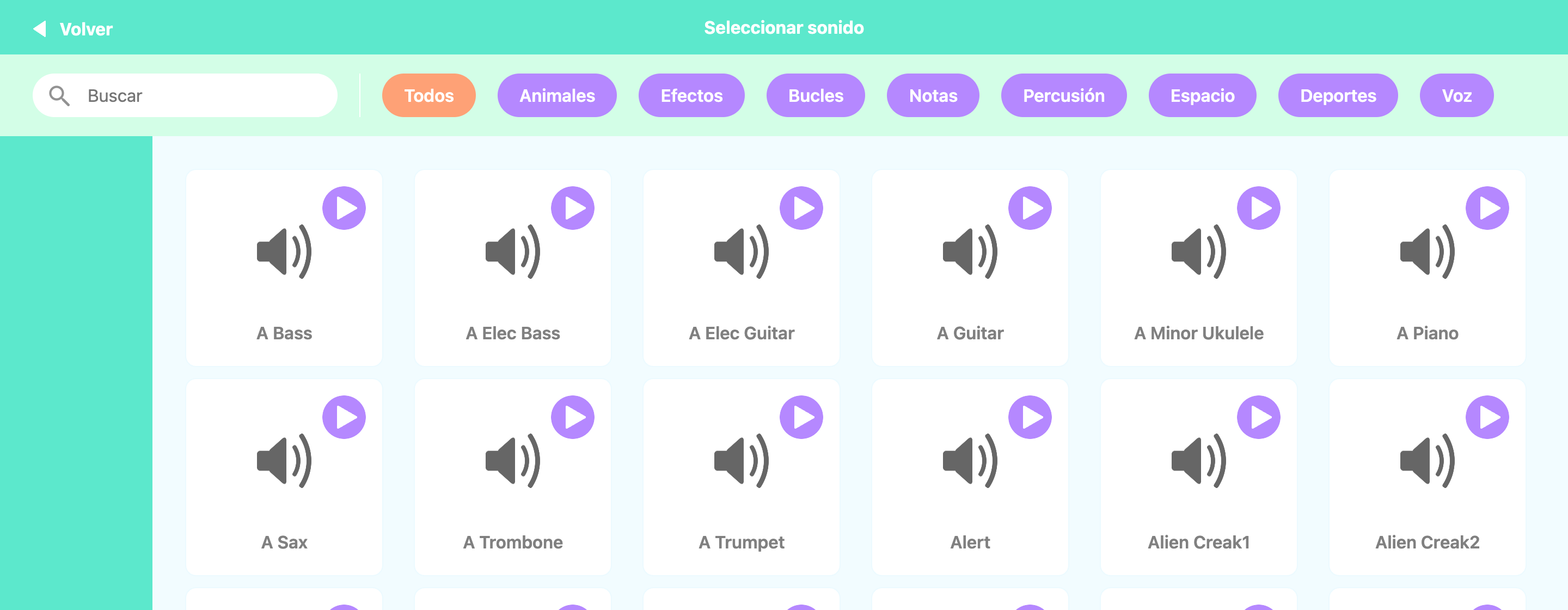
Si pulsas el botón Sonido, aparece una ventana en la que puedes elegir entre los muchos sonidos que ofrece el programa.
Están disponibles las funciones siguientes.
- Buscar sonidos
- ▶ Escuchar el sonido
- Añadir el sonido a la lista de sonidos (panel izquierdo)
Funciones adicionales

Si haces clic abajo a la izquierda en el botón Extensión (marco rojo) o pones el ratón encima, aparecen tres opciones con funciones adicionales.
Están disponibles las funciones siguientes.
- Añadir archivo local: añade un archivo de audio del ordenador del usuario
- Grabar sonido: graba un sonido y lo añade
- Añadir sonido aleatorio: añade un sonido elegido al azar de toda la lista de sonidos
Usar sonidos al programar
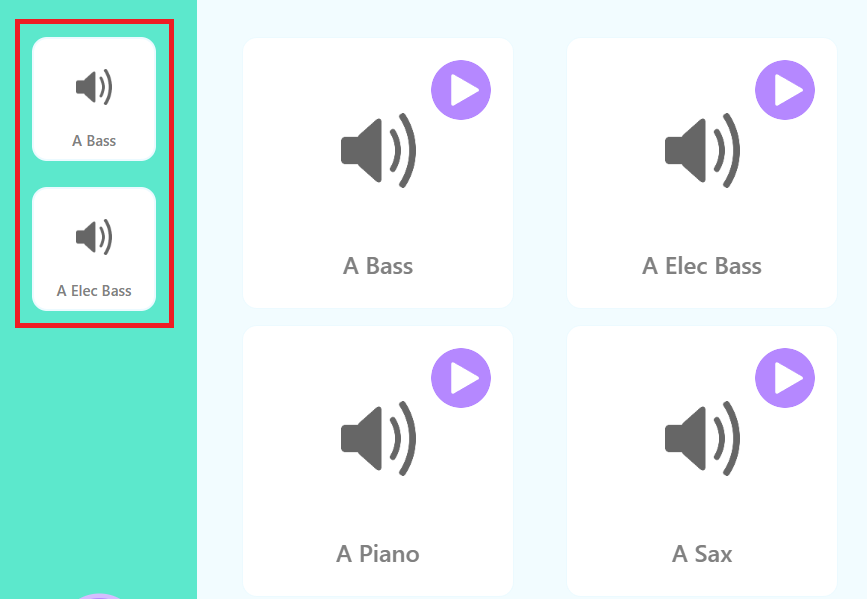
Los sonidos que has añadido a la lista de sonidos (panel izquierdo) se pueden usar al programar.
En la programación con bloques, eliges el sonido que quieras en el desplegable del bloque reproducir sonido.
En la programación con scripts, eliges el sonido que quieras en las subopciones de la función «reproducir sonido» de la categoría Códigos – Audio.
Al ejecutar el código, el sonido elegido se reproduce por los altavoces del ordenador.
Ejemplo
Si en el programa hay un robot añadido, puedes cargar y probar ejemplos sencillos para cada robot.
Seleccionar un ejemplo
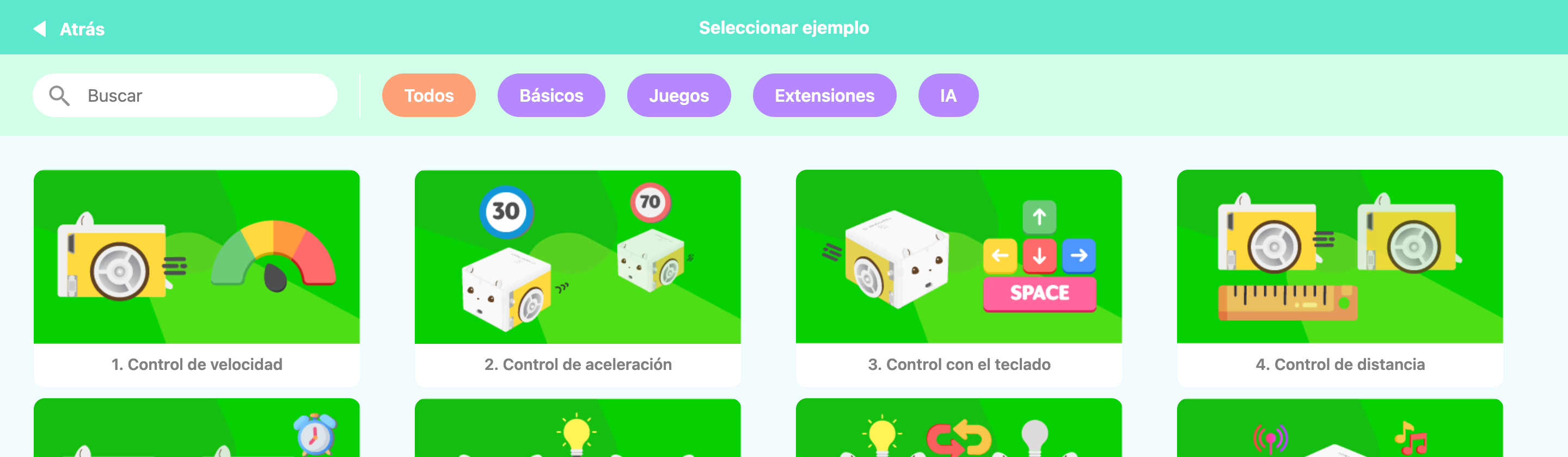
Si pulsas el botón Ejemplo, aparece la ventana Seleccionar ejemplo que se muestra arriba.
Con las categorías y la búsqueda encuentras rápido el ejemplo que quieras.
Cargar un ejemplo
- Haz clic en el menú Ejemplo, abre la ventana Seleccionar ejemplo y elige el ejemplo que quieras.
- La ventana se recarga y el ejemplo aparece en el área de programación.
- Después de cargarlo, puedes pulsar el botón Ejecutar (▶) sin más pasos y observar el comportamiento.
Editar
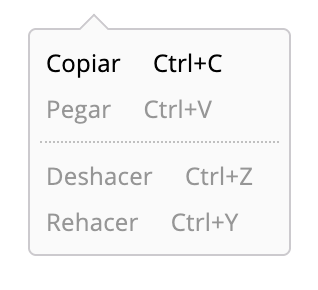
Una función con la que puedes deshacer o repetir acciones.
- Copiar (Ctrl+C): copia el bloque o el código elegido.
- Pegar (Ctrl+V): pega el bloque o el código copiado en el área de trabajo.
- Deshacer (Ctrl+Z): deshace la última acción.
- Rehacer (Ctrl+Y): vuelve a ejecutar la acción deshecha.
Archivo
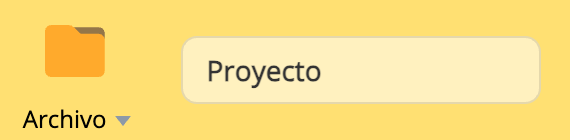
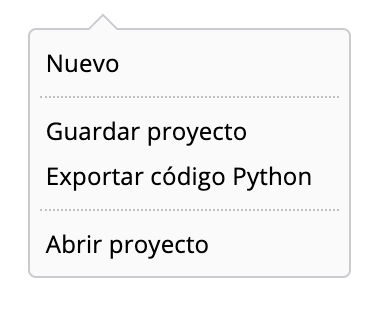
Aquí gestionas archivos: crear código nuevo, guardar el código escrito como archivo y volver a abrirlo.
Nuevo
Reinicia el código que estás escribiendo y crea código nuevo.Guardar proyecto
Guarda el archivo del proyecto en el que estás trabajando.
El archivo se guarda en la carpeta «Descargas» del usuario y la extensión es «.block».Exportar código Python
Extrae el código Python del proyecto en el que estás trabajando y lo guarda como archivo.
El archivo se guarda en la carpeta «Descargas» del usuario y la extensión es «.py».
El archivo guardado se puede abrir y ejecutar en un entorno Python externo como VSCode.Abrir proyecto
Abre un archivo de proyecto o un archivo de código Python del ordenador del usuario.
Se pueden abrir archivos con las extensiones «.block» y «.py».
Un archivo «.block» se abre en el editor de bloques y un archivo «.py», en el editor de Python.
Ten cuidado al abrir un archivo «.py»: si no se ajusta al formato de código de Block Composer o contiene errores de sintaxis, puede que no se abra correctamente.
Ejecutar / detener el código
Ejecutar (▶)

Interpreta el código de bloques o de script del editor activo y lo ejecuta.
Según el código escrito, puedes controlar con él los robots conectados al programa.
Mientras el código está en marcha, no puedes editar el código escrito.
Detener (■)

Detiene la ejecución del código.
Programación con IA
Si pulsas en el menú superior el botón Programación con IA, a la derecha se abre el panel del chatbot de IA.
Puedes hablar con el chatbot de IA integrado en RobomationLAB y programar junto con la IA.
Están disponibles las funciones siguientes.
- Puedes preguntar libremente sobre programación: cómo escribir y cambiar código, sobre la sintaxis, sobre los conceptos y más.
- Si al ejecutar el código se produce un error, puedes preguntar a la IA por el motivo y la solución y arreglar el problema rápido.
- El código que propone la IA se copia fácilmente con el botón que está a la derecha del bloque de código.
- La conversación se guarda, así que puedes continuarla; también puedes empezar una conversación nueva.
- Arrastrando el borde izquierdo del panel puedes ajustar su anchura.
Copiar código
Aquí puedes copiar al portapapeles el código del editor activo.
Block Composer (programación con bloques)
Se copia el código Python que se muestra en la pestaña Vista previa de Python.
Script Composer (Python)
El código del editor de Python se copia tal cual.
El código copiado lo puedes pegar donde quieras con Ctrl+V.
Configuración del editor
Puedes elegir entre Bloque y Python el editor que quieras y programar en él.
Aunque cambies de editor, el código escrito antes se conserva y puedes seguir programando en cualquier momento.
※ El editor de bloques y el editor de Python se corresponden uno a uno; al cambiar, el código escrito se convierte y continúa.
Editor de bloques
Si eliges Bloque, el logotipo pasa a Block Composer.
Los bloques que montas en el editor de bloques se convierten en tiempo real en código Python; el resultado lo ves en la pestaña Vista previa – Vista previa de Python.
Editor de Python
Si eliges Python, el logotipo pasa a Script Composer.
El código que escribes en el editor de Python se convierte en bloques al volver al editor de bloques.
Sin embargo, la conversión de Python a bloques solo funciona con código que se pueda representar como bloques.
Con sintaxis errónea o con código que no se puede convertir en bloques, el cambio al editor de bloques puede no producirse; en ese caso también se muestra el motivo del fallo.
Ajustes
Aquí haces los ajustes básicos del programa.
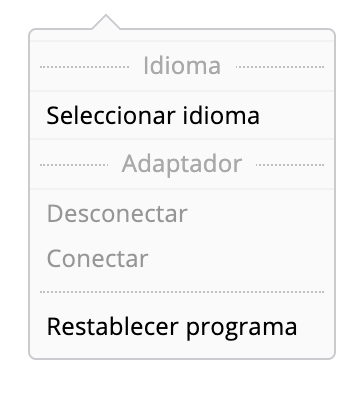
Idioma
Cambia el idioma (el país) que se muestra en el programa.
Puedes elegir el que quieras entre 21 idiomas en total.
Adaptador
- Desconectar: desconecta todos los adaptadores conectados al programa.
- Conectar: vuelve a conectar el adaptador al programa.
Restablecer
- Restablecer programa: se restablecen todos los datos registrados en el programa (información de los robots, bloques o códigos de script, ajustes, etc.).
Soporte
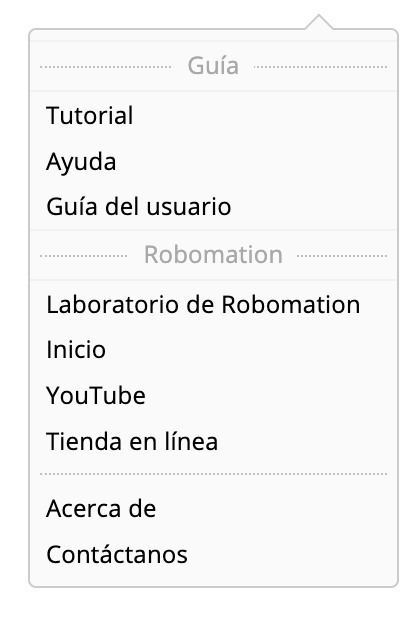
Aquí encuentras las guías y el material externo que necesitas para usar el programa.
- Tutorial: ofrece un tutorial para quien usa el programa por primera vez.
- Ayuda: aquí ves directamente en el programa el uso y ejemplos de los bloques y de los códigos Python.
- Guía del usuario: abre la página wiki de la guía del usuario de RobomationLAB.
Describe en detalle los elementos y el uso del programa y las funciones y la sintaxis de cada bloque o código de script. - Laboratorio de Robomation: abre la página principal de RobomationLAB.
- Inicio: abre la web oficial de la empresa Robomation.
- YouTube: abre la página de YouTube de Robomation.
- Tienda en línea: abre la tienda en línea de Robomation.
- Acerca de: aquí ves la versión del programa y el historial de cambios, las condiciones de uso, la política de privacidad y más.
- Contáctanos: aquí puedes plantear dudas sobre el uso del programa o informar de errores.