
Menu górne
W menu górnym zebrane są funkcje używane w programie najczęściej: podłączenie adaptera i robota, zapisywanie i otwieranie plików i inne.
Poniżej opisujemy po kolei działanie poszczególnych pozycji menu.
Logo
To logo programu.
Kliknięcie logo odświeża stronę.
Gdy włączony jest edytor kodu blokowego, w logo widnieje napis Block Composer.
Gdy włączony jest edytor Pythona, w logo widnieje napis Script Composer.
Adapter USB
Pozwala wyszukać adapter komunikujący się z robotem i podłączyć go do programu.
Żeby sterować robotem z programu, trzeba najpierw podłączyć do programu adapter komunikujący się z robotem.
Ten krok nazywa się parowaniem.
Po kliknięciu przycisku Adapter USB pojawia się lista adapterów dostępnych w komputerze.
Po wybraniu adaptera z listy i kliknięciu przycisku Połącz adapter zostaje podłączony do programu.
Sprawdzanie stanu połączenia adaptera
Adapter raz podłączony do programu przy kolejnych uruchomieniach łączy się automatycznie.
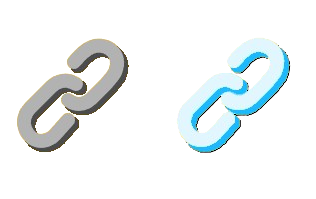
Gdy adapter jest poprawnie podłączony do programu, ikona zmienia kolor na błękitny.

Ikona widoczna na karcie przeglądarki, taka jak na poniższym obrazku, oznacza, że adapter jest podłączony.
⚠️ Uwaga
Jeśli adapter jest już podłączony do innego programu albo innej strony, nie połączy się z tym programem.
W takiej sytuacji znajdź program, do którego adapter jest podłączony, rozłącz go, wróć na tę stronę i spróbuj połączyć się ponownie.
Robot
Pozwala wybrać robota, którego chcesz używać w programie, oraz dodać do programu informacje o nim wraz z przeznaczonymi dla niego blokami i kodem skryptowym.
Żeby sterować robotem z programu, trzeba najpierw dodać do programu informacje o robocie i jego bloki.
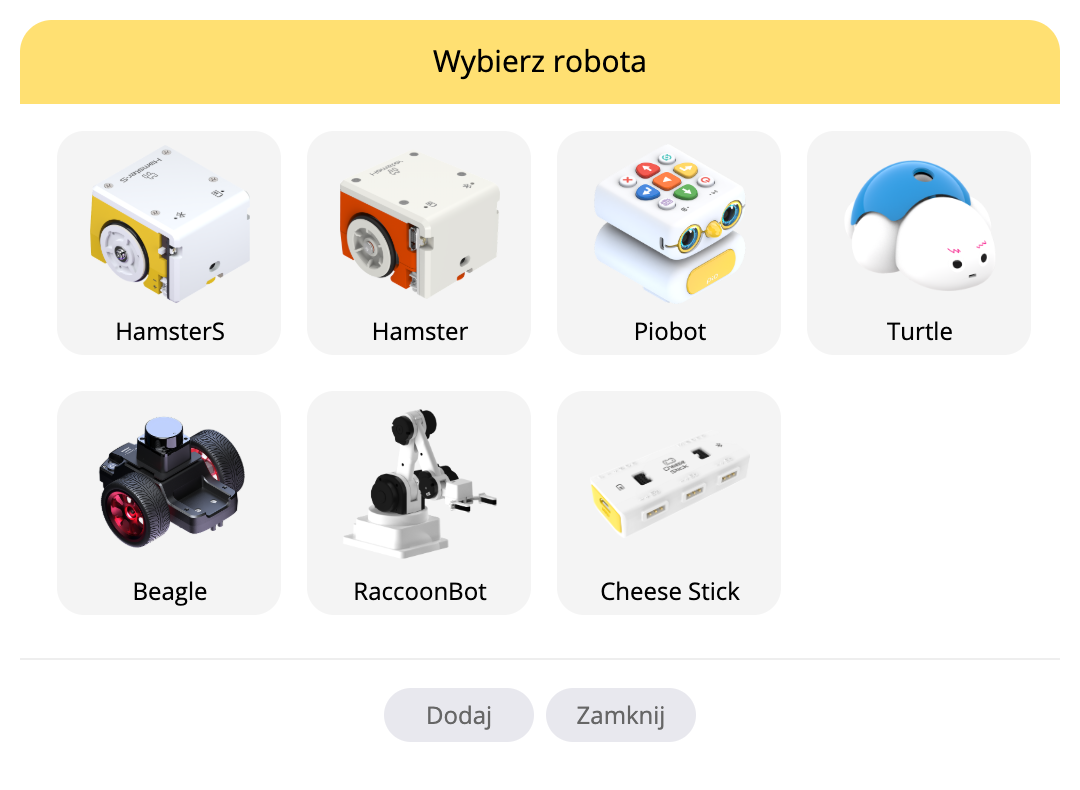
Po kliknięciu przycisku Robot w oknie wyskakującym pojawia się lista robotów dostępnych w programie.
Po wybraniu robota i kliknięciu przycisku Dodaj informacje o tym robocie oraz przeznaczone dla niego bloki i kod skryptowy trafiają do programu.
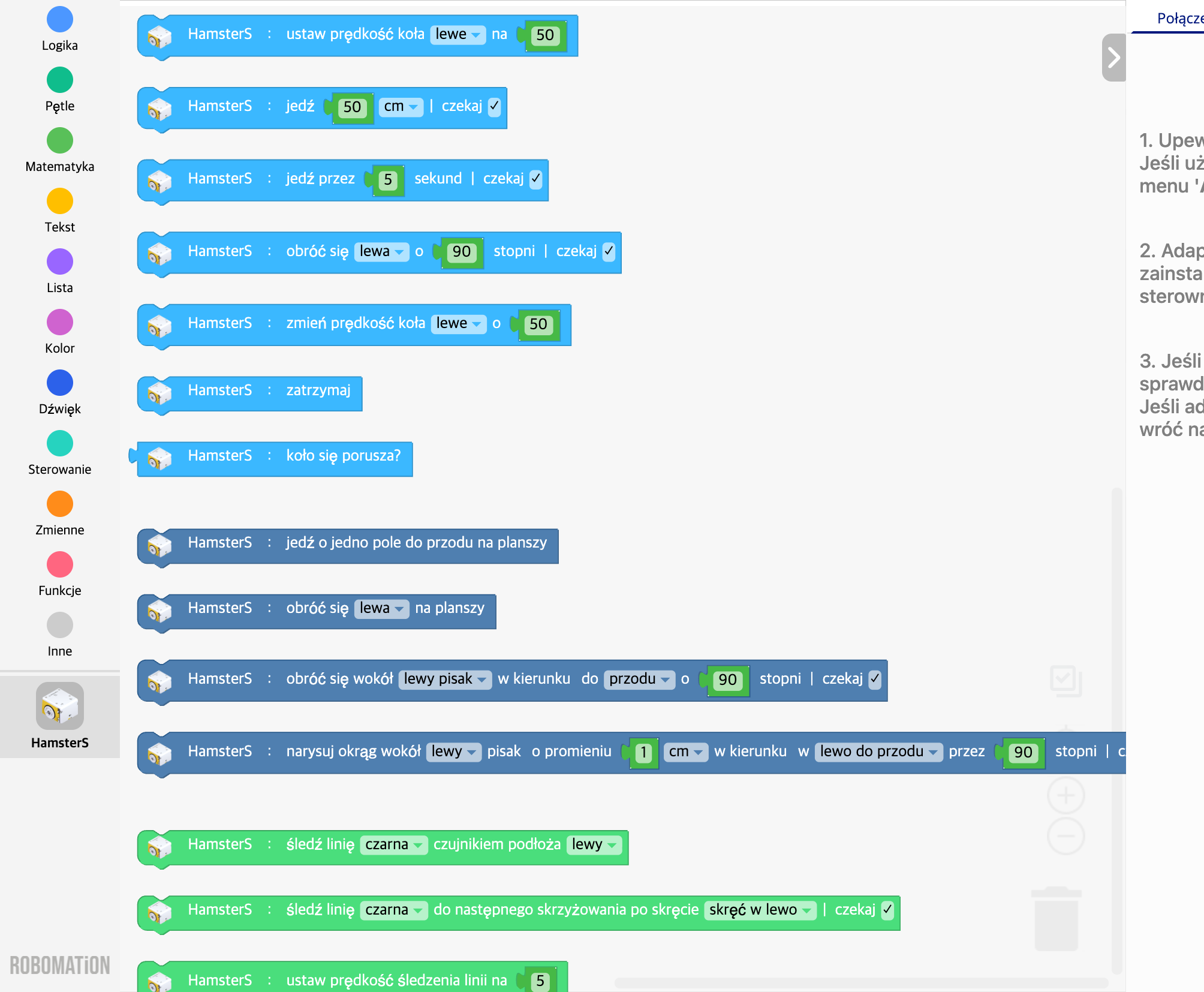
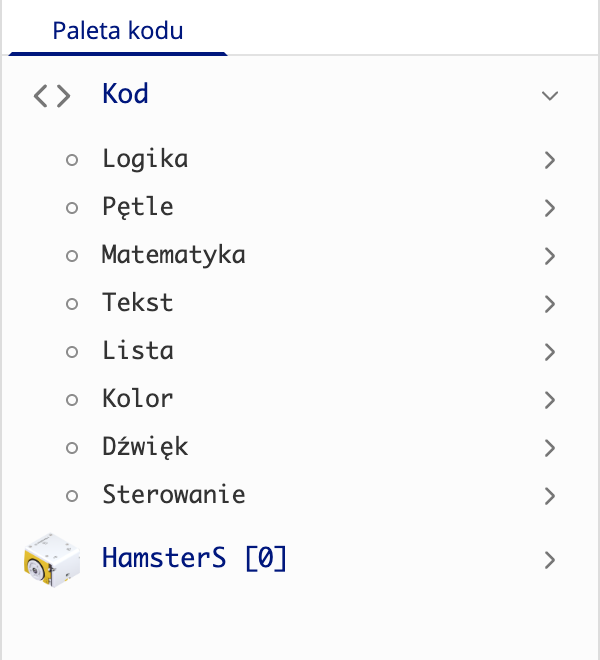
Po dodaniu robota powstają następujące elementy.
- Block Composer: w palecie bloków po lewej pojawiają się bloki przeznaczone dla tego robota
- Script Composer: w palecie kodu po lewej pojawia się kod skryptowy przeznaczony dla tego robota
Dzięki temu możesz swobodnie poruszać prawdziwym sprzętem robota i sterować nim: czujnikami, silnikami, diodami LED i resztą.
⚙️ Uwaga
W RobomationLAB możesz podłączyć i używać dowolnej liczby robotów, niezależnie od ich rodzaju.
Chcąc jednak używać kilku robotów naraz, musisz mieć podłączone do programu tyle adapterów, ilu robotów chcesz używać, i dodać do programu tyle robotów, ilu chcesz używać.
Rozszerzenie
Moduły rozszerzeń dają funkcje oparte na AI: rozpoznawanie mowy, rozpoznawanie obrazu, analizę zdjęć i inne.
Pozwalają wybrać moduł rozszerzenia, którego chcesz używać w programie, oraz dodać do programu informacje o nim wraz z przeznaczonymi dla niego blokami i kodem skryptowym.
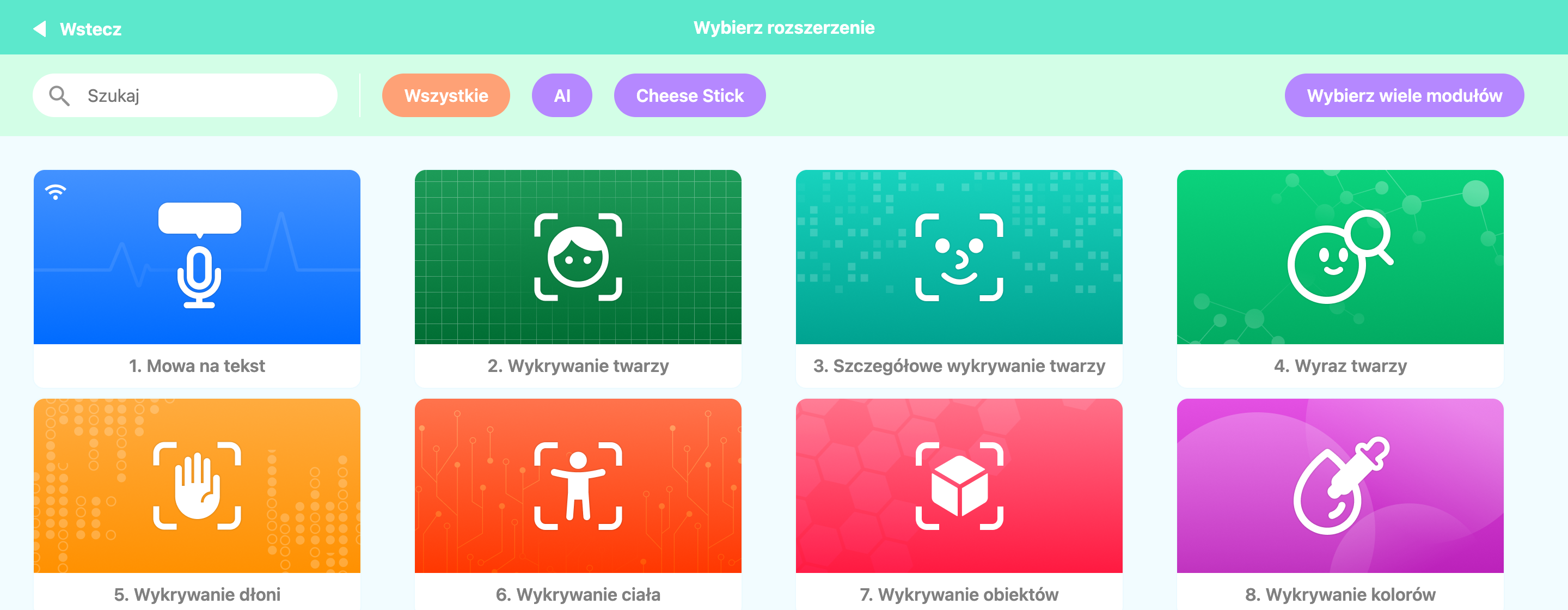
Po kliknięciu przycisku Rozszerzenie pojawia się okno z listą modułów rozszerzeń dostępnych w programie.
- Mowa na tekst
- Wykrywanie twarzy
- Szczegółowe wykrywanie twarzy
- Wyraz twarzy
- Wykrywanie dłoni
- Wykrywanie ciała
- Wykrywanie obiektów
- Wykrywanie kolorów
- Wykrywanie znaczników ArUco
- Autonomiczna jazda z kamerą
Po kliknięciu wybranego modułu, tak samo jak przy wyborze robota, informacje o tym module rozszerzenia oraz przeznaczone dla niego bloki i kod skryptowy trafiają do programu.
Po dodaniu do programu modułu korzystającego z kamery, na przykład Wykrywanie twarzy czy Wykrywanie dłoni,
na karcie Podgląd - Kamera pojawia się moduł kamery i możesz podłączyć kamerę do programu.
Gdy wybrany moduł rozszerzenia nie jest już potrzebny, możesz usunąć go z listy przez kliknięcie prawym przyciskiem → Usuń.
Dźwięk
Możesz wybrać dźwięk do wykorzystania w kodzie albo dodać do programu własny dźwięk z komputera.
Wybieranie dźwięku
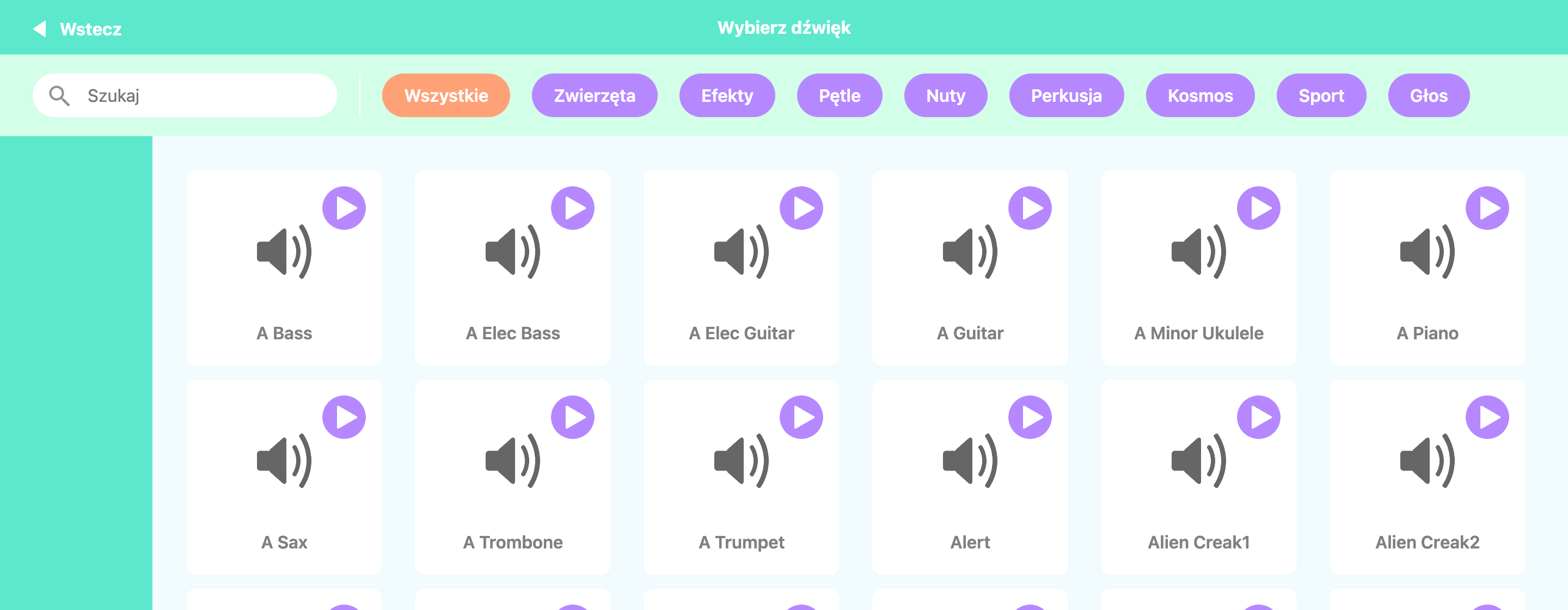
Po kliknięciu przycisku Dźwięk pojawia się okno, w którym wybierzesz jeden z wielu dźwięków dostępnych w programie.
Dostępne są następujące funkcje.
- wyszukiwanie dźwięku
- ▶ odsłuchanie dźwięku
- dodanie dźwięku do listy dźwięków (panel po lewej)
Funkcje dodatkowe

Po kliknięciu przycisku dodatkowego w lewym dolnym rogu (czerwona ramka) albo najechaniu na niego myszą pojawiają się trzy opcje dodatkowe.
Dostępne są następujące funkcje.
- dodanie pliku lokalnego: dodaje plik dźwiękowy z komputera użytkownika
- nagranie dźwięku: dodaje dźwięk nagrany samodzielnie
- dodanie losowego dźwięku: dodaje dźwięk wylosowany z całej listy dźwięków
Używanie dźwięku w kodzie
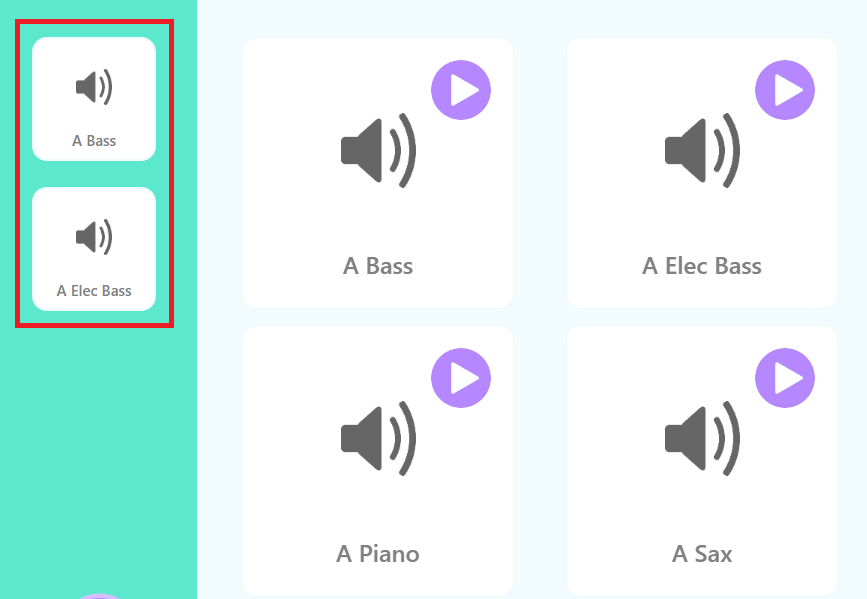
Dźwięków dodanych do listy dźwięków (panel po lewej) możesz używać w kodzie.
W kodowaniu blokowym wybierasz dźwięk z listy rozwijanej bloku odtwórz dźwięk.
W kodowaniu skryptowym wybierasz dźwięk wśród opcji podrzędnych funkcji „odtwórz dźwięk" w kategorii Kod - Dźwięk.
Podczas wykonywania kodu wybrany dźwięk odtwarza się przez głośniki komputera użytkownika.
Przykład
Jeśli do programu dodano robota, możesz wczytać i wypróbować proste przykłady przygotowane dla poszczególnych robotów.
Wybieranie przykładu
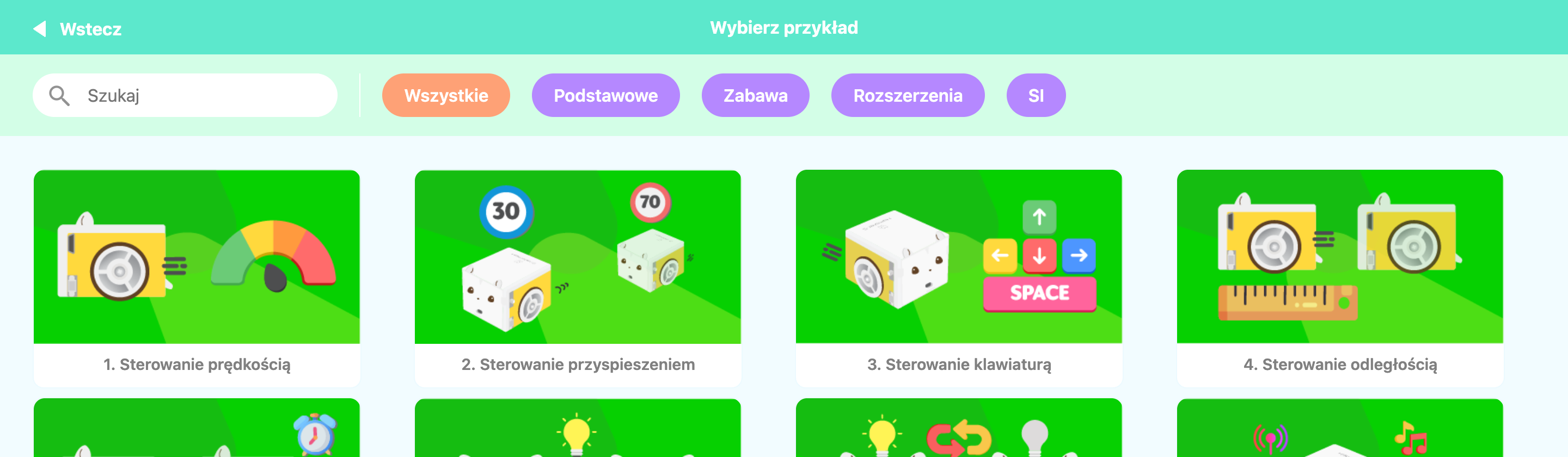
Po kliknięciu przycisku Przykład pojawia się widoczne powyżej okno Wybierz przykład.
Dzięki podziałowi na kategorie i wyszukiwaniu szybko znajdziesz interesujący cię przykład.
Wczytywanie przykładu
- Kliknij menu Przykład, otwórz okno Wybierz przykład i wybierz przykład.
- Strona odświeża się, a przykład pojawia się w obszarze kodowania.
- Po wczytaniu przykładu wystarczy kliknąć przycisk uruchomienia (▶), żeby zobaczyć, jak działa.
Edycja
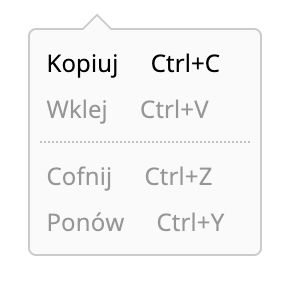
Funkcje pozwalające cofnąć albo powtórzyć wykonaną czynność.
- Kopiuj (Ctrl+C): kopiuje wybrany blok albo kod.
- Wklej (Ctrl+V): wkleja skopiowany blok albo kod do obszaru roboczego.
- Cofnij (Ctrl+Z): cofa ostatnią czynność.
- Ponów (Ctrl+Y): powtarza cofniętą czynność.
Plik
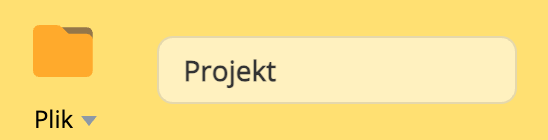
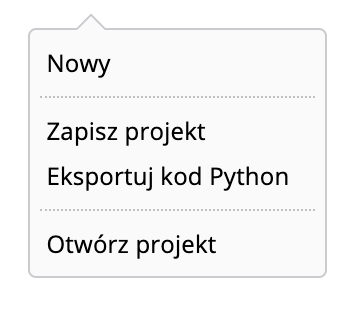
Pozwala zarządzać plikami: utworzyć nowy kod, zapisać napisany kod do pliku, wczytać go i tak dalej.
Nowy
Czyści obecnie pisany kod i tworzy nowy.Zapisz projekt
Zapisuje plik obecnie tworzonego projektu.
Plik trafia do folderu „Pobrane" na komputerze użytkownika i ma rozszerzenie „.block".Eksportuj kod Python
Wyodrębnia kod Python obecnie tworzonego projektu i zapisuje go do pliku.
Plik trafia do folderu „Pobrane" na komputerze użytkownika i ma rozszerzenie „.py".
Zapisany plik możesz otworzyć i uruchomić w zewnętrznym środowisku Pythona, na przykład w VSCode.Otwórz projekt
Wczytuje z komputera użytkownika plik projektu albo plik z kodem Python.
Można wczytywać pliki z rozszerzeniami „.block" i „.py".
Plik „.block" otwiera się w edytorze kodu blokowego, a plik „.py" — w edytorze Pythona.
Uwaga: plik „.py" może się nie wczytać poprawnie, jeśli nie pasuje do formatu kodu Block Composera albo zawiera błędy składniowe.
Uruchomienie / zatrzymanie kodu
Uruchomienie (▶)

Przetwarza i wykonuje kod blokowy albo skryptowy napisany we włączonym w danej chwili edytorze.
W zależności od napisanego kodu możesz sterować robotem podłączonym do programu.
W trakcie wykonywania kodu nie da się go zmieniać.
Zatrzymanie (■)

Zatrzymuje wykonywanie kodu.
Programowanie z AI
Po kliknięciu przycisku Programowanie z AI w menu górnym po prawej stronie ekranu otwiera się panel czatu AI.
Możesz rozmawiać z wbudowanym w RobomationLAB czatem AI i programować razem z nim.
Dostępne są następujące funkcje.
- Możesz swobodnie pytać o programowanie: jak napisać albo poprawić kod, o składnię, pojęcia i tak dalej.
- Gdy w trakcie wykonywania kodu pojawi się błąd, możesz zapytać AI o jego przyczynę i sposób naprawy i szybko rozwiązać problem.
- Kod podany przez AI łatwo skopiujesz przyciskiem kopiowania po prawej stronie bloku kodu.
- Rozmowa jest zapisywana, więc możesz do niej wrócić, a także rozpocząć nową rozmowę.
- Szerokość panelu zmienisz, przeciągając jego lewą krawędź.
Kopiuj kod
Pozwala skopiować do schowka kod napisany we włączonym w danej chwili edytorze.
Block Composer (kodowanie blokowe)
Kopiowany jest kod Python widoczny na karcie Podgląd kodu Python.
Script Composer (Python)
Kopiowany jest kod napisany w edytorze Pythona, bez zmian.
Skopiowany kod wkleisz w dowolnym miejscu skrótem Ctrl+V.
Ustawienia edytora
Możesz wybrać edytor, w którym chcesz programować: Bloki albo Python.
Po zmianie edytora wcześniej napisany kod pozostaje bez zmian i w każdej chwili możesz programować dalej.
※ Edytor kodu blokowego i edytor Pythona odpowiadają sobie jeden do jednego, więc przy przełączeniu edytora napisany kod jest przekładany i zachowany.
Edytor kodu blokowego
Po wybraniu Bloków logo zmienia się na Block Composer.
Bloki ułożone w edytorze kodu blokowego są na bieżąco przekładane na kod Python, a wynik przekładu zobaczysz na karcie Podgląd - Podgląd kodu Python.
Edytor Pythona
Po wybraniu Pythona logo zmienia się na Script Composer.
Kod napisany w edytorze Pythona przy powrocie do edytora kodu blokowego zostaje zamieniony na bloki.
Uwaga: przekład Python → bloki działa tylko dla kodu, który da się wyrazić blokami.
Przy błędnej składni albo kodzie, którego nie da się zamienić na bloki, przejście do edytora kodu blokowego może się nie udać; wyświetlana jest wtedy przyczyna niepowodzenia.
Ustawienia
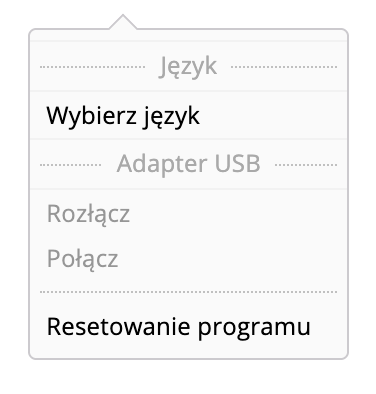
Pozwala zmienić podstawowe ustawienia programu.
Język
Zmienia język, w którym wyświetlany jest program.
Do wyboru jest 21 języków.
Adapter USB
- Rozłącz: rozłącza wszystkie adaptery podłączone do programu.
- Połącz: ponownie podłącza adapter do programu.
Resetowanie
- Resetowanie programu: czyści wszystkie dane zapisane w programie (informacje o robotach, bloki i kod skryptowy, ustawienia i resztę).
Pomoc
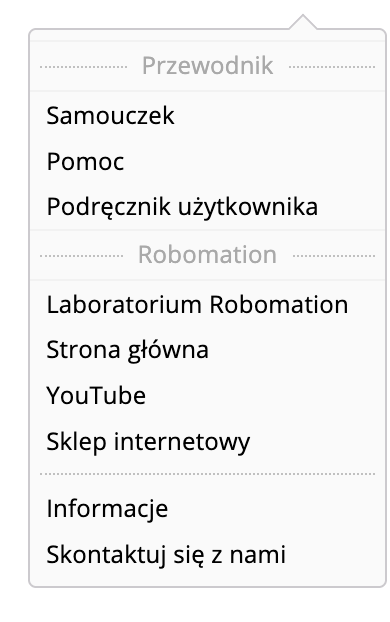
Zbiera przewodniki i materiały zewnętrzne przydatne przy korzystaniu z programu.
- Samouczek: samouczek dla osób, które używają programu po raz pierwszy.
- Pomoc: pozwala od razu w programie sprawdzić sposób użycia bloków i kodu Python wraz z przykładami.
- Podręcznik użytkownika: otwiera stronę wiki z podręcznikiem użytkownika RobomationLAB.
Znajdziesz tam szczegółowy opis elementów programu i sposobu korzystania z niego, a także działania i składni poszczególnych bloków i fragmentów kodu skryptowego. - Laboratorium Robomation: otwiera stronę główną RobomationLAB.
- Strona główna: otwiera oficjalną stronę firmy Robomation.
- YouTube: otwiera kanał Robomation na YouTube.
- Sklep internetowy: otwiera sklep internetowy Robomation.
- Informacje: pokazuje wersję programu i historię aktualizacji, regulamin, politykę prywatności i inne informacje.
- Skontaktuj się z nami: pozwala zadać pytanie o program albo zgłosić błąd.