
Edytor
Edytor to obszar, w którym piszesz kod sterujący robotem — blokami albo kodem skryptowym.
Poniżej opisujemy, jak programować w kodowaniu blokowym i skryptowym (Python) oraz na co uważać.
Edytor kodu blokowego
Kategorie bloków
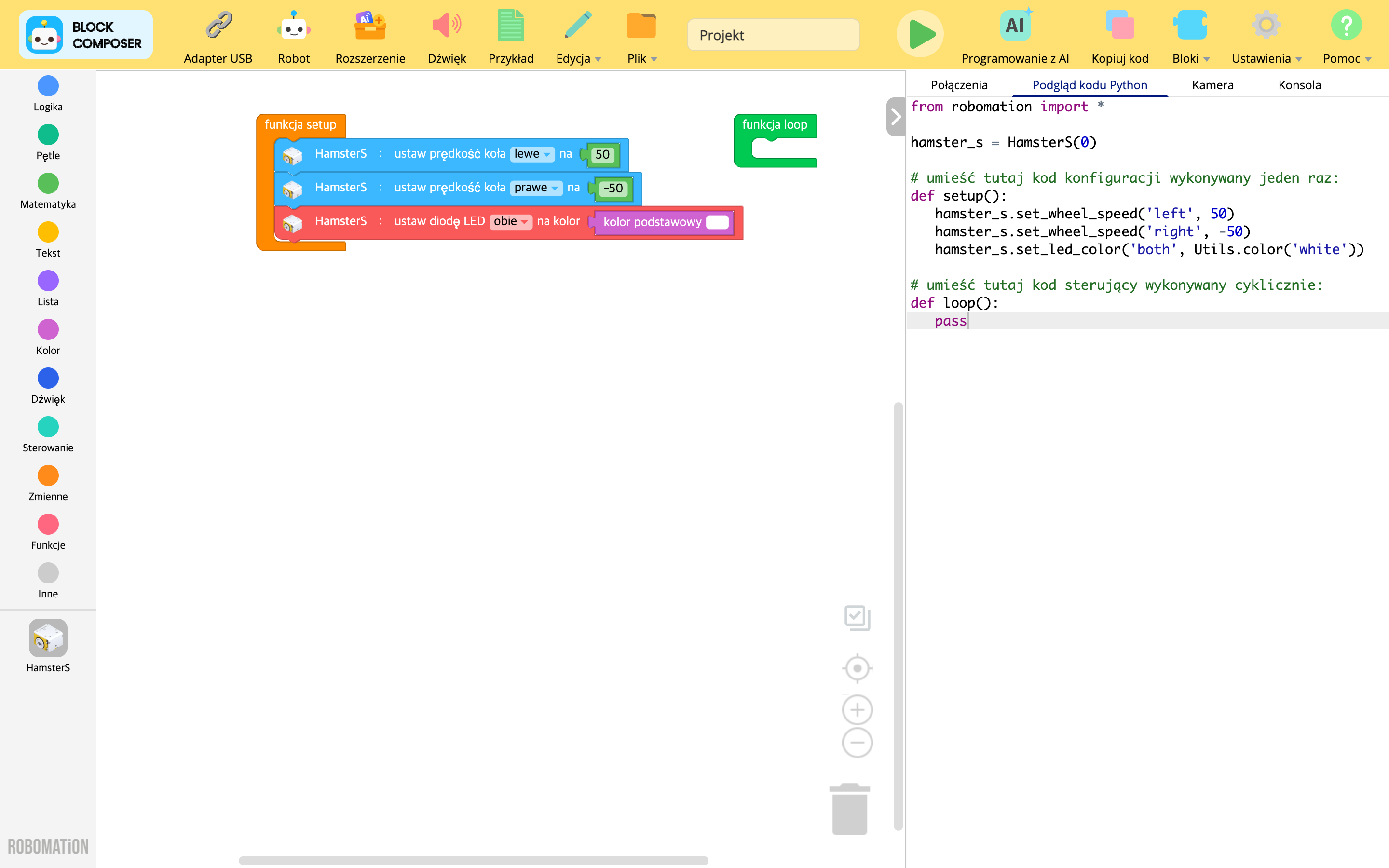
To obszar, w którym bloki dostępne w RobomationLAB są podzielone na kategorie.
Po kliknięciu kategorii zobaczysz paletę bloków należących do niej.
Standardowo dostępne są następujące kategorie bloków.
- Logika
- Pętle
- Matematyka
- Tekst
- Lista
- Kolor
- Dźwięk
- Sterowanie
- Zmienne
- Funkcje
- Inne
Poza tym po dodaniu do programu robota albo modułu rozszerzenia możesz korzystać z przeznaczonej dla nich palety bloków.
⚙️ Uwaga
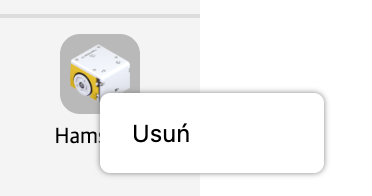
Kategorię dodaną do programu, z której już nie korzystasz, usuniesz z kategorii bloków przez kliknięcie prawym przyciskiem myszy → Usuń.
Paleta bloków
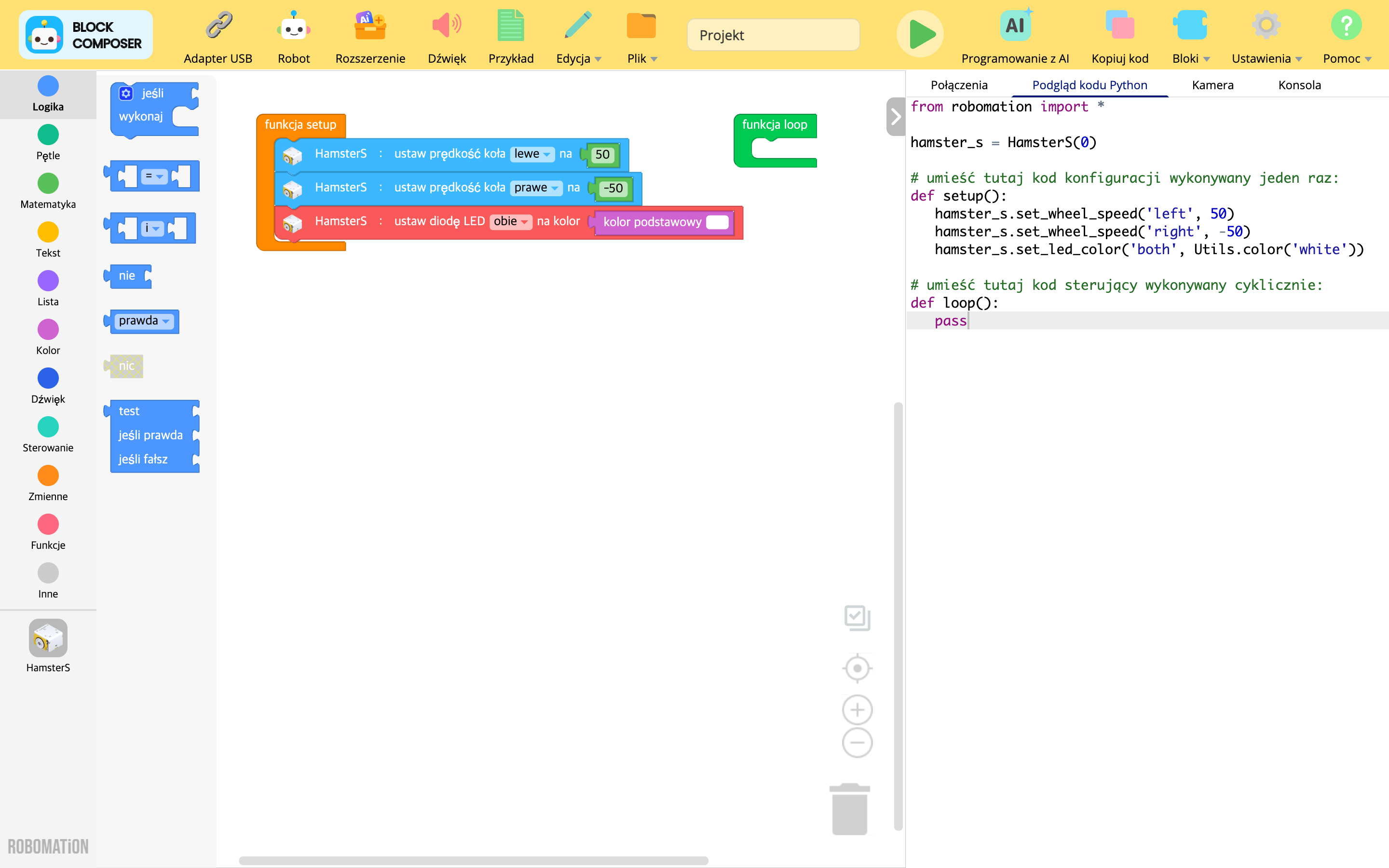
To obszar, w którym zebrane są wszystkie bloki z danej kategorii.
Bloki z palety przenosisz do obszaru kodowania metodą przeciągnij i upuść.
⚙️ Uwaga
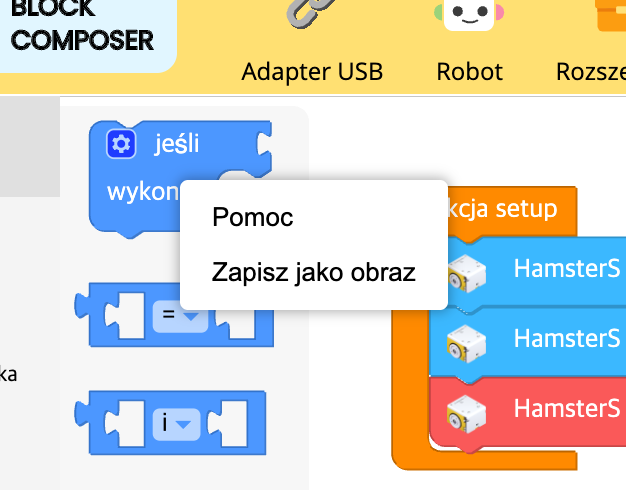
Jeśli chcesz sprawdzić, jak używać danego bloku, przez kliknięcie prawym przyciskiem myszy → Pomoc otworzysz opis użycia tego bloku.
Obszar kodowania
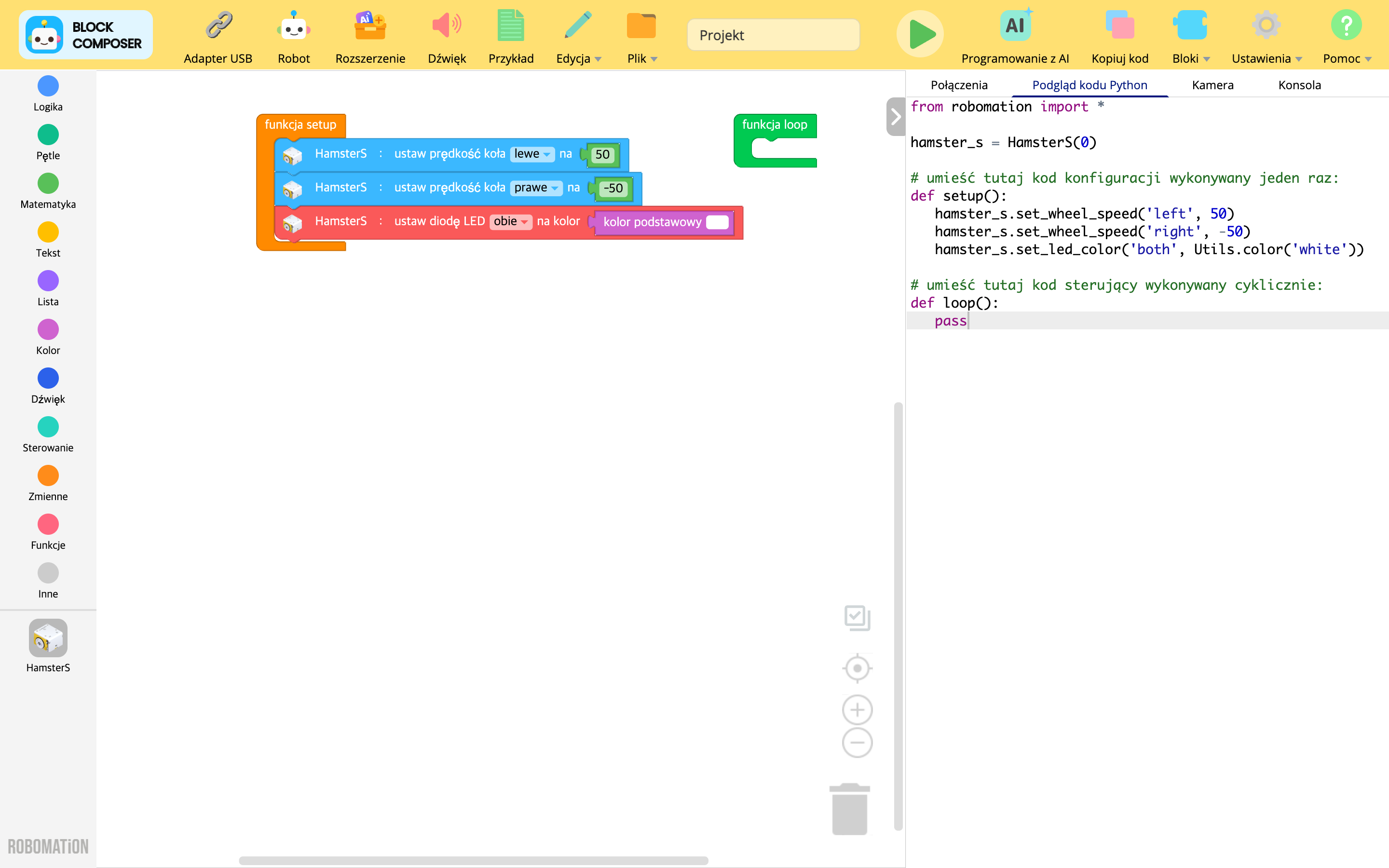
To obszar, w którym składasz bloki wzięte z palety bloków.
Złożone bloki są na bieżąco przekładane na kod Python,
a po uruchomieniu kodu program przetwarza go i porusza robotem oraz nim steruje.
Podstawowa struktura bloków
Programując w edytorze kodu blokowego, trzeba trzymać się poniższej struktury podstawowej.

Edytor kodu blokowego przetwarza i wykonuje kod znajdujący się wewnątrz bloków funkcji funkcja setup i funkcja loop.
Kod trzeba więc pisać, wstawiając bloki do wnętrza bloków funkcji funkcja setup i funkcja loop.
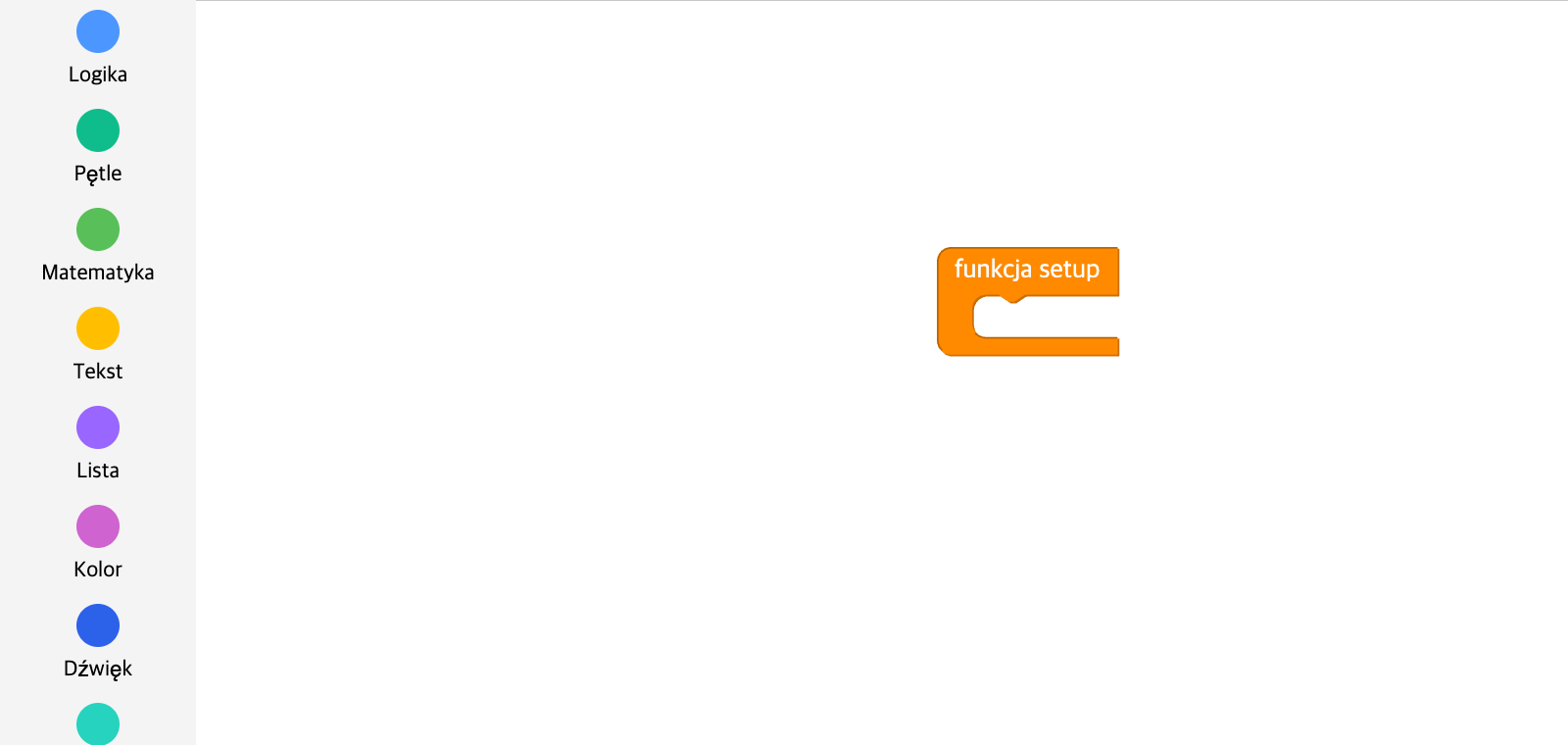
funkcja setup
Wewnątrz bloku funkcji setup określasz czynności wykonywane na początku, przy uruchomieniu kodu.
Blokiem czekaj możesz sprawić, żeby czynności wykonywały się po kolei w czasie.
funkcja loop
Wewnątrz bloku funkcji loop określasz czynności powtarzane przez cały czas działania kodu.
Określone czynności powtarzają się co 10 ms.
⚙️ Uwaga
(pomijając funkcje własne utworzone w kategorii Funkcje)
Bloki znajdujące się poza blokami funkcji funkcja setup i funkcja loop nie mają żadnego wpływu na wykonywanie kodu.
Jak używać bloków
Dodawanie bloku
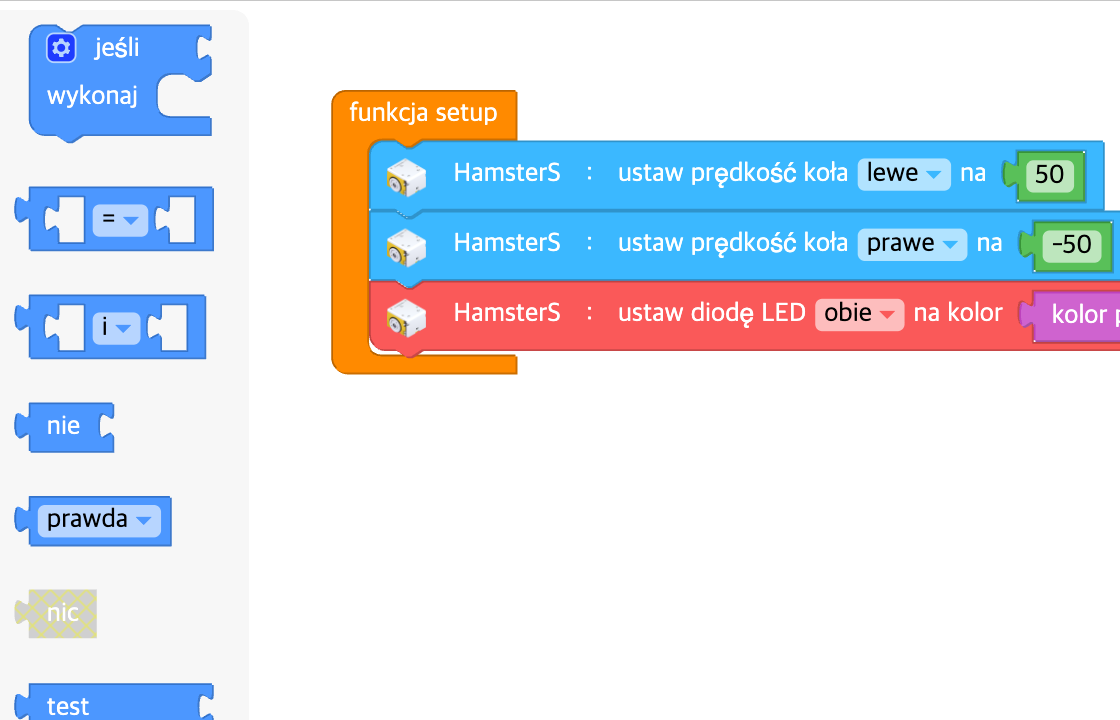
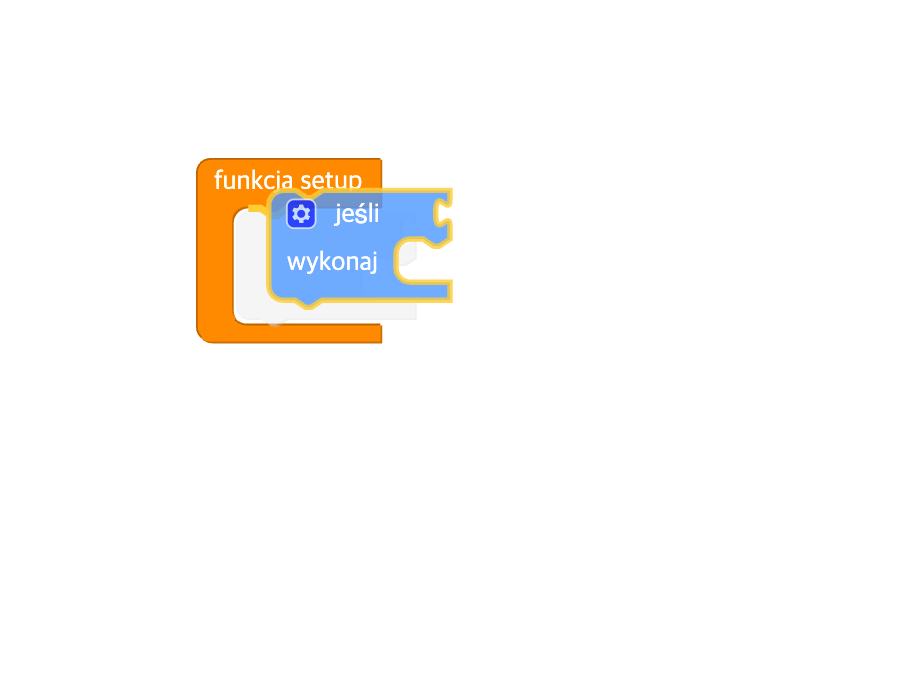
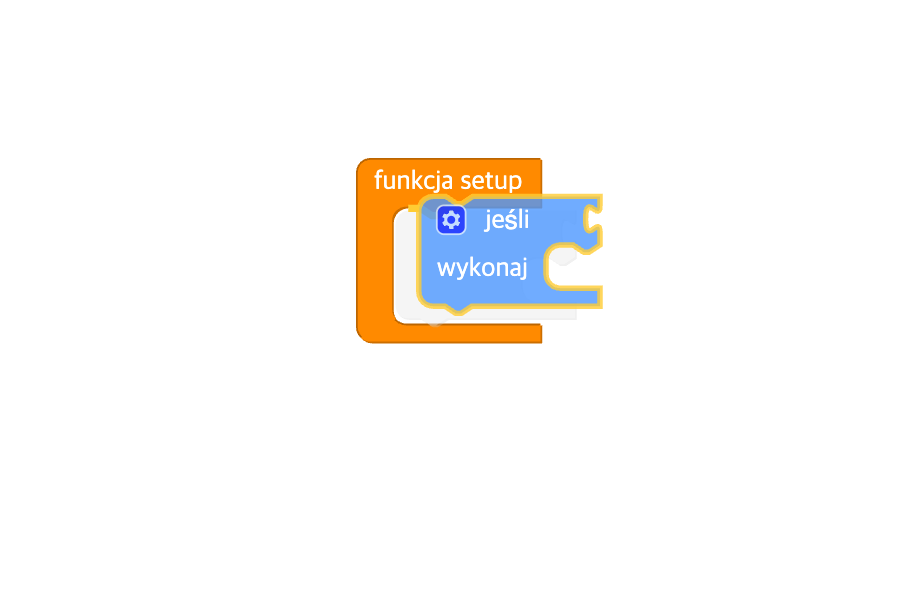
Blok dodasz, przeciągając go z palety bloków i upuszczając w edytorze.
Kopiowanie i wklejanie bloków
Blok w edytorze kopiuje się i wkleja na dwa sposoby.
Po zaznaczeniu bloku naciśnij Ctrl+C, żeby go skopiować.
Naciśnięcie Ctrl+V wkleja do edytora ostatnio skopiowany blok.Po zaznaczeniu bloku kliknij w menu Edycja przycisk „Kopiuj Ctrl+C", żeby blok skopiować.
Kliknięcie w menu Edycja przycisku „Wklej Ctrl+V" wkleja do edytora ostatnio skopiowany blok.
Usuwanie bloku
Blok w edytorze usuwa się na trzy sposoby.
Po zaznaczeniu bloku naciśnij klawisz Backspace, żeby go usunąć.
Blok usuniesz też, przeciągając go w edytorze i upuszczając na kategorie bloków.
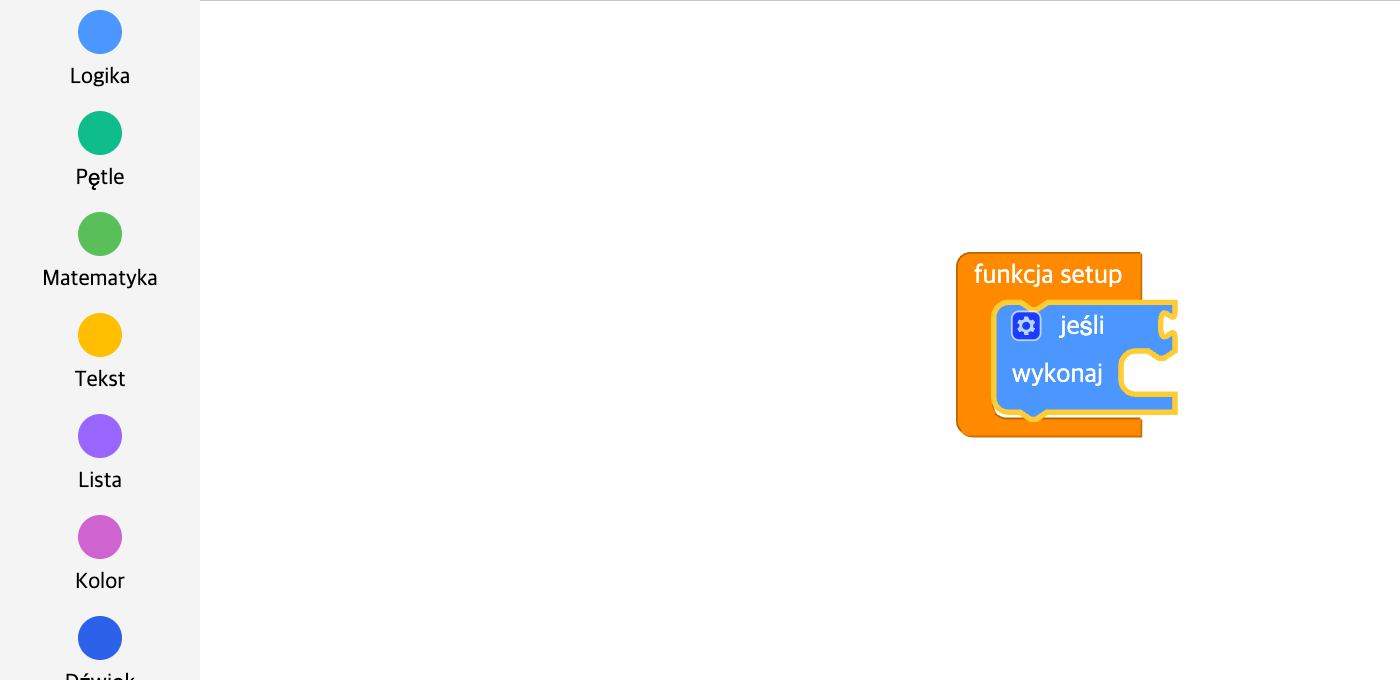
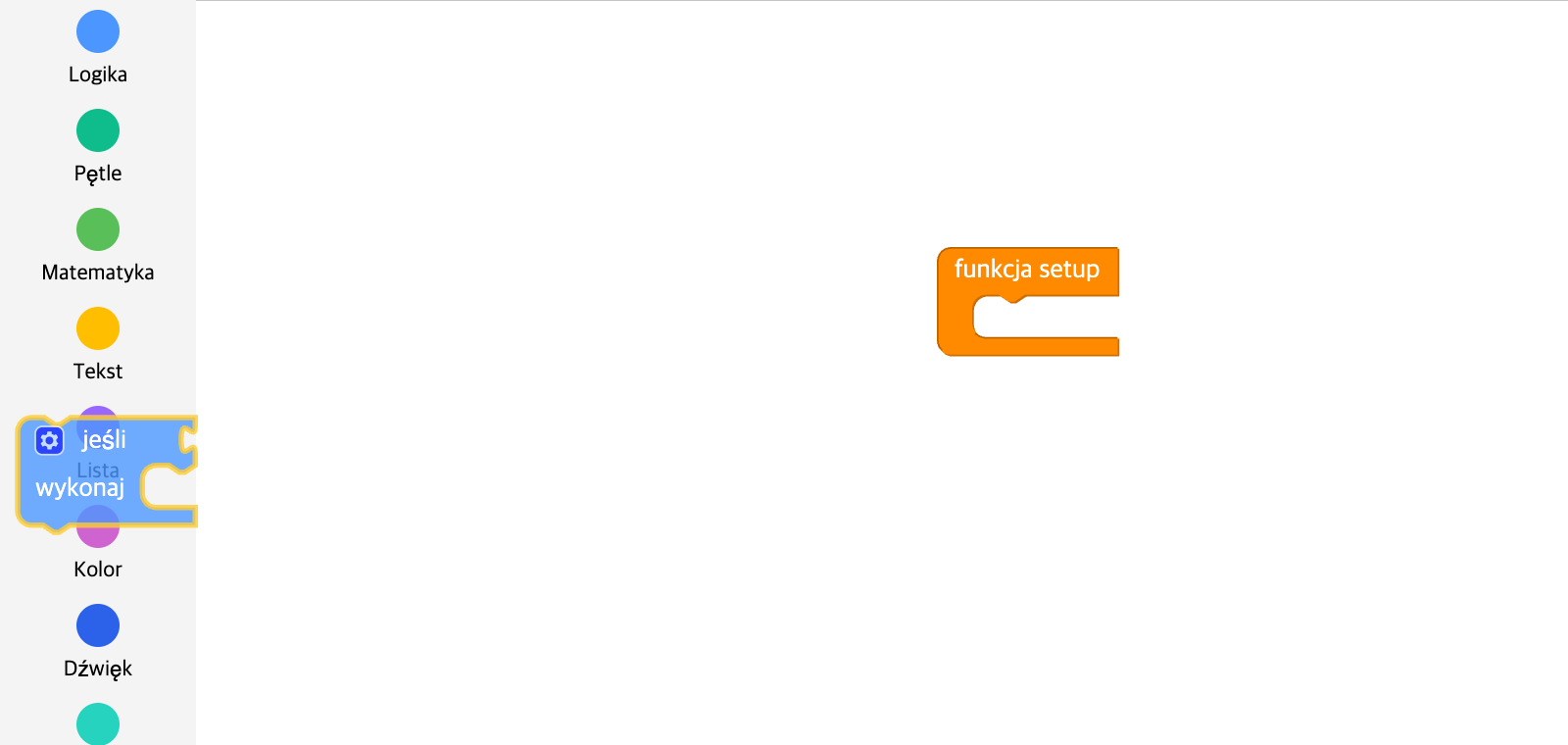
- Blok usuniesz również, przeciągając go w edytorze i upuszczając na kosz.
Usunięty blok znajdziesz z powrotem w koszu.

Zaznaczanie kilku bloków naraz
Kilka bloków w edytorze zaznacza się naraz na dwa sposoby.
Trzymając klawisz Shift, przeciągnij po obszarze roboczym albo klikaj bloki po kolei,
a zaznaczysz kilka bloków naraz.Przyciskiem zaznaczania w prawym dolnym rogu obszaru roboczego włączysz i wyłączysz tryb „zaznaczania wielu bloków".
Wypełniony kolorem przycisk oznacza, że tryb jest włączony.
Przycisk bez wypełnienia oznacza, że tryb jest wyłączony.
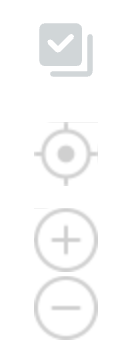
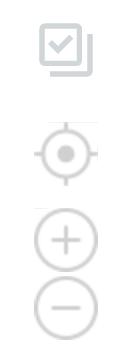
Przy włączonym trybie „zaznaczania wielu bloków" można tylko zaznaczać bloki.
Żeby przenieść albo edytować kilka zaznaczonych bloków naraz, po skończonym zaznaczaniu trzeba wyłączyć ten tryb.
Opcje dodatkowe
Poza tym po kliknięciu bloku prawym przyciskiem myszy
zobaczysz różne opcje dodatkowe: zwinięcie i rozwinięcie bloku, włączenie i wyłączenie, pomoc i inne.
Edytor Pythona
Paleta kodu
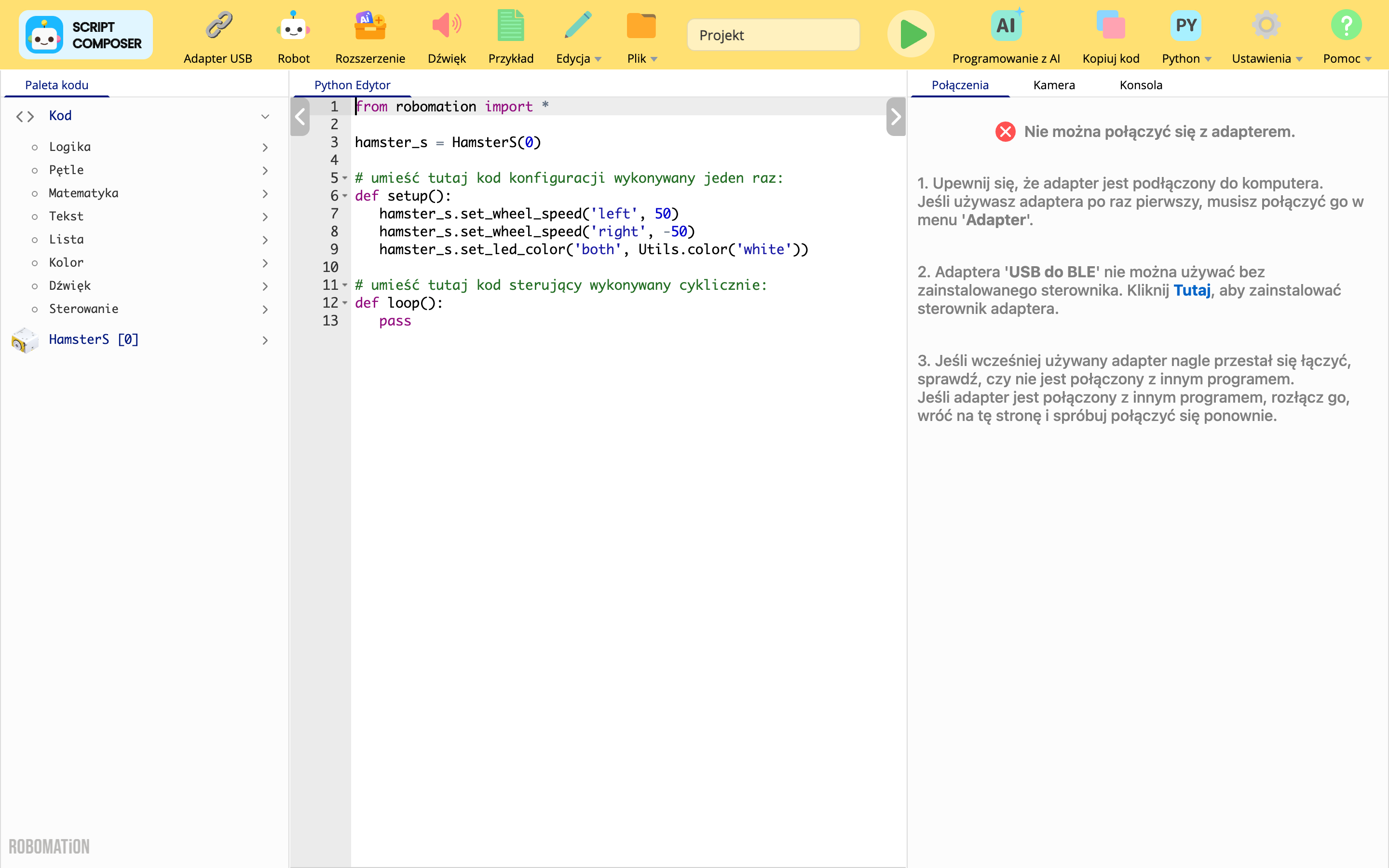
To obszar, w którym funkcje podstawowe potrzebne przy programowaniu robota oraz kod Python przeznaczony dla robotów i modułów rozszerzeń są podzielone na kategorie.
W funkcjach podstawowych (Kod) dostępne są następujące kategorie kodu.
- Logika (logic)
- Pętle (loops)
- Matematyka (math)
- Tekst (text)
- Lista (lists)
- Kolor (color)
- Dźwięk (audio)
- Sterowanie (control)
Kod z funkcji podstawowych robi dokładnie to samo co podstawowe bloki z edytora kodu blokowego.
⚙️ Uwaga
Jak programować w edytorze Pythona z użyciem palety kodu, przeczytasz w części Jak korzystać z palety kodu.
Edytor kodu
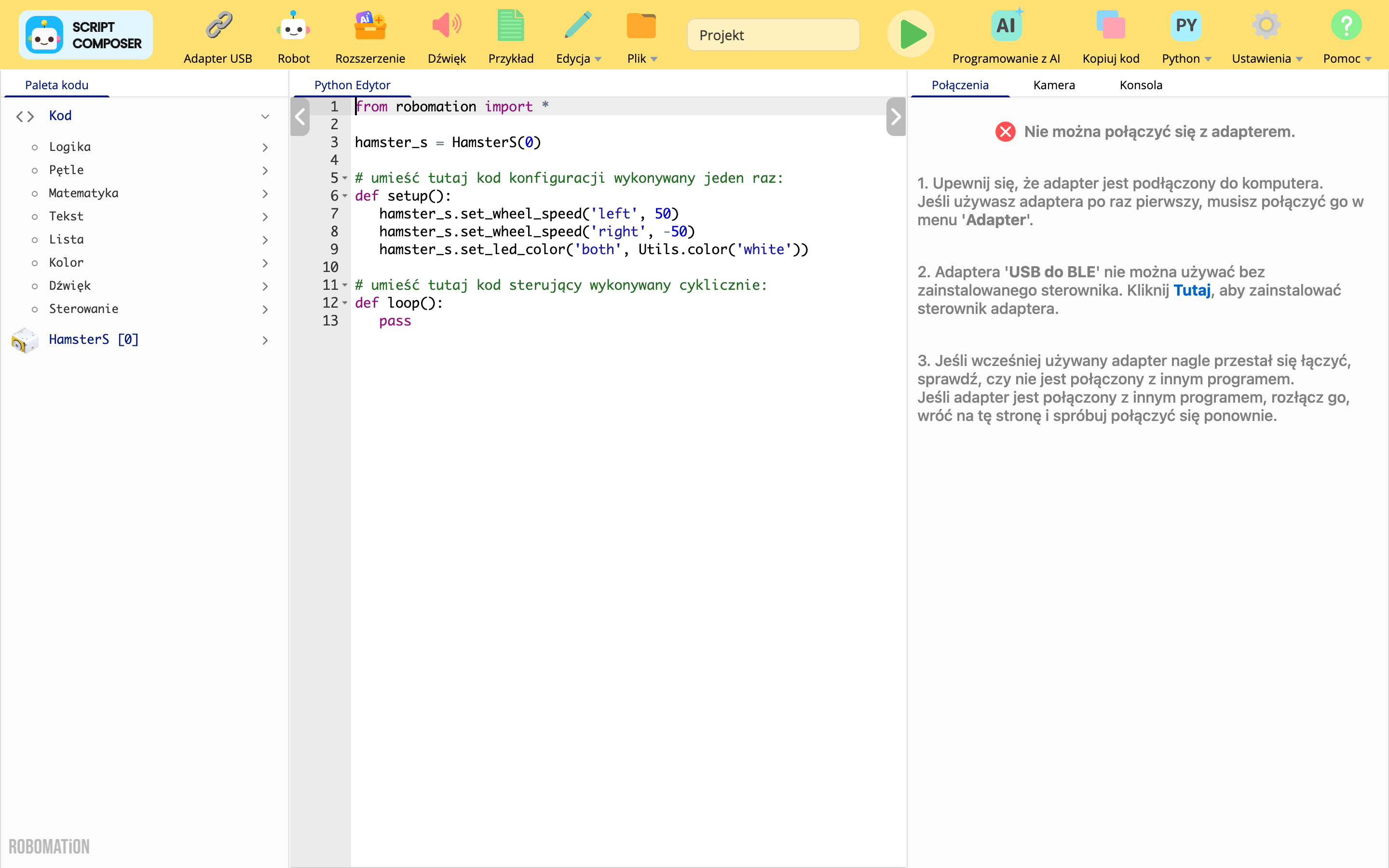
To obszar, w którym piszesz kod sterujący robotem.
Po wybraniu edytora Python w ustawieniach edytora możesz pisać kod w Pythonie.
Podstawowa struktura kodu
Programując w edytorze kodu, trzeba trzymać się poniższej struktury podstawowej.
from robomation import *

# (jeśli używasz robota, zadeklaruj go jako instancję, przykład)
hamster_s = HamsterS(0)

# umieść tutaj kod konfiguracji wykonywany jeden raz:
def setup():
    pass

# umieść tutaj kod sterujący wykonywany cyklicznie:
def loop():
    pass
Edytor kodu przetwarza i wykonuje kod znajdujący się wewnątrz funkcji setup i loop.
Kod trzeba więc pisać wewnątrz funkcji setup i loop.
Poza tym, żeby sterować robotem, na samej górze kodu trzeba umieścić from robomation import * i zadeklarować używanego robota jako instancję.
setup
Wewnątrz funkcji setup określasz czynności wykonywane na początku, przy uruchomieniu kodu.
Funkcją Utils.wait możesz sprawić, żeby czynności wykonywały się po kolei w czasie.
loop
Wewnątrz funkcji loop określasz czynności powtarzane przez cały czas działania kodu.
Określone czynności powtarzają się co 10 ms.
Jak korzystać z palety kodu
Poniżej opisujemy na prostych przykładach, jak korzystać z palety kodu przy programowaniu.
Szukanie kodu
Paleta kodu zawiera wiele funkcji i fragmentów kodu potrzebnych przy programowaniu robota.
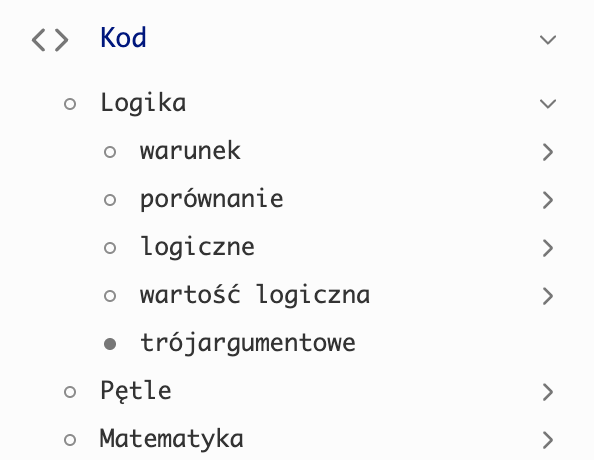
Wśród pozycji kategorii Kod znajdziesz takie, przy których widnieje ikona  .
Po jednym kliknięciu pozycji Logika ikona zmienia się na  , a pozycje podrzędne rozwijają się i stają się widoczne.
Pozycję z pozycjami podrzędnymi nazywamy „kategorią".
Jeśli przy pozycji nie ma ikony — jak przy operatorze trójargumentowym w kategorii Logika — oznacza to, że nie ma w niej pozycji podrzędnych.
Pozycję bez pozycji podrzędnych nazywamy „kodem".
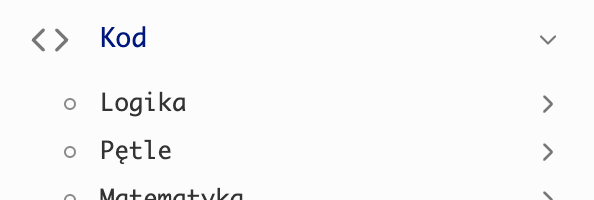
Ponowne kliknięcie rozwiniętej kategorii zmienia ikonę z powrotem na i chowa pozycje podrzędne.
Idąc w ten sposób kategoriami, znajdziesz w palecie kodu potrzebny fragment kodu.
Wstawianie kodu do edytora
Kod do edytora wstawia się tak.
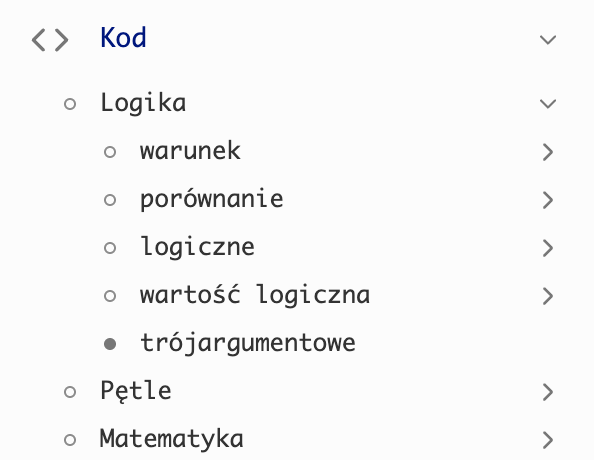
Ikona  po lewej stronie nazwy pozycji oznacza pozycję bez opcji kodu do wyboru.
Są to najczęściej pozycje kategorii, czyli te z pozycjami podrzędnymi.
Ikona  po lewej stronie nazwy pozycji oznacza pozycję, w której można wybrać opcje kodu.
Są to najczęściej pozycje kodu, czyli te bez pozycji podrzędnych.
Po kliknięciu prawym przyciskiem myszy kodu, który chcesz wstawić do edytora, zobaczysz dostępne opcje.
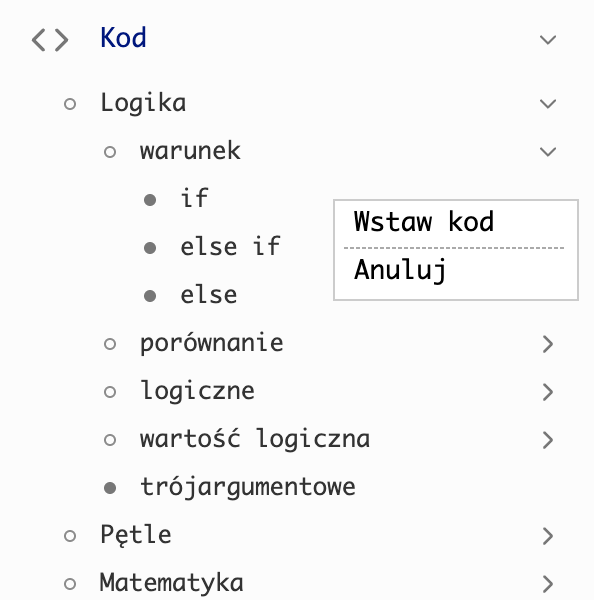
Po kliknięciu pozycji kodu prawym przyciskiem myszy zobaczysz te same opcje, niezależnie od tego, czy to funkcja podstawowa, czy kod przeznaczony dla robota lub modułu rozszerzenia.
- Wstaw kod: wstawia wybrany kod w miejscu kursora w edytorze.
- Pomoc: otwiera opis użycia tego kodu.
- Anuluj: zamyka menu opcji.
Przy kodzie przeznaczonym dla robota lub modułu rozszerzenia wybranie Wstaw kod wstawia wywołanie metody na instancji tego robota.
( np. set_wheel_speed robota HamsterS → hamster_s.set_wheel_speed('both', 50) )
⚙️ Uwaga
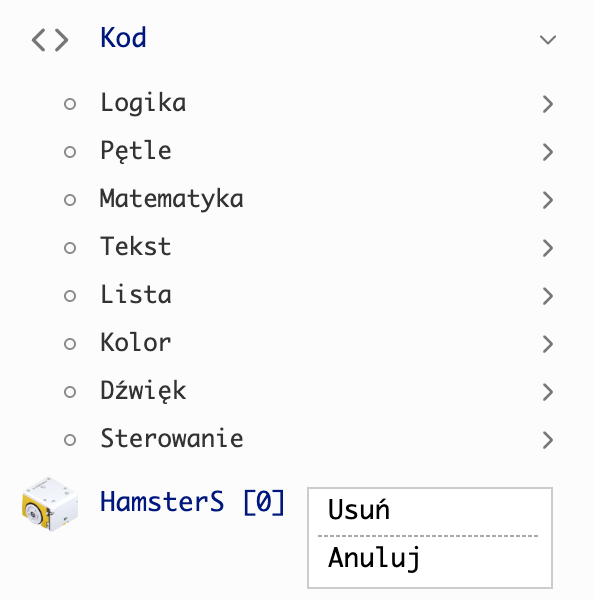
Kategorię kodu dodanego do programu wraz z robotem lub modułem rozszerzenia, z której już nie korzystasz,
usuniesz z palety kodu przez kliknięcie prawym przyciskiem myszy → Usuń.