Podgląd
Podgląd to obszar, w którym sprawdzasz Połączenia oraz korzystasz z kodu, kamery, konsoli i innych rzeczy pomocnych przy programowaniu robota.
Poniżej opisujemy funkcje dostępne na poszczególnych kartach.
Połączenia
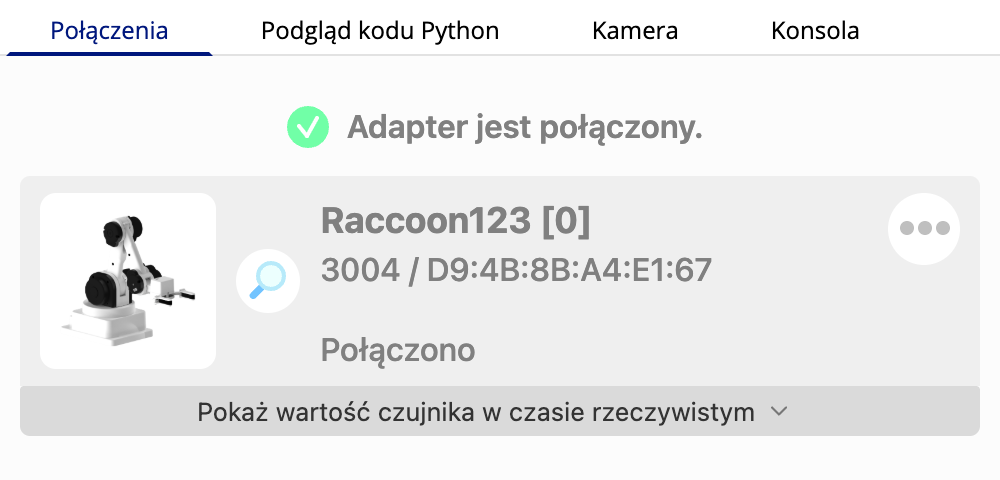
Na karcie Połączenia sprawdzisz informacje o podłączonych w tej chwili robotach.
Po kliknięciu Pokaż wartość czujnika w czasie rzeczywistym możesz na bieżąco śledzić wartości czujników robota na wykresie albo w postaci liczb.
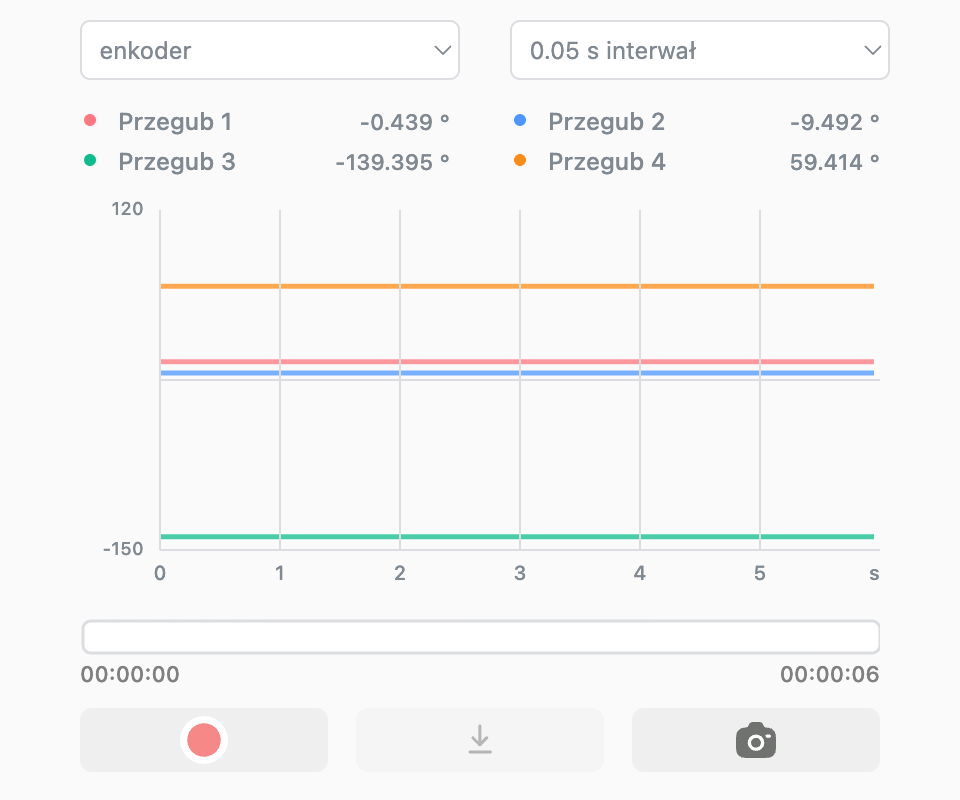
Wybierasz czujnik do podglądu; każdy robot obsługuje inne rodzaje czujników.
Wykres i sposób wyświetlania danych dopasowują się automatycznie do wartości wybranego czujnika.Wybierasz, co ile sekund wartości czujnika mają być odczytywane albo zapisywane.
Od wybranego odstępu zależy, jak długo najdłużej można zapisywać dane i pokazywać je na wykresie.Po najechaniu myszą na wykres czujnika zobaczysz też wartość czujnika z tej chwili.
Rozpocznij/zatrzymaj zapis: zapisuje dane czujnika.
Eksport: zapisuje do plików zarejestrowane dane czujnika (.csv) i obraz wykresu (.png).
Ta funkcja działa dopiero po zapisaniu danych.Zrzut: zapisuje na bieżąco obraz wykresu (.png).
Możesz rejestrować zmiany wartości czujnika, a zapisane dane i obraz wykresu zapisać do plików.
Podgląd kodu Python
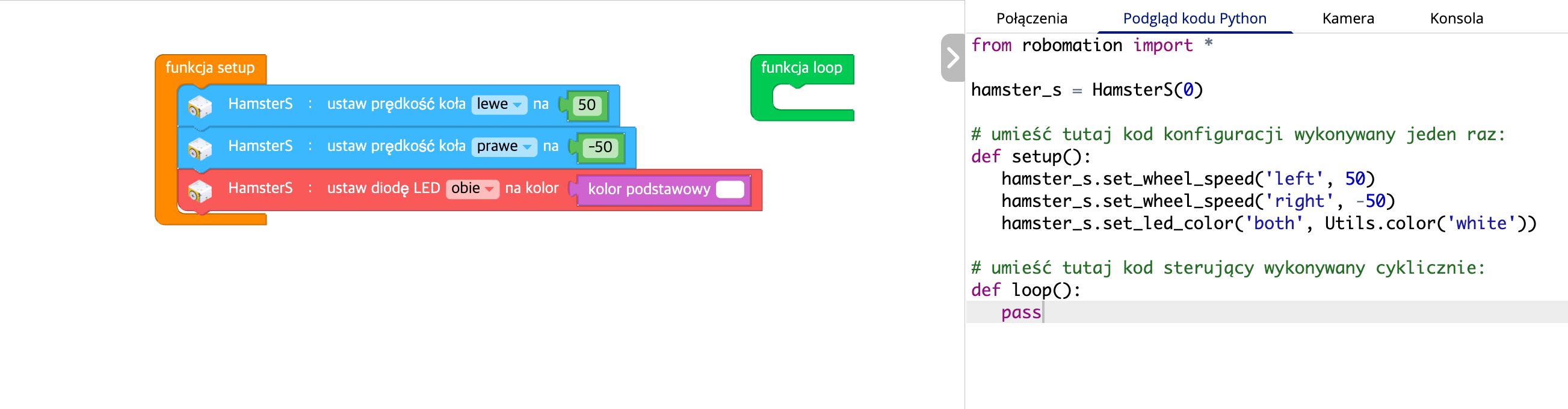
W podglądzie kodu Python widzisz na bieżąco, jak dodawanie i usuwanie bloków przekłada się na kod w Pythonie.
Obserwując, jak bloki zamieniają się w kod, łatwiej poznasz składnię programowania.
※ Podgląd kodu Python jest dostępny tylko w edytorze kodu blokowego.
W edytorze Pythona kod pisze sam użytkownik, więc podglądu tam nie ma.
Kamera

Na karcie Kamera widzisz na żywo obraz z kamery podłączonej do komputera.
Ta funkcja włącza się tylko wtedy, gdy do programu dodasz moduł rozszerzenia korzystający z kamery; wtedy na karcie Kamera pojawia się moduł kamery.
W każdym module kamery dostępne są następujące funkcje.
- Możesz wybrać jedną z kamer dostępnych w komputerze i wyświetlić jej obraz.
- Przyciskiem Wł. / Wył. możesz włączyć albo zatrzymać obraz z kamery.
- Możesz zmienić rozdzielczość kamery.
Konsola
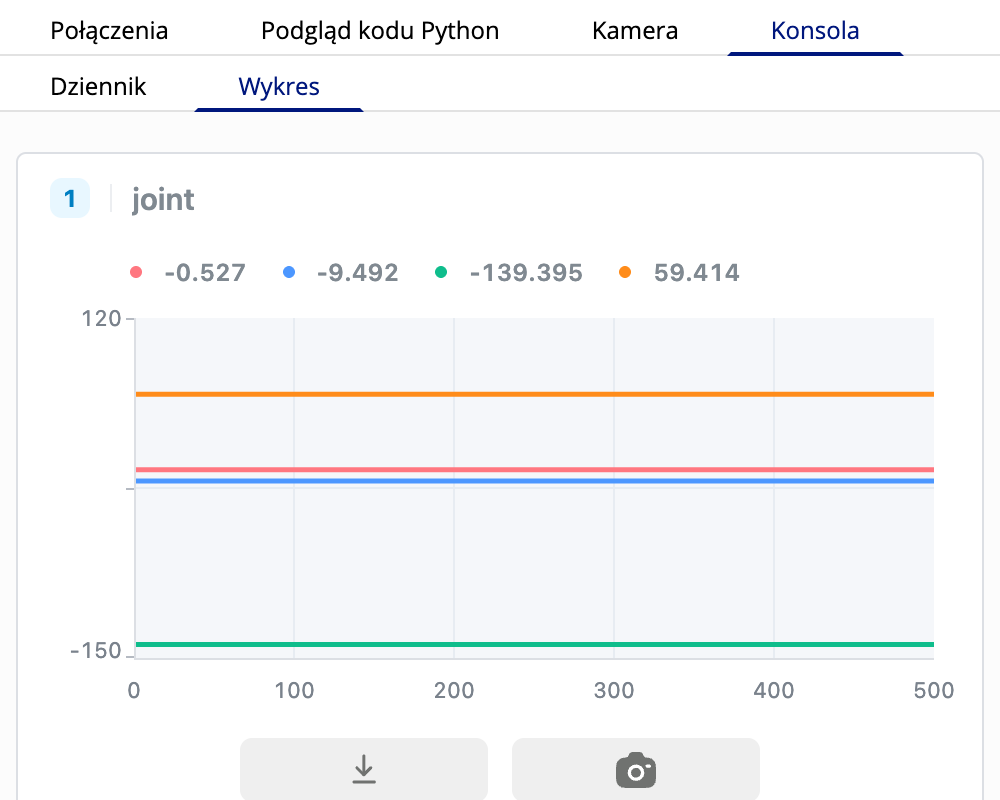
Na karcie Konsola widzisz na bieżąco komunikaty dziennika (Log) i wykres (Scope) pojawiające się w trakcie działania programu.
Ta karta przydaje się przy debugowaniu, śledzeniu wartości czujników i analizie na wykresie.
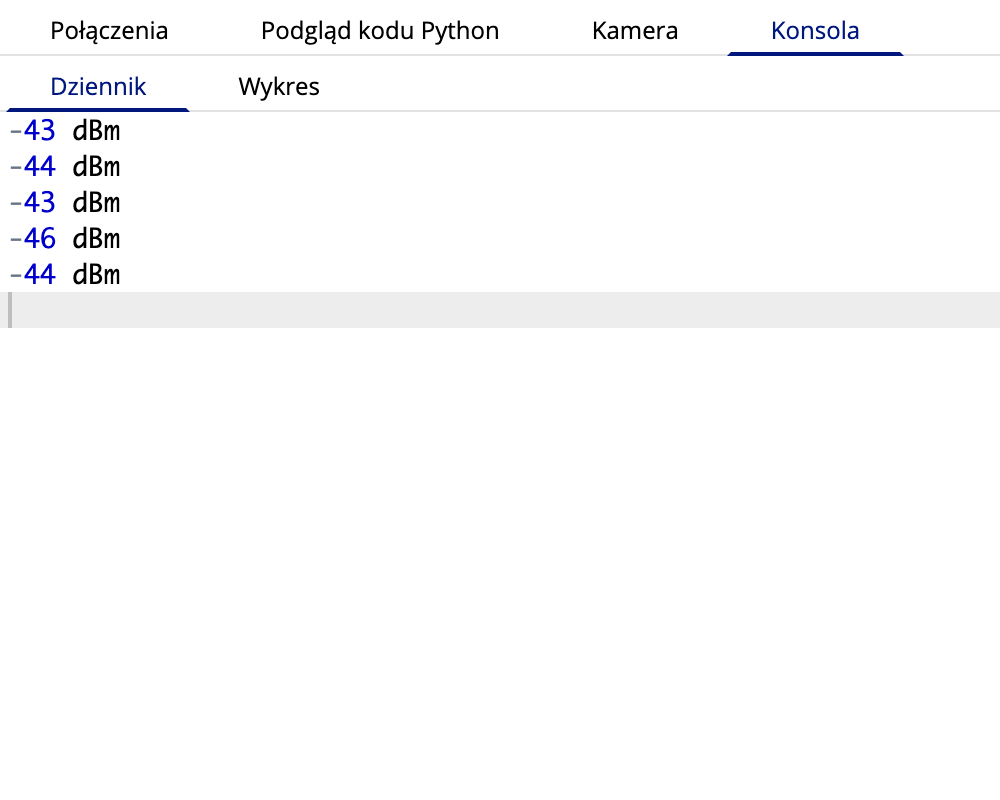
Dziennik
Blok Zapisz w dzienniku pozwala wypisać w obszarze dziennika konsoli tekst albo liczbę wraz z podanym znacznikiem.
Wykres
Blok Pokaż na wykresie pozwala pokazać wartości liczbowe jako wykres na żywo, osobno dla każdego znacznika.
Ustawiając wartość minimalną, maksymalną i kolor wykresu, zobaczysz zmiany interesującej cię wartości.