Vorschau
Die Vorschau ist der Bereich, in dem du den Verbindungszustand der Roboter prüfst und der dich beim Programmieren unterstützt — mit Code, Kamera, Konsole und mehr.
Im Folgenden werden die Funktionen der einzelnen Tabs beschrieben.
Verbindungen
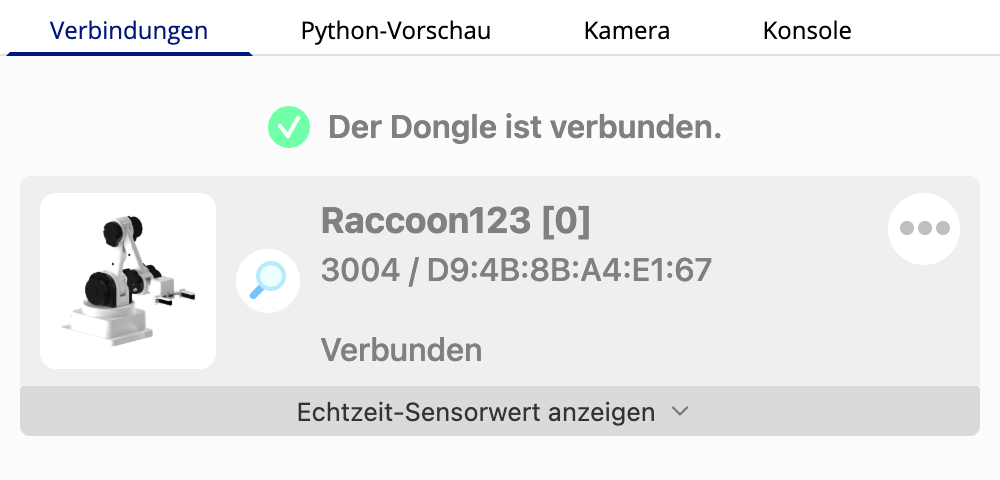
Im Tab Verbindungen siehst du die Informationen der aktuell verbundenen Roboter.
Klickst du auf Echtzeit-Sensorwert anzeigen, kannst du die Sensorwerte des Roboters als Graph oder als Zahl in Echtzeit ansehen.
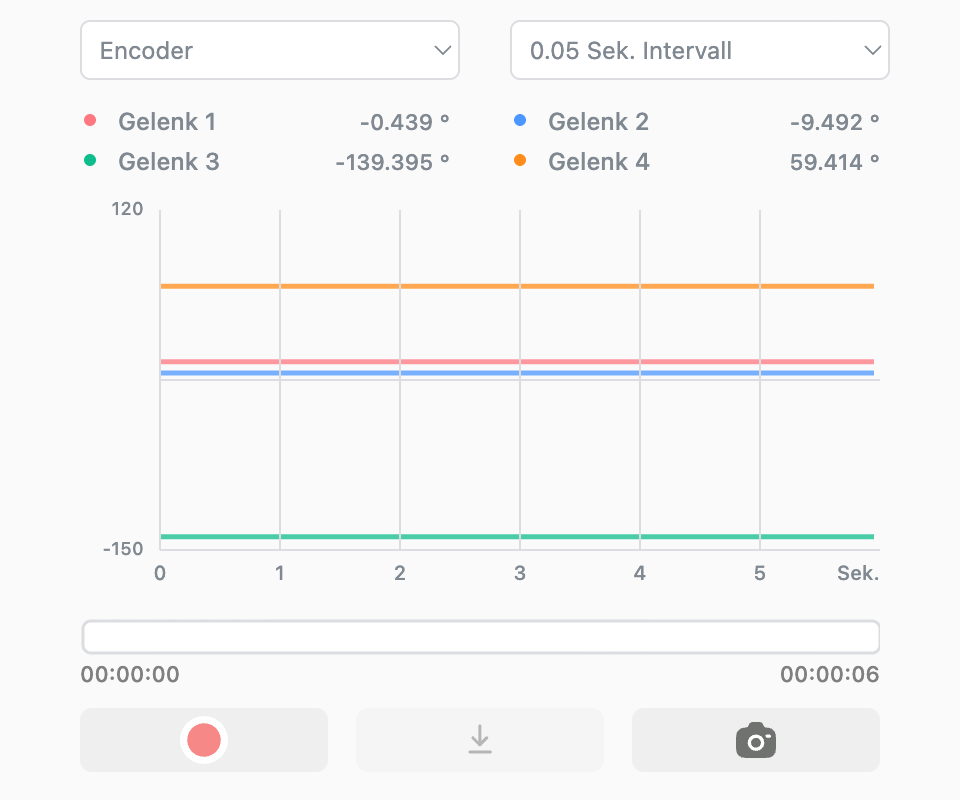
Du kannst den anzuzeigenden Sensor auswählen; welche Sensorarten unterstützt werden, hängt vom Roboter ab.
Je nach gewähltem Sensor passen sich Graph und Datendarstellung automatisch an die Werte dieses Sensors an.Du kannst wählen, in welchem Sekundenintervall die Sensorwerte angezeigt bzw. aufgezeichnet werden.
Je nach gewähltem Intervall ändert sich die maximale Zeitspanne, über die Daten aufgezeichnet und im Graphen dargestellt werden können.Fährst du mit der Maus über den Sensorgraphen, siehst du zugleich den Sensorwert zum jeweiligen Zeitpunkt in Echtzeit.
Aufzeichnung starten/stoppen: zeichnet die Sensordaten auf.
Exportieren: speichert die aufgezeichneten Sensordaten (.csv) und das Bild des Graphen (.png) als Dateien.
Diese Funktion ist erst nach dem Aufzeichnen von Daten verfügbar.Momentaufnahme: speichert das aktuelle Bild des Graphen (.png) in Echtzeit.
So kannst du die Änderungen der Sensorwerte aufzeichnen und die aufgezeichnete Datendatei sowie das Bild des Graphen als Dateien speichern.
Python-Vorschau
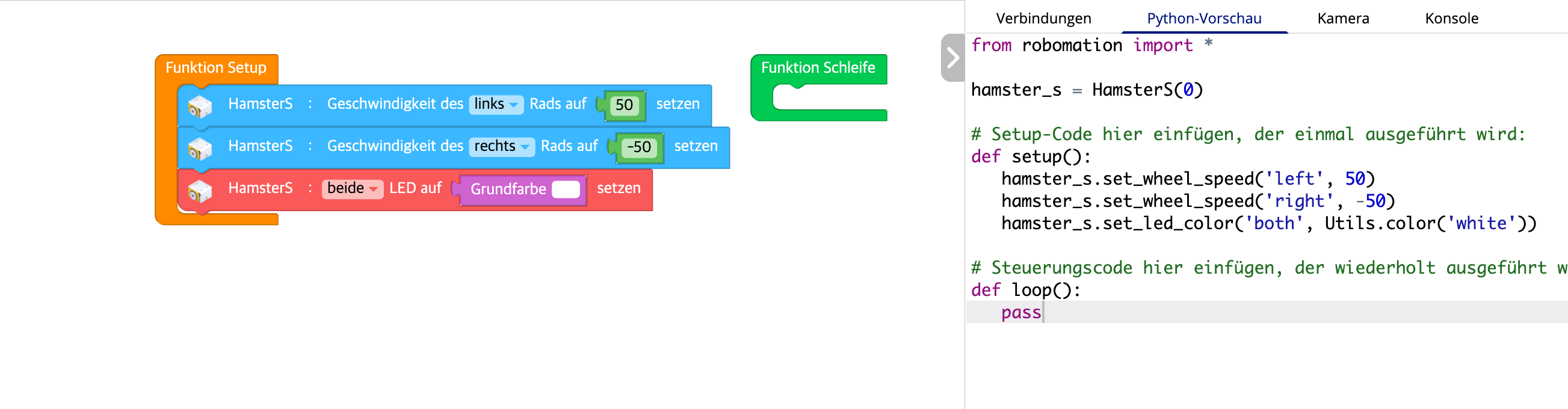
In der Python-Vorschau siehst du in Echtzeit, wie sich das Hinzufügen oder Entfernen von Blöcken in Python-Code umsetzt.
Weil du zugleich verfolgst, wie Blöcke zu Code werden, lernst du die Syntax leichter.
※ Die Python-Vorschau gibt es nur im Block-Editor.
Im Python-Editor schreibt der Anwender den Code selbst, deshalb gibt es dort keine Vorschau.
Kamera

Im Tab Kamera siehst du das Bild der am PC angeschlossenen Kamera in Echtzeit.
Diese Funktion ist nur aktiv, wenn du eine Erweiterung zum Programm hinzugefügt hast, die die Kamera verwendet; im Tab Kamera entsteht dann ein Kameramodul.
In jedem Kameramodul kannst du:
- eine der am PC verfügbaren Kameras auswählen und ihr Bild anzeigen.
- über die Schaltfläche Ein / Aus das Kamerabild anzeigen oder anhalten.
- die Auflösung der Kamera ändern.
Konsole
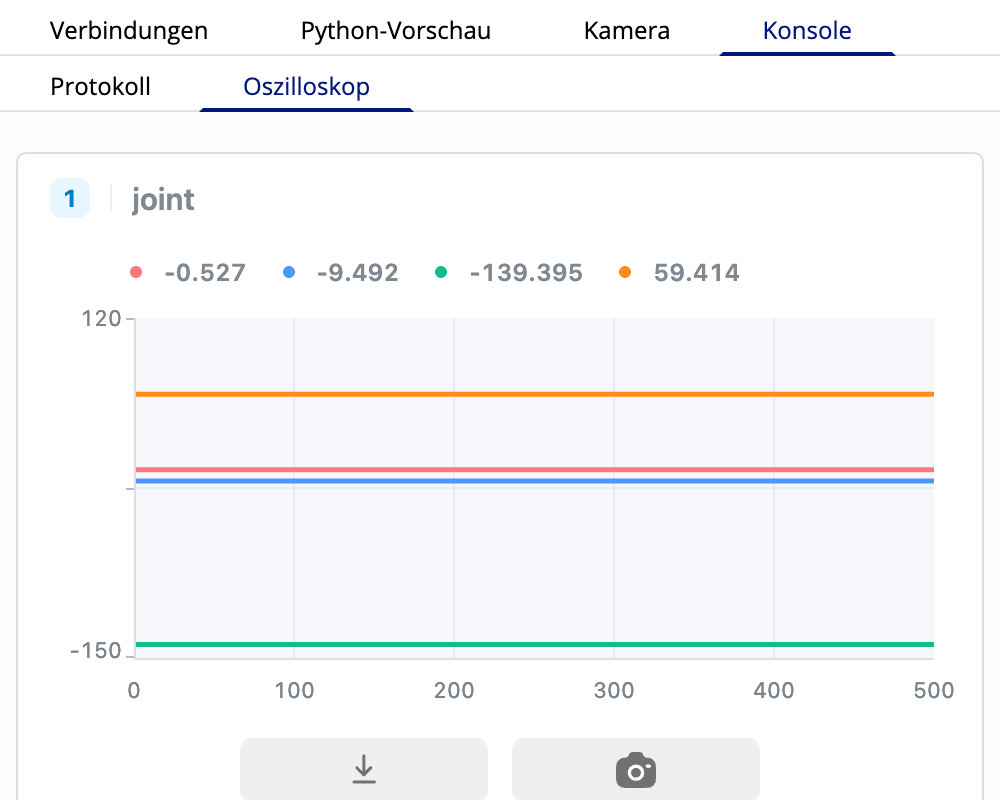
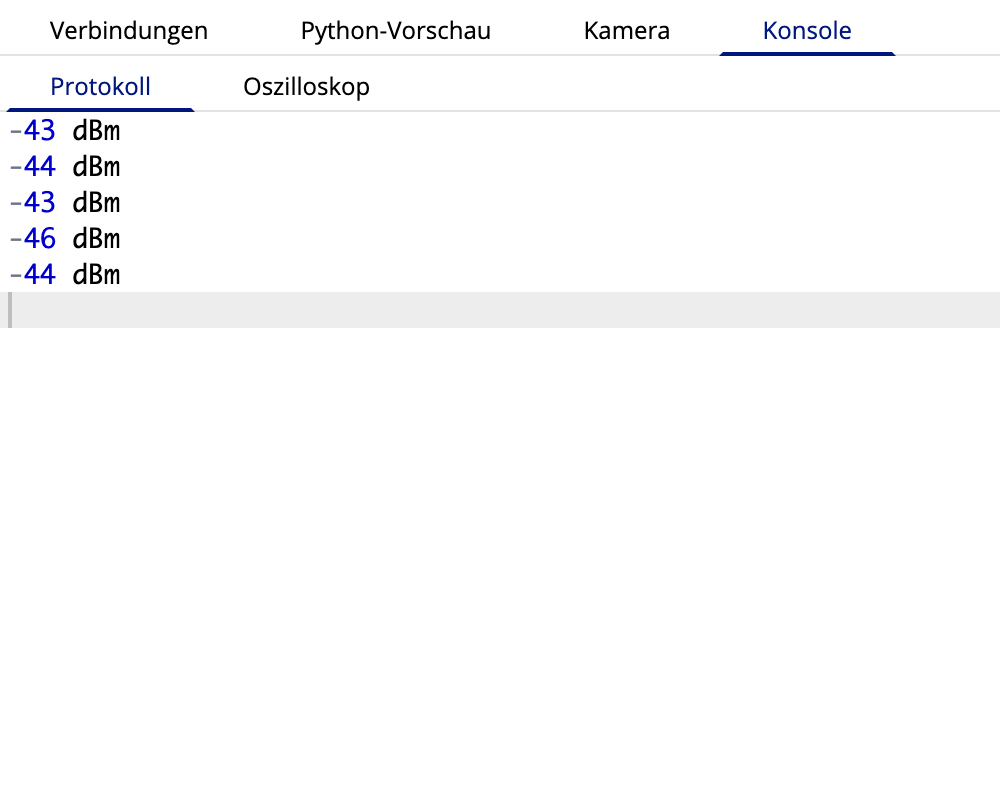
Im Tab Konsole siehst du in Echtzeit die Protokoll-(Log-)Meldungen und die Oszilloskop-(Scope-)Graphen, die während der Programmausführung ausgegeben werden.
Dieser Tab dient dem Debuggen, dem Beobachten von Sensorwerten, der graphbasierten Analyse und Ähnlichem.
Protokoll
Mit dem Block Protokoll ausgeben kannst du zusammen mit einem angegebenen Tag einen Text oder Zahlenwert im Protokollbereich der Konsole ausgeben.
Oszilloskop
Mit dem Block Oszilloskop ausgeben kannst du Zahlenwerte je Tag als Echtzeit-Graph darstellen.
Über Minimum, Maximum und Farbe des Graphen kannst du die Änderungen der gewünschten Werte anschaulich verfolgen.