
Piobot
Instanz deklarieren
Wenn du einen Piobot(Pio)-Block zum Arbeitsbereich hinzufügst, wird im Python-Code automatisch die folgende Instanzdeklaration eingefügt:
pio = Pio(0)
# wenn es mehrere Instanzen gibt
pio_1 = Pio(1)
Parameter
| Name | Art | Beschreibung | Bereich / Typ | Standardwert |
|---|---|---|---|---|
| index | Dropdown-Option | Instanznummer (beginnt bei 0) | ganze Zahl ≥ 0 | 0 |
Radgeschwindigkeit setzen
Legt die Radgeschwindigkeit fest. Der Bereich der Radgeschwindigkeit ist -100 ~ 100.

Parameter
| Name | Art | Beschreibung | Bereich / Typ | Standardwert |
|---|---|---|---|---|
| unit | Dropdown-Option | Art des Rads | links(left), rechts(right), beide(both) | - |
| speed | Eingabe (Block) | Radgeschwindigkeit | ganze Zahl -100 ~ 100, 0: Stopp | - |
Python
pio = Pio(0)

pio.set_wheel_speed('both', 50)
Strecke bewegen
Bewegt sich mit der aktuellen Radgeschwindigkeit die angegebene Strecke.
Ist keine Radgeschwindigkeit gesetzt, bewegt sich der Roboter mit der Standardgeschwindigkeit vorwärts.
Ist der Streckenwert 0, bewegt er sich entsprechend der aktuellen Radgeschwindigkeit weiter.
Wenn du warten aktivierst, wird gewartet, bis die Bewegung abgeschlossen ist.

Parameter
| Name | Art | Beschreibung | Bereich / Typ | Standardwert |
|---|---|---|---|---|
| data | Eingabe (Block) | Strecke | reelle Zahl ≥ 0 | - |
| unit | Dropdown-Option | Längeneinheit | cm, mm, Zoll(inch) | cm |
| wait | Kontrollkästchen | Auf Abschluss warten | TRUE / FALSE | TRUE |
Python
pio = Pio(0)

pio.move_distance(50, 'cm', wait=True)
Zeit bewegen
Bewegt sich mit der aktuellen Radgeschwindigkeit für die angegebene Zeit.
Ist keine Radgeschwindigkeit gesetzt, bewegt sich der Roboter mit der Standardgeschwindigkeit vorwärts.
Wenn du warten aktivierst, wird gewartet, bis die Bewegung abgeschlossen ist.

Parameter
| Name | Art | Beschreibung | Bereich / Typ | Standardwert |
|---|---|---|---|---|
| data | Eingabe (Block) | Zeit (Sekunden) | reelle Zahl ≥ 0 | - |
| wait | Kontrollkästchen | Auf Abschluss warten | TRUE / FALSE | TRUE |
Python
pio = Pio(0)

# wait = TRUE
pio.move_time(5, wait=True)
# wait = FALSE
pio.move_time(5, wait=False)
Auf der Stelle drehen
Legt Richtung und Winkel für die Drehung auf der Stelle fest.
Wenn du warten aktivierst, wird gewartet, bis die Drehung abgeschlossen ist.

Parameter
| Name | Art | Beschreibung | Bereich / Typ | Standardwert |
|---|---|---|---|---|
| direction | Dropdown-Option | Drehrichtung | links(left), rechts(right) | - |
| data | Eingabe (Block) | Drehwinkel (Grad) | reelle Zahl ≥ 0 | - |
| wait | Kontrollkästchen | Auf Abschluss warten | TRUE / FALSE | TRUE |
Python
pio = Pio(0)

# direction = "left"
pio.turn_degree('left', 90, wait=True)
# direction = "right"
pio.turn_degree('right', 90, wait=True)
Radgeschwindigkeit ändern
Ändert die Radgeschwindigkeit von Piobot.
Die eingegebene Geschwindigkeit wird zur aktuellen Radgeschwindigkeit addiert und ergibt die neue Radgeschwindigkeit.
Die neu gesetzte Radgeschwindigkeit wird auf den Bereich -100 ~ 100 begrenzt.

Parameter
| Name | Art | Beschreibung | Bereich / Typ | Standardwert |
|---|---|---|---|---|
| unit | Dropdown-Option | Art des Rads | links(left), rechts(right), beide(both) | - |
| speed | Eingabe (Block) | Geschwindigkeitsdifferenz | ganze Zahl -200 ~ 200 | - |
Python
pio = Pio(0)

pio.change_wheel_speed('both', 50)
Turbomodus ein / aus
Schaltet den Turbomodus von Piobot ein oder aus.

Parameter
| Name | Art | Beschreibung | Bereich / Typ | Standardwert |
|---|---|---|---|---|
| unit | Dropdown-Option | Turbomodus ON / OFF | ein(on=True), aus(off=False) | TRUE |
Python
pio = Pio(0)

pio.turbo(True)
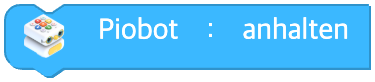
Anhalten
Stoppt die Bewegung von Piobot.
Beide Radgeschwindigkeiten von Piobot werden auf 0 zurückgesetzt.
Parameter
(keine)
Python
pio = Pio(0)

pio.stop()
Rad bewegt sich?
Gibt true zurück, wenn sich das Rad bewegt, und false, wenn es stillsteht.

Parameter
(keine)
Python
pio = Pio(0)

pio.wheel_moving()
Auf dem Spielfeld einen Schritt bewegen
Bewegt sich auf dem Spielfeld wie vorgesehen Feld für Feld.

Parameter
| Name | Art | Beschreibung | Bereich / Typ | Standardwert |
|---|---|---|---|---|
| unit | Dropdown-Option | Bewegungsrichtung | vorwärts(forward), rückwärts(backward), nach links(left), nach rechts(right) | - |
Python
pio = Pio(0)

pio.grid_move('forward')
Auf dem Spielfeld drehen
Piobot dreht sich auf dem Spielfeld um 90 Grad in die eingegebene Richtung. Es wird immer auf den Abschluss gewartet (intern fest wait=True).

Parameter
| Name | Art | Beschreibung | Bereich / Typ | Standardwert |
|---|---|---|---|---|
| unit | Dropdown-Option | Drehrichtung | links(left), rechts(right) | - |
Python
pio = Pio(0)

# unit = "left"
pio.grid_turn('left')
# unit = "right"
pio.grid_turn('right')
Halsgeschwindigkeit setzen
Legt die Drehgeschwindigkeit des Halses fest. Der Bereich ist 1 ~ 6.

Parameter
| Name | Art | Beschreibung | Bereich / Typ | Standardwert |
|---|---|---|---|---|
| data | Eingabe (Block) | Drehgeschwindigkeit des Halses | ganze Zahl 1 ~ 6 | 4 |
Python
pio = Pio(0)

pio.set_neck_speed(4)
Halswinkel setzen
Legt den Winkel fest, zu dem sich der Hals drehen soll. Der Bereich ist -45 ~ 45.

Parameter
| Name | Art | Beschreibung | Bereich / Typ | Standardwert |
|---|---|---|---|---|
| data | Eingabe (Block) | Halswinkel (Grad) | reelle Zahl -45 ~ 45 | - |
| wait | Kontrollkästchen | Auf Abschluss warten | TRUE / FALSE | TRUE |
Python
pio = Pio(0)

pio.set_neck_angle(15, wait=True)
Hals bewegt sich?
Gibt true zurück, wenn sich der Hals bewegt, und false, wenn er stillsteht.

Parameter
(keine)
Python
pio = Pio(0)

pio.neck_moving()
Augenfarbe setzen
Legt die LED-Farbe der Augen von Piobot fest.
Du kannst die Farbe des linken, des rechten oder beider Augen ändern.
Wenn du eine Farbvorlage wählst, wird sie in den Farbnamen (englische Zeichenkette) umgewandelt und so aufgerufen. (Der Code verwendet den Farbnamen und nicht die R-, G-, B-Zahlenwerte.)

Parameter
| Name | Art | Beschreibung | Bereich / Typ | Standardwert |
|---|---|---|---|---|
| unit | Dropdown-Option | Ziel-Auge | links(left), rechts(right), beide(both) | - |
| color | Dropdown-Option | Farbvorlage → Umwandlung in den Farbnamen (englisch) | schwarz(black), rot(red), gelb(yellow), grün(green), cyan(cyan), blau(blue), magenta(magenta), weiß(white) | - |
Python
pio = Pio(0)

pio.set_eye_color('both', 'red')
Augenfarbe mit einem Block der Kategorie Farbe setzen
Legt die LED-Farbe der Augen von Piobot mit Blöcken aus der Kategorie Farbe fest.
Du kannst die Farbe des linken, des rechten oder beider Augen ändern.

Parameter
| Name | Art | Beschreibung | Bereich / Typ | Standardwert |
|---|---|---|---|---|
| unit | Dropdown-Option | Ziel-Auge | links(left), rechts(right), beide(both) | - |
| data | Eingabe (Farbe) | Array [R, G, B] | Block der Kategorie Farbe oder [0~255, 0~255, 0~255] | - |
Python
pio = Pio(0)

pio.set_eye_color('both', *Utils.color('red'))
Augenfarbe um RGB ändern
Ändert die LED-Farbe der Augen von Piobot um die angegebenen R-, G-, B-Werte.
Du kannst die Farbe des linken, des rechten oder beider Augen einstellen.

Parameter
| Name | Art | Beschreibung | Bereich / Typ | Standardwert |
|---|---|---|---|---|
| unit | Dropdown-Option | Ziel-Auge | links(left), rechts(right), beide(both) | - |
| r | Eingabe (Feld) | Änderung von Rot | ganze Zahl -255 ~ 255 | 0 |
| g | Eingabe (Feld) | Änderung von Grün | ganze Zahl -255 ~ 255 | 0 |
| b | Eingabe (Feld) | Änderung von Blau | ganze Zahl -255 ~ 255 | 0 |
Python
pio = Pio(0)

pio.change_eye_color('both', 10, 0, 0)
Augenmuster setzen
Legt das Muster der Augen fest und bestimmt die Farbe jedes Auges beim Start des Musters.

Parameter
| Name | Art | Beschreibung | Bereich / Typ | Standardwert |
|---|---|---|---|---|
| pattern | Dropdown-Option | Art des Musters | aus(reset), blinken(blink), dimmen(dimming), Regenbogen(rainbow) | - |
| left | Dropdown-Option | Farbe des linken Auges | Standard(black), rot(red), gelb(yellow), grün(green), cyan(cyan), blau(blue), magenta(magenta), weiß(white) | white |
| right | Dropdown-Option | Farbe des rechten Auges | (wie left) | white |
Python
pio = Pio(0)

pio.set_eye_pattern('dimming', 'green', 'red')
Auge ausschalten
Löscht die Farbe der Augen.

Parameter
| Name | Art | Beschreibung | Bereich / Typ | Standardwert |
|---|---|---|---|---|
| unit | Dropdown-Option | Ziel-Auge | links(left), rechts(right), beide(both) | both |
Python
pio = Pio(0)

pio.turn_off('both')
Summton setzen
Legt den Summton von Piobot mit der angegebenen Frequenz fest.
Der Frequenzbereich, in dem ein Ton erzeugt werden kann, ist 27,5 Hz ~ 6553,5 Hz.
Bei anderen Werten wird kein Summton erzeugt.

Parameter
| Name | Art | Beschreibung | Bereich / Typ | Standardwert |
|---|---|---|---|---|
| hz | Eingabe (Block) | Frequenz (Hz) | reelle Zahl 27,5 ~ 6553,5 | - |
Python
pio = Pio(0)

pio.sound_buzz(440)
Ton spielen
Piobot spielt den angegebenen Ton.

Parameter
| Name | Art | Beschreibung | Bereich / Typ | Standardwert |
|---|---|---|---|---|
| note | Dropdown-Option | Ton | Do(C), Do#/Re♭(C#), Re(D), Re#/Mi♭(D#), Mi(E), Fa(F), Fa#/Sol♭(F#), Sol(G), Sol#/La♭(G#), La(A), La#/Si♭(A#), Si(B) | - |
| octave | Dropdown-Option | Oktave | 1, 2, 3, 4, 5, 6, 7 | 4 |
Python
pio = Pio(0)

pio.sound_note('D', 5)
Soundclip abspielen
Piobot spielt einen bestimmten Soundclip ab.
Wenn du warten aktivierst, wird gewartet, bis das Abspielen abgeschlossen ist.

Parameter
| Name | Art | Beschreibung | Bereich / Typ | Standardwert |
|---|---|---|---|---|
| clip | Dropdown-Option | Name des Soundclips | 'mute', 'beep', 'beep2', 'beep3', 'siren', 'engine', 'robot', 'connect' usw. | - |
| wait | Kontrollkästchen | Auf Abschluss warten | TRUE / FALSE | TRUE |
Python
pio = Pio(0)

pio.sound_clip('siren', wait=True)
Melodie abspielen
Piobot spielt eine bestimmte Melodie ab.
Wenn du warten aktivierst, wird gewartet, bis das Abspielen abgeschlossen ist.

Parameter
| Name | Art | Beschreibung | Bereich / Typ | Standardwert |
|---|---|---|---|---|
| melody | Dropdown-Option | Name der Melodie | 'mute', 'happy', 'angry', 'sad', 'sleep', 'march', 'birthday', 'dibidibidip', 'good_job' usw. | - |
| wait | Kontrollkästchen | Auf Abschluss warten | TRUE / FALSE | TRUE |
Python
pio = Pio(0)

pio.sound_melody('happy', wait=True)
Ton aus
Schaltet den Ton von Piobot aus.

Parameter
(keine)
Python
pio = Pio(0)

pio.sound_off()
Ton wird abgespielt?
Gibt true zurück, wenn ein Ton abgespielt wird, und false, wenn nicht.

Parameter
(keine)
Python
pio = Pio(0)

pio.sound_playing()
Geschwindigkeit von Rad
Die Geschwindigkeit eines bestimmten Rads

Parameter
| Name | Art | Beschreibung | Bereich / Typ | Standardwert |
|---|---|---|---|---|
| unit | Dropdown-Option | Ziel-Rad | links(left), rechts(right) | - |
Python
pio = Pio(0)

pio.wheel_speed('left')
Signalstärke
Signalstärke

Parameter
(keine)
Python
pio = Pio(0)

pio.signal_strength()
Batterie
Batteriespannung

Parameter
(keine)
Python
pio = Pio(0)

pio.battery()
Taste gedrückt
Erkennt die Taste, die der Benutzer zuletzt gedrückt hat.

Parameter
| Name | Art | Beschreibung | Bereich / Typ | Standardwert |
|---|---|---|---|---|
| button | Dropdown-Option | Zu erkennende Taste | ausführen(play), vorwärts(forward), rückwärts(backward), nach links(left), nach rechts(right), Aktion(action), wiederholen(repeat), löschen(clear) | - |
Python
pio = Pio(0)

pio.keypad('forward')