
HAT-010 5x5-Matrix
Instanz deklarieren
Wenn du einen HAT-010 5x5-Matrix(HAT010)-Block zum Arbeitsbereich hinzufügst, wird im Python-Code automatisch die folgende Instanzdeklaration eingefügt:
cheesestick = CheeseStick(0)
hat010 = cheesestick.HAT010()
Parameter
| Name | Art | Beschreibung | Bereich / Typ | Standardwert |
|---|---|---|---|---|
| index | Dropdown-Option | Instanznummer (beginnt bei 0) | ganze Zahl ≥ 0 | 0 |
LED-Matrix starten
Verwendet die 5x5-Matrix.

Parameter
(keine)
Python
cheesestick = CheeseStick(0)
hat010 = cheesestick.HAT010()

hat010.start()
Einen Punkt einschalten
Setzt die Farbe der LED an der angegebenen Stelle.
Die Position der LED wird als x-, y-Koordinate angegeben.

Parameter
| Name | Art | Beschreibung | Bereich / Typ | Standardwert |
|---|---|---|---|---|
| x | Eingabe (Feld) | waagerechte Koordinate | ganze Zahl 0 ~ 4 | - |
| y | Eingabe (Feld) | senkrechte Koordinate | ganze Zahl 0 ~ 4 | - |
| color | Dropdown-Option | Farbe | aus(off), rot(red), orange(orange), gelb(yellow), grün(green), cyan(cyan), blau(blue), violett(violet), magenta(magenta), weiß(white) | - |
Python
cheesestick = CheeseStick(0)
hat010 = cheesestick.HAT010()

hat010.set_one(2, 3, 'red')
Form zeichnen
Schaltet die LEDs ab der angegebenen Stelle nach dem gewählten Muster ein.
Die Position der LED wird als x-, y-Koordinate angegeben.

Parameter
| Name | Art | Beschreibung | Bereich / Typ | Standardwert |
|---|---|---|---|---|
| x | Eingabe (Feld) | x oben links von der Form | ganze Zahl | - |
| y | Eingabe (Feld) | y oben links von der Form | ganze Zahl | - |
| color | Dropdown-Option | Farbe | off, red, orange, yellow, green, cyan, blue, violet, magenta, white | - |
| shape | Dropdown-Option | Name der Form | rectangle, triangle, diamond, circle, x, like, dislike, angry, mouth_open, mouth_close, heart, star, up_arrow, down_arrow, left_arrow, right_arrow, walking, dog, butterfly, airplane, quarter_note, eighth_note | - |
Python
cheesestick = CheeseStick(0)
hat010 = cheesestick.HAT010()

hat010.draw_shape(0, 0, 'red', 'heart')
Zahl zeichnen
Schaltet die LEDs ab der angegebenen Stelle nach dem gewählten Muster ein.
Die Position der LED wird als x-, y-Koordinate angegeben.

Parameter
| Name | Art | Beschreibung | Bereich / Typ | Standardwert |
|---|---|---|---|---|
| x | Eingabe (Feld) | x oben links von der Zahl | ganze Zahl | - |
| y | Eingabe (Feld) | y oben links von der Zahl | ganze Zahl | - |
| color | Dropdown-Option | Farbe | off, red, orange, yellow, green, cyan, blue, violet, magenta, white | - |
| number | Dropdown-Option | zu zeichnende Zahl | 0, 1, 2, 3, 4, 5, 6, 7, 8, 9 | - |
Python
cheesestick = CheeseStick(0)
hat010 = cheesestick.HAT010()

hat010.draw_number(0, 0, 'red', 5)
Muster zeichnen
Schaltet die LEDs ab der angegebenen Stelle nach dem gewählten Muster ein.
Die Position der LED wird als x-, y-Koordinate angegeben.
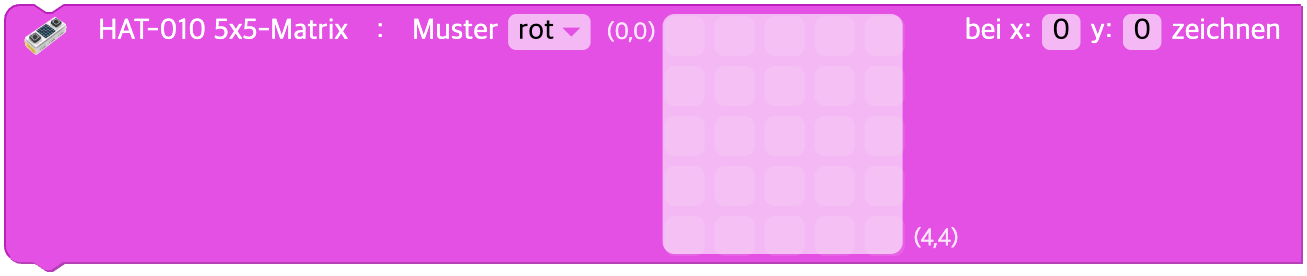
Parameter
| Name | Art | Beschreibung | Bereich / Typ | Standardwert |
|---|---|---|---|---|
| x | Eingabe (Feld) | x oben links | ganze Zahl | - |
| y | Eingabe (Feld) | y oben links | ganze Zahl | - |
| color | Dropdown-Option | Farbe | off, red, orange, yellow, green, cyan, blue, violet, magenta, white | - |
| matrix | Eingabe (Array) | Pixel-Array mit 25 Feldern (0/1) | Array aus ganzen Zahlen der Länge 25 | - |
Python
cheesestick = CheeseStick(0)
hat010 = cheesestick.HAT010()

hat010.draw_pattern(0, 0, 'red', [
   1, 0, 1, 0, 1,
   0, 1, 0, 1, 0,
   1, 0, 1, 0, 1,
   0, 1, 0, 1, 0,
   1, 0, 1, 0, 1
])
Matrix verschieben
Verschiebt die Anzeige um die angegebenen Werte x und y.
Ist x positiv, verschiebt sich die Anzeige nach rechts, ist x negativ, nach links.
Ist y positiv, verschiebt sich die Anzeige nach unten, ist y negativ, nach oben.

Parameter
| Name | Art | Beschreibung | Bereich / Typ | Standardwert |
|---|---|---|---|---|
| x | Eingabe (Feld) | waagerechte Verschiebung | ganze Zahl | - |
| y | Eingabe (Feld) | senkrechte Verschiebung | ganze Zahl | - |
Python
cheesestick = CheeseStick(0)
hat010 = cheesestick.HAT010()

hat010.shift(1, 0)
Einen Punkt ausschalten
Schaltet die LED an der angegebenen Stelle aus.
Die Position der LED wird als x-, y-Koordinate angegeben.

Parameter
| Name | Art | Beschreibung | Bereich / Typ | Standardwert |
|---|---|---|---|---|
| x | Eingabe (Feld) | waagerechte Koordinate | ganze Zahl 0 ~ 4 | - |
| y | Eingabe (Feld) | senkrechte Koordinate | ganze Zahl 0 ~ 4 | - |
Python
cheesestick = CheeseStick(0)
hat010 = cheesestick.HAT010()

hat010.turn_off_one(2, 3)
Alle LEDs ausschalten
Schaltet alle auf der Anzeige leuchtenden LEDs aus.

Parameter
(keine)
Python
cheesestick = CheeseStick(0)
hat010 = cheesestick.HAT010()

hat010.turn_off_all()
Helligkeit setzen
Setzt die Helligkeit der 5x5-Matrix.
Der Bereich der wählbaren Werte ist 0 ~ 100.

Parameter
| Name | Art | Beschreibung | Bereich / Typ | Standardwert |
|---|---|---|---|---|
| value | Eingabe (Feld) | Helligkeit | ganze Zahl 0 ~ 100 | - |
Python
cheesestick = CheeseStick(0)
hat010 = cheesestick.HAT010()

hat010.set_brightness(50)
Helligkeit ändern
Ändert die Helligkeit der 5x5-Matrix.
Der Bereich der wählbaren Werte ist -100 ~ 100.

Parameter
| Name | Art | Beschreibung | Bereich / Typ | Standardwert |
|---|---|---|---|---|
| value | Eingabe (Feld) | Änderung der Helligkeit | ganze Zahl | - |
Python
cheesestick = CheeseStick(0)
hat010 = cheesestick.HAT010()

hat010.change_brightness(10)
Tastereingang
Der Eingabezustand der gewählten Taste
Ist die Taste gedrückt, wird 0 ausgegeben, ist sie nicht gedrückt, 1.

Parameter
| Name | Art | Beschreibung | Bereich / Typ | Standardwert |
|---|---|---|---|---|
| unit | Dropdown-Option | Name der Taste | Taste A(A), Taste B(B) | - |
Python
cheesestick = CheeseStick(0)
hat010 = cheesestick.HAT010()

hat010.button_input('A')
Taste angeklickt?
Ob die gewählte Taste angeklickt wurde
Dieser Block gibt nur in dem Moment true zurück, in dem die gewählte Taste angeklickt wird, sonst false.

Parameter
| Name | Art | Beschreibung | Bereich / Typ | Standardwert |
|---|---|---|---|---|
| unit | Dropdown-Option | Name der Taste | Taste A(A), Taste B(B) | - |
Python
cheesestick = CheeseStick(0)
hat010 = cheesestick.HAT010()

hat010.button_click('A')