
HAT-010 5x5-matrix
Instantie declareren
Voeg je een HAT-010 5x5-matrix(HAT010)-blok toe aan het werkgebied, dan wordt in de Python-code automatisch de volgende instantiedeclaratie ingevoegd:
cheesestick = CheeseStick(0)
hat010 = cheesestick.HAT010()
Parameters
| Naam | Soort | Beschrijving | Bereik / Type | Standaardwaarde |
|---|---|---|---|---|
| index | Keuzelijstoptie | Instantienummer (begint bij 0) | geheel getal ≥ 0 | 0 |
LED-matrix starten
Gebruikt de 5x5-matrix.

Parameters
(geen)
Python
cheesestick = CheeseStick(0)
hat010 = cheesestick.HAT010()

hat010.start()
Eén punt aanzetten
Stelt de kleur van de led op de opgegeven plaats in.
De positie van de led wordt als x-, y-coördinaat opgegeven.

Parameters
| Naam | Soort | Beschrijving | Bereik / Type | Standaardwaarde |
|---|---|---|---|---|
| x | Invoer (veld) | Horizontale coördinaat | geheel getal 0 ~ 4 | - |
| y | Invoer (veld) | Verticale coördinaat | geheel getal 0 ~ 4 | - |
| color | Keuzelijstoptie | Kleur | uit(off), rood(red), oranje(orange), geel(yellow), groen(green), cyaan(cyan), blauw(blue), violet(violet), magenta(magenta), wit(white) | - |
Python
cheesestick = CheeseStick(0)
hat010 = cheesestick.HAT010()

hat010.set_one(2, 3, 'red')
Figuur tekenen
Zet de leds vanaf de opgegeven plaats volgens het gekozen patroon aan.
De positie van de led wordt als x-, y-coördinaat opgegeven.

Parameters
| Naam | Soort | Beschrijving | Bereik / Type | Standaardwaarde |
|---|---|---|---|---|
| x | Invoer (veld) | x linksboven van de figuur | geheel getal | - |
| y | Invoer (veld) | y linksboven van de figuur | geheel getal | - |
| color | Keuzelijstoptie | Kleur | off, red, orange, yellow, green, cyan, blue, violet, magenta, white | - |
| shape | Keuzelijstoptie | Naam van de figuur | rectangle, triangle, diamond, circle, x, like, dislike, angry, mouth_open, mouth_close, heart, star, up_arrow, down_arrow, left_arrow, right_arrow, walking, dog, butterfly, airplane, quarter_note, eighth_note | - |
Python
cheesestick = CheeseStick(0)
hat010 = cheesestick.HAT010()

hat010.draw_shape(0, 0, 'red', 'heart')
Cijfer tekenen
Zet de leds vanaf de opgegeven plaats volgens het gekozen patroon aan.
De positie van de led wordt als x-, y-coördinaat opgegeven.

Parameters
| Naam | Soort | Beschrijving | Bereik / Type | Standaardwaarde |
|---|---|---|---|---|
| x | Invoer (veld) | x linksboven van het cijfer | geheel getal | - |
| y | Invoer (veld) | y linksboven van het cijfer | geheel getal | - |
| color | Keuzelijstoptie | Kleur | off, red, orange, yellow, green, cyan, blue, violet, magenta, white | - |
| number | Keuzelijstoptie | Cijfer dat wordt getekend | 0, 1, 2, 3, 4, 5, 6, 7, 8, 9 | - |
Python
cheesestick = CheeseStick(0)
hat010 = cheesestick.HAT010()

hat010.draw_number(0, 0, 'red', 5)
Patroon tekenen
Zet de leds vanaf de opgegeven plaats volgens het gekozen patroon aan.
De positie van de led wordt als x-, y-coördinaat opgegeven.
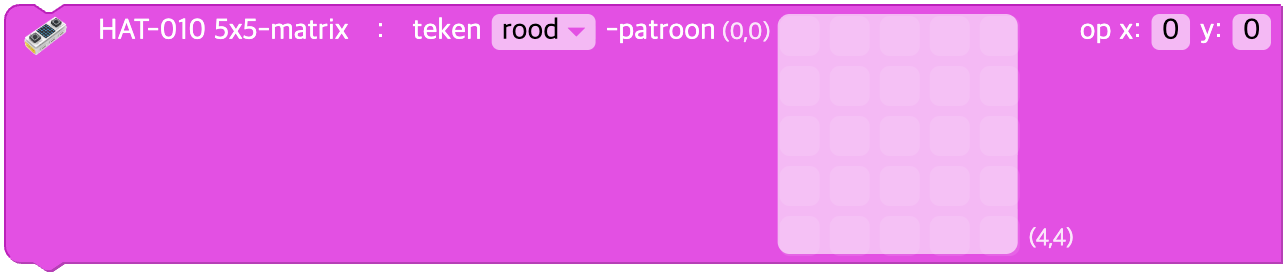
Parameters
| Naam | Soort | Beschrijving | Bereik / Type | Standaardwaarde |
|---|---|---|---|---|
| x | Invoer (veld) | x linksboven | geheel getal | - |
| y | Invoer (veld) | y linksboven | geheel getal | - |
| color | Keuzelijstoptie | Kleur | off, red, orange, yellow, green, cyan, blue, violet, magenta, white | - |
| matrix | Invoer (array) | Pixelarray met 25 vakjes (0/1) | array van gehele getallen met lengte 25 | - |
Python
cheesestick = CheeseStick(0)
hat010 = cheesestick.HAT010()

hat010.draw_pattern(0, 0, 'red', [
   1, 0, 1, 0, 1,
   0, 1, 0, 1, 0,
   1, 0, 1, 0, 1,
   0, 1, 0, 1, 0,
   1, 0, 1, 0, 1
])
Matrix verplaatsen
Verplaatst het beeld met de opgegeven waarden x en y.
Is x positief, dan schuift het beeld naar rechts, is x negatief, dan naar links.
Is y positief, dan schuift het beeld naar beneden, is y negatief, dan naar boven.

Parameters
| Naam | Soort | Beschrijving | Bereik / Type | Standaardwaarde |
|---|---|---|---|---|
| x | Invoer (veld) | Horizontale verplaatsing | geheel getal | - |
| y | Invoer (veld) | Verticale verplaatsing | geheel getal | - |
Python
cheesestick = CheeseStick(0)
hat010 = cheesestick.HAT010()

hat010.shift(1, 0)
Eén punt uitzetten
Zet de led op de opgegeven plaats uit.
De positie van de led wordt als x-, y-coördinaat opgegeven.

Parameters
| Naam | Soort | Beschrijving | Bereik / Type | Standaardwaarde |
|---|---|---|---|---|
| x | Invoer (veld) | Horizontale coördinaat | geheel getal 0 ~ 4 | - |
| y | Invoer (veld) | Verticale coördinaat | geheel getal 0 ~ 4 | - |
Python
cheesestick = CheeseStick(0)
hat010 = cheesestick.HAT010()

hat010.turn_off_one(2, 3)
Alle leds uitschakelen
Zet alle leds die op het beeld branden uit.

Parameters
(geen)
Python
cheesestick = CheeseStick(0)
hat010 = cheesestick.HAT010()

hat010.turn_off_all()
Helderheid instellen
Stelt de helderheid van de 5x5-matrix in.
Het bereik van de waarden die je kunt kiezen is 0 ~ 100.

Parameters
| Naam | Soort | Beschrijving | Bereik / Type | Standaardwaarde |
|---|---|---|---|---|
| value | Invoer (veld) | Helderheid | geheel getal 0 ~ 100 | - |
Python
cheesestick = CheeseStick(0)
hat010 = cheesestick.HAT010()

hat010.set_brightness(50)
Helderheid veranderen
Verandert de helderheid van de 5x5-matrix.
Het bereik van de waarden die je kunt kiezen is -100 ~ 100.

Parameters
| Naam | Soort | Beschrijving | Bereik / Type | Standaardwaarde |
|---|---|---|---|---|
| value | Invoer (veld) | Verandering van de helderheid | geheel getal | - |
Python
cheesestick = CheeseStick(0)
hat010 = cheesestick.HAT010()

hat010.change_brightness(10)
Knopinvoer
De invoertoestand van de gekozen knop
Is de knop ingedrukt, dan wordt 0 uitgevoerd, is die niet ingedrukt, dan 1.

Parameters
| Naam | Soort | Beschrijving | Bereik / Type | Standaardwaarde |
|---|---|---|---|---|
| unit | Keuzelijstoptie | Naam van de knop | knop A(A), knop B(B) | - |
Python
cheesestick = CheeseStick(0)
hat010 = cheesestick.HAT010()

hat010.button_input('A')
Op knop geklikt?
Of op de gekozen knop is geklikt
Dit blok geeft alleen op het moment dat op de gekozen knop wordt geklikt true terug, anders false.

Parameters
| Naam | Soort | Beschrijving | Bereik / Type | Standaardwaarde |
|---|---|---|---|---|
| unit | Keuzelijstoptie | Naam van de knop | knop A(A), knop B(B) | - |
Python
cheesestick = CheeseStick(0)
hat010 = cheesestick.HAT010()

hat010.button_click('A')