
HAT-010 Matrice 5x5
Déclarer l'instance
Si tu ajoutes un bloc de HAT-010 Matrice 5x5 (HAT010) à la zone de travail, la déclaration d'instance suivante est insérée automatiquement dans le code Python :
cheesestick = CheeseStick(0)
hat010 = cheesestick.HAT010()
Paramètres
| Nom | Type | Description | Plage / Type | Valeur par défaut |
|---|---|---|---|---|
| index | Option de liste | Numéro de l'instance (commence à 0) | entier supérieur ou égal à 0 | 0 |
Démarrer la matrice de LED
Utilise la matrice 5x5.

Paramètres
(aucun)
Python
cheesestick = CheeseStick(0)
hat010 = cheesestick.HAT010()

hat010.start()
Allumer un point
Règle la couleur de la LED à la position indiquée.
La position de la LED s'indique par les coordonnées x, y.

Paramètres
| Nom | Type | Description | Plage / Type | Valeur par défaut |
|---|---|---|---|---|
| x | Entrée (champ) | Coordonnée horizontale | entier 0 ~ 4 | - |
| y | Entrée (champ) | Coordonnée verticale | entier 0 ~ 4 | - |
| color | Option de liste | Couleur | éteint(off), rouge(red), orange(orange), jaune(yellow), vert(green), cyan(cyan), bleu(blue), violet(violet), magenta(magenta), blanc(white) | - |
Python
cheesestick = CheeseStick(0)
hat010 = cheesestick.HAT010()

hat010.set_one(2, 3, 'red')
Dessiner une figure
Allume les LED selon le motif réglé, à partir de la position indiquée.
La position de la LED s'indique par les coordonnées x, y.

Paramètres
| Nom | Type | Description | Plage / Type | Valeur par défaut |
|---|---|---|---|---|
| x | Entrée (champ) | x du coin supérieur gauche de la figure | entier | - |
| y | Entrée (champ) | y du coin supérieur gauche de la figure | entier | - |
| color | Option de liste | Couleur | off, red, orange, yellow, green, cyan, blue, violet, magenta, white | - |
| shape | Option de liste | Nom de la figure | rectangle, triangle, diamond, circle, x, like, dislike, angry, mouth_open, mouth_close, heart, star, up_arrow, down_arrow, left_arrow, right_arrow, walking, dog, butterfly, airplane, quarter_note, eighth_note | - |
Python
cheesestick = CheeseStick(0)
hat010 = cheesestick.HAT010()

hat010.draw_shape(0, 0, 'red', 'heart')
Dessiner un nombre
Allume les LED selon le motif réglé, à partir de la position indiquée.
La position de la LED s'indique par les coordonnées x, y.

Paramètres
| Nom | Type | Description | Plage / Type | Valeur par défaut |
|---|---|---|---|---|
| x | Entrée (champ) | x du coin supérieur gauche du nombre | entier | - |
| y | Entrée (champ) | y du coin supérieur gauche du nombre | entier | - |
| color | Option de liste | Couleur | off, red, orange, yellow, green, cyan, blue, violet, magenta, white | - |
| number | Option de liste | Nombre à dessiner | 0, 1, 2, 3, 4, 5, 6, 7, 8, 9 | - |
Python
cheesestick = CheeseStick(0)
hat010 = cheesestick.HAT010()

hat010.draw_number(0, 0, 'red', 5)
Dessiner un motif
Allume les LED selon le motif réglé, à partir de la position indiquée.
La position de la LED s'indique par les coordonnées x, y.
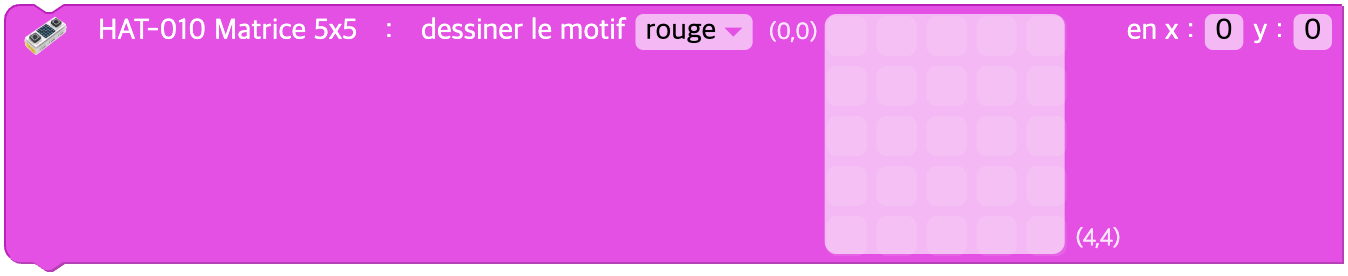
Paramètres
| Nom | Type | Description | Plage / Type | Valeur par défaut |
|---|---|---|---|---|
| x | Entrée (champ) | x du coin supérieur gauche | entier | - |
| y | Entrée (champ) | y du coin supérieur gauche | entier | - |
| color | Option de liste | Couleur | off, red, orange, yellow, green, cyan, blue, violet, magenta, white | - |
| matrix | Entrée (tableau) | Tableau de 25 pixels (0/1) | tableau de 25 entiers | - |
Python
cheesestick = CheeseStick(0)
hat010 = cheesestick.HAT010()

hat010.draw_pattern(0, 0, 'red', [
   1, 0, 1, 0, 1,
   0, 1, 0, 1, 0,
   1, 0, 1, 0, 1,
   0, 1, 0, 1, 0,
   1, 0, 1, 0, 1
])
Déplacer la matrice
Déplace l'image du x et du y indiqués.
Si la valeur de x est positive, l'image se déplace vers la droite ; si elle est négative, vers la gauche.
Si la valeur de y est positive, l'image se déplace vers le bas ; si elle est négative, vers le haut.

Paramètres
| Nom | Type | Description | Plage / Type | Valeur par défaut |
|---|---|---|---|---|
| x | Entrée (champ) | Déplacement horizontal | entier | - |
| y | Entrée (champ) | Déplacement vertical | entier | - |
Python
cheesestick = CheeseStick(0)
hat010 = cheesestick.HAT010()

hat010.shift(1, 0)
Éteindre un point
Éteint la LED à la position indiquée.
La position de la LED s'indique par les coordonnées x, y.

Paramètres
| Nom | Type | Description | Plage / Type | Valeur par défaut |
|---|---|---|---|---|
| x | Entrée (champ) | Coordonnée horizontale | entier 0 ~ 4 | - |
| y | Entrée (champ) | Coordonnée verticale | entier 0 ~ 4 | - |
Python
cheesestick = CheeseStick(0)
hat010 = cheesestick.HAT010()

hat010.turn_off_one(2, 3)
Tout éteindre
Éteint toutes les LED allumées à l'écran.

Paramètres
(aucun)
Python
cheesestick = CheeseStick(0)
hat010 = cheesestick.HAT010()

hat010.turn_off_all()
Régler la luminosité
Règle la luminosité de la matrice 5x5.
La plage des valeurs que l'on peut choisir est 0 ~ 100.

Paramètres
| Nom | Type | Description | Plage / Type | Valeur par défaut |
|---|---|---|---|---|
| value | Entrée (champ) | Luminosité | entier 0 ~ 100 | - |
Python
cheesestick = CheeseStick(0)
hat010 = cheesestick.HAT010()

hat010.set_brightness(50)
Modifier la luminosité
Modifie la luminosité de la matrice 5x5.
La plage des valeurs que l'on peut choisir est -100 ~ 100.

Paramètres
| Nom | Type | Description | Plage / Type | Valeur par défaut |
|---|---|---|---|---|
| value | Entrée (champ) | Variation de la luminosité | entier | - |
Python
cheesestick = CheeseStick(0)
hat010 = cheesestick.HAT010()

hat010.change_brightness(10)
Valeur d'entrée du bouton
L'état d'entrée du bouton choisi
Renvoie 0 si le bouton est pressé et 1 sinon.

Paramètres
| Nom | Type | Description | Plage / Type | Valeur par défaut |
|---|---|---|---|---|
| unit | Option de liste | Nom du bouton | bouton A(A), bouton B(B) | - |
Python
cheesestick = CheeseStick(0)
hat010 = cheesestick.HAT010()

hat010.button_input('A')
Le bouton a-t-il été cliqué ?
Si le bouton choisi a été cliqué
Ce bloc ne renvoie true qu'au moment où le bouton choisi est cliqué ; dans les autres cas il renvoie false.

Paramètres
| Nom | Type | Description | Plage / Type | Valeur par défaut |
|---|---|---|---|---|
| unit | Option de liste | Nom du bouton | bouton A(A), bouton B(B) | - |
Python
cheesestick = CheeseStick(0)
hat010 = cheesestick.HAT010()

hat010.button_click('A')