预览
预览 是可以确认 机器人连接状态,以及通过代码、摄像头、控制台等辅助机器人编程的区域。
下面说明各个标签中可以使用的功能。
机器人连接状态
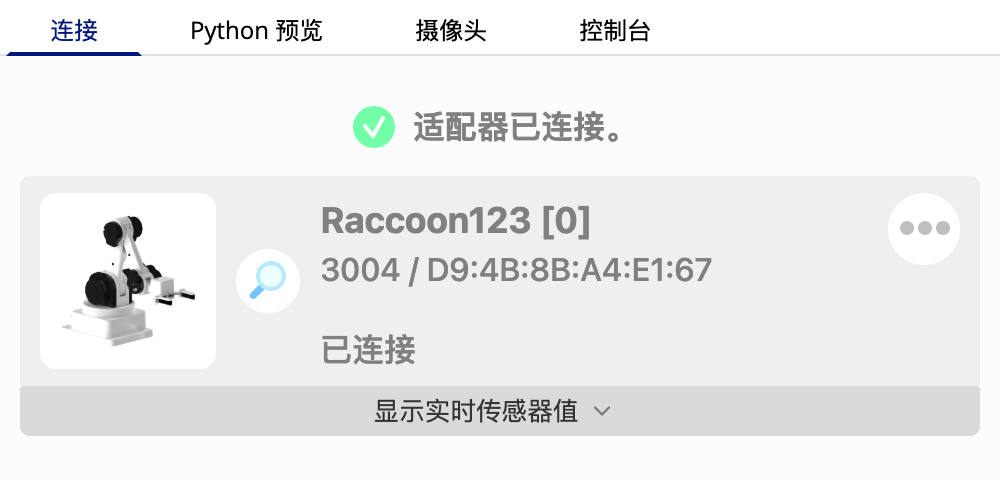
在机器人连接状态标签中,可以确认当前已连接机器人的信息。
点击 显示实时传感器值,就可以通过图表或数值实时确认机器人的传感器值。
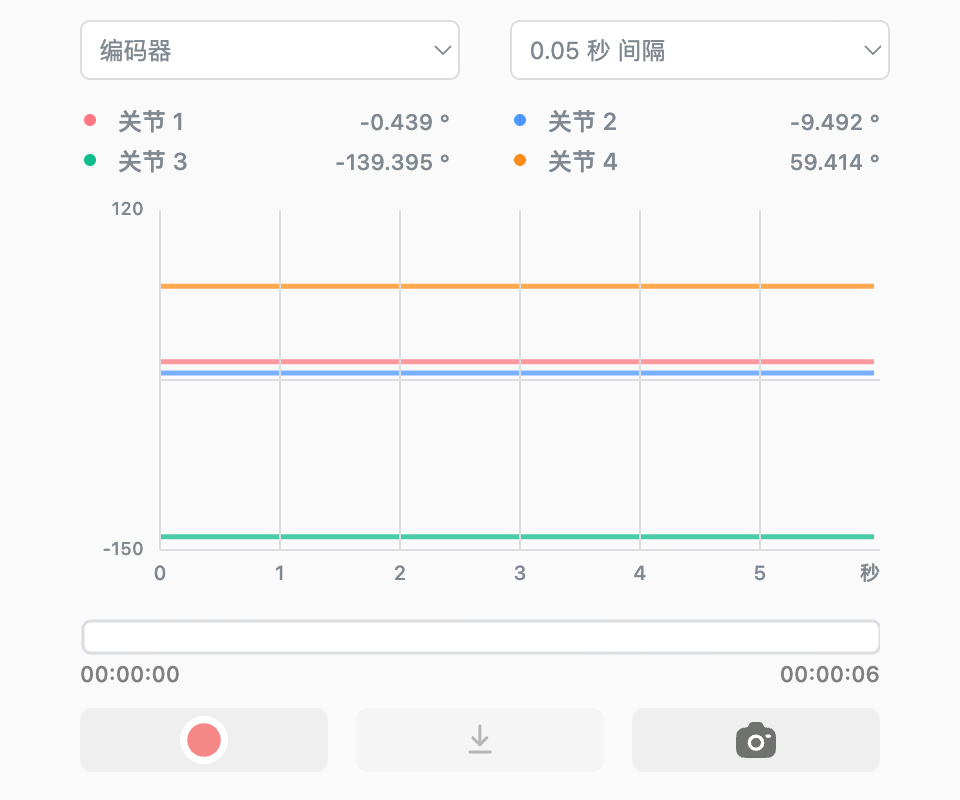
可以选择要查看的传感器,每种机器人支持的传感器种类不同。
根据所选的传感器,图表和数据的显示方式会自动调整为符合该传感器的值。可以选择每隔几秒确认或记录一次传感器值。
根据所选的周期,可以记录数据并显示在图表上的最长时间会不同。把鼠标放到传感器图表上,可以同时实时确认该时点的传感器值。
开始 / 停止记录: 记录传感器数据。
导出: 把记录的传感器数据(.csv)和图表画面(.png)保存为文件。
这个功能只有在记录数据之后才能使用。截图: 实时保存当前的图表画面(.png)。
可以记录传感器值的变化,并把记录的数据文件和图表画面保存为文件。
Python 预览
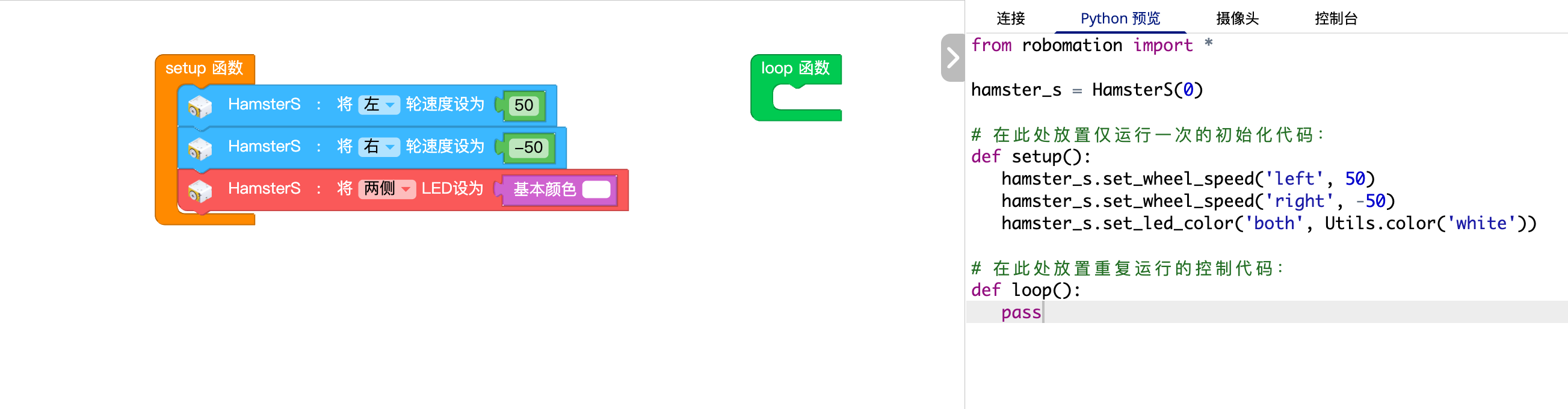
在 Python 预览中,可以实时确认添加或移除积木时它们如何转换为 Python 代码。
一边确认积木如何转换为代码,可以更轻松地学习编程语法。
※ Python 预览只在 积木编程编辑器 中提供。
在 Python 编辑器中由用户自己编写代码,因此不提供预览。
摄像头

在摄像头标签中,可以实时确认连接到 PC 的摄像头画面。
这个功能只有在 把使用摄像头的扩展模块添加到程序时 才会启用,摄像头标签中会生成摄像头模块。
每个摄像头模块中可以使用下面的功能。
- 可以从当前 PC 上可用的摄像头中选择一个来显示画面。
- 可以通过 开启 / 关闭 按钮显示或停止摄像头画面。
- 可以更改 摄像头的分辨率。
控制台
在控制台标签中,可以实时确认程序运行期间输出的日志(Log)消息和示波器(Scope)图表。
这个标签用于调试、监视传感器值、基于图表的分析等。
日志
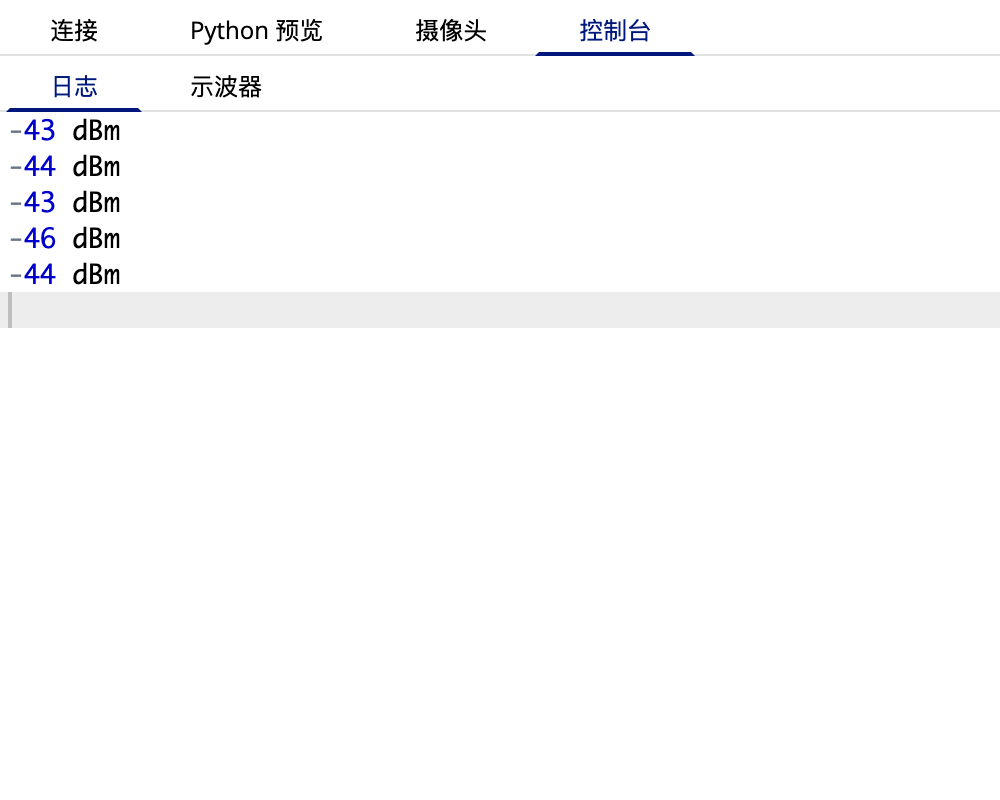
使用 输出日志 积木,可以把文本或数值连同指定的标签一起输出到控制台的日志区域。
示波器
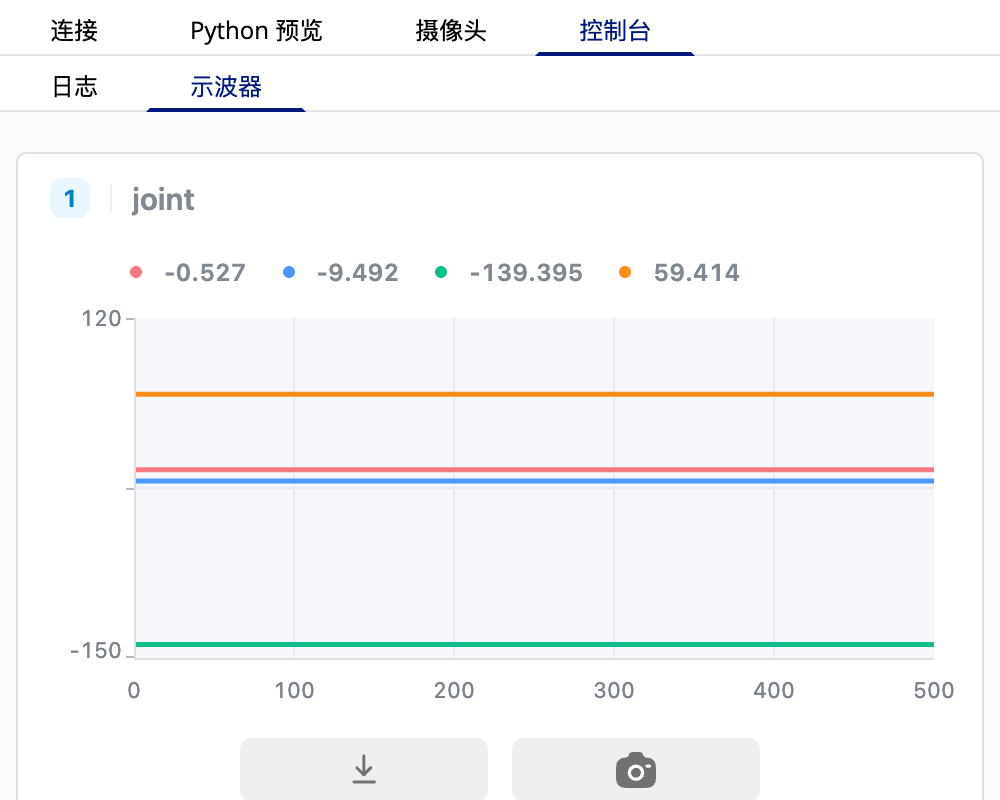
使用 输出示波器 积木,可以把数值按标签用 实时图表 表现出来。
可以设置最小值、最大值和图表颜色,直观地确认想要的值的变化。