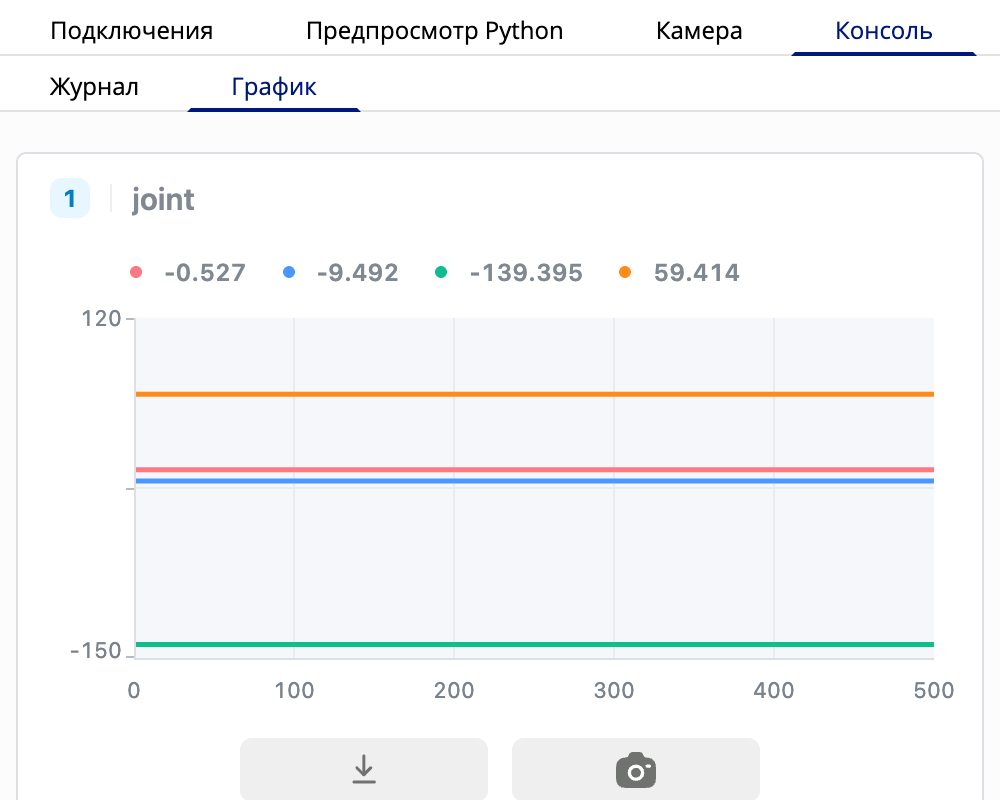
Предпросмотр
Предпросмотр — это область, где вы проверяете Подключения и пользуетесь кодом, камерой, консолью и другими вещами, помогающими при программировании робота.
Ниже описаны функции, доступные на отдельных вкладках.
Подключения
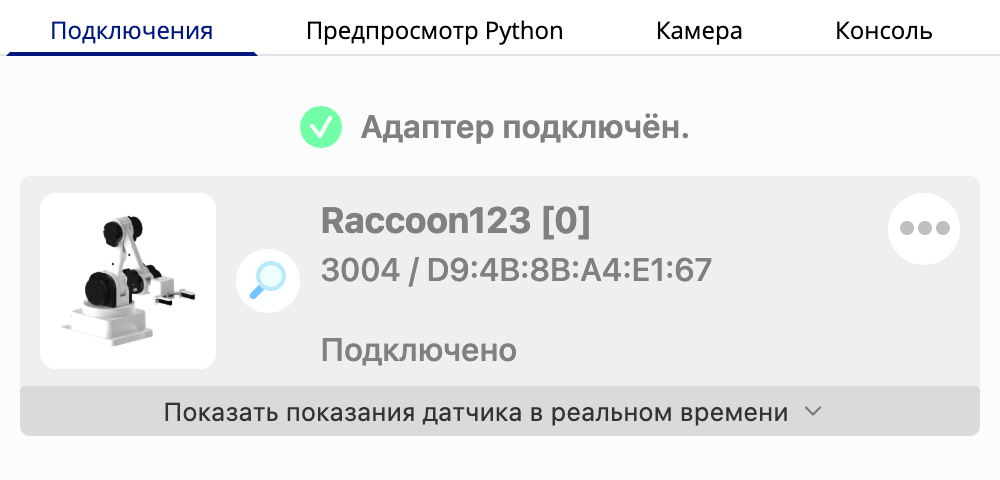
На вкладке Подключения вы посмотрите сведения о подключённых сейчас роботах.
По нажатию Показать показания датчика в реальном времени можно следить за значениями датчиков робота на графике или в виде чисел.
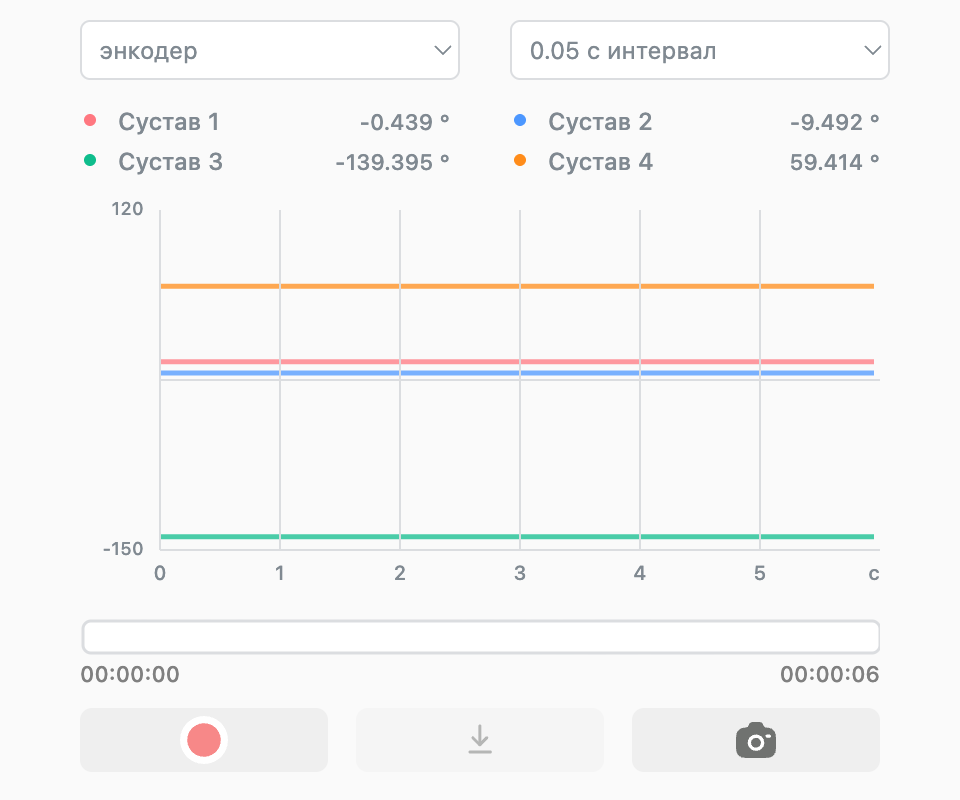
Вы выбираете датчик для просмотра; у каждого робота свои виды датчиков.
График и способ показа данных подстраиваются автоматически под значения выбранного датчика.Вы выбираете, с каким интервалом в секундах считывать или записывать значения датчика.
От выбранного интервала зависит, как долго можно записывать данные и показывать их на графике.Если навести мышь на график датчика, вы увидите и значение датчика в этот момент.
Начать/остановить запись: записывает данные датчика.
Экспорт: сохраняет в файлы записанные данные датчика (.csv) и изображение графика (.png).
Эта функция работает только после записи данных.Снимок: сохраняет изображение графика (.png) в реальном времени.
Вы можете записывать изменения значений датчика, а записанные данные и изображение графика сохранять в файлы.
Предпросмотр Python
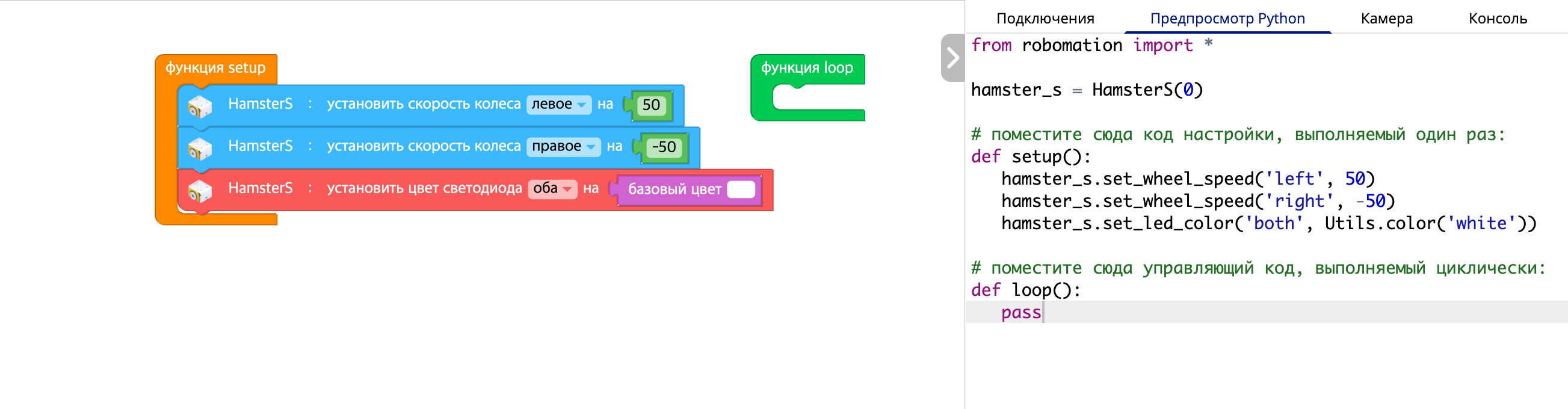
В предпросмотре Python вы в реальном времени видите, как добавление и удаление блоков превращается в код на Python.
Наблюдая, как блоки становятся кодом, легче освоить синтаксис программирования.
※ Предпросмотр Python доступен только в редакторе блочного кода.
В редакторе Python код пишет сам пользователь, поэтому предпросмотра там нет.
Камера

На вкладке Камера вы в реальном времени видите изображение с камеры, подключённой к компьютеру.
Эта функция включается только тогда, когда вы добавите в программу модуль расширения, использующий камеру; тогда на вкладке Камера появляется модуль камеры.
В каждом модуле камеры доступны следующие функции.
- Вы можете выбрать одну из камер, доступных на компьютере, и показать её изображение.
- Кнопкой Вкл. / Выкл. можно включить или остановить изображение с камеры.
- Можно изменить разрешение камеры.
Консоль
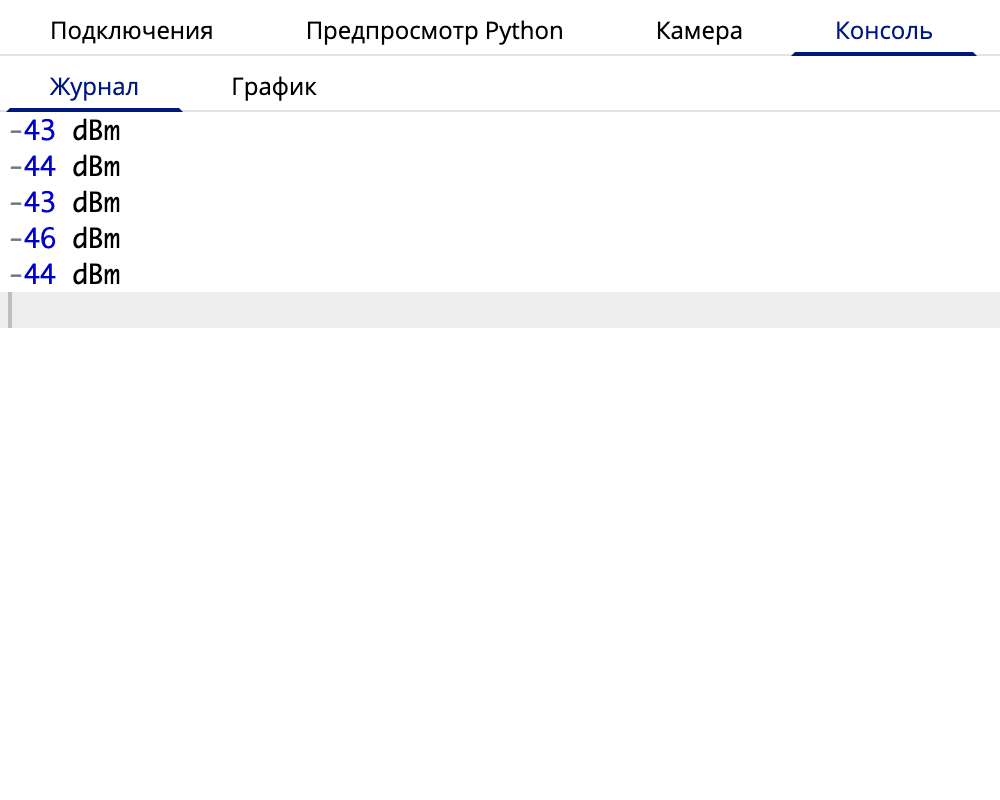
На вкладке Консоль вы в реальном времени видите сообщения журнала (Log) и график (Scope), появляющиеся во время работы программы.
Эта вкладка пригодится при отладке, наблюдении за значениями датчиков и анализе по графику.
Журнал
Блок Записать в журнал позволяет вывести в область журнала консоли текст или число вместе с заданным тегом.
График
Блок Показать на графике позволяет показать числовые значения в виде графика в реальном времени, отдельно для каждой метки.
Задав минимальное и максимальное значения и цвет графика, вы увидите изменения нужной величины.