預覽
預覽 是可以確認 機器人連線狀態,以及透過程式碼、相機、主控台等輔助機器人程式設計的區域。
下面說明各個分頁中可以使用的功能。
機器人連線狀態
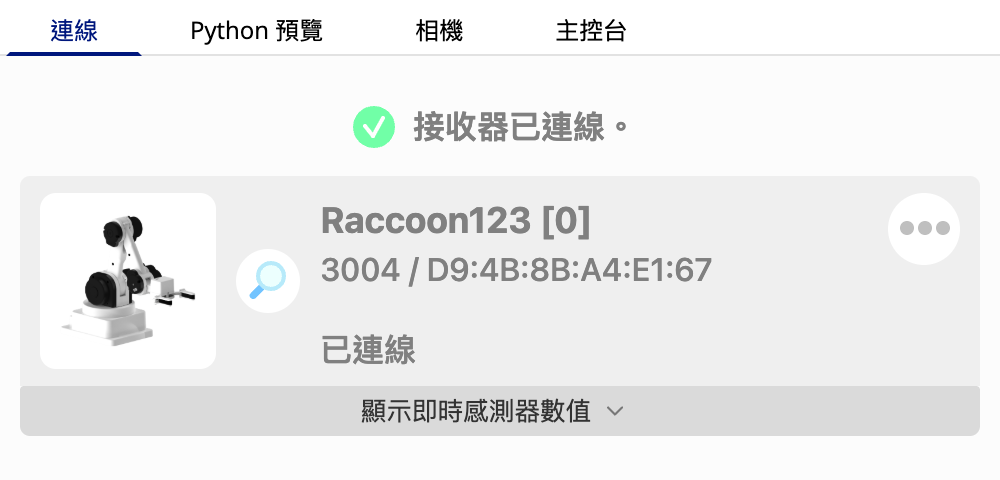
在機器人連線狀態分頁中,可以確認目前已連線機器人的資訊。
點擊 顯示實時感測器值,就可以透過圖表或數值實時確認機器人的感測器值。
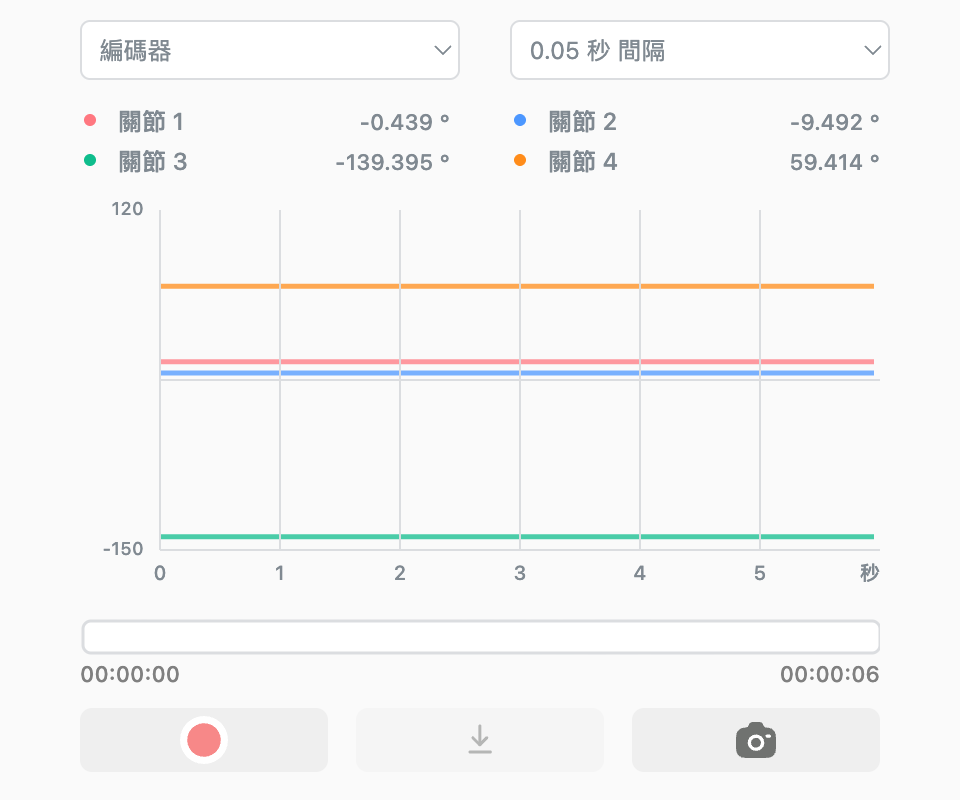
可以選擇要查看的感測器,每種機器人支援的感測器種類不同。
根據所選的感測器,圖表和資料的顯示方式會自動調整為符合該感測器的值。可以選擇每隔幾秒確認或記錄一次感測器值。
根據所選的周期,可以記錄資料並顯示在圖表上的最長時間會不同。把滑鼠放到感測器圖表上,可以同時實時確認該時點的感測器值。
開始 / 停止記錄: 記錄感測器資料。
匯出: 把記錄的感測器資料(.csv)和圖表畫面(.png)儲存為檔案。
這個功能只有在記錄資料之後才能使用。截圖: 實時儲存目前的圖表畫面(.png)。
可以記錄感測器值的變化,並把記錄的資料檔案和圖表畫面儲存為檔案。
Python 預覽
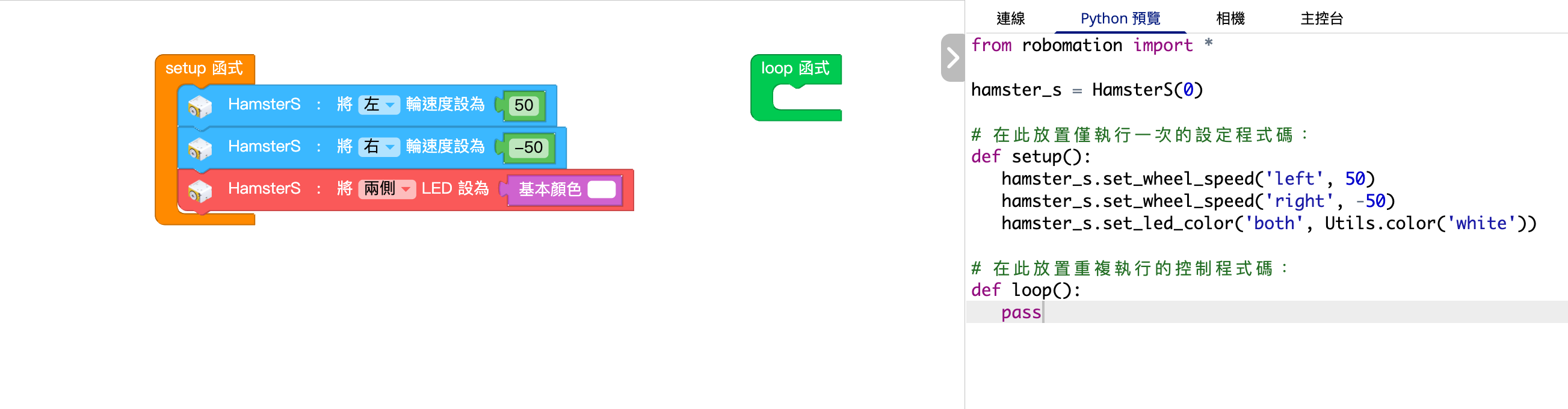
在 Python 預覽中,可以實時確認新增或移除積木時它們如何轉換為 Python 程式碼。
一邊確認積木如何轉換為程式碼,可以更輕松地學習程式設計語法。
※ Python 預覽只在 積木程式設計編輯器 中提供。
在 Python 編輯器中由使用者自己編寫程式碼,因此不提供預覽。
相機

在相機分頁中,可以實時確認連線到 PC 的相機畫面。
這個功能只有在 把使用相機的擴展模組新增到程式時 才會啟用,相機分頁中會產生相機模組。
每個相機模組中可以使用下面的功能。
- 可以從目前 PC 上可用的相機中選擇一個來顯示畫面。
- 可以透過 開啟 / 關閉 按鈕顯示或停止相機畫面。
- 可以更改 相機的解析度。
主控台
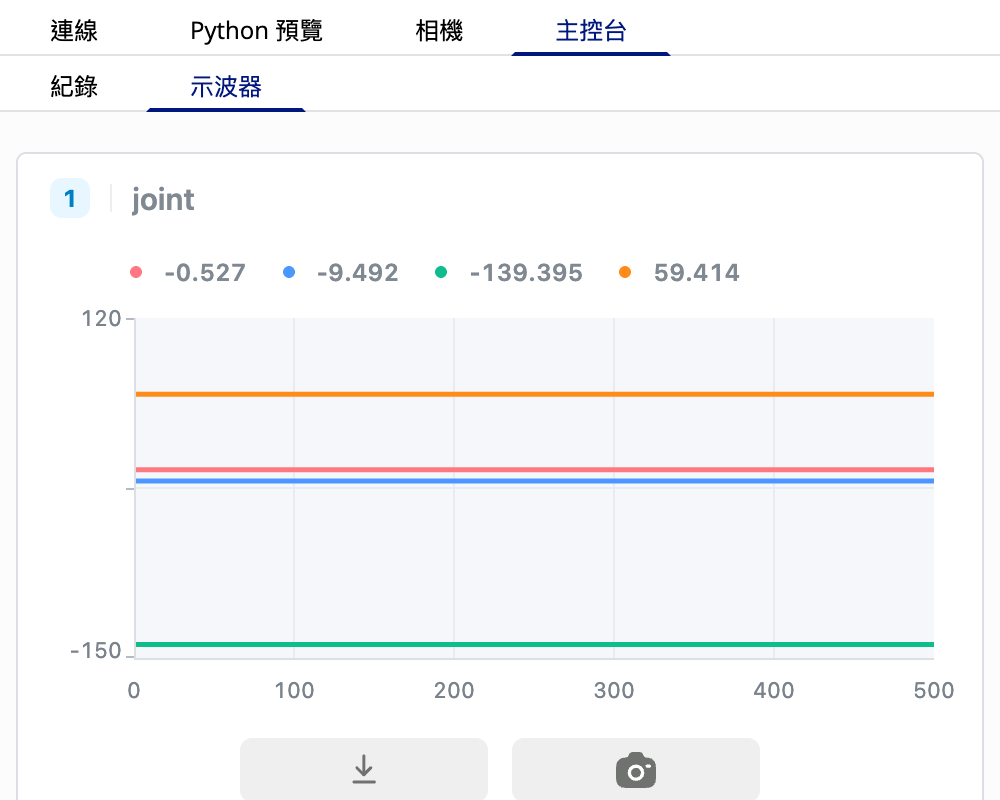
在主控台分頁中,可以實時確認程式運行期間輸出的記錄(Log)消息和示波器(Scope)圖表。
這個標籤用于調試、監視感測器值、基于圖表的分析等。
記錄
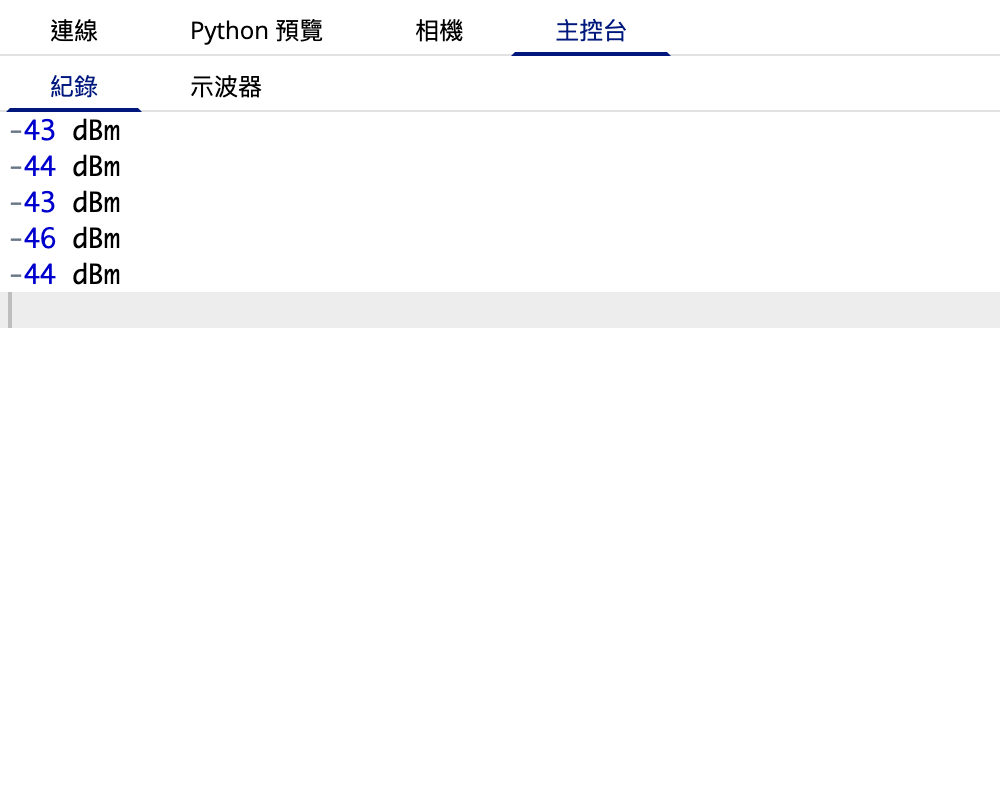
使用 輸出記錄 積木,可以把文字或數值連同指定的標籤一起輸出到主控台的記錄區域。
示波器
使用 輸出示波器 積木,可以把數值按標籤用 實時圖表 表現出來。
可以設定最小值、最大值和圖表顏色,直觀地確認想要的值的變化。