ตัวอย่างแสดงผล
ตัวอย่างแสดงผล เป็นพื้นที่สำหรับตรวจสอบ สถานะการเชื่อมต่อหุ่นยนต์ และช่วยสนับสนุนการเขียนโค้ดหุ่นยนต์ เช่น โค้ด กล้อง และคอนโซล
ด้านล่างนี้อธิบายความสามารถที่ใช้ได้ในแต่ละแท็บ
สถานะการเชื่อมต่อหุ่นยนต์
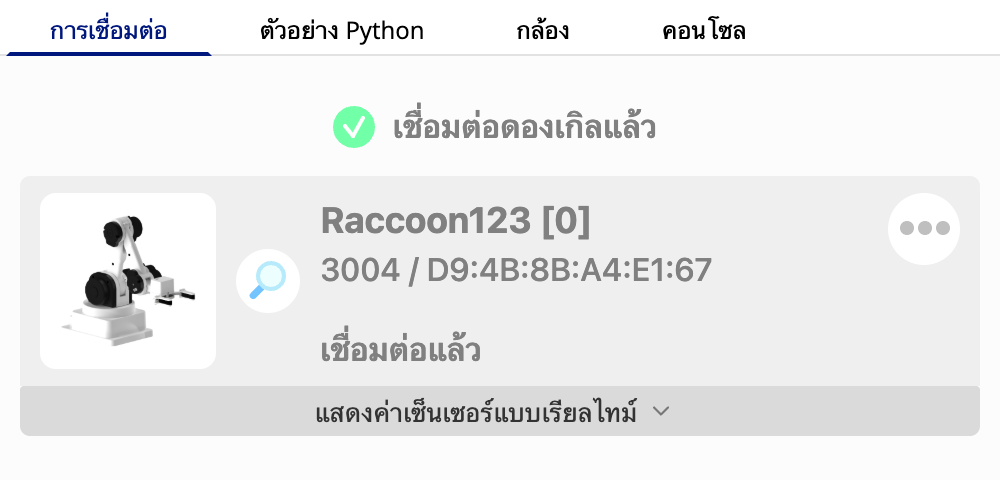
ในแท็บสถานะการเชื่อมต่อหุ่นยนต์ สามารถตรวจสอบข้อมูลของหุ่นยนต์ที่เชื่อมต่ออยู่ในปัจจุบันได้
เมื่อคลิก แสดงค่าเซ็นเซอร์แบบเรียลไทม์ จะตรวจสอบค่าเซ็นเซอร์ของหุ่นยนต์แบบเรียลไทม์ผ่านกราฟหรือตัวเลขได้
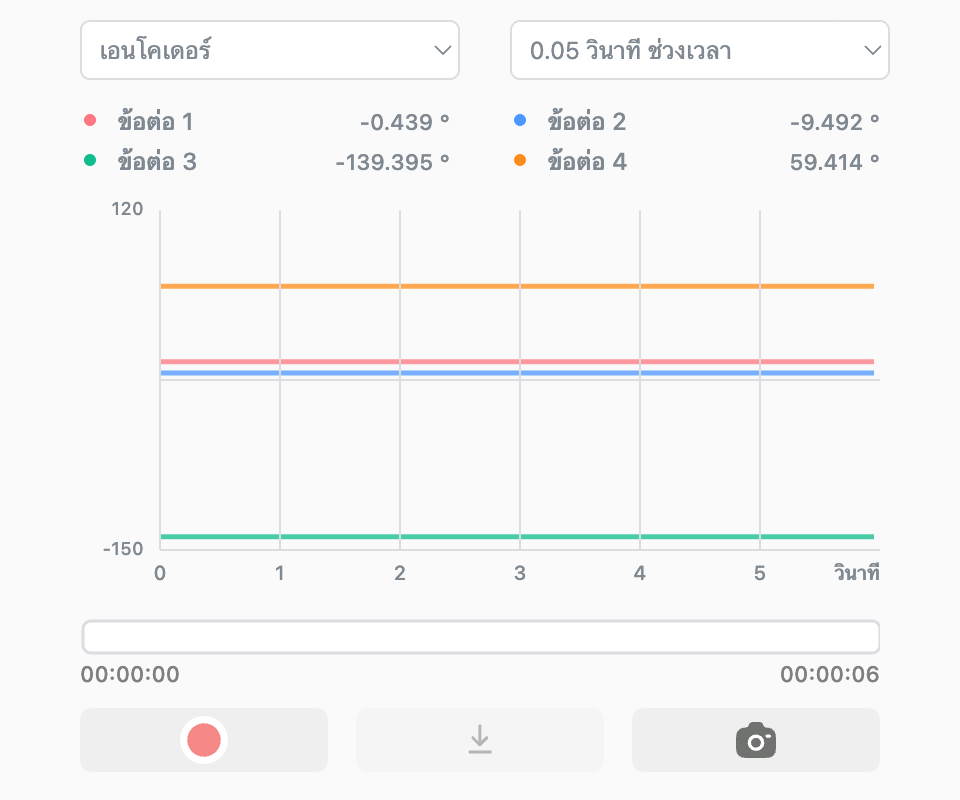
เลือกเซ็นเซอร์ที่จะดูได้ โดยชนิดของเซ็นเซอร์ที่รองรับต่างกันไปตามหุ่นยนต์
รูปแบบการแสดงกราฟและข้อมูลจะเปลี่ยนโดยอัตโนมัติให้เหมาะกับค่าของเซ็นเซอร์ที่เลือกเลือกได้ว่าจะตรวจสอบหรือบันทึกค่าเซ็นเซอร์ทุกกี่วินาที
เวลาสูงสุดที่บันทึกข้อมูลและแสดงบนกราฟได้จะต่างกันไปตามช่วงเวลาที่เลือกเมื่อวางเมาส์บนกราฟเซ็นเซอร์ จะดูค่าเซ็นเซอร์ ณ จุดเวลานั้นไปพร้อมกันแบบเรียลไทม์ได้
เริ่ม/หยุดการบันทึก: บันทึกข้อมูลเซ็นเซอร์
ส่งออก: บันทึกข้อมูลเซ็นเซอร์ที่บันทึกไว้ (.csv) และหน้าจอกราฟ (.png) เป็นไฟล์
ความสามารถนี้ใช้ได้หลังจากบันทึกข้อมูลแล้วเท่านั้นจับภาพ: บันทึกหน้าจอกราฟปัจจุบัน (.png) แบบเรียลไทม์
บันทึกการเปลี่ยนแปลงของค่าเซ็นเซอร์ และบันทึกไฟล์ข้อมูลที่บันทึกไว้กับหน้าจอกราฟเป็นไฟล์ได้
ตัวอย่าง Python
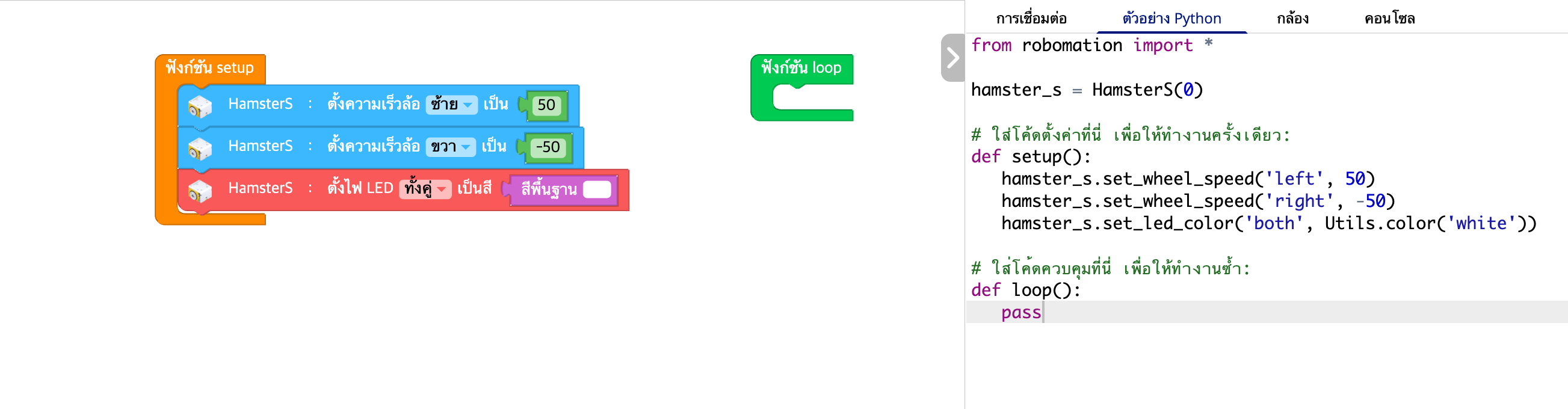
ในตัวอย่าง Python สามารถตรวจสอบแบบเรียลไทม์ได้ว่าเมื่อเพิ่มหรือลบบล็อกแล้ว จะถูกแปลงเป็นโค้ด Python อย่างไร
เมื่อดูไปพร้อมกันว่าบล็อกถูกแปลงเป็นโค้ดอย่างไร จะเรียนรู้ไวยากรณ์การเขียนโค้ดได้ง่ายขึ้น
※ ตัวอย่าง Python มีให้ใช้เฉพาะใน ตัวแก้ไขการเขียนโค้ดด้วยบล็อก เท่านั้น
ในตัวแก้ไข Python ผู้ใช้เป็นผู้เขียนโค้ดเองโดยตรง จึงไม่มีตัวอย่างแสดงผลให้
กล้อง

ในแท็บกล้อง สามารถดูภาพจากกล้องที่เชื่อมต่อกับ PC แบบเรียลไทม์ได้
ความสามารถนี้จะเปิดใช้งานเฉพาะ เมื่อเพิ่มโมดูลส่วนขยายที่ใช้กล้องลงในโปรแกรม เท่านั้น และจะมีโมดูลกล้องเกิดขึ้นในแท็บกล้อง
ในแต่ละโมดูลกล้อง สามารถใช้ความสามารถต่อไปนี้ได้
- เลือกกล้องหนึ่งตัวจากกล้องที่ใช้ได้บน PC ในปัจจุบันเพื่อแสดงภาพได้
- เปิดหรือหยุดการแสดงภาพจากกล้องด้วยปุ่ม เปิด / ปิด ได้
- เปลี่ยน ความละเอียดของกล้อง ได้
คอนโซล
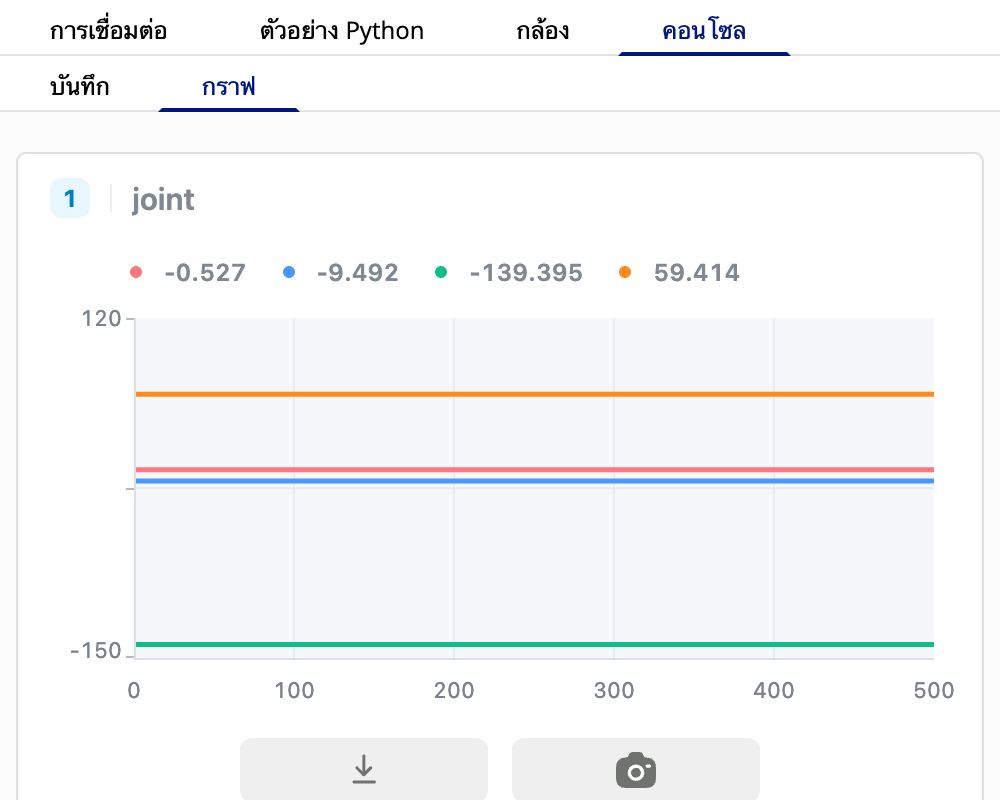
ในแท็บคอนโซล สามารถตรวจสอบข้อความบันทึก (Log) และกราฟสโคป (Scope) ที่แสดงออกมาขณะโปรแกรมทำงานแบบเรียลไทม์ได้
แท็บนี้ใช้สำหรับการดีบัก การเฝ้าดูค่าเซ็นเซอร์ และการวิเคราะห์บนพื้นฐานกราฟ
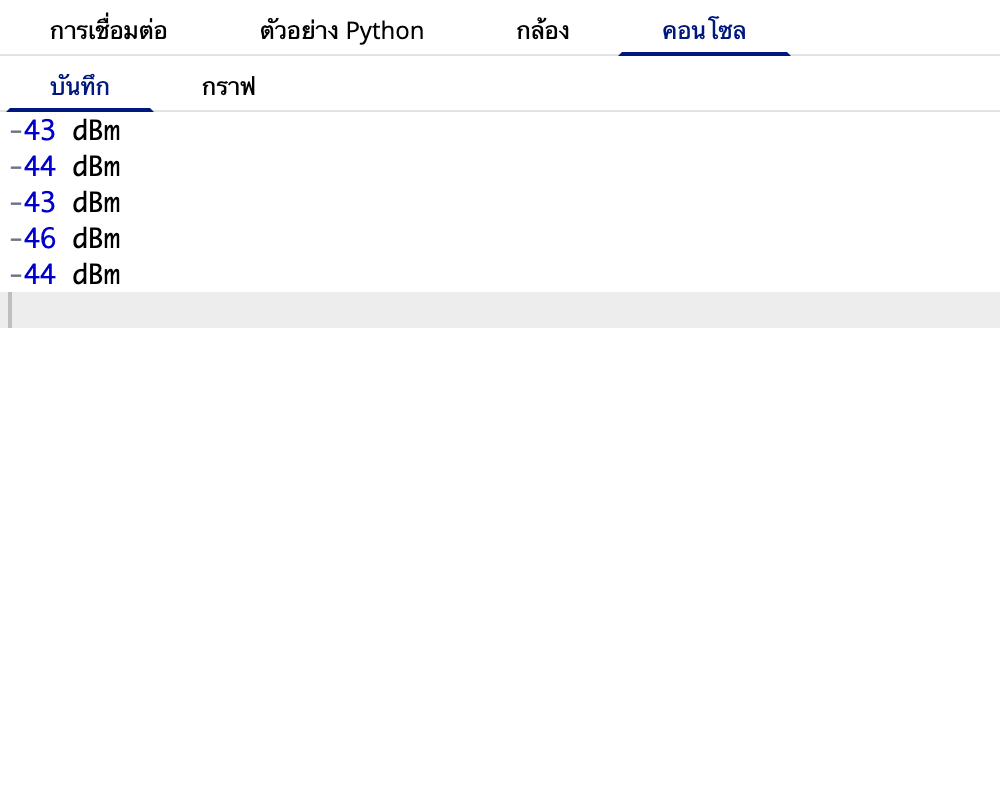
บันทึก
เมื่อใช้บล็อก บันทึก (log) จะแสดงค่าข้อความหรือตัวเลขพร้อมกับแท็กที่กำหนดในพื้นที่บันทึกของคอนโซลได้
กราฟ
เมื่อใช้บล็อก กราฟ (scope) จะแสดงค่าตัวเลขเป็น กราฟแบบเรียลไทม์ แยกตามแท็กได้
ตั้งค่าต่ำสุด ค่าสูงสุด และสีของกราฟ เพื่อดูการเปลี่ยนแปลงของค่าที่ต้องการในเชิงภาพได้