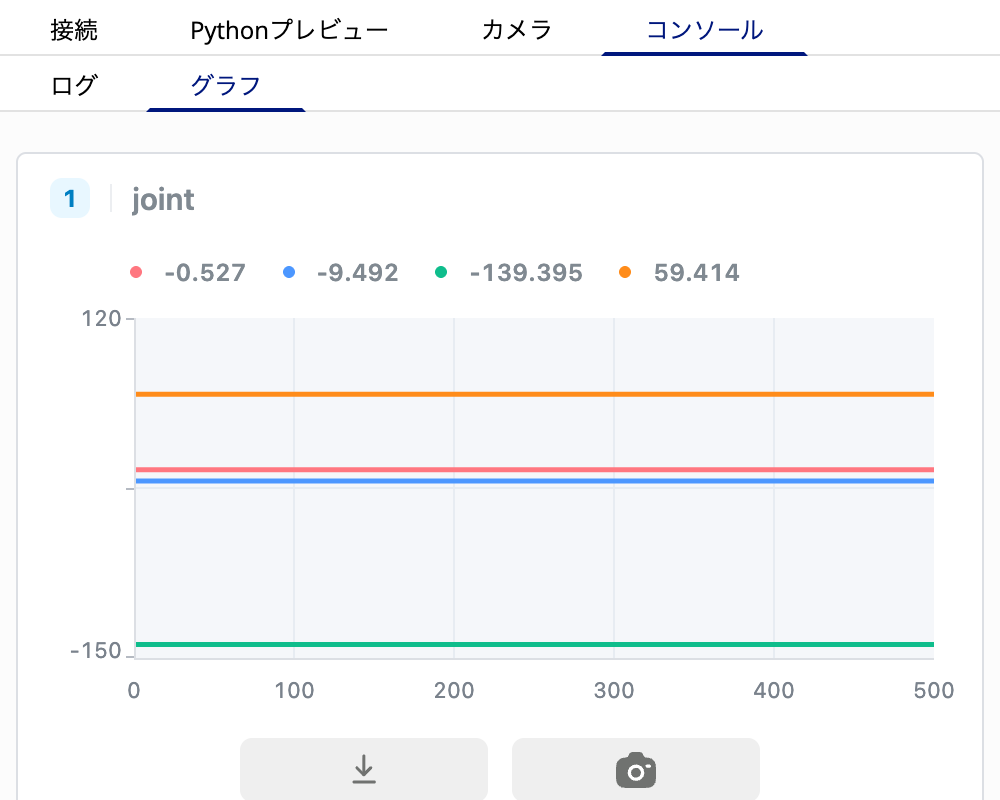
プレビュー
プレビューは、ロボットの接続状態を確認したり、コードやカメラ、コンソールなどロボットコーディングを補助する役割をする領域です。
以下では、各タブで使える機能について説明します。
ロボットの接続状態
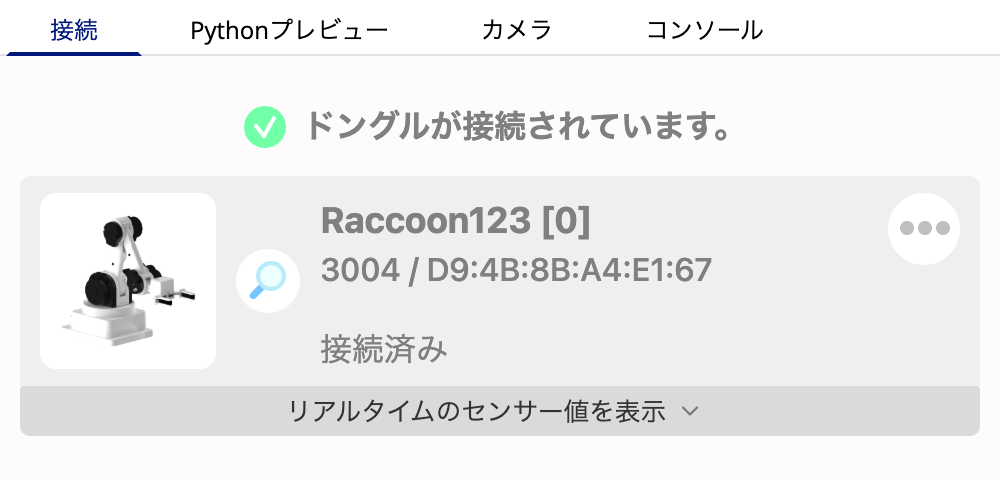
ロボットの接続状態のタブでは、現在接続されているロボットの情報を確認できます。
リアルタイムのセンサー値を表示をクリックすると、ロボットのセンサーの値をグラフまたは数値でリアルタイムに確認できます。
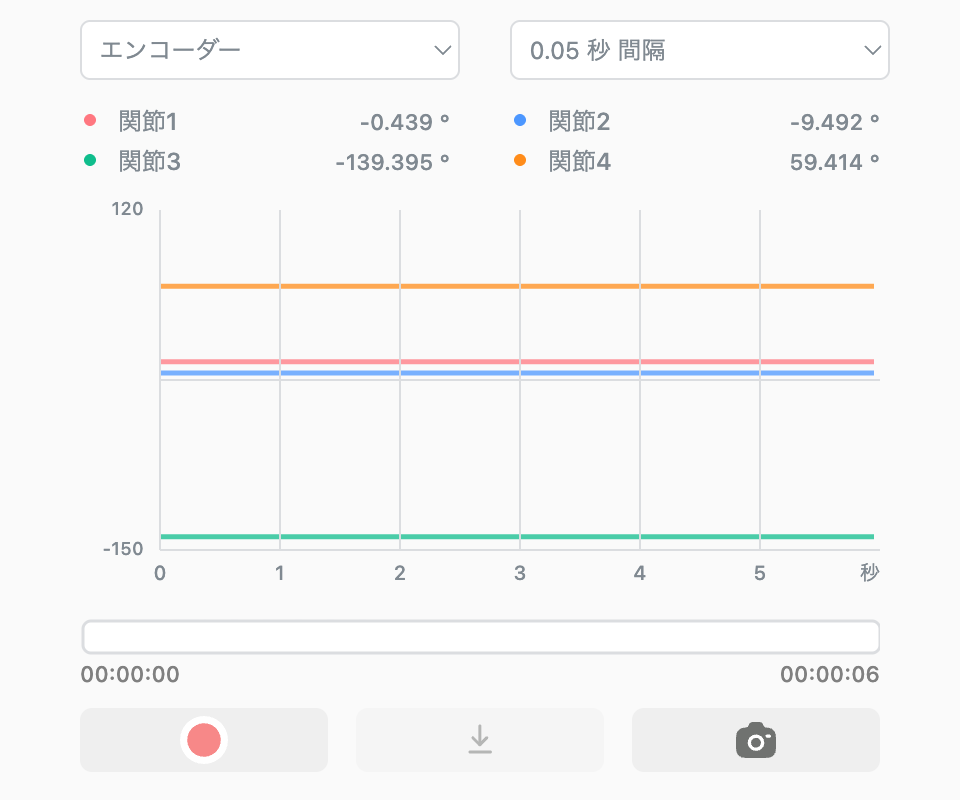
参照するセンサーを選べます。ロボットごとに対応しているセンサーの種類が異なります。
選んだセンサーに応じて、グラフやデータの表示方式がそのセンサーの値に合わせて自動的に変わります。センサーの値を何秒間隔で確認または記録するかを選べます。
選んだ周期に応じて、データを記録してグラフに表示できる最大の時間が変わります。センサーのグラフの上にマウスを乗せると、その時点のセンサーの値をリアルタイムに一緒に確認できます。
記録の開始 / 停止: センサーのデータを記録します。
エクスポート: 記録したセンサーのデータ(.csv)とグラフの画面(.png)をファイルとして保存します。
この機能は、データを記録したあとにだけ使えます。キャプチャー: 現在のグラフの画面(.png)をリアルタイムに保存します。
センサーの値の変化を記録して、記録したデータのファイルとグラフの画面をファイルとして保存できます。
Python プレビュー
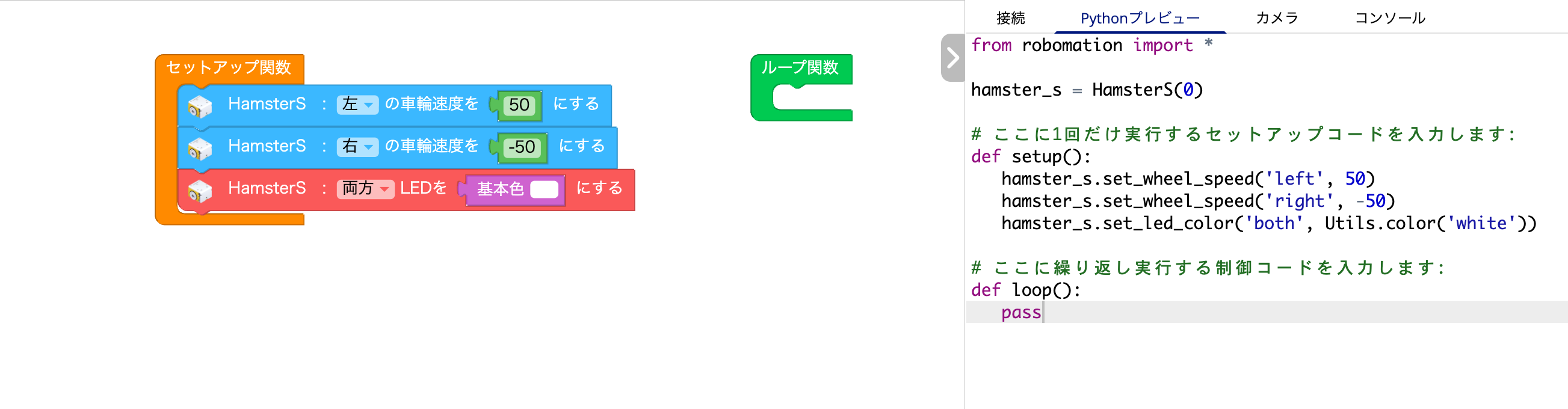
Python プレビューでは、ブロックを追加したり外したりするときに、どのように Python コードへ変換されるかをリアルタイムに確認できます。
ブロックがどのようにコードへ変換されるかを一緒に確認しながら、より簡単にコーディングの文法を学べます。
※ Python プレビューはブロックコーディングエディターでのみ提供されます。
Python エディターではユーザーが自分でコードを書くため、プレビューは提供されません。
カメラ

カメラのタブでは、PC に接続されたカメラの画面をリアルタイムに確認できます。
この機能は、カメラを使う拡張モジュールをプログラムに追加した場合にだけ有効になり、カメラのタブにカメラモジュールが作られます。
それぞれのカメラモジュールでは、次の機能を使えます。
- 現在の PC で使えるカメラの中から一つを選んで画面を表示できます。
- オン / オフボタンでカメラの画面を表示したり止めたりできます。
- カメラの解像度を変えられます。
コンソール
コンソールのタブでは、プログラムの実行中に出力されるログ(Log)のメッセージとグラフ(Scope)をリアルタイムに確認できます。
このタブは、デバッグやセンサーの値のモニタリング、グラフによる分析などに使われます。
ログ
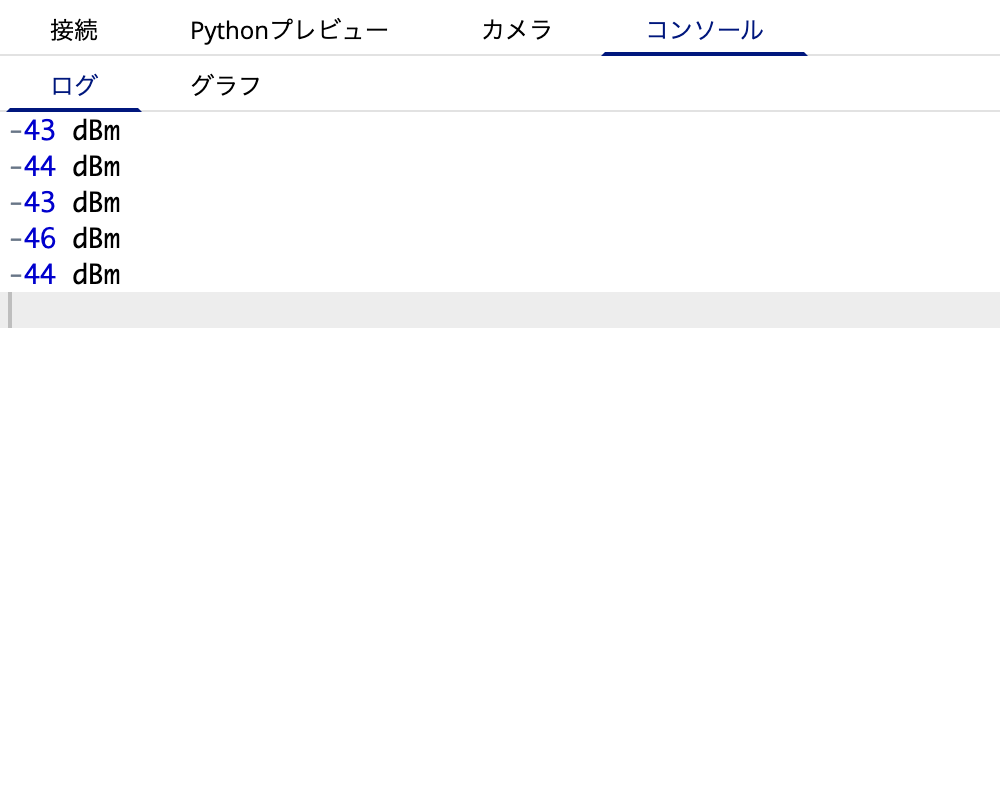
ログ出力ブロックを使うと、指定したタグと一緒にテキストまたは数値をコンソールのログの領域に出力できます。
グラフ
グラフ出力ブロックを使うと、タグごとに数値をリアルタイムのグラフで表現できます。
最小値・最大値・グラフの色を設定して、見たい値の変化を視覚的に確認できます。