
编辑器
编辑器 是可以用 积木 或 脚本代码 编写控制机器人代码的区域。
下面介绍在 积木编程 / 脚本(Python)编程 环境中各自的编程方法和需要注意的地方。
积木编程编辑器
积木类别
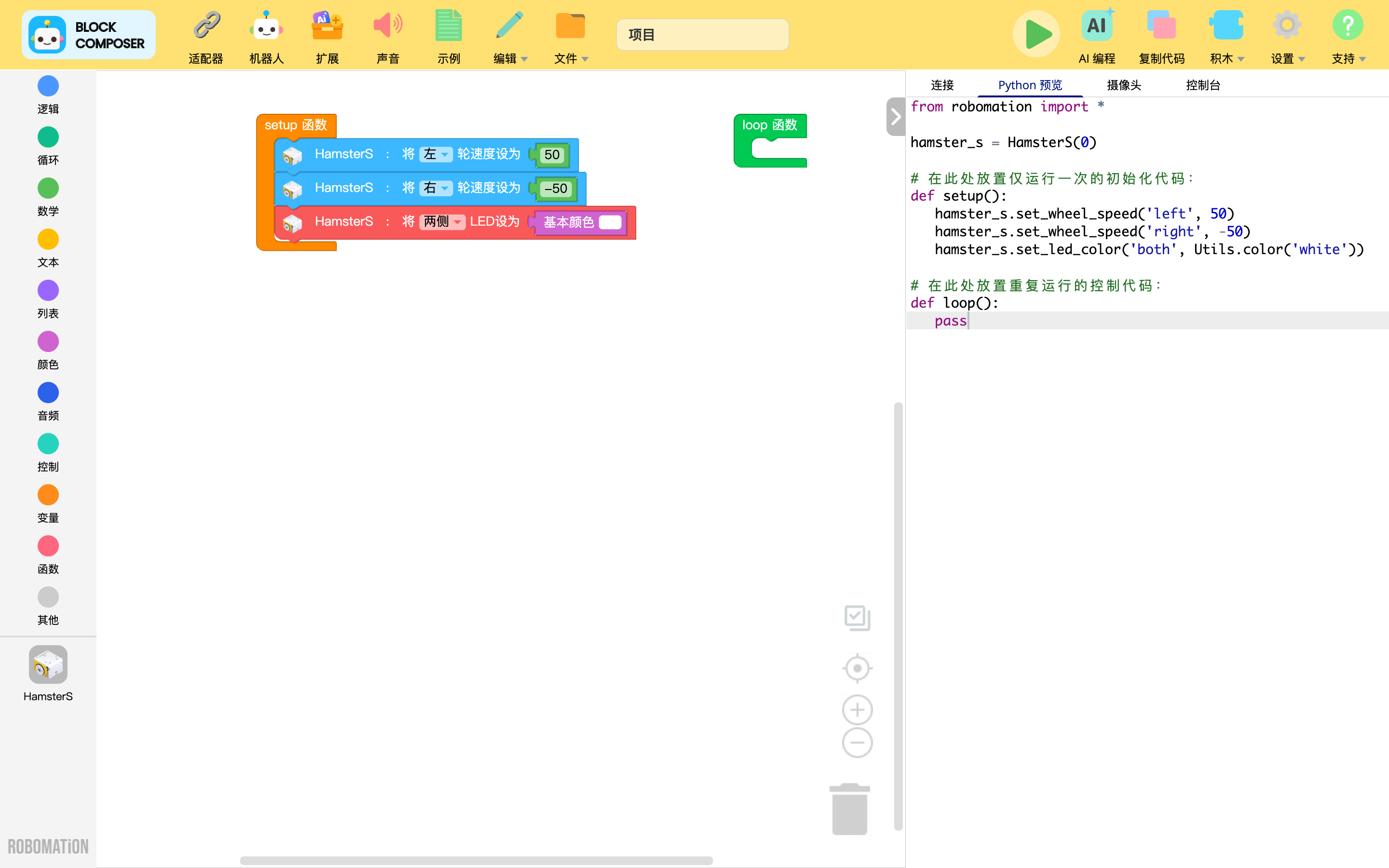
这是把 RobomationLAB 提供的积木按 类别 分类的区域。
点击类别,就可以看到各个类别对应的 积木面板。
下面是默认提供的积木类别的种类。
- 逻辑
- 循环
- 数学
- 文本
- 列表
- 颜色
- 音频
- 控制
- 变量
- 函数
- 其他
除此之外,把 机器人 或 扩展模块 添加到程序后,就可以在程序中使用专用的积木面板。
⚙️ 参考
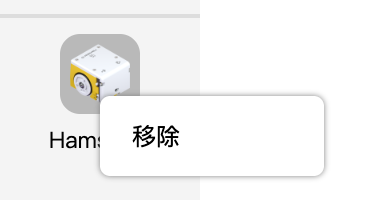
添加到程序的积木中不再使用的类别,可以通过 鼠标右键 → 移除 从积木类别中去掉。
积木面板
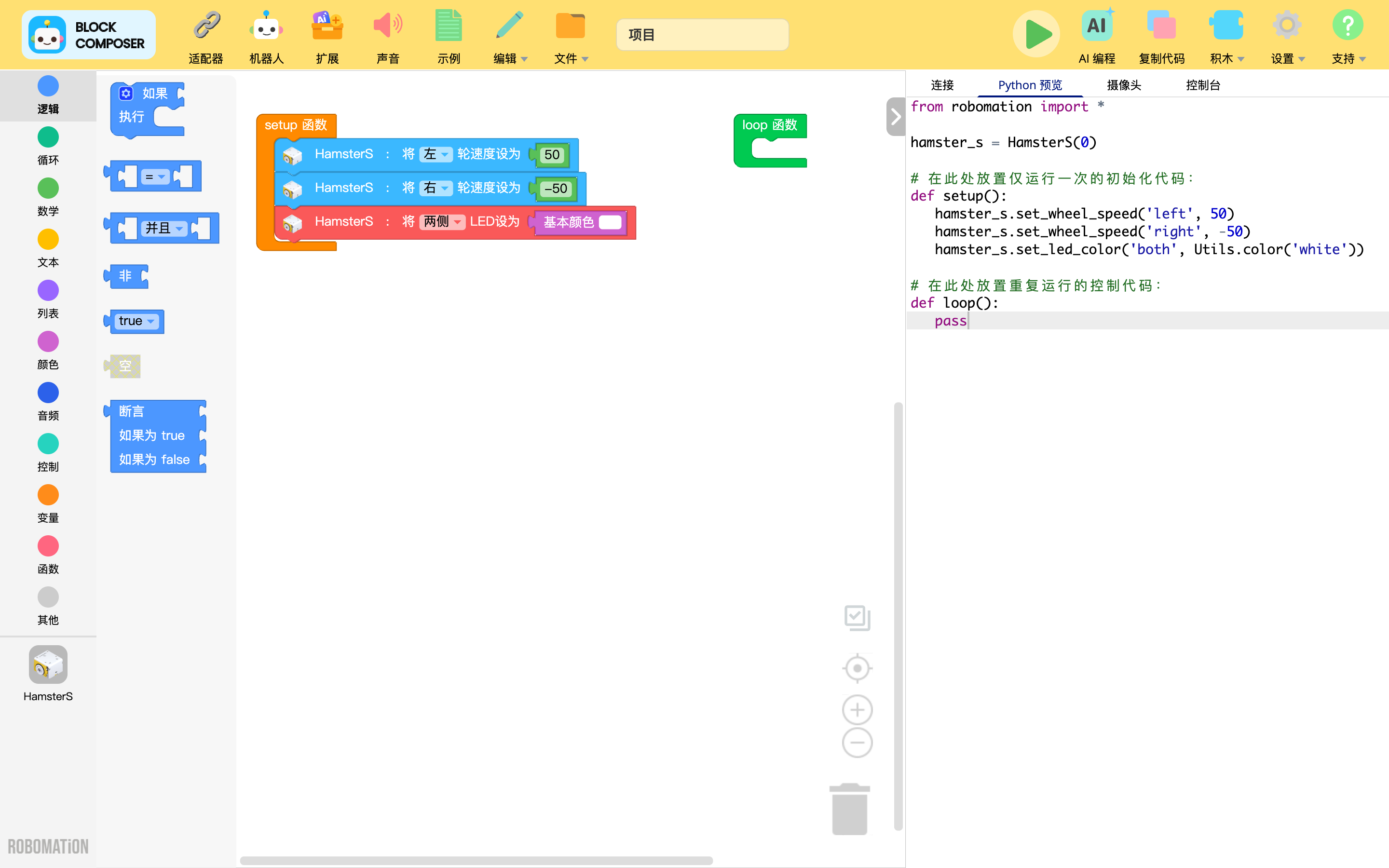
这是汇集了各个类别所有积木的区域。
积木面板中的积木可以用 Drag&Drop 的方式移到编程区域。
⚙️ 参考
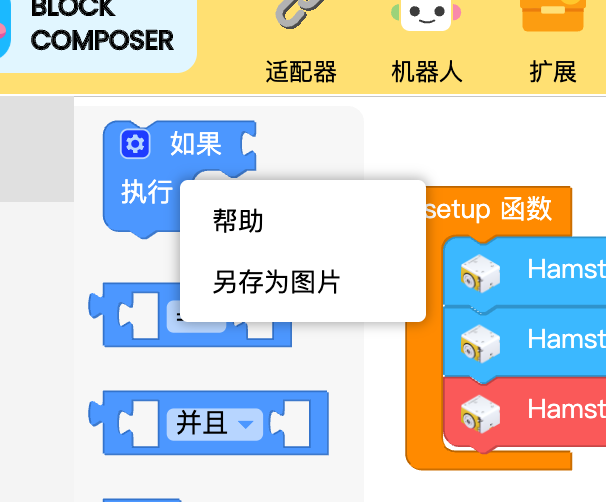
想确认积木的使用方法时,可以通过 鼠标右键 → 帮助 查看说明每个积木使用方法的帮助。
编程区域
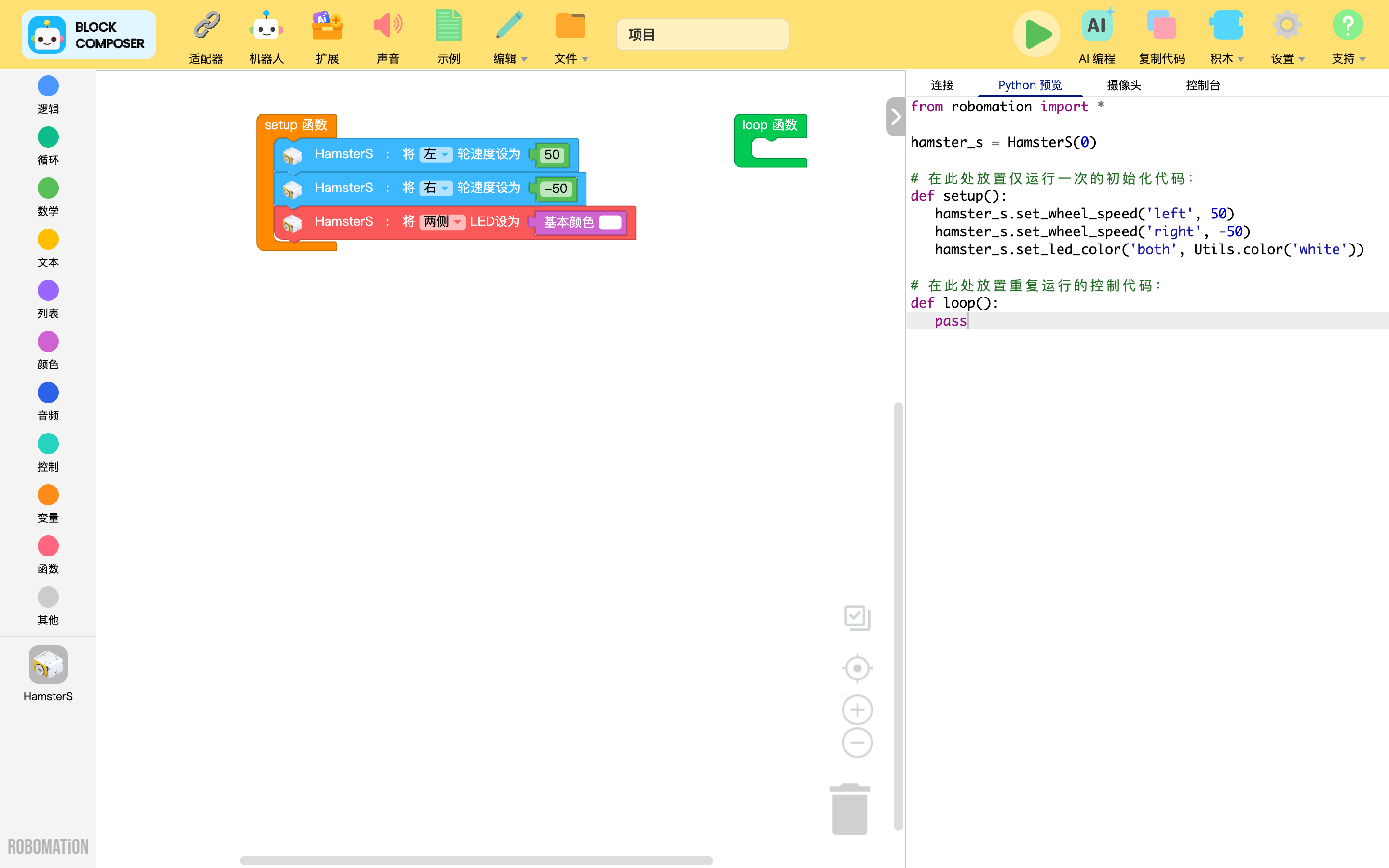
这是可以组装从积木面板取来的积木的区域。
组装好的积木会实时转换为 Python 代码,
运行代码时,会解释这些代码来移动和控制机器人。
积木的基本结构
在积木编程编辑器中编程时,必须遵守下面这样的基本结构。

积木编程编辑器会解释并运行 setup 函数 和 loop 函数 这两个函数积木内部的代码。
因此,必须把积木放进 setup 函数 和 loop 函数 的函数积木内部来编写代码。
setup 函数
在 setup 函数积木内部定义代码运行时最先要做的动作。
可以利用 等待 积木,让动作按时间顺序执行。
loop 函数
在 loop 函数积木内部定义代码运行期间要反复执行的动作。
所定义的动作每 10ms 重复执行一次。
⚙️ 参考
(除了通过 函数类别 创建的自定义函数以外)
放在 setup 函数 或 loop 函数 的函数积木外部的积木,在代码运行时不会产生任何影响。
积木的使用方法
添加积木
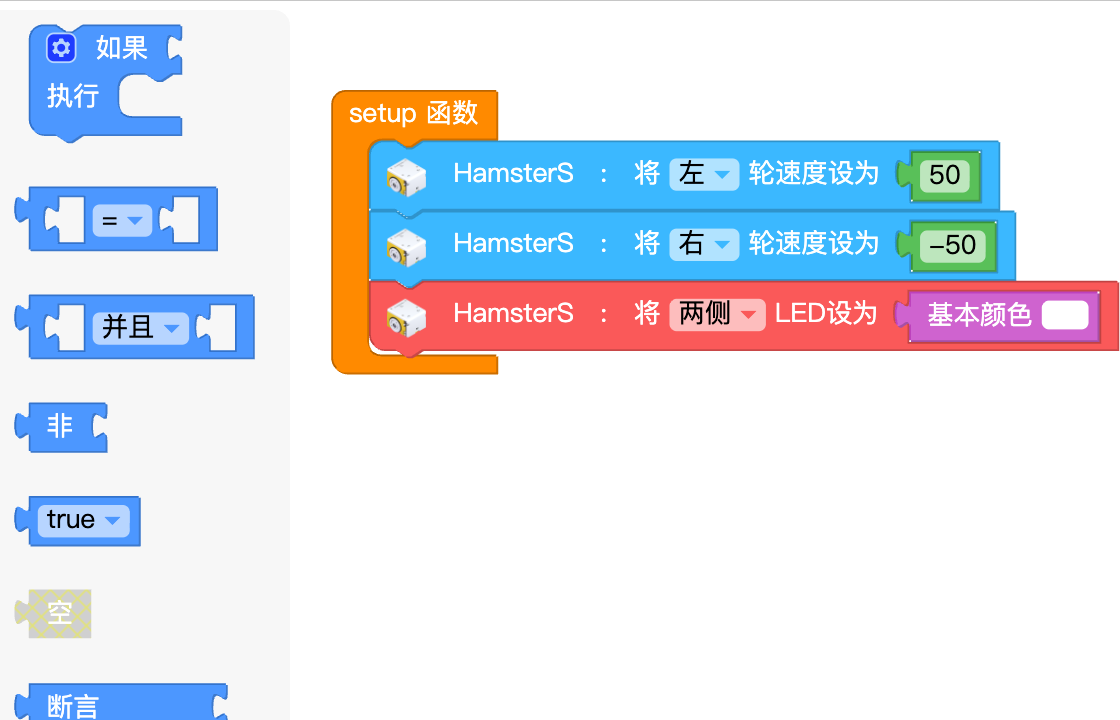
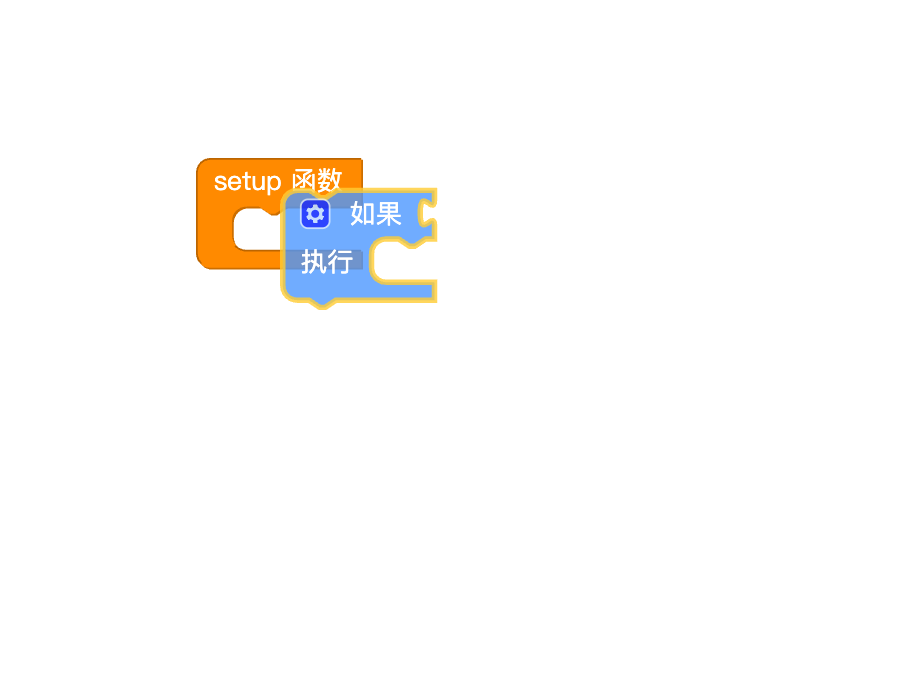
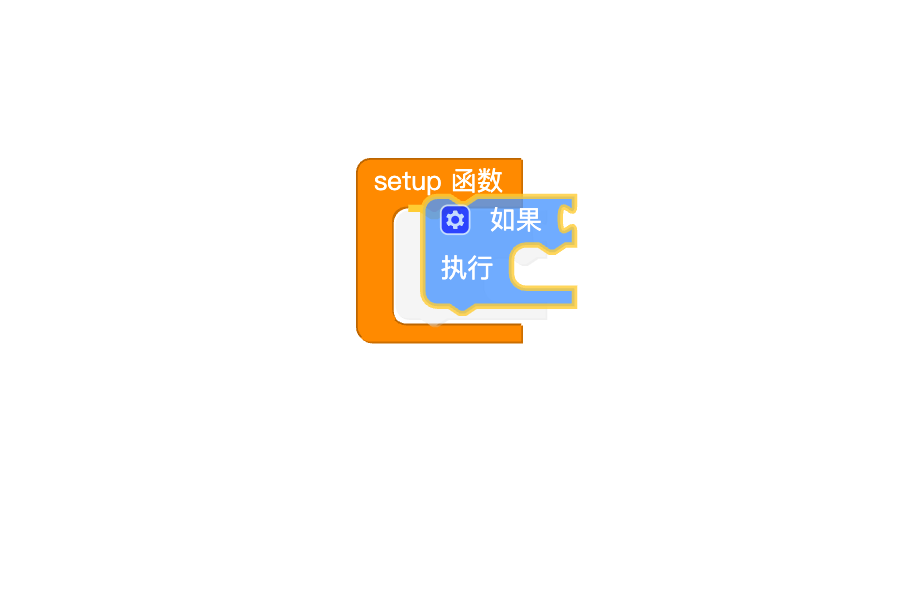
把想添加的积木 从积木面板拖动 并 放到编辑器中,就可以添加该积木。
积木的复制 / 粘贴
在编辑器中复制 / 粘贴积木的方法一共有 2 种。
选中积木后按 Ctrl+C 键,就可以 复制 所选的积木。
按 Ctrl+V 键,就可以把最后复制的积木 粘贴 到编辑器中。选中积木后在 编辑 菜单中按 「复制 Ctrl+C」 按钮,就可以 复制 所选的积木。
在 编辑 菜单中按 「粘贴 Ctrl+V」 按钮,就可以把最后复制的积木 粘贴 到编辑器中。
删除积木
在编辑器中删除积木的方法一共有 3 种。
选中积木后按 Backspace 键,就可以删除所选的积木。
把想删除的积木 在编辑器中拖动 并 放到积木类别上,就可以删除该积木。
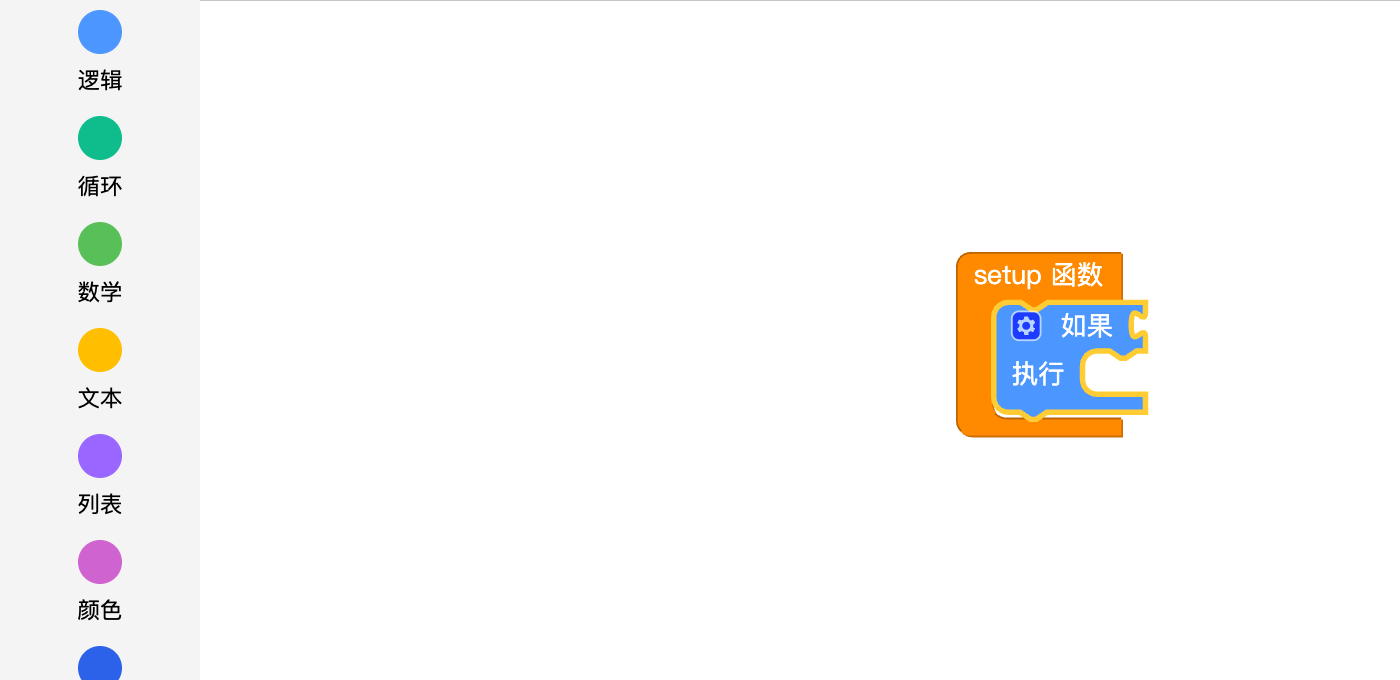
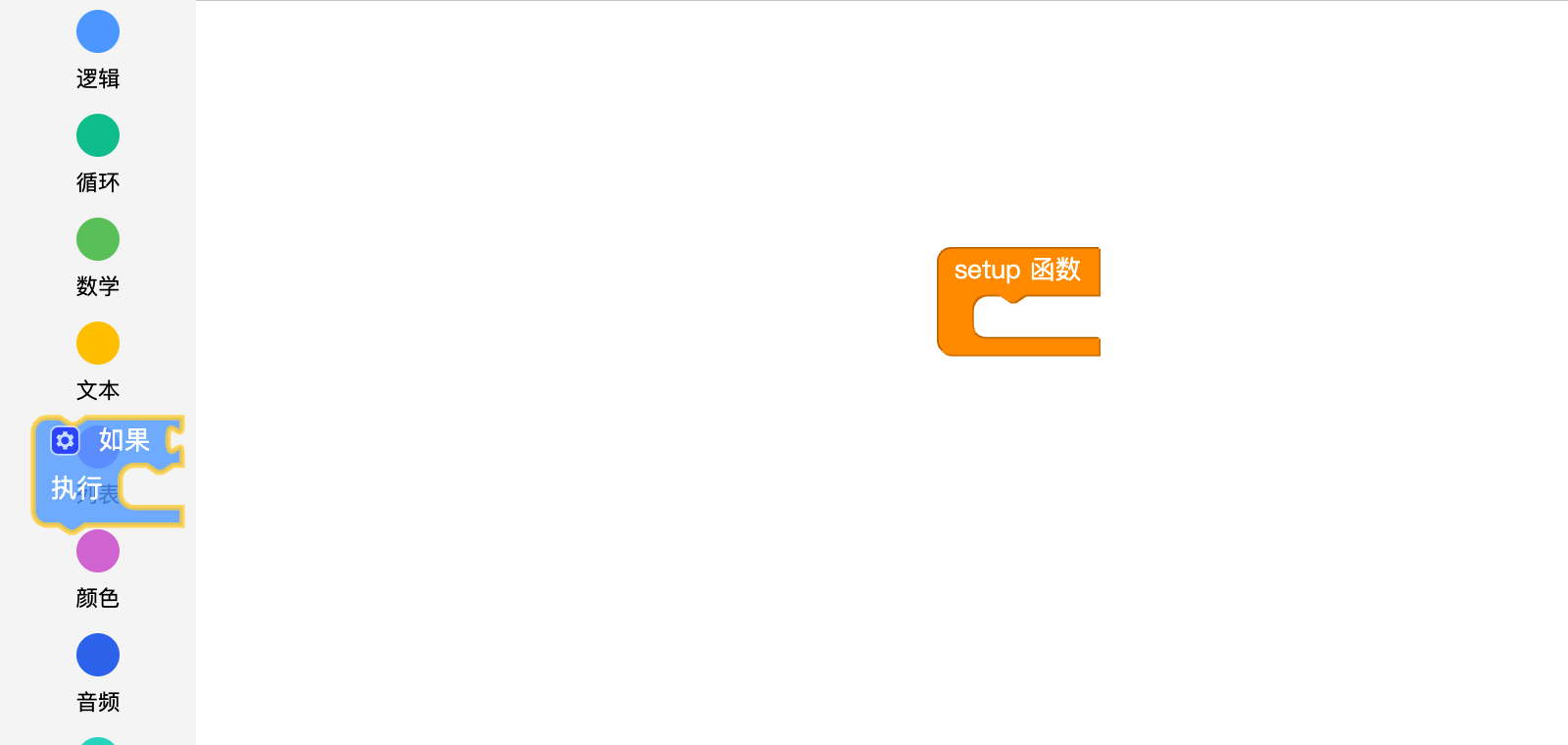
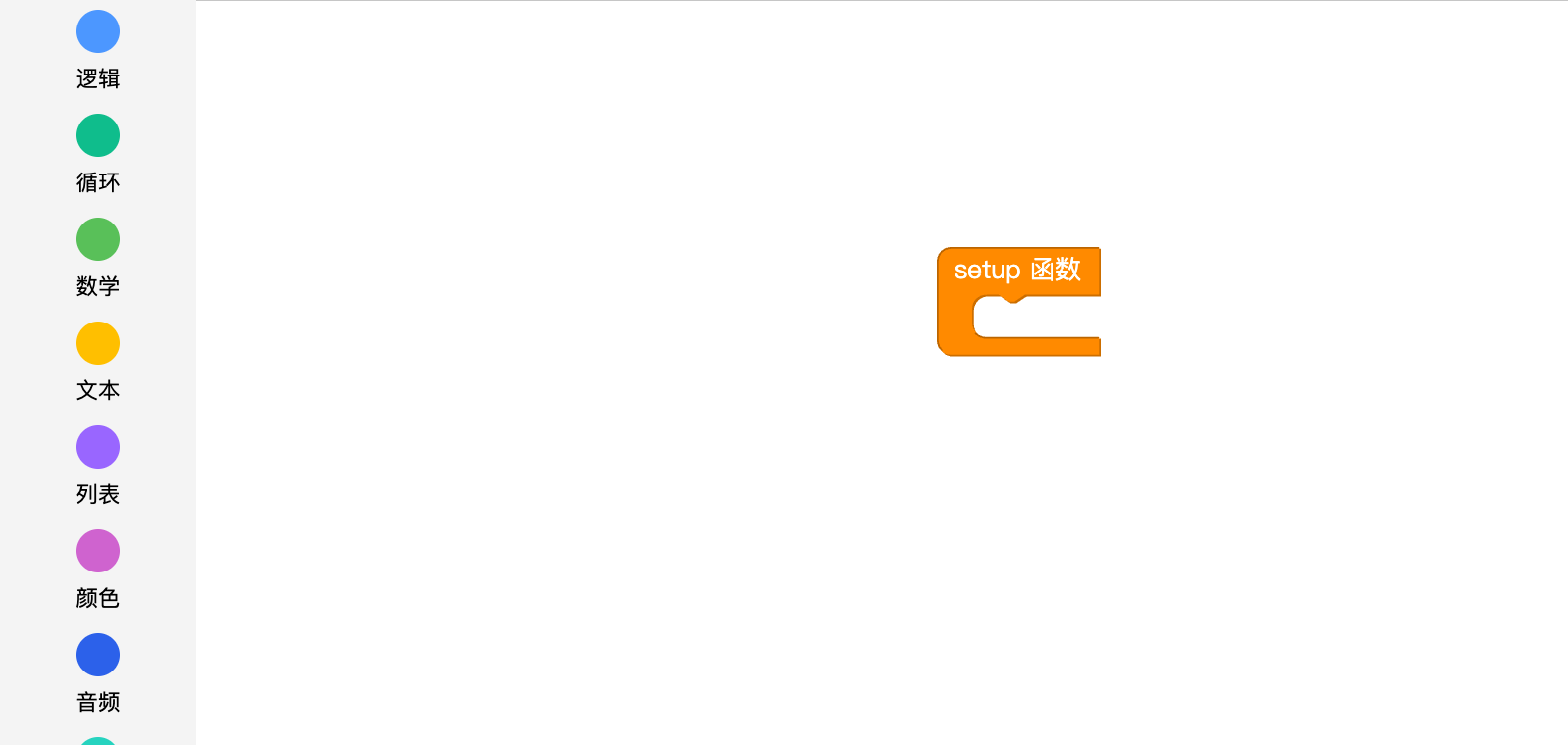
- 把想删除的积木 在编辑器中拖动 并 放到垃圾桶上,就可以删除该积木。
删除的积木可以在 垃圾桶 中再次查看。

同时选中多个积木
在编辑器中同时选中多个积木的方法一共有 2 种。
按住 Shift 键拖动工作区,或者一个一个地点击积木,
就可以同时选中多个积木。点击工作区右下角的 勾选按钮,可以打开或关闭「多积木选择」模式。
按钮填充了颜色,表示模式处于打开状态。
按钮没有填充颜色,表示模式处于关闭状态。
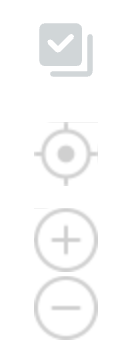
「多积木选择」模式打开期间,只能做选择积木的操作。
要同时移动或编辑所选的多个积木,必须在完成积木选择后关闭该模式。
附加选项
除此之外,用鼠标右键点击 积木,
可以看到 积木的折叠 / 展开、启用 / 禁用、帮助 等各种附加选项。
Python 编辑器
代码面板
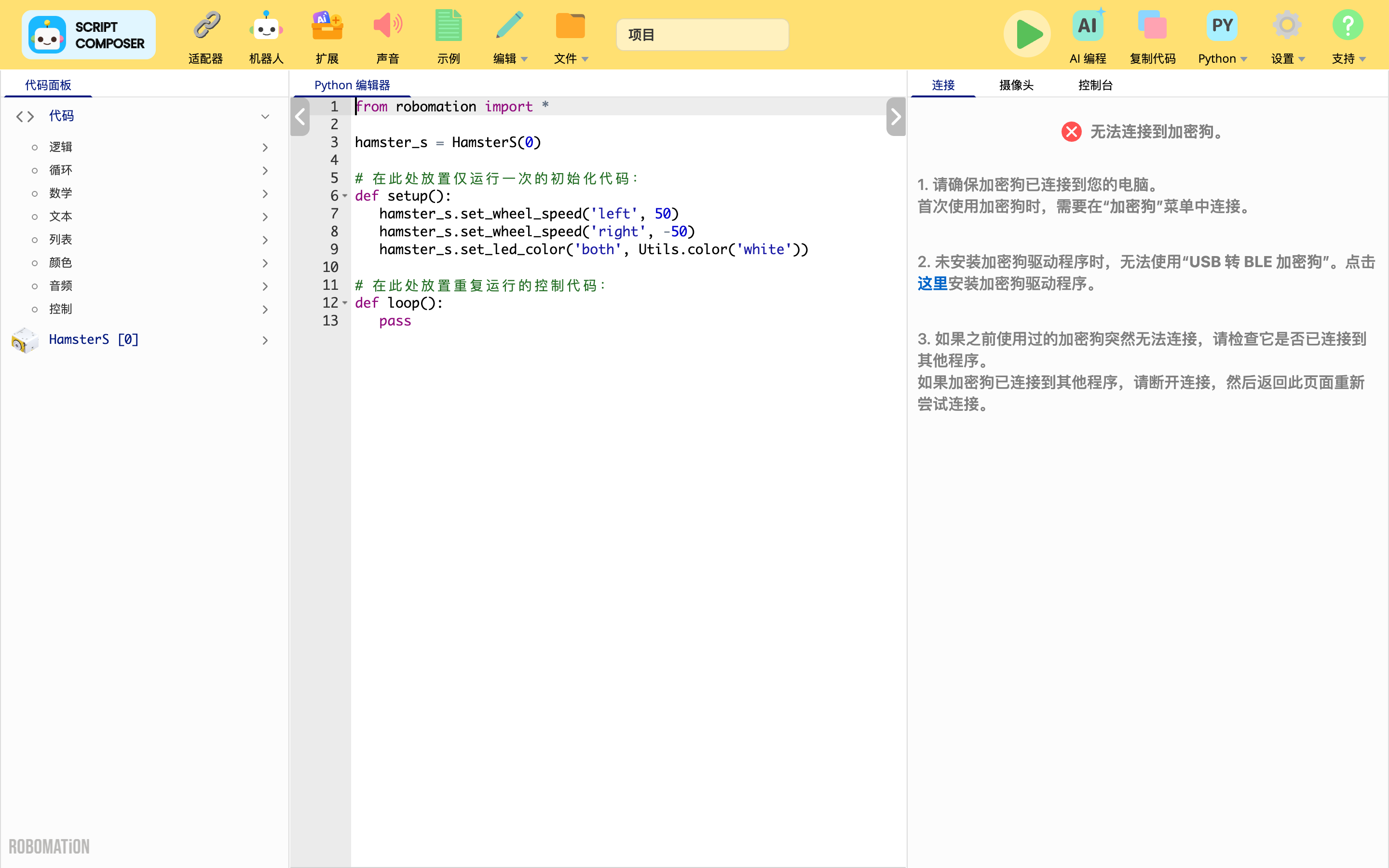
这是把机器人编程所需的 基本函数 和机器人 / 扩展模块专用的 Python 代码 按 类别 分类的区域。
下面是基本函数(代码)中提供的代码类别的种类。
- 逻辑 (logic)
- 循环 (loops)
- 数学 (math)
- 文本 (text)
- 列表 (lists)
- 颜色 (color)
- 音频 (audio)
- 控制 (control)
基本函数中提供的代码,与积木编程编辑器的基本积木起完全相同的作用。
⚙️ 参考
利用代码面板在 Python 编辑器中编程的方法,可以在 代码面板的使用方法 中查看。
代码编辑器
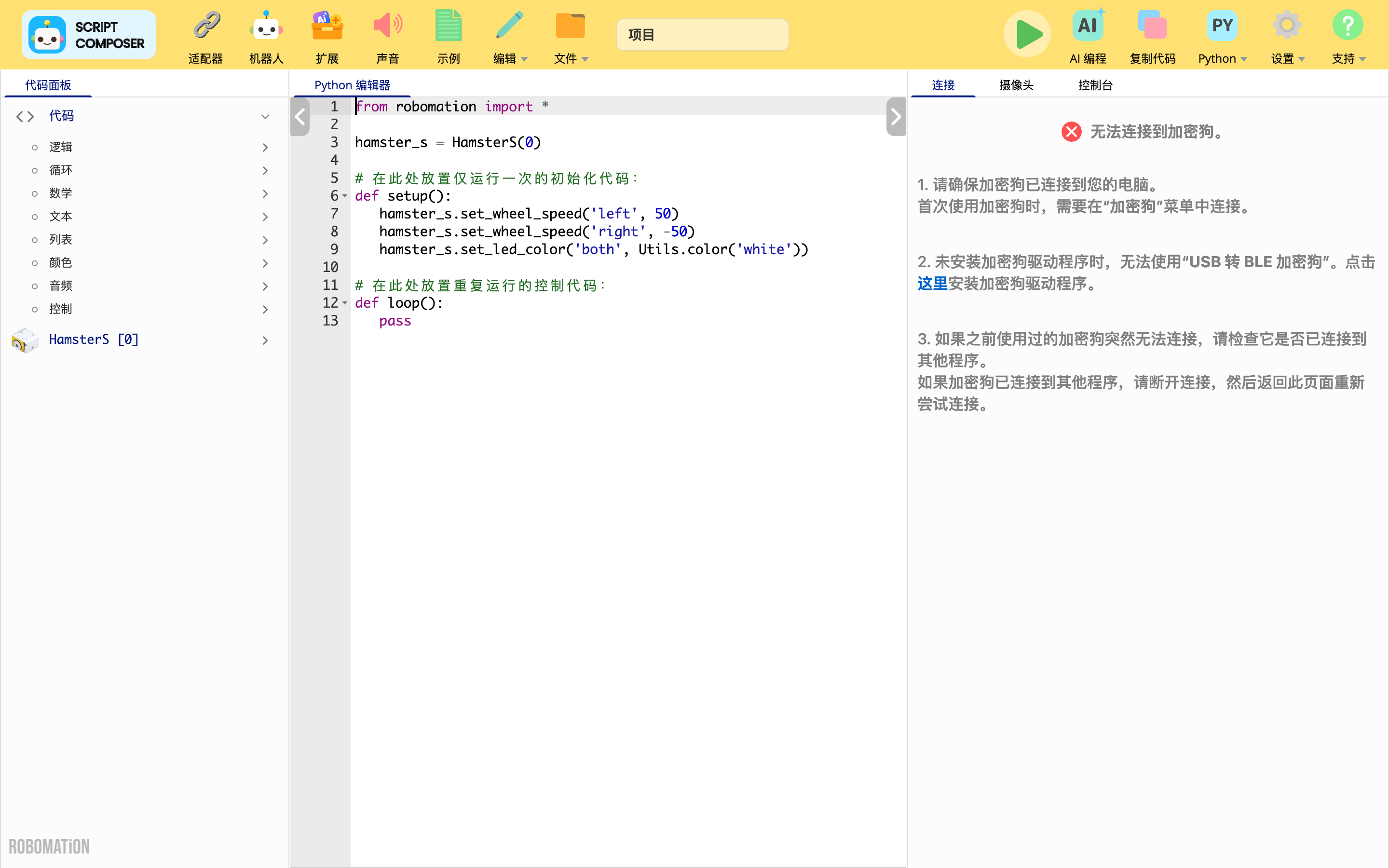
这是可以编写控制机器人代码的区域。
在 编辑器设置 中选择 Python 编辑器后,就可以编写 Python 代码。
代码的基本结构
在代码编辑器中编程时,必须遵守下面这样的基本结构。
from robomation import *

# (如果有要使用的机器人,就声明为实例,示例)
hamster_s = HamsterS(0)

# 在此处放置仅运行一次的初始化代码:
def setup():
    pass

# 在此处放置重复运行的控制代码:
def loop():
    pass
代码编辑器会解释并运行 setup 函数和 loop 函数内部的代码。
因此,必须在 setup 函数和 loop 函数内部编写代码。
另外,要控制机器人,需要在代码最上方放置 from robomation import *,并把要使用的机器人声明为实例。
setup
在 setup 函数内部定义代码运行时最先要做的动作。
可以利用 Utils.wait 函数,让动作按时间顺序执行。
loop
在 loop 函数内部定义代码运行期间要反复执行的动作。
所定义的动作每 10ms 重复执行一次。
代码面板的使用方法
下面结合简单的例子说明 在编程中利用代码面板的方法。
查找想要的代码
代码面板提供机器人编程所需的各种函数和代码。
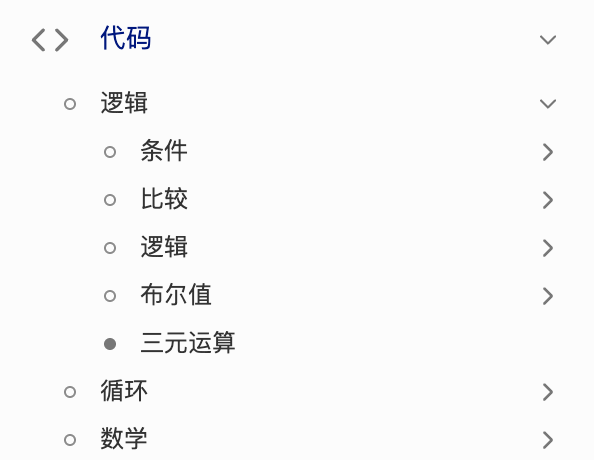
查看 代码 类别中的菜单,可以看到带有  图标的菜单。
点击一次 逻辑 菜单,图标会变成  ,可以展开查看里面的 下层菜单。
这样带有下层菜单的菜单叫做「类别」。
像 逻辑 类别中的 三元运算 那样,菜单上没有 图标,就意味着菜单里 没有下层菜单 了。
这样不带下层菜单的菜单叫做「代码」。
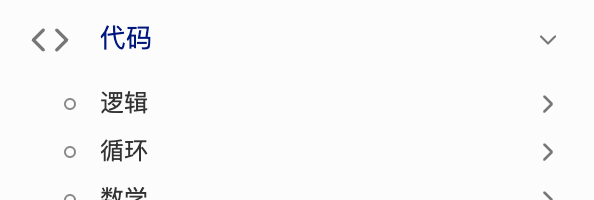
再次点击已展开下层菜单的类别,图标会重新变成 ,下层菜单会隐藏起来。
用上面这样的方法沿着类别往下找,就可以在代码面板中找到想要的代码。
把代码插入编辑器
把代码插入编辑器的方法如下。
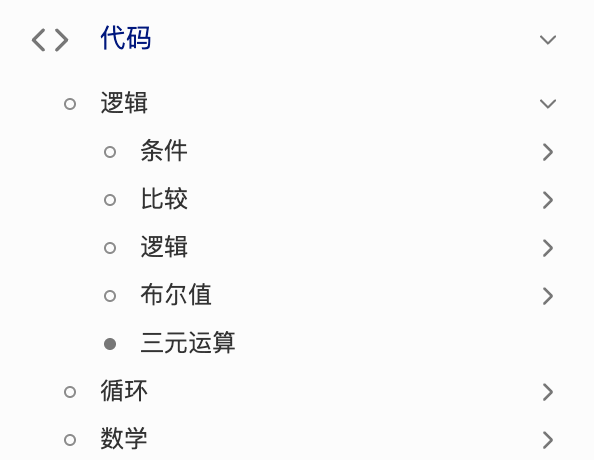
菜单名左侧带有  图标的菜单,意味着没有可选的 代码选项。
带有下层菜单的 类别 菜单大多属于这一类。
菜单名左侧带有  图标的菜单,意味着可以选择 代码选项。
不带下层菜单的 代码 菜单大多属于这一类。
用鼠标 右键点击 想插入编辑器的代码,就可以看到可选的选项。
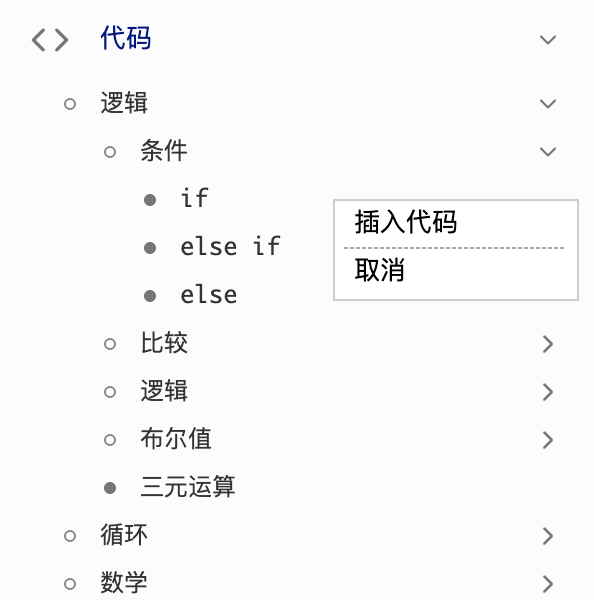
右键点击 代码 菜单时,不论是基本函数还是机器人 / 扩展模块专用的代码,都可以看到下面这些相同的选项。
- 插入代码: 把所选的代码插入编辑器的光标位置。
- 帮助: 查看说明该代码使用方法的帮助。
- 取消: 关闭选项菜单。
对于机器人 / 扩展模块专用的代码,选择 插入代码 后,会以调用该机器人实例方法的形式插入。
( 例. HamsterS 的 set_wheel_speed → hamster_s.set_wheel_speed('both', 50) )
⚙️ 参考
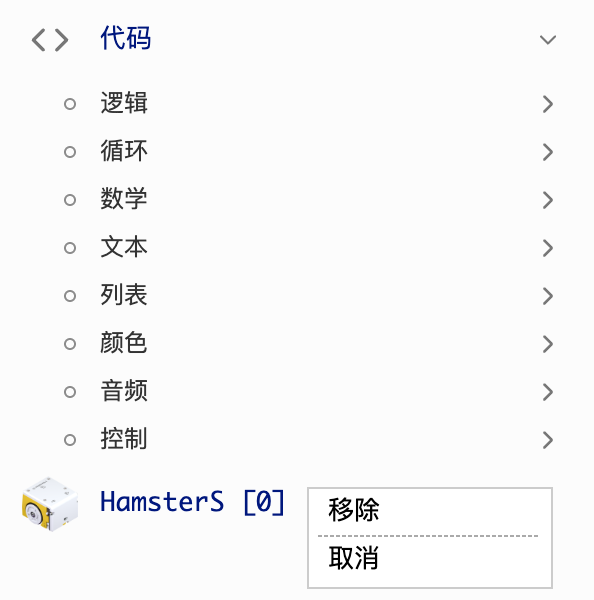
添加到程序的机器人 / 扩展模块专用代码中不再使用的代码类别,
可以通过 鼠标右键 → 移除 从代码面板中去掉。