
Trình soạn thảo
Trình soạn thảo là khu vực để bạn viết mã điều khiển robot bằng khối hoặc mã lệnh.
Dưới đây là cách lập trình trong môi trường lập trình khối / lập trình bằng mã lệnh (Python) và những điều cần lưu ý.
Trình soạn thảo lập trình khối
Nhóm khối
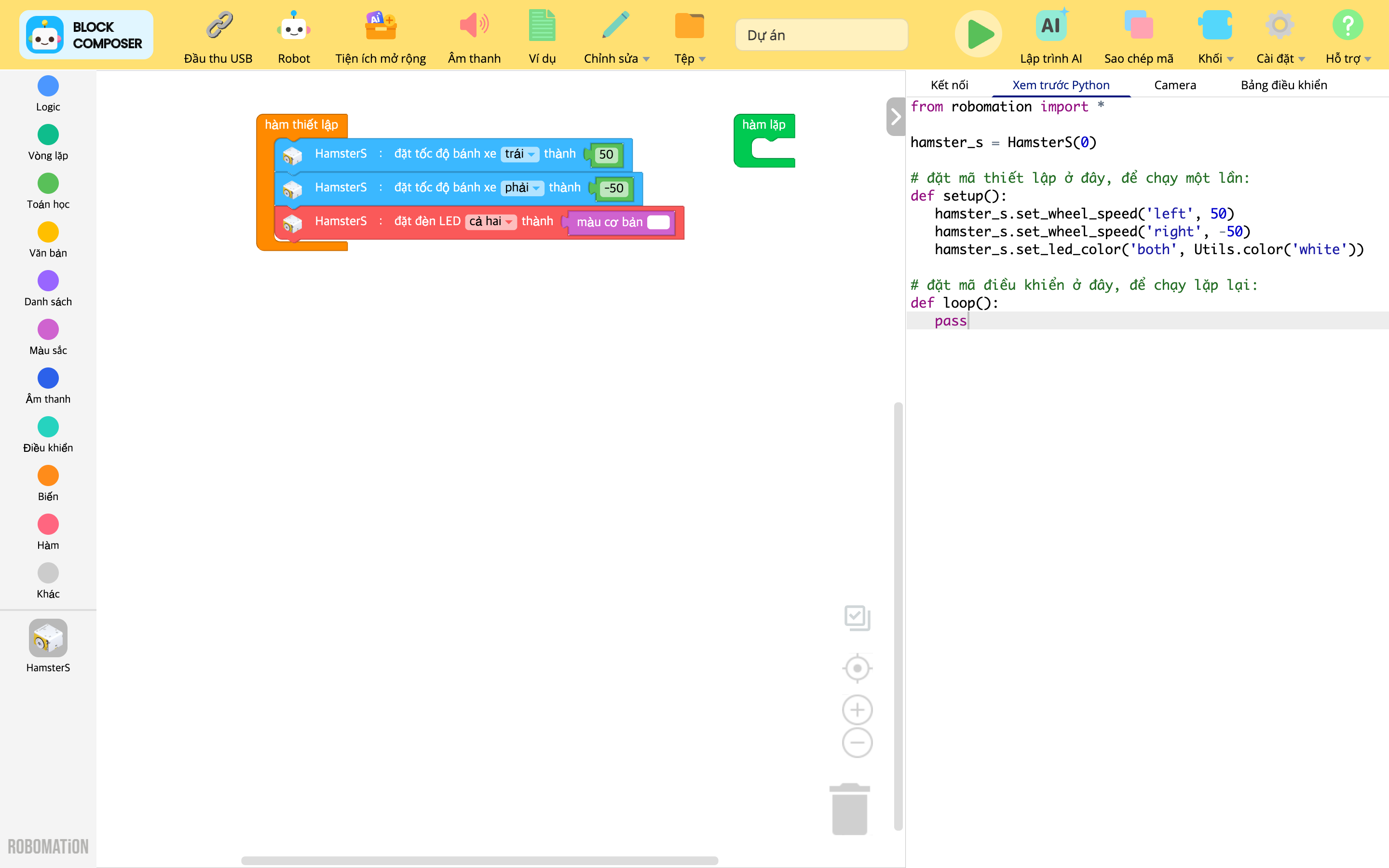
Đây là khu vực phân loại các khối mà RobomationLAB cung cấp thành từng nhóm.
Khi bạn bấm vào một nhóm, bạn xem được bảng khối của nhóm đó.
Các nhóm khối được cung cấp sẵn gồm:
- Logic
- Vòng lặp
- Toán học
- Văn bản
- Danh sách
- Màu sắc
- Âm thanh
- Điều khiển
- Biến
- Hàm
- Khác
Ngoài ra, khi bạn thêm Robot hoặc Tiện ích mở rộng vào chương trình, bạn dùng được cả bảng khối riêng của chúng.
⚙️ Ghi chú
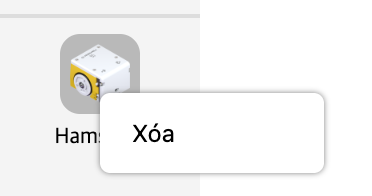
Những nhóm khối bạn đã thêm vào chương trình mà không dùng nữa thì bạn bỏ khỏi phần nhóm khối bằng bấm chuột phải → Xóa.
Bảng khối
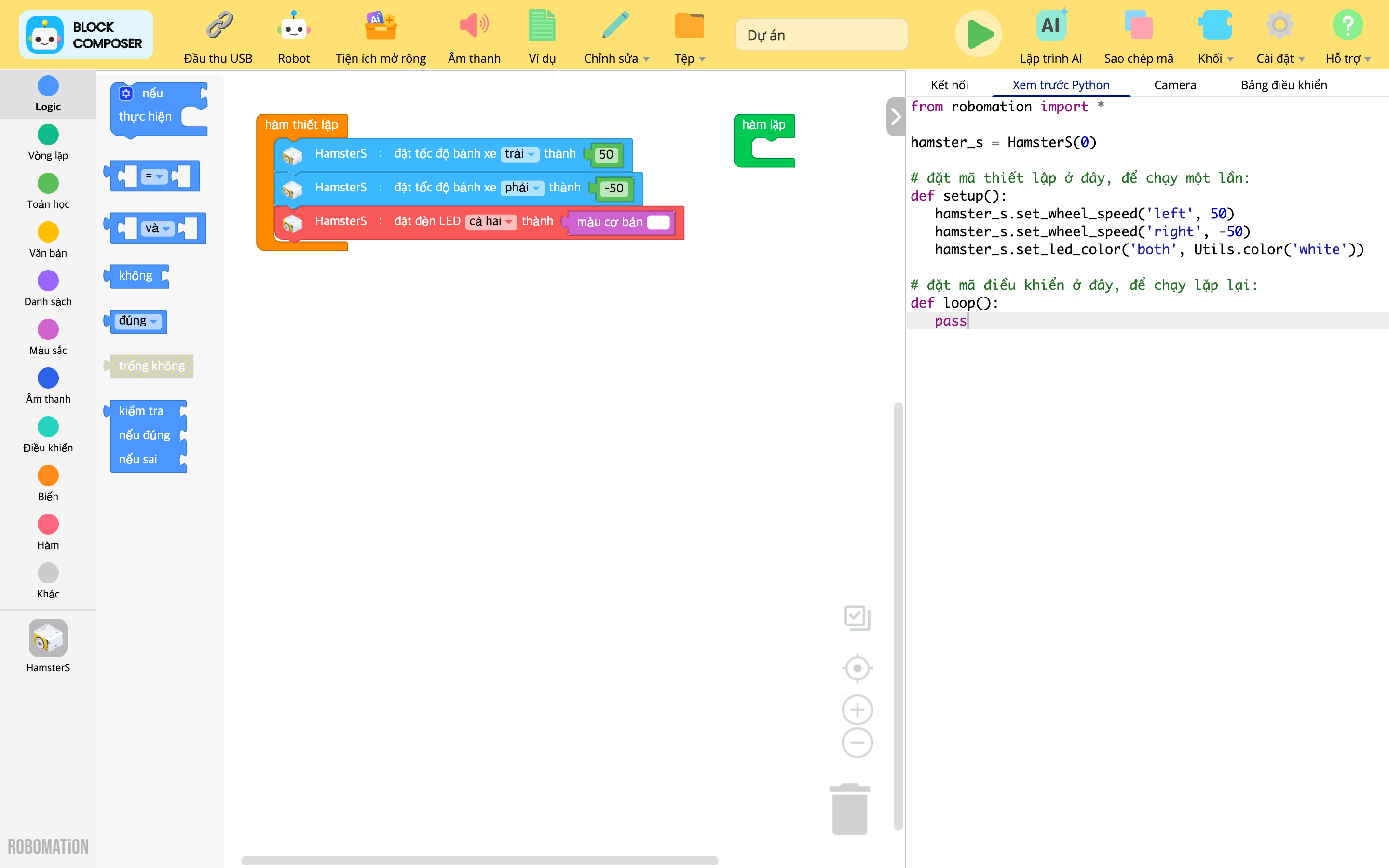
Đây là khu vực gom toàn bộ khối của từng nhóm.
Bạn đưa các khối trong bảng khối sang vùng lập trình bằng cách kéo và thả.
⚙️ Ghi chú
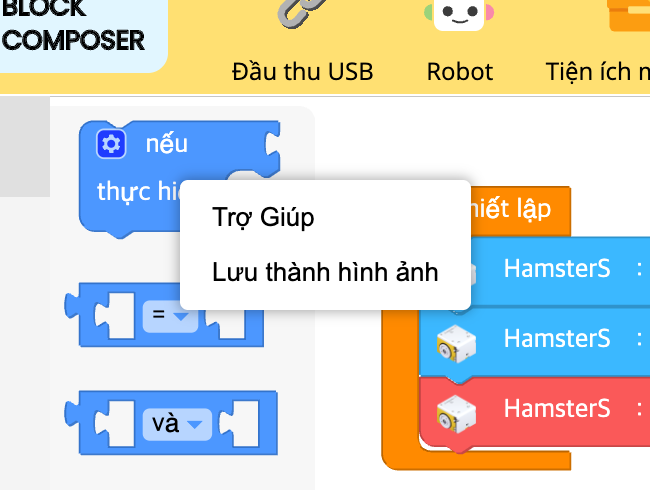
Nếu muốn biết cách dùng một khối, bạn mở được trang trợ giúp giải thích cách dùng của từng khối bằng bấm chuột phải → Trợ Giúp.
Vùng lập trình
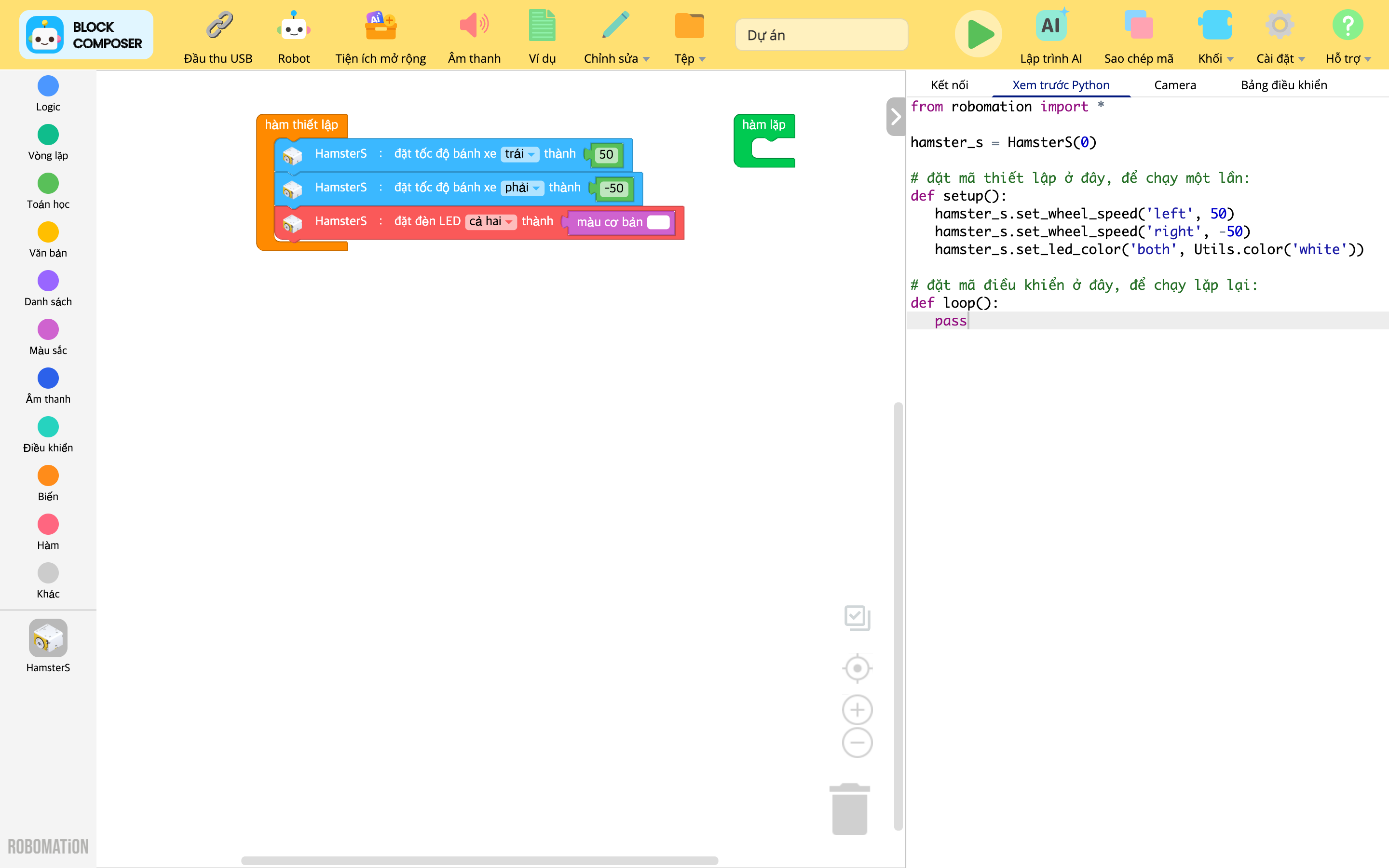
Đây là khu vực để bạn ghép các khối lấy từ bảng khối.
Các khối đã ghép được chuyển thành mã Python theo thời gian thực,
và khi bạn chạy mã, chương trình diễn giải những mã đó để cho robot chuyển động và điều khiển nó.
Cấu trúc cơ bản của khối
Khi lập trình trong trình soạn thảo lập trình khối, bạn phải giữ đúng cấu trúc cơ bản sau.

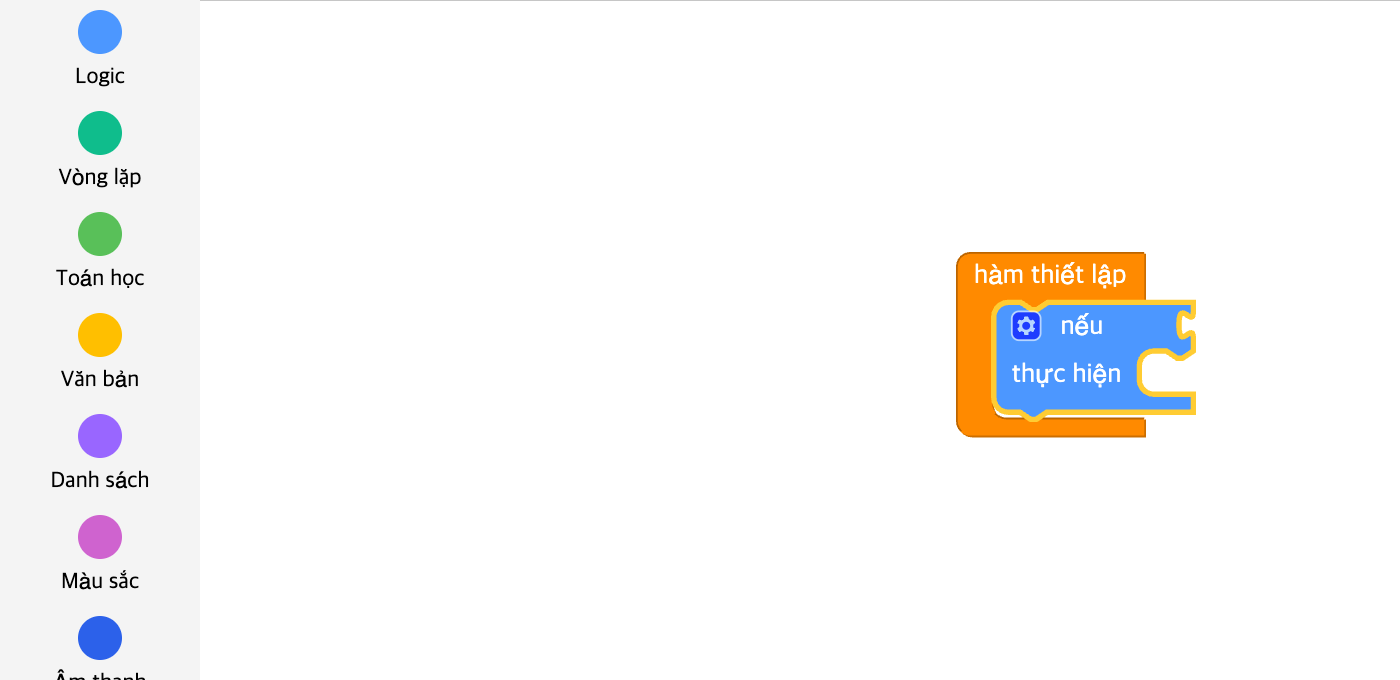
Trình soạn thảo lập trình khối chỉ diễn giải và chạy phần mã nằm trong các khối hàm hàm thiết lập và hàm lặp.
Vì vậy, bạn phải viết mã bằng cách đặt khối vào bên trong các khối hàm hàm thiết lập và hàm lặp.
hàm thiết lập
Bên trong khối hàm thiết lập, bạn định nghĩa những việc sẽ làm đầu tiên khi mã chạy.
Bạn dùng khối chờ để các việc được làm theo trình tự thời gian.
hàm lặp
Bên trong khối hàm lặp, bạn định nghĩa những việc sẽ được làm lặp lại trong suốt thời gian mã chạy.
Những việc đã định nghĩa được lặp lại mỗi 10 ms một lần.
⚙️ Ghi chú
(Trừ những hàm tùy chỉnh bạn tạo qua nhóm Hàm)
Những khối nằm ngoài các khối hàm hàm thiết lập hoặc hàm lặp không ảnh hưởng gì khi mã chạy.
Cách dùng khối
Thêm khối
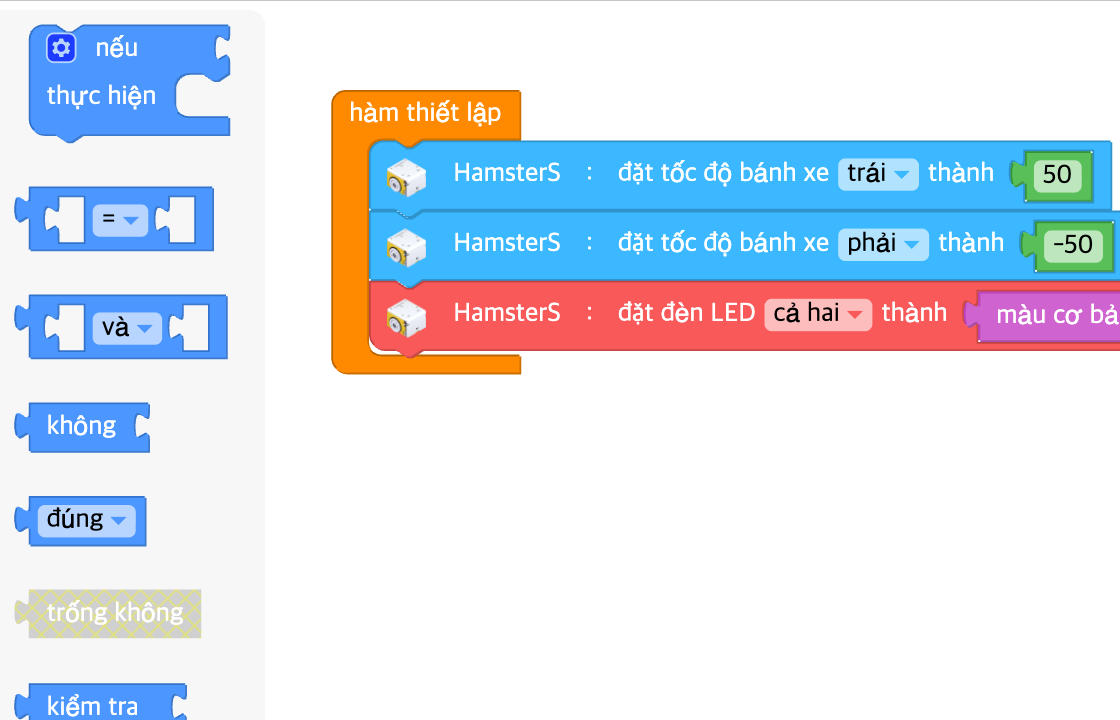
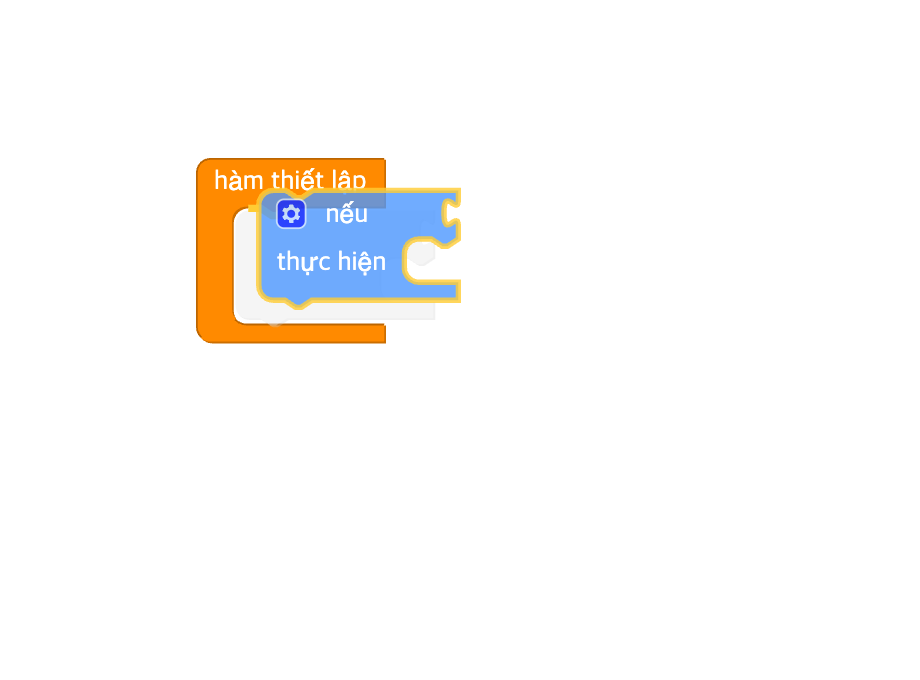
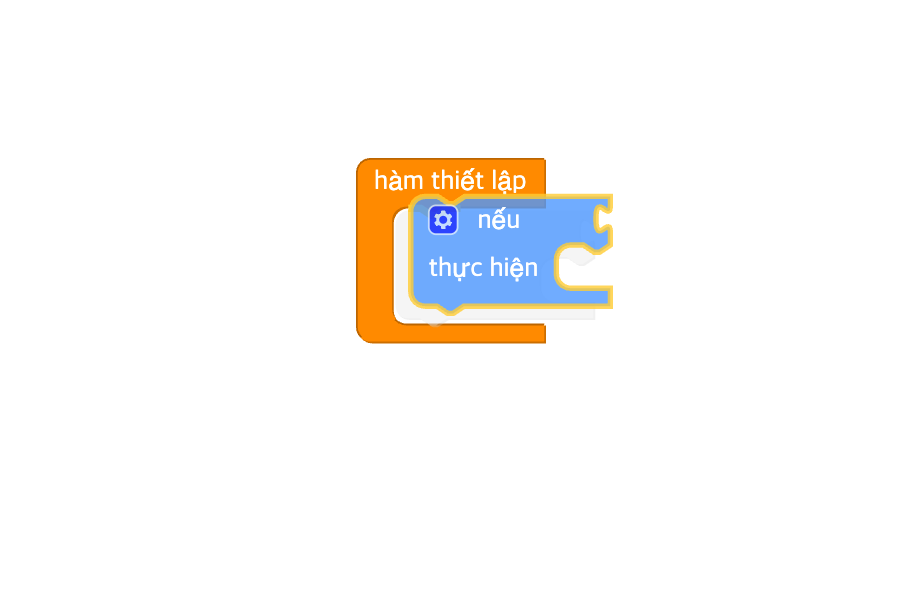
Bạn kéo khối muốn thêm từ bảng khối rồi thả vào trình soạn thảo là khối đó được thêm vào.
Sao chép/dán khối
Có hai cách sao chép và dán khối trong trình soạn thảo.
Chọn khối rồi bấm Ctrl+C là bạn sao chép được khối đã chọn.
Bấm Ctrl+V là bạn dán được khối vừa sao chép vào trình soạn thảo.Chọn khối rồi bấm nút 'Sao chép Ctrl+C' trong menu Chỉnh sửa là bạn sao chép được khối đã chọn.
Bấm nút 'Dán Ctrl+V' trong menu Chỉnh sửa là bạn dán được khối vừa sao chép vào trình soạn thảo.
Xóa khối
Có ba cách xóa khối trong trình soạn thảo.
Chọn khối rồi bấm phím Backspace là bạn xóa được khối đã chọn.
Bạn kéo khối muốn xóa trong trình soạn thảo rồi thả vào phần nhóm khối là khối đó bị xóa.
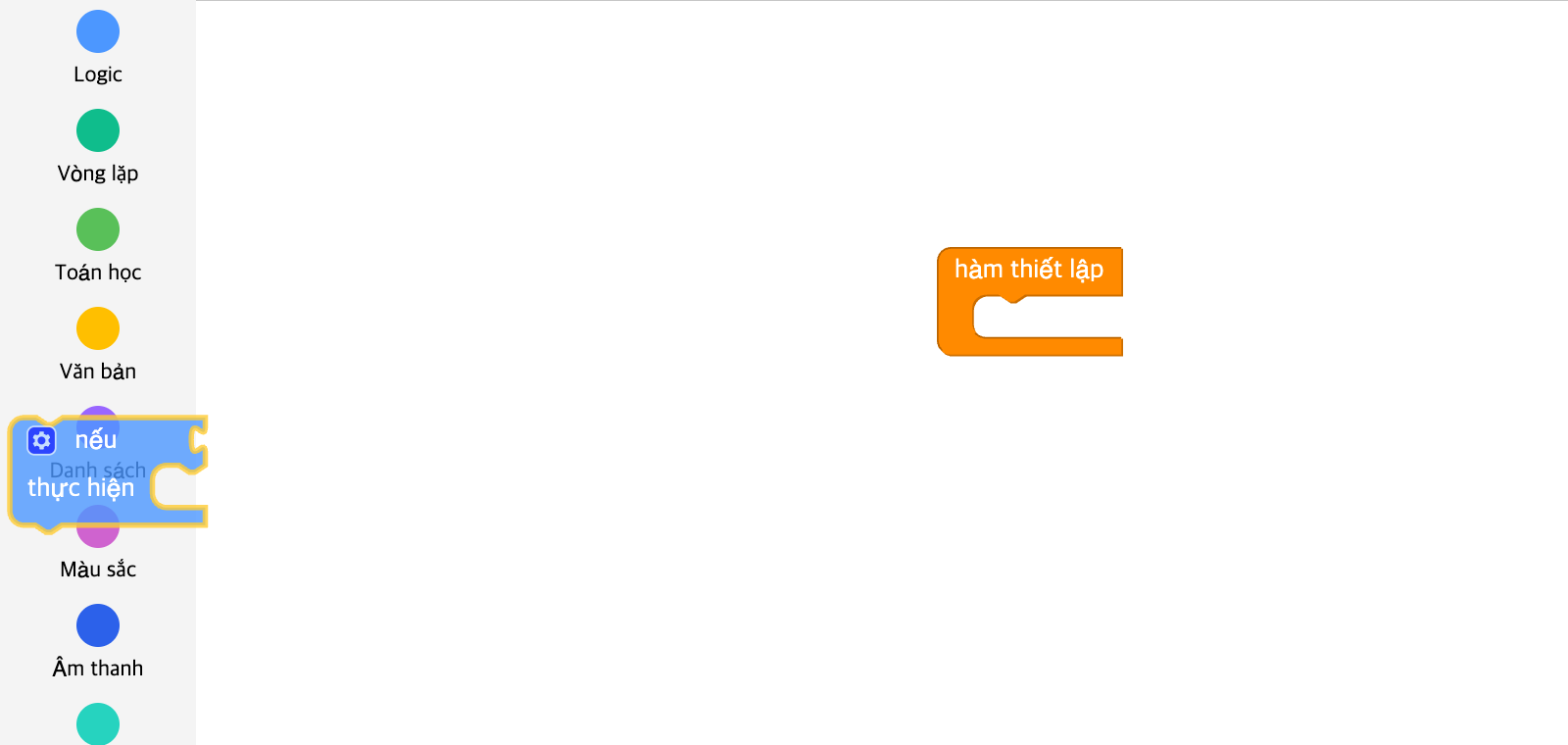
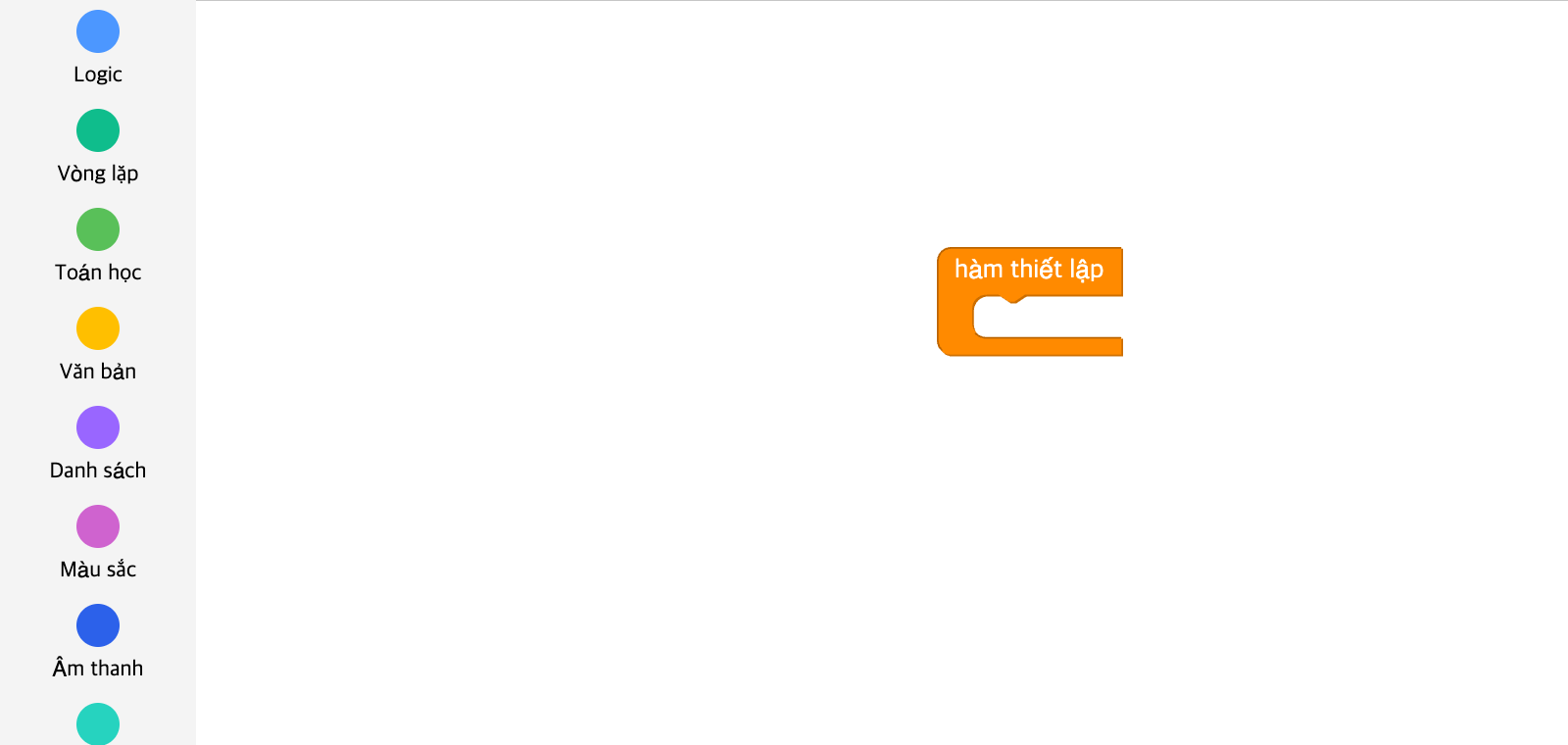
- Bạn kéo khối muốn xóa trong trình soạn thảo rồi thả vào thùng rác là khối đó bị xóa.
Bạn xem lại được khối đã xóa trong thùng rác.

Chọn nhiều khối cùng lúc
Có hai cách chọn nhiều khối cùng lúc trong trình soạn thảo.
Giữ phím Shift rồi kéo trong vùng làm việc hoặc bấm từng khối một,
bạn chọn được nhiều khối cùng lúc.Bạn bấm nút đánh dấu ở góc dưới bên phải vùng làm việc để bật hoặc tắt chế độ 'chọn nhiều khối'.
Nút được tô màu nghĩa là chế độ đang bật.
Nút không được tô màu nghĩa là chế độ đang tắt.


Trong khi chế độ 'chọn nhiều khối' đang bật, bạn chỉ làm được việc chọn khối.
Muốn di chuyển hay chỉnh sửa nhiều khối đã chọn cùng lúc, bạn phải tắt chế độ này sau khi chọn xong.
Tùy chọn thêm
Ngoài ra, khi bạn bấm chuột phải vào một khối,
bạn xem được nhiều tùy chọn thêm như thu gọn/mở rộng khối, bật/tắt khối, trợ giúp.
Trình soạn thảo Python
Bảng mã lệnh
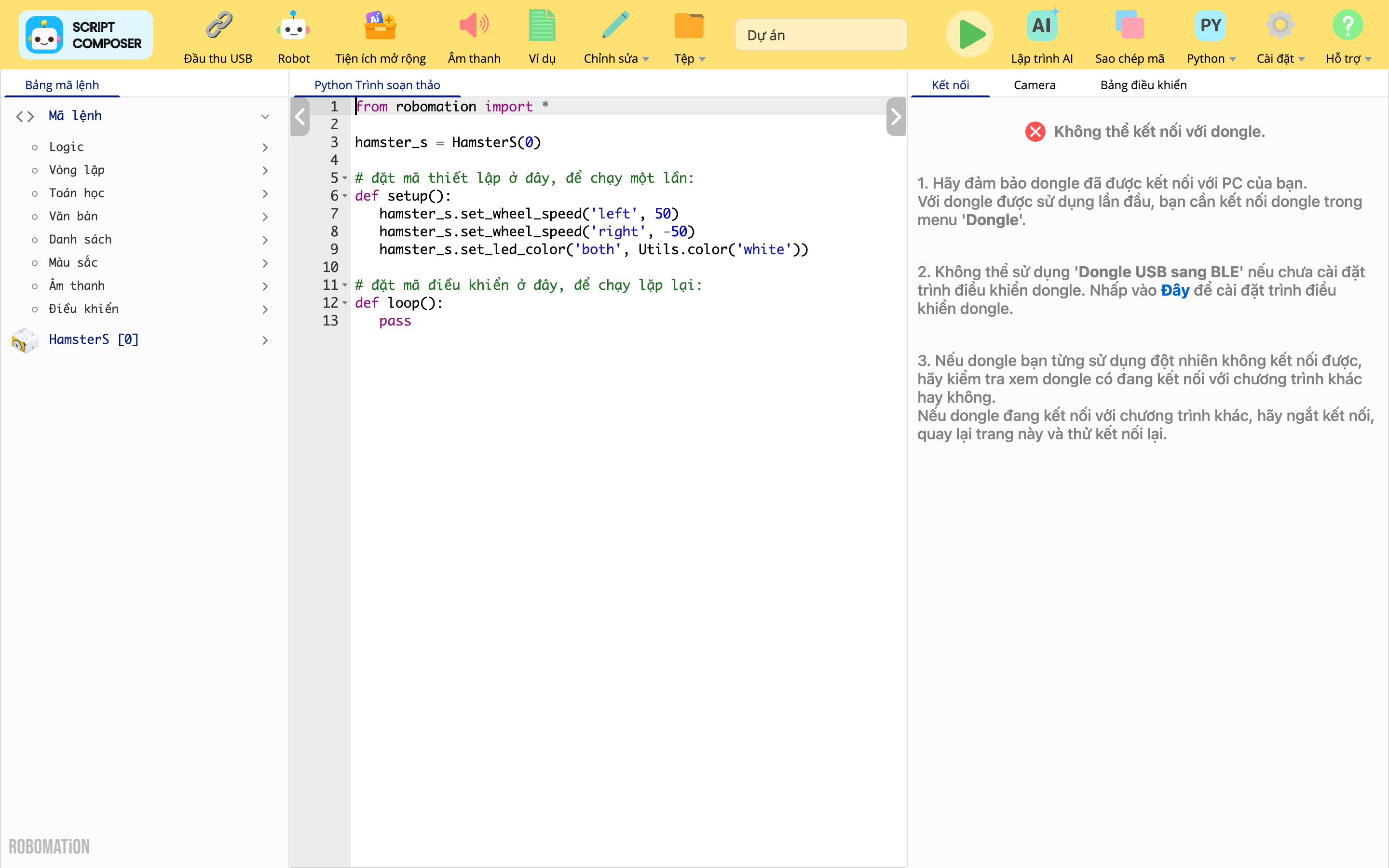
Đây là khu vực phân loại thành từng nhóm các hàm cơ bản cần cho việc lập trình robot và các mã Python riêng của robot/tiện ích mở rộng.
Các nhóm mã được cung cấp trong phần hàm cơ bản (Codes) gồm:
- Logic (logic)
- Vòng lặp (loops)
- Toán học (math)
- Văn bản (text)
- Danh sách (lists)
- Màu sắc (color)
- Âm thanh (audio)
- Điều khiển (control)
Các mã trong phần hàm cơ bản làm đúng những việc mà các khối cơ bản của trình soạn thảo lập trình khối làm.
⚙️ Ghi chú
Bạn xem cách dùng bảng mã lệnh để lập trình trong trình soạn thảo Python ở phần Cách dùng bảng mã lệnh.
Trình soạn thảo mã
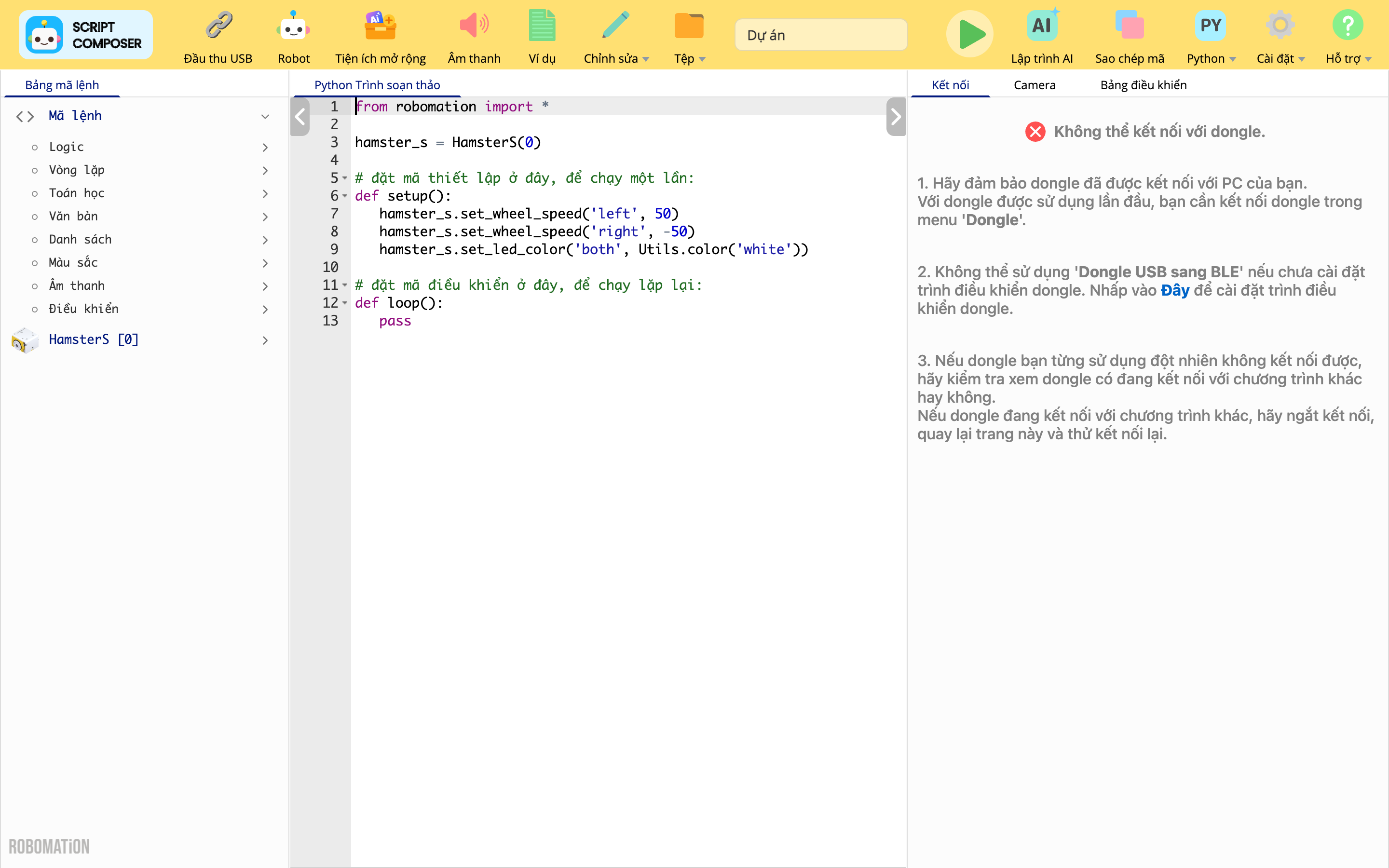
Đây là khu vực để bạn viết mã điều khiển robot.
Khi bạn chọn trình soạn thảo Python ở Chọn trình soạn thảo, bạn viết được mã Python.
Cấu trúc cơ bản của mã
Khi lập trình trong trình soạn thảo mã, bạn phải giữ đúng cấu trúc cơ bản sau.
from robomation import *

# (nếu có robot cần dùng thì khai báo dưới dạng thực thể, ví dụ)
hamster_s = HamsterS(0)

# đặt mã thiết lập ở đây, để chạy một lần:
def setup():
    pass

# đặt mã điều khiển ở đây, để chạy lặp lại:
def loop():
    pass
Trình soạn thảo mã chỉ diễn giải và chạy phần mã nằm trong hai hàm setup và loop.
Vì vậy, bạn phải viết mã bên trong hai hàm setup và loop.
Ngoài ra, để điều khiển robot, bạn phải đặt from robomation import * ở đầu mã và khai báo robot sẽ dùng dưới dạng thực thể.
setup
Bên trong hàm setup, bạn định nghĩa những việc sẽ làm đầu tiên khi mã chạy.
Bạn dùng hàm Utils.wait để các việc được làm theo trình tự thời gian.
loop
Bên trong hàm loop, bạn định nghĩa những việc sẽ được làm lặp lại trong suốt thời gian mã chạy.
Những việc đã định nghĩa được lặp lại mỗi 10 ms một lần.
Cách dùng bảng mã lệnh
Dưới đây là phần giải thích cách dùng bảng mã lệnh khi lập trình kèm những ví dụ đơn giản.
Tìm mã bạn muốn
Bảng mã lệnh cung cấp nhiều hàm và đoạn mã cần cho việc lập trình robot.
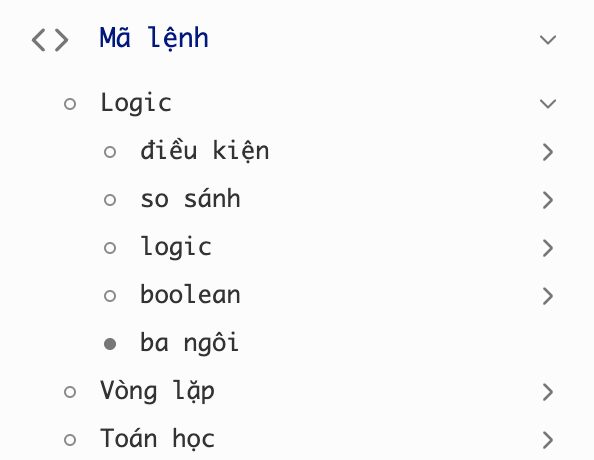
Khi xem các mục trong nhóm Mã lệnh, bạn thấy có những mục mang biểu tượng  .
Khi bạn bấm một lần vào mục Logic, biểu tượng đổi thành  và các mục con bên trong được mở ra.
Mục có mục con như vậy được gọi là 'nhóm'.
Nếu một mục như ba ngôi trong nhóm Logic không có biểu tượng , nghĩa là bên trong mục đó không còn mục con nào nữa.
Mục không có mục con như vậy được gọi là 'mã'.
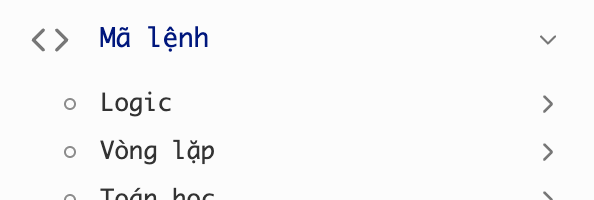
Khi bạn bấm lại vào một nhóm đang mở các mục con, biểu tượng đổi lại thành và các mục con được ẩn đi.
Bằng cách đi theo các nhóm như vậy, bạn tìm được đoạn mã mình muốn trong bảng mã lệnh.
Chèn mã vào trình soạn thảo
Cách chèn mã vào trình soạn thảo như sau.
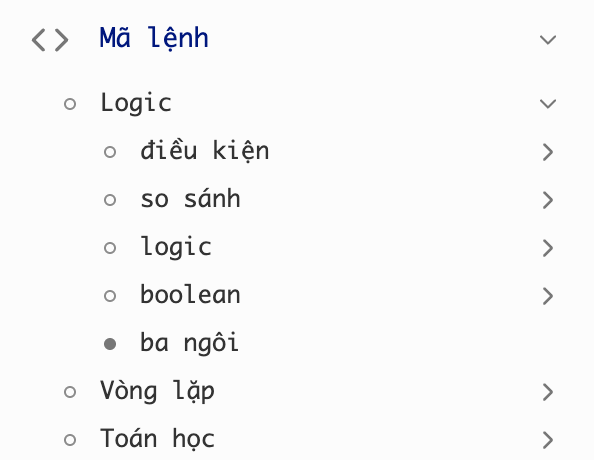
Mục có biểu tượng  ở bên trái tên nghĩa là mục đó không có tùy chọn mã nào để chọn.
Phần lớn các mục nhóm có mục con đều như vậy.
Mục có biểu tượng  ở bên trái tên nghĩa là mục đó có tùy chọn mã để chọn.
Phần lớn các mục mã không có mục con đều như vậy.
Khi bạn bấm chuột phải vào đoạn mã muốn chèn vào trình soạn thảo, bạn xem được các tùy chọn có thể chọn.
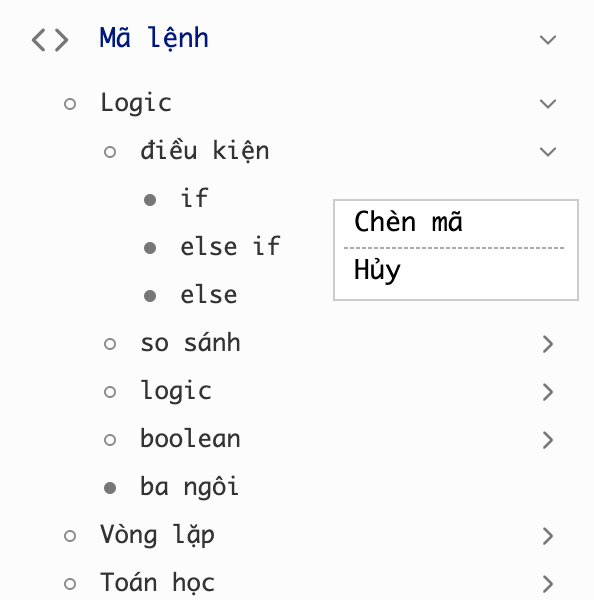
Khi bạn bấm chuột phải vào một mục mã, bạn thấy cùng những tùy chọn sau, không phân biệt hàm cơ bản hay mã riêng của robot/tiện ích mở rộng.
- Chèn mã: chèn đoạn mã đã chọn vào vị trí con trỏ trong trình soạn thảo.
- Trợ Giúp: mở trang trợ giúp giải thích cách dùng của đoạn mã đó.
- Hủy: đóng menu tùy chọn.
Với mã riêng của robot/tiện ích mở rộng, khi bạn chọn Chèn mã, mã được chèn dưới dạng lời gọi phương thức của thực thể robot đó.
( ví dụ: mã set_wheel_speed của Hamster S → hamster_s.set_wheel_speed('both', 50) )
⚙️ Ghi chú
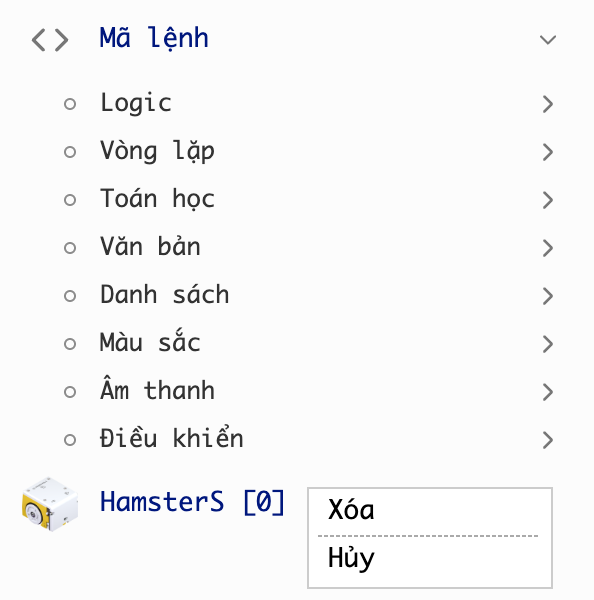
Những nhóm mã riêng của robot / tiện ích mở rộng bạn đã thêm vào chương trình mà không dùng nữa
thì bạn bỏ khỏi bảng mã lệnh bằng bấm chuột phải → Xóa.